
Claude Code(クロードコード)の使い方は、調べるほど話が細かくなっていきます。
許可、CLAUDE.md、スキル、サブエージェント、フック。最初に全部を覚えようとすると、それだけで疲れてしまいますよね。
この記事は、Claude Code を始めるための取扱説明書です。覚えることを7つのステップに分け、いまの自分に要るところだけ読めばよい形にしました。
細かい話は、ステップごとに個別の記事へ進んで読めます。個別の記事の上と下には、この記事へ戻る帯があります。
私はコードを書かない仕事をしながら、2026年4月ごろから Claude Code を使っています。
Claude Code は、有料プラン(Pro 以上)とデスクトップアプリがあれば、ターミナルを使わずに始められます。
最初はステップ2「始める」までで十分です。ステップ3から先は、困ったときや同じ頼みごとが増えたときに読めば間に合います。
目次
Claude Codeでできることと7つのステップ
Claude Code は、パソコンの中のファイルを読んで、書き換えて、作業まで進めてくれる AI です。
チャットの Claude は、答えを画面に返して終わります。Claude Code は「このフォルダの資料をまとめて、ファイルに保存して」と頼むと、保存まで済ませてくれます。
覚えることは多いので、次の7つのステップに分けました。

上から順に全部やる必要はありません。いまの自分のステップを読み、困りごとが出たら次のステップへ進んでください。
ステップ0 知る:チャットとの違い

名前に「Code」と入っているけれど、プログラミングができない私でも使えますか?

使えます。私もコードは書けません。頼むのは普段の日本語です。
チャットとの違いは、手元のフォルダを直接あつかえるかどうかです。
資料の整理、文章の下書きの保存、毎週の作業の自動化のように、ファイルがからむ仕事ほど違いが出ます。

ここまでできたら次へ:自分の仕事のうち「ファイルを何度も開いて直している作業」を1つ思い浮かべられたら、ステップ1へ。
違いを詳しく知るなら、次の記事にまとめています。
 Claude Code とは?非エンジニアの始め方【Windows で半年使った実録】
 Claude CodeとClaudeの違い|4つの仕事で試した結果
 Codex・Claude Code比較|4か月併用した使い分け
ステップ1 準備:料金とパソコン
Claude Code は無料プランでは使えません。
公式の料金ページ(2026年11月2日に確認)の比べる表では、Claude Code の行が Free は「いいえ」、Pro・Max・Ultra は「はい」です。
| プラン | 月額(日本向け・消費税込み) | 使用量の目安 |
|---|---|---|
| Pro | $22(年払いなら月 $18 相当) | 基本の量 |
| Max | $110 | Pro の5倍 |
| Ultra | $220 | 5時間ごとの上限なし(認証済みのアカウント)・週は Pro の10倍 |
最初は Pro で十分です。足りなくなってから上げれば間に合います。
パソコンは、公式の条件で Windows 10(1809)以降か macOS 13.0 以降、メモリ 4GB 以上です(コマンド版の条件・2026年10月14日に確認)。
2026年11月2日の料金ページでは、以前の「Max 5x・Max 20x」の並びが「Max・Ultra」に変わっていました。契約の前に、公式の料金ページを開いて確かめてください。
ここまでできたら次へ:有料プランを決めて、パソコンが条件を満たしていれば、ステップ2へ。
料金の考え方と、上限で止まったときの対処は、次の記事にまとめています。
 Claude Code料金|無料で使える?日本円と安く使う方法
 Claude Code制限|5時間と週の上限、いつ戻る?対処4つ
 Claude Codeの必要スペック|メモリは何GBあれば足りる?
ステップ2 始める:アプリを入れて最初の1回
公式の説明では、デスクトップアプリの Claude Code は「Code」タブです。ターミナル(黒い画面)を開かなくても始められます。
note で発信しているゆかさんも、ターミナルは使えないのでデスクトップアプリから使っている、と書いています。
- アプリを入れる
Claude の公式サイトから、デスクトップアプリ(Windows・Mac)を入れます。
- サインインする
有料プランを契約したアカウントでサインインします。
- Code タブを開く
左上の
</>のアイコンを押すと、Claude Code の画面に切り替わります。 - フォルダとモードを選ぶ
入力欄の下で、作業するフォルダ・権限モード・モデルを選びます。フォルダは、練習用の空のフォルダを1つ作って選びます。
- 日本語で頼む
「このフォルダに、今週のやることのメモを作って」のように、小さな作業から頼みます。
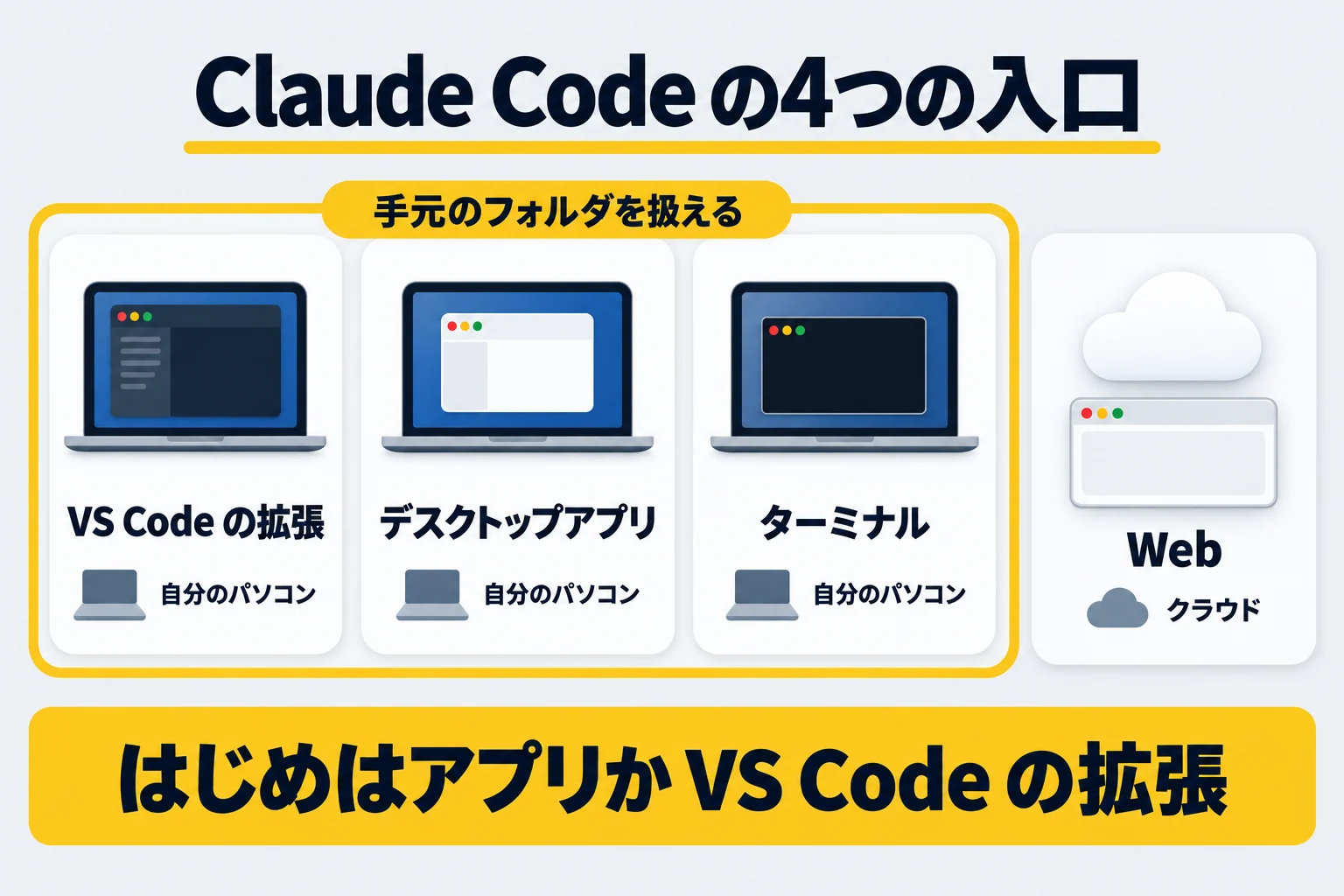
練習用のフォルダには、パスワード・カードの番号・人から預かった資料を入れないでください。Claude Code は選んだフォルダの中を読みます。
ここまでできたら次へ:フォルダの中に、頼んだファイルが1つできていれば、ステップ3へ。
画面が英語になったときや、Windows でエラーが出たときは、次の記事が役に立ちます。
 Claude Code 日本語設定の3つの方法|英語に戻る時の対処
 Claude Codeの許可は押していい?使い始めの見分け方と設定
 Claude Codeのエラー|Windowsで踏んだ6つと直し方
ステップ3 慣れる:許可・会話の長さ・上限
使い始めて最初に迷うのは、「許可しますか?」の確認を押していいかです。
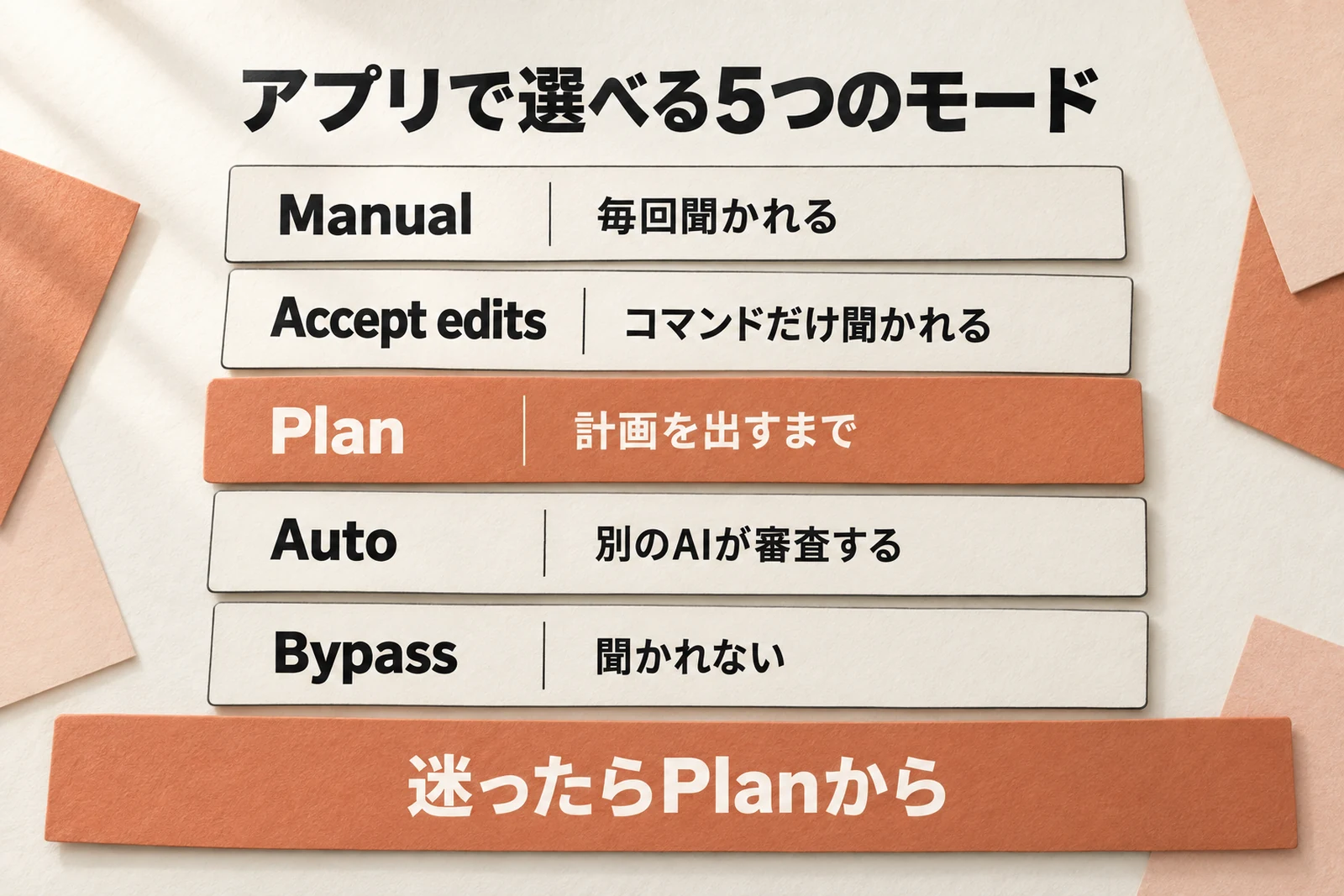
私は、どんな小さい作業でも、まず権限モードを「Plan」にして計画を出させています。計画を読んで問題なければ、任せるモードに切り替えます。
記録にも「プランモードにしてから計画立案して問題なければauto変更しています」と残しています。
もう1つの迷いどころは、会話が長くなると、古い部分が要約されて細かい指示を忘れることです。私は、話題や作業が変わったら新しいセッションを開いています。
使える量には、5時間ごとの上限と週の上限があります(Ultra は、認証済みのアカウントなら5時間ごとの上限なし)。重い作業の前に、残りを確かめておくと安心です。
ここまでできたら次へ:Plan で計画を出させてから任せる流れが、迷わずできるようになったらステップ4へ。
 Claude Codeのコンテキストとは?新しい表示と自動圧縮
 Claude Codeのeffort設定|作業ごとに深さを分ける方法
 AskUserQuestionの使い方|頼み方・設定・出ない場面まで
ステップ4 育てる:CLAUDE.mdとスキル
同じ注意を毎回書いていると気づいたら、Claude Code を自分用に育てる段階です。
CLAUDE.md は、毎回の最初に読ませる決まりのファイルです。スキルは、使うときだけ開く作業の手順書です。

CLAUDE.md は、書き足すほど長くなります。私の CLAUDE.md は345行まで膨らみ、細かい決まりを別のファイルへ移して縮めました。
当時の記録には「司令塔には骨子と参照だけを残して250行に。」とあります。長い決まりは別のファイルに分け、CLAUDE.md には骨組みだけを残すのがコツです。
ここまでできたら次へ:毎回言っていた決まりが CLAUDE.md に入り、よく頼む作業が1つスキルになったらステップ5へ。
 CLAUDE.mdベストプラクティス|345行を169行に縮めた実録
 Claudeスキルの作り方と使い方|コピペで使える雛形つき
 Claude Codeフォルダ構成の基本|最初の形と置き場所の地図
ステップ5 任せる:自動化と分担
育てた手順は、席を離れているあいだにも動かせます。
- 決まった時刻に動かす:毎朝・毎週の作業を、予定タスクにする
- 調べものを分担する:サブエージェント(別の Claude)に調べさせ、結果だけ受け取る
- 決まった場面で自動で動かす:フックで、ファイルを書き換えた後などに点検のコマンドを毎回走らせる
- 同時に進める:会話を分けて、別の作業を並べて進める
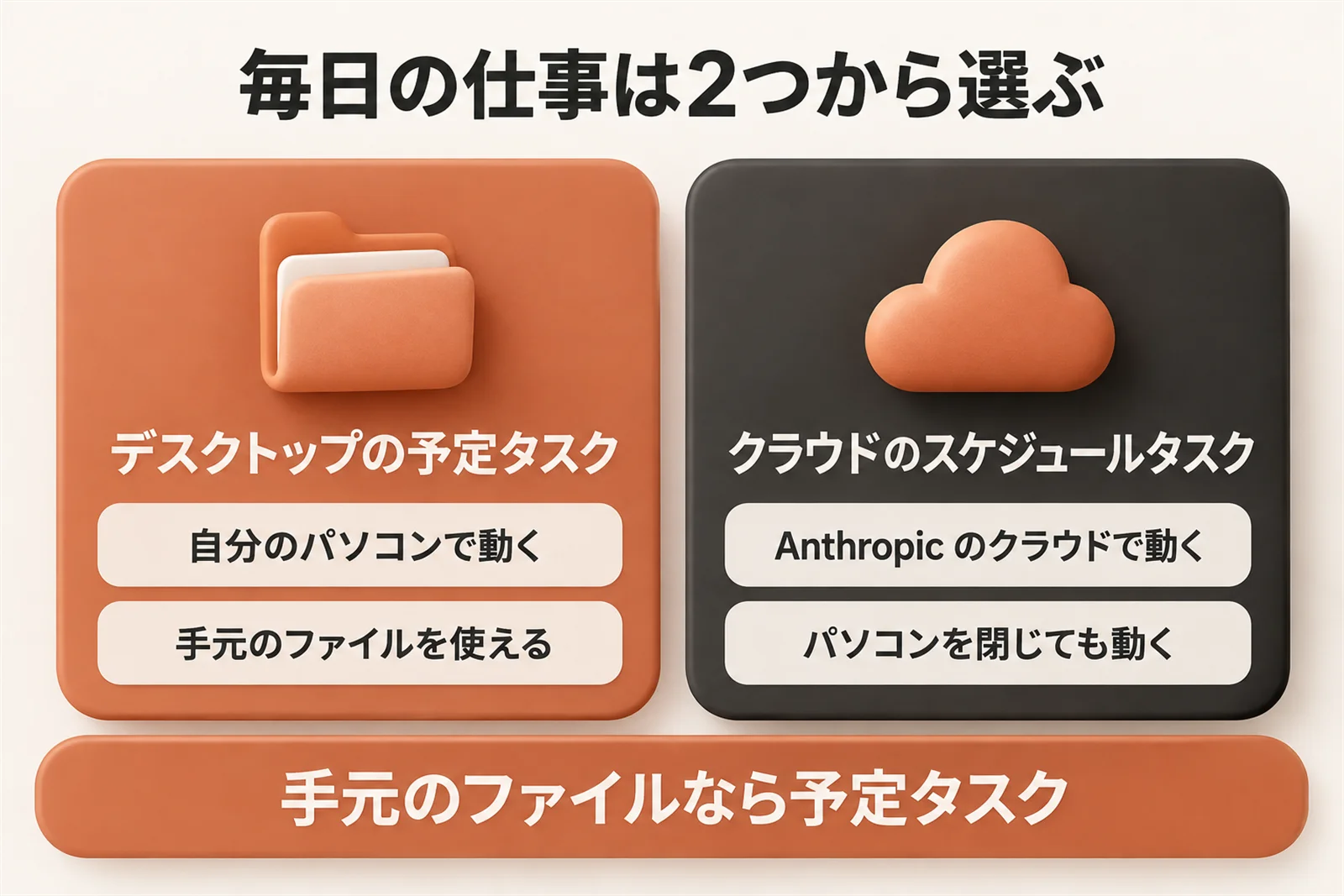
自動にするほど、公開や送信まで AI に任せたくなります。私の CLAUDE.md には「本番公開系(WP publish/note 公開/X 投稿)の自動化は永久に禁止(下書き・提案まで)。」と書いています。出すボタンは人が押す線を、先に決めておくと安心です。
ここまでできたら次へ:1つの作業が、頼まなくても決まった時刻に終わっていればステップ6へ。
 Claude Codeで定期実行する方法|毎朝の仕事を自動にする
 Claude Codeサブエージェントの使い方|頼み方と作り方
 Claude Code hooksの使い方|最初の1本と確かめ方
ステップ6 つなぐ:保存・スマホ・ほかのAI
最後は、Claude Code をほかのサービスとつなぐステップです。
先にやっておきたいのは、ファイルの保存(Git と GitHub)です。AI が書き換えすぎても、前の状態に戻せるようになります。
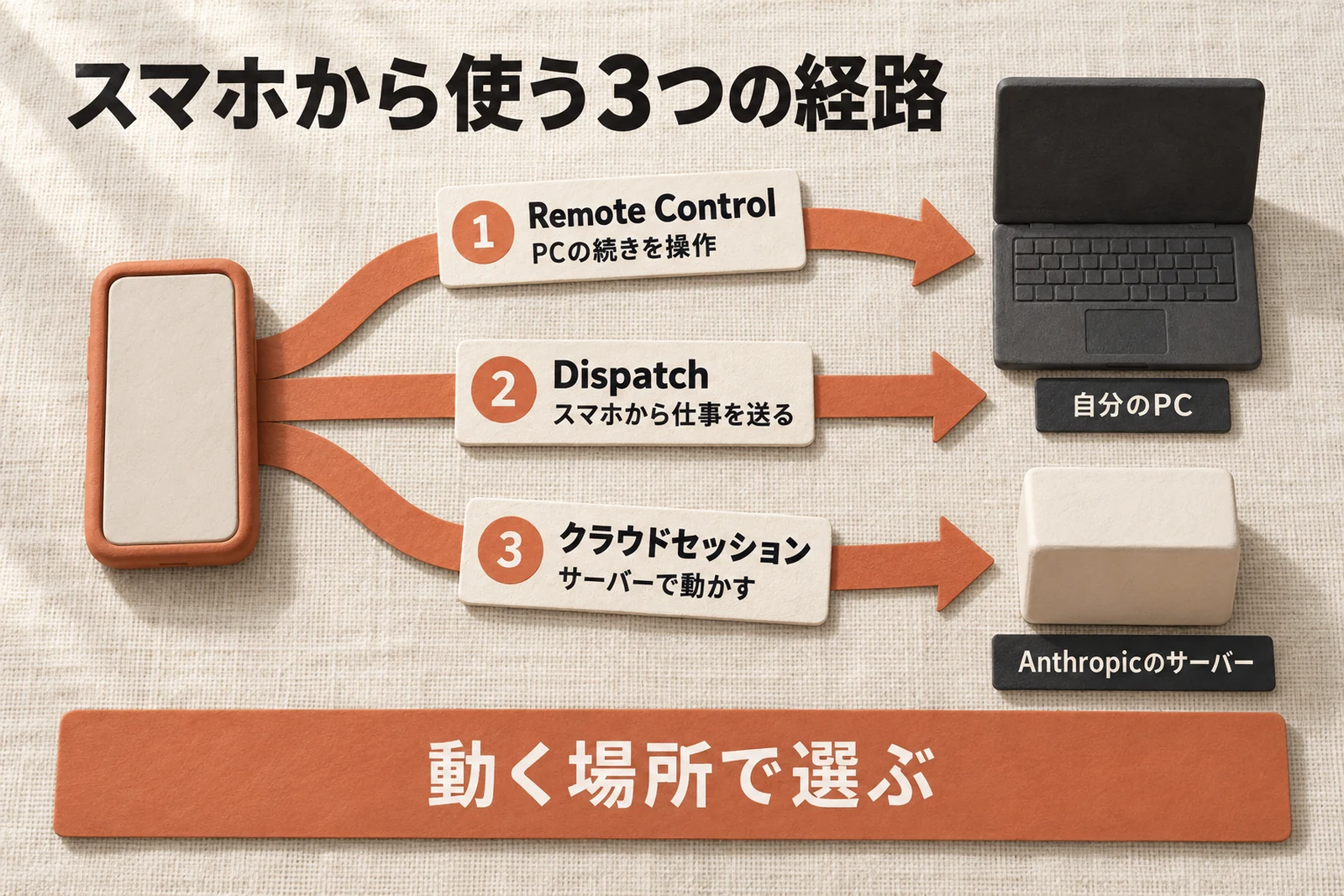
ほかにも、スマホから続きを操作する、別の AI(Codex)に点検してもらう、メモのアプリ(Obsidian)とつなぐ、といった使い方があります。どれも、困りごとが出てから足せば十分です。
ここまでできたら:保存の仕組みがあり、困りごとに合わせてつなぐ先を選べれば、このガイドは卒業です。
 Claude CodeでGitを使う方法|GitHubとの違いから
 Claude Codeはスマホで使える?設定1つで続きを操作
 Claude CodeとCodexの連携方法|4つのつなぎ方と選び方
私の使い方:コードを書けない私が楽になったこと
私は VS Code の拡張から使い始め、いまはデスクトップアプリの Code タブで、記事づくりや情報の整理を任せています。
プランは、記録に「料金プラン:Pro で始めて、足りなくなって Max に上げた。」とあるとおりです。請求の記録には「2026年9月のmax×5は16,800円でした」と残っています。
プランは、Proを中心に初心者で良いと思います。
使い方では、どんな小さい作業でも一旦プランモードで計画を出させるのをおすすめします。私はコマンドを読んでも分からないことが多いので、計画の段階で中身を確かめてから任せています。
この順番にしておくと、コマンドが読めなくても、計画の段階で中身を確かめてから任せられます。
よくある質問
Claude Code は無料で使えますか?
使えません。公式の料金ページでは、Free の Claude Code の欄は「いいえ」です。
使えるプランで最も安いのは Pro で、月払いなら月 $22(消費税込み・2026年11月2日に確認)です。
ターミナル(黒い画面)は使わないといけませんか?
使わなくても始められます。デスクトップアプリの Code タブから使えます。
公式の始め方(quickstart)はターミナル版の手順ですが、同じページでデスクトップアプリも入口として案内されています。
Mac でも同じ手順ですか?
公式のデスクトップアプリは Mac と Windows に対応しています(Linux は試験版)。入れる → サインイン → Code タブ、の流れは公式でも OS で分けずに書かれています。
7つのステップを全部やらないといけませんか?
いいえ。ステップ2までで、Claude Code は十分に使えます。
ステップ3から先は、困りごとが出たときに読めば間に合います。
まとめ
- Claude Code は、手元のフォルダを読んで書き換え、作業まで進める AI
- 始めるのに要るのは、有料プラン・デスクトップアプリ・練習用のフォルダの3つ
- 覚える順番は、知る → 準備 → 始める → 慣れる → 育てる → 任せる → つなぐ
- 各ステップの「ここまでできたら次へ」を目安に、困ったところだけ個別の記事を読む
まずは今日、練習用のフォルダを1つ作って、小さなメモを1つ頼むところから始めてみてください。
参考資料・出典
公式(2026年11月2日に確認)
- Claude の料金ページ:https://claude.com/ja/pricing
- Claude Code Docs「Quickstart」:https://code.claude.com/docs/en/quickstart
- Claude Code Docs「Desktop application」:https://code.claude.com/docs/en/desktop
- Claude Code Docs「Advanced setup」(動作条件・2026年10月14日に確認):https://code.claude.com/docs/en/setup
発信者の意見(2026年11月2日に確認・2026年8月以降の投稿)
- ゆか|AI×主婦ブロガー(note・2026年10月18日):https://note.com/yuka001/n/n877286d9402f
- ゆき(note・2026年9月24日):https://note.com/yukinotebiginner/n/nfd000814afc7