毎朝の情報集めや、今日の予定のまとめ。 決まった時刻に、Claude Code(クロードコード)が勝手に済ませてくれたら楽ですよね。
調べてみると、予定タスク・Routines・/loop と、似た名前がいくつも出てきます。 どれを使えばいいのか、迷いやすいところです。
私は、デスクトップアプリの予定タスクと、Windows のタスクスケジューラの2つで、毎朝の仕事を動かしています。 この記事では、その設定と、止まったときに気づく工夫を書きます。
内容は、2026年10月27〜28日に公式の資料を開いて確かめたものと、私の運用の記録です。
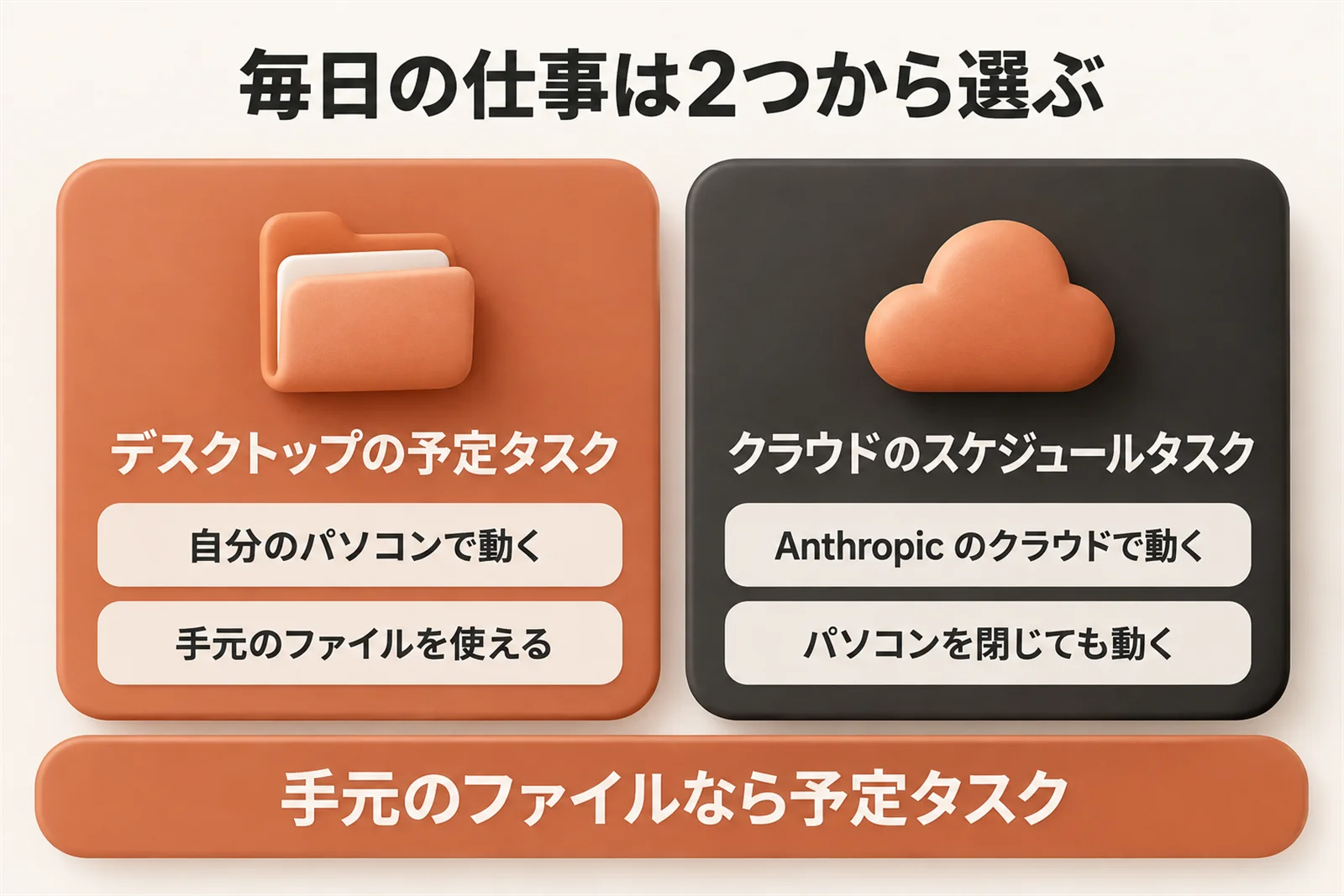
手元のファイルを使う毎日の仕事は、デスクトップアプリの予定タスクで始めるのが近道です。パソコンを閉じても動かしたいときだけ、クラウドを使います。
作ったらすぐ1回動かして、許可に答えておきます。毎朝できあがった物を見る形にしておくと、止まっても気づけます。
目次
Claude Codeの定期実行は2つから選ぶ|毎日の仕事向け

パソコンは、つけっぱなしにしておくんですか?

デスクトップの予定タスクなら、つけたままにします。パソコンを閉じても動かしたいなら、クラウドのほうを使います。
毎日の仕事を任せる方法は、大きく2つです。 分かれ目は、パソコンの中のファイルを使うかと、パソコンを閉じても動かしたいかです。
デスクトップの予定タスク|手元のファイルを使う毎日の仕事に
デスクトップアプリの Code タブで作る、自分のパソコンで動く予定タスクです。 決めた時刻になると、新しい会話が自動で始まり、頼んだ仕事をします。
公式の資料には、アプリが開いていて、パソコンが起きている間だけ動くと書かれています。 この機能を発表した Thariq さんの投稿にも、同じ説明があります。
Create a schedule for tasks that you want to run regularly. They'll run as long as your computer is awake.
「繰り返したい仕事に予定を作れて、パソコンが起きている間は動く」という意味です。 手元のフォルダのファイルを読んだり書いたりできるので、個人の毎日の仕事にいちばん合います。
クラウドのスケジュールタスク|パソコンを閉じても動かしたいとき
Anthropic のクラウドで動く予定タスクです。 少し前まで「Routines(ルーティン)」と呼ばれていたのは、こちらです。
公式の資料の説明は、次のとおりです。
- 使えるのは Pro・Max・Team・Enterprise のプラン
- まだリサーチプレビューの段階で、動きや制限は変わることがある
- 実行は、ふだんの会話と同じ使用量と制限に数えられる
- 手元のファイルは使えず、毎回 GitHub のリポジトリを取り込んで始まる
パソコンを閉じても動くかわりに、手元のファイルは触れません。 GitHub を使っていないなら、まずはデスクトップの予定タスクからで十分です。
/loop は、開いている会話の中だけで繰り返す機能です。会話を閉じると止まり、公式の資料では、キャンセルしないループも7日で終わります。
作業中にちょっと見張らせる用で、毎日の仕事を任せる用ではありません。
デスクトップアプリで予定タスクを作る方法
作り方は、画面から作るか、会話で頼むかの2通りです。 慣れないうちは、会話で頼むほうが迷いません。
画面から作る
公式の資料の手順を、短くまとめました。 アプリの版によって、ボタンの名前や画面が少し違います。
- Code タブの「Scheduled」を開く
サイドバー(またはサイドバーの More メニュー)にあります。古い画面では「Routines」という名前です。
- 「New task」を押して、自分のパソコン用の画面にする
古い画面では「New routine」です。「Set up manually」を選ぶ画面が出たら、それを選びます。 上に「Only on this computer」がある画面なら、何か書く前にオンにします。Local と Cloud を選ぶ画面なら、Local です。
- 名前と、頼む中身を書く
頼む中身は、毎回そのまま Claude に渡る指示です。何をすれば完了かまで書いておきます。 「Description」の欄がある画面では、短い説明も書きます(書かないと作れません)。
- 使うフォルダを選ぶ
手順2で切り替える場所が無かった画面では、「Advanced settings」の「General」で「Only on this computer」をオンにしてから選びます。
- 時刻を選んで作る
毎日・平日・毎週などから選び、「Create」を押します。
公式の資料によると、使えるのは Claude Desktop の 1.1.5368 以降です。 ボタンが見つからないときは、まずアプリを新しくしてみてください。
会話で「毎朝8時に」と頼んで作る
Code タブのふだんの会話で、頼むだけでも作れます。 公式の資料にも、話しかけて作る例が載っています。
毎朝8時に、次のことをする予定タスクを作ってください。
・作業フォルダの「予定.md」と「期限.md」を読む
・今日の予定と期限を1枚の HTML にまとめる
・できたファイルは「朝のまとめ」フォルダに日付の名前で保存する
・ファイルを作ったら終わり。メールの送信や公開はしない
「予定.md」と「期限.md」は、先に作業フォルダに置いておく例です。
最後の行のように、どこまでやれば終わりかを書いておくと、毎回の結果がそろいます。 作ったあとは「予定タスクを一覧にして」と頼めば、登録されたか確かめられます。
作ったらすぐやる3つ
予定タスクは、作っただけでは安心できません。 作った直後に、次の3つを済ませておくと、朝の空振りが減ります。
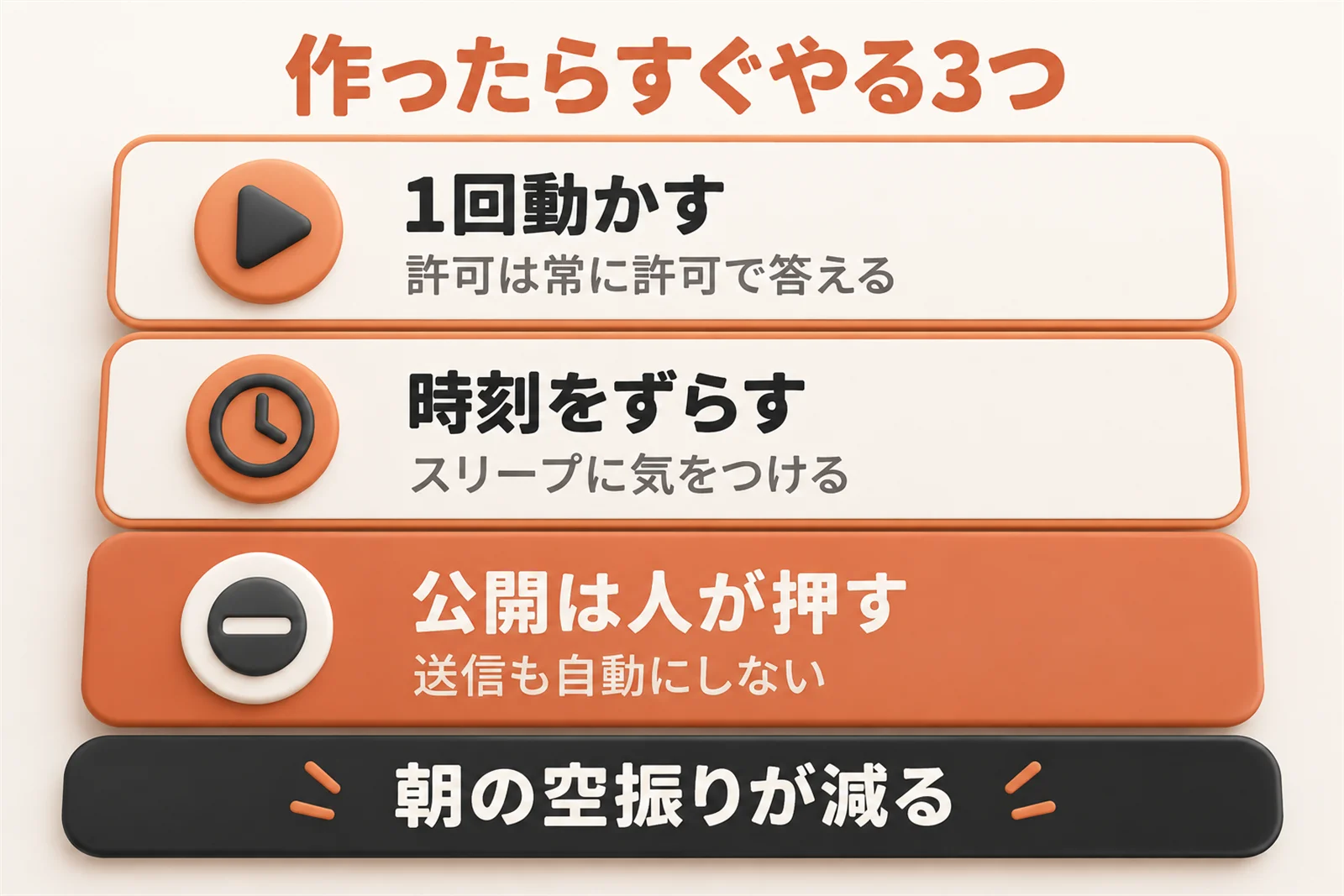
1回手で動かして、許可に答えておく
許可を確かめる設定(Manual モード)の予定タスクは、許可のいる操作に当たると、承認されるまでそこで止まります。 エラーで終わるのではなく、待ったままになるので気づきにくいんです。
公式の資料のおすすめは、作った直後に「Run now」を押して1回動かすことです。 出てきた許可の確認に「常に許可」で答えておくと、次からは同じ操作で止まりません。
ただし、つないだ道具の中には、毎回確認が出て「常に許可」を選べないものもあります。 そうした道具を使う予定タスクは、毎回そこで止まります。
時刻は少しずらし、スリープに気をつける
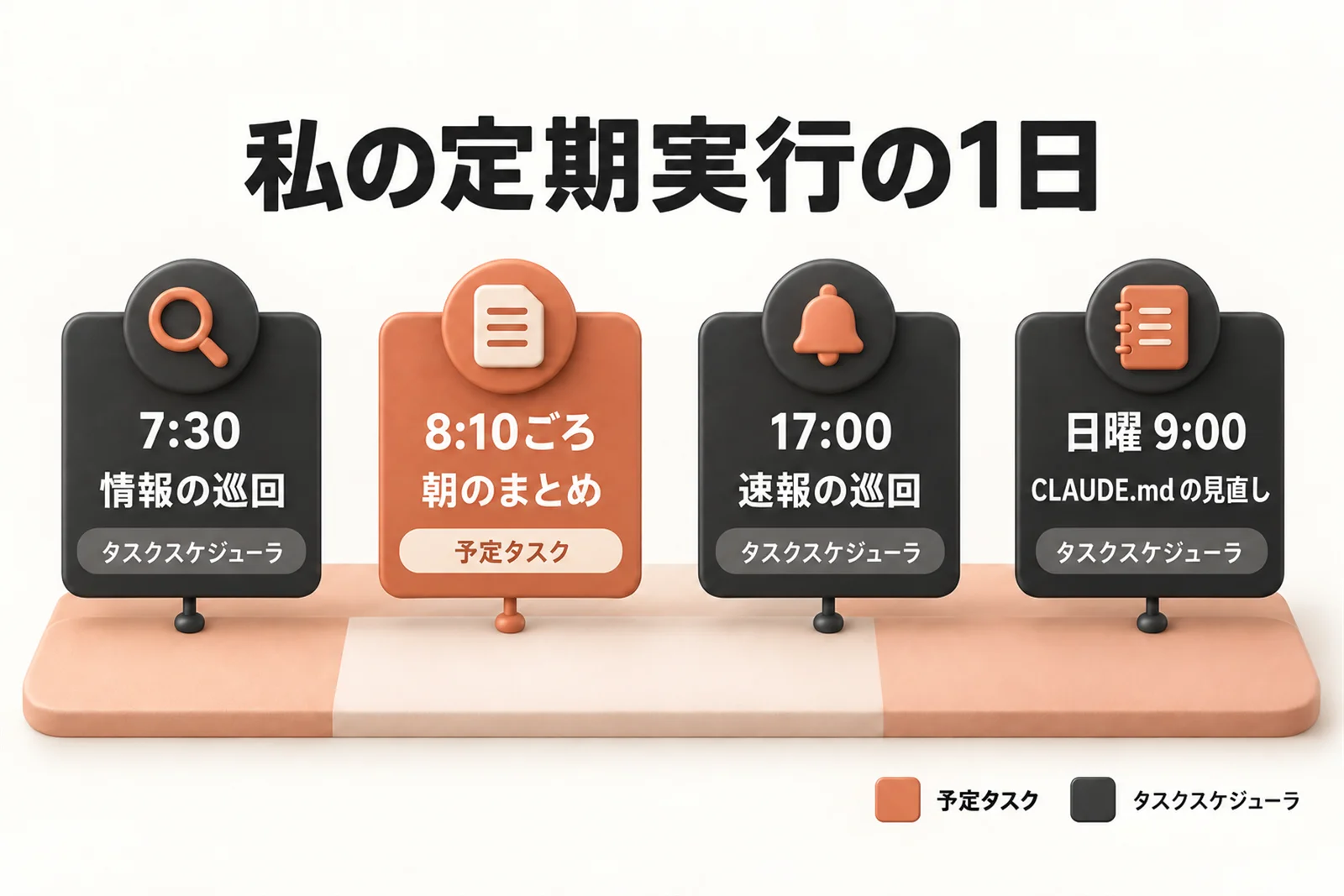
デスクトップの予定タスクは、決めた時刻から数分遅れて始まります。 私の朝のまとめは8時に予定していて、毎朝8時10分ごろに始まります。
気をつけたいのはスリープです。 パソコンが寝ている間の時刻は飛ばされ、起きたときに直近の1回だけが追いかけて動きます。
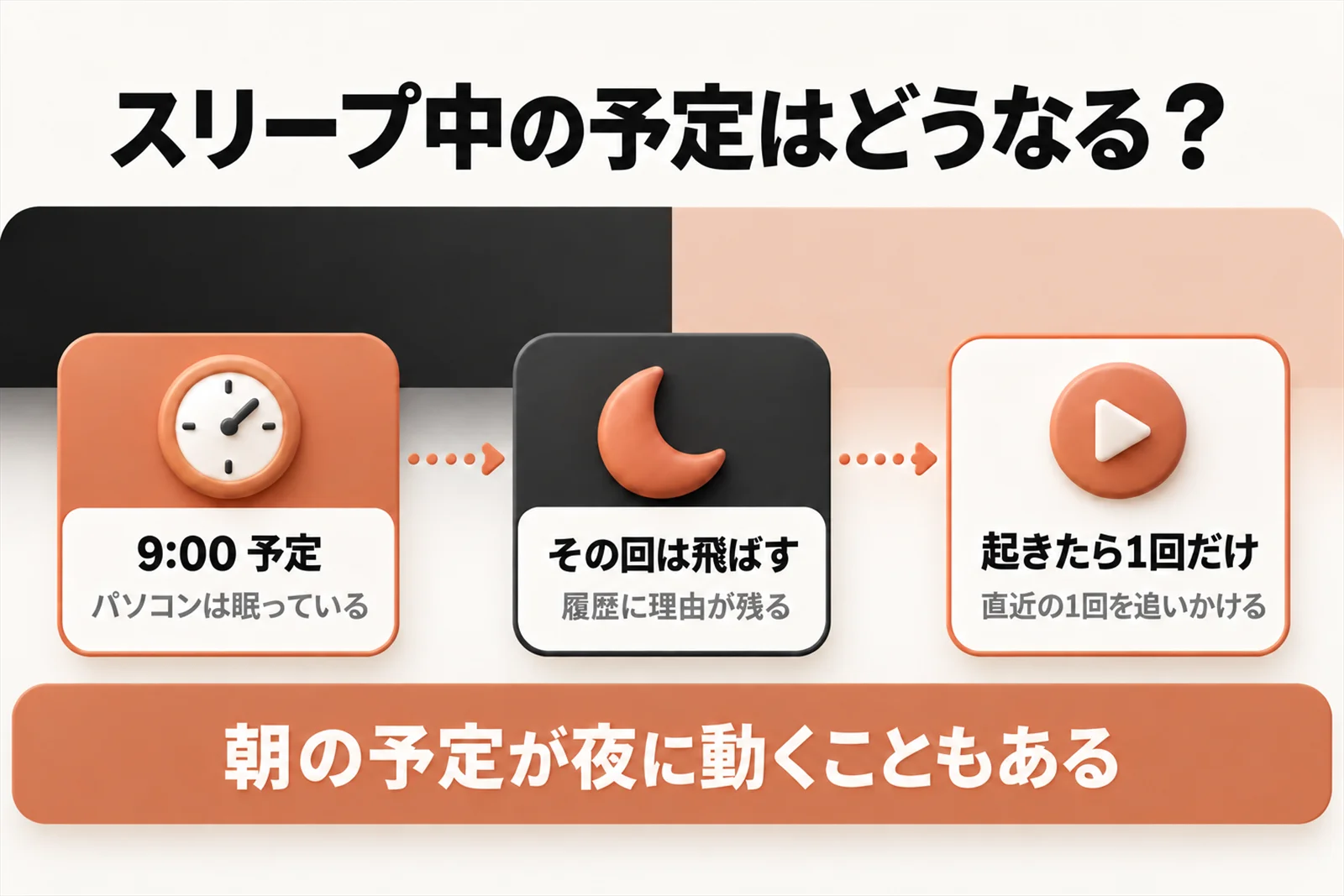
そのため、朝9時のつもりの仕事が、夜に動くこともあります。
操作しないうちに自動でスリープするのは、アプリの設定(Settings → This computer → System)の「Keep computer awake」で防げます。 ただし、ノートパソコンのふたを閉じたときのスリープは防げません。
公開や送信は自動にしない
自動にするのは「下ごしらえ」までにしています。 公開・送信・支払いのように取り消せない操作は、人が押すと決めておくと安心です。
予定タスクは、頼んだ中身をそのまま毎回実行します。メールの送信や記事の公開まで頼むと、内容を確かめないまま外に出てしまいます。
 Claude Codeの許可は押していい?使い始めの見分け方と設定
私が毎朝動かしている定期実行
私は、2つのやり方で、毎日いくつかの仕事を動かしています。 ほとんどは「集めてまとめる」仕事で、公開や送信は入れていません。
朝ブリーフ|毎朝8時に今日の1枚(予定タスク)
デスクトップアプリの予定タスクで、毎朝「朝ブリーフ」という1枚を作らせています。 今日の予定・期限・昨日の自動作業の失敗を、1枚の画面にまとめる仕事です。
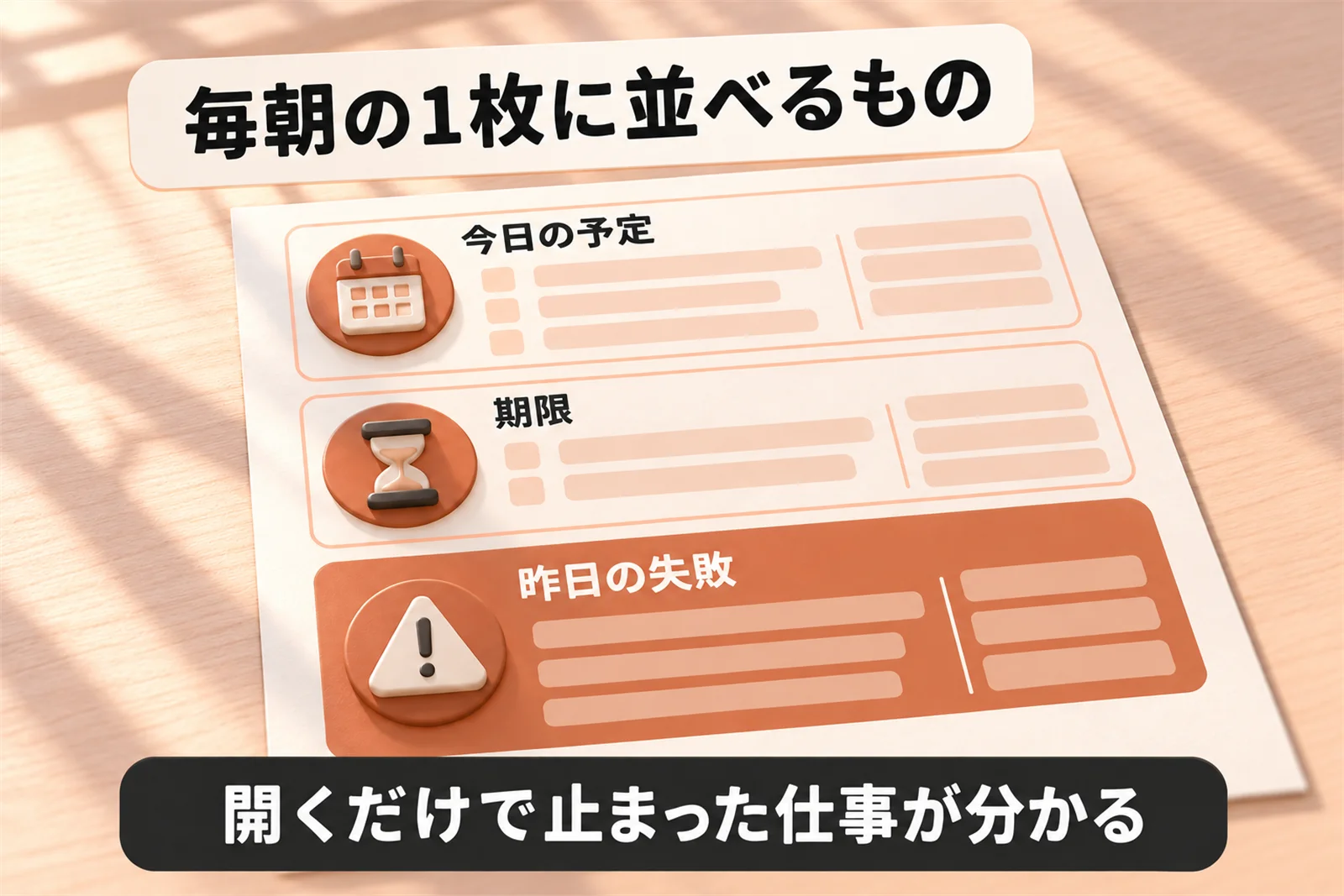
記録を見ると、10-17〜10-27 の11回はどれも成功で、毎日1枚ずつできていました。 朝ブリーフは毎朝見るので、これが私の1日の入口になっています。
情報の巡回|7時半と17時に新着を集める(タスクスケジューラ)
AI の新しい情報を集める巡回は、Windows のタスクスケジューラで動かしています。 朝7時半に新着を集めて一覧にし、夕方17時には速報だけを1枚にまとめます。
朝の巡回は、10-18〜10-27 の10日間、どの回も正常に終わっていました。 夕方の速報も、同じ10日分のファイルがそろっています。
毎週日曜の9時には、CLAUDE.md の直し案を作らせる仕事も、同じタスクスケジューラで動かしています。
予定タスクとタスクスケジューラを分けているのは、アプリを開かない時間も動かしたいからです。巡回はアプリを閉じていても動いてほしいので、タスクスケジューラにしています。
止まったら気づける形にする
定期実行でいちばん困るのは、止まっていることに気づかないことです。 私は、止まったことが毎朝目に入る形にしてから、安心して任せられるようになりました。
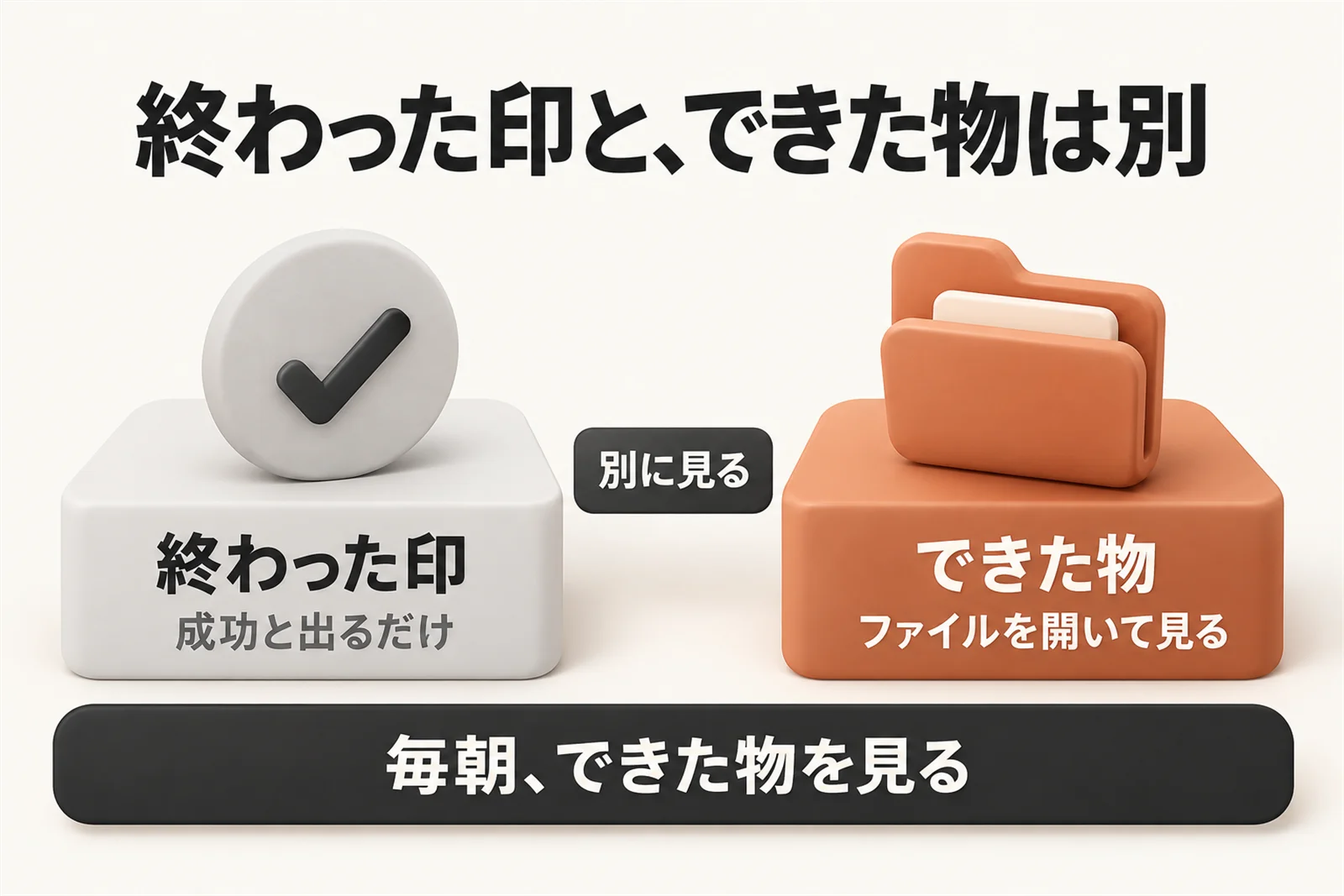
「終わった」と「できた」は別に見る
予定タスクの履歴に「成功」と出ても、頼んだ物ができたとは限りません。 見るのは、終わった印ではなく、できあがったファイルそのものです。
私の朝ブリーフには、昨日の自動作業の失敗も並べています。 1枚を開くだけで、ほかの仕事が止まっていないかも分かります。
ログイン切れは2回続いたら止めて知らせる
7月に、ログインが切れたまま、定期実行が止まっていたことがありました。 このときは15日間気づきませんでした。
そこで、2回続けて失敗したら止めて、通知のファイルを置く仕組みにしました。 さらに、ログイン切れの本数を、毎朝見る表のいちばん上に出すようにしています。
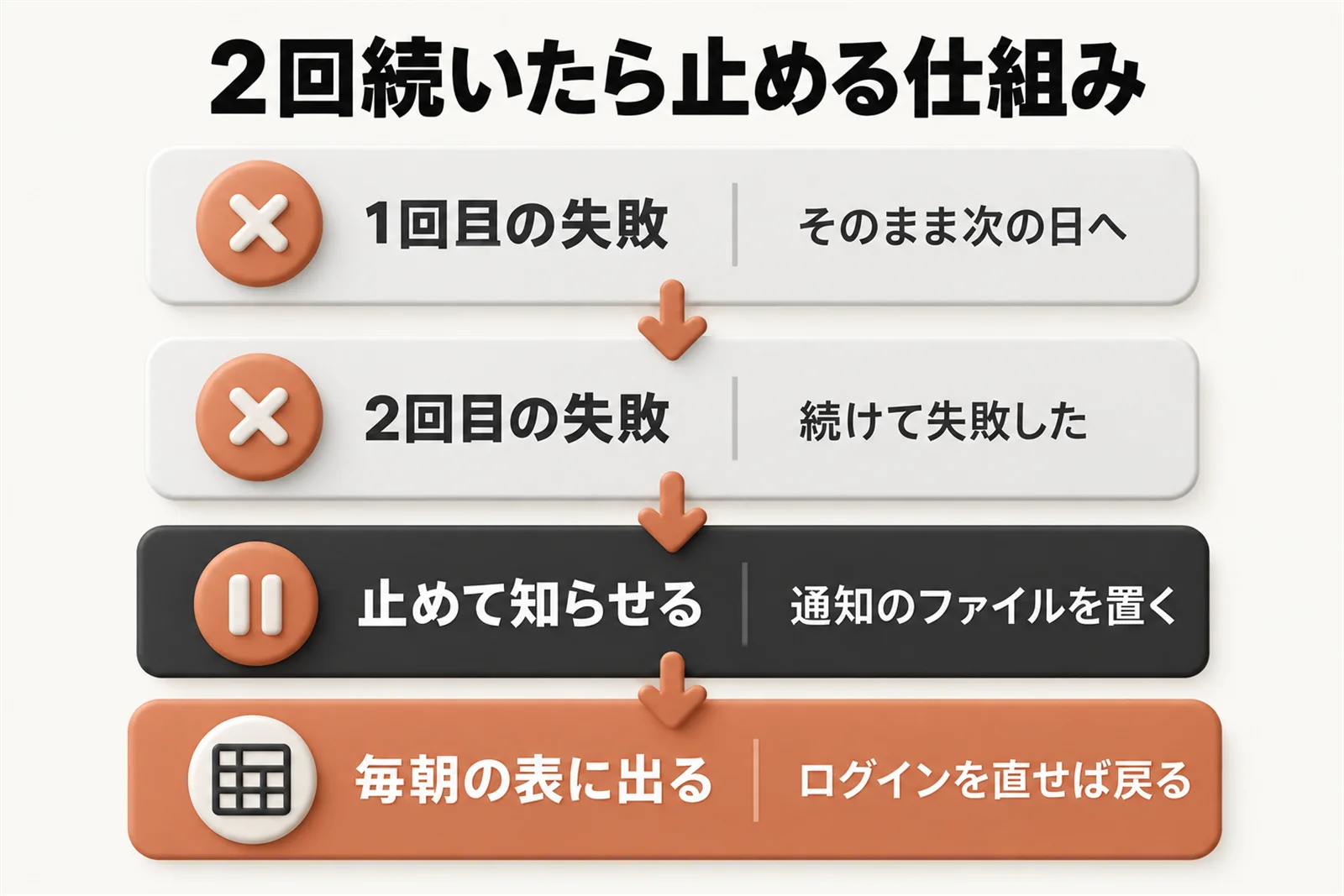
今は、ログインを直せば翌朝から自動で戻る形です。 止まっていることに毎朝気づける、というのが大きな変化でした。
予定タスクが一覧から消えていないかを見る
一度、予定タスクの朝ブリーフが動かなくなりました。 頼む中身のファイルは残っていたのに、アプリの予定タスクの一覧から消えていたんです。
このときは約2か月気づかず、同じ名前・同じ中身で登録し直しました。 翌朝 8:12 に、いつもの1枚ができた、という記録が残っています。
動かないと思ったら、まず「予定タスクを一覧にして」と頼んで、載っているかを見ます。 つないだサービスの設定を疑うのは、そのあとで十分です。
止まらない仕組みより、止まったらすぐ分かる仕組みのほうが作りやすいです。毎朝必ず開く1枚に、失敗の数を出しておくのがおすすめです。
 Claude Remote Controlの使い方|できる・できない
アプリを開かずに動かす|タスクスケジューラとclaude -p
ここからは、少し進んだ使い方です。 アプリを開いていない時間にも動かしたいときは、Windows のタスクスケジューラから Claude Code を呼びます。

いちばん小さい形
claude -p は、画面を開かずに Claude Code を1回動かす使い方です。
タスクスケジューラで決めた時刻に、このコマンドを動かす形にします。
claude -p "今日の新着を集めて、収集フォルダに日付の名前でまとめてください" --permission-mode acceptEdits --allowedTools "Read,Write,Edit,WebFetch"
私の朝の巡回も、claude -p --permission-mode acceptEdits に、確認なしで許可する操作の一覧(--allowedTools)を付けて動かしています。
確認なしで許可する操作は、仕事に要るものだけに絞ります。
この一覧は、ほかの操作を全部止める設定ではありません。 一覧に無い操作が動くかどうかは、権限モードや、ふだんの許可の設定で決まります。
公式の資料には、無人で動かすときの注意も書かれています。
- 許可に答える人がいない仕事では、
--permission-prompts noneを付けると、確認が要る操作は断られて先に進む(v2.1.259 以降) --bareを付けると、サブスクのログインを使わず、API キー(使った分だけ払う)が要る
サブスクの範囲で動かしたいなら、--bare は付けません。
ここはコマンドとスクリプトを書く使い方です。慣れないうちは、デスクトップアプリの予定タスクだけで十分です。
Windowsで踏みやすい2つ
1つ目は、長い指示が途中で切れることです。 私の巡回では、最初の147字しか届いていなかったことがありました。
長い指示は、コマンドの引数ではなく、標準入力かファイルで渡すと直りました。 指示が最後まで届いたかは、会話の記録で確かめます。
2つ目は、日本語の文字化けです。 Windows の PowerShell 5.1 から渡した日本語が、「?」に化けていました。
文字コードの設定を $global:OutputEncoding と書いて全体に効かせました。
届いた入力をそのまま保存する確かめ用のコマンドで比べると、「?」が 1,384個 → 0個 になりました。
第三者の Qiita の記事でも、PowerShell 5.1 が日本語のパスで無言で失敗する落とし穴が書かれています。
 Claude Codeのエラー|Windowsで踏んだ6つと直し方
よくある質問
Routinesはどこへ行きましたか?
名前が変わって、今は「クラウドのスケジュールタスク」です。 公式の資料にも「旧称ルーティン」と書かれていて、claude.ai/code/routines のアドレスなど、古い名前が残っている所もあります。
パソコンの電源は入れっぱなしですか?
デスクトップの予定タスクとタスクスケジューラは、パソコンが起きている必要があります。 電源を切っても動かしたいなら、クラウドのスケジュールタスクを使います。
無料のプランで使えますか?
この記事の方法は、どれも有料のプランが前提です。 公式の資料には、デスクトップアプリの Code タブで Claude Code を使うには Pro・Max・Team・Enterprise の契約が要る、と書かれています。
クラウドのスケジュールタスクも、対象は同じ Pro・Max・Team・Enterprise です。 予定タスクだけに付く追加の条件は、2026年10月27日に開いた予定タスクの資料には見当たりませんでした。
いちばん短い間隔はどのくらいですか?
デスクトップの予定タスクは、画面から作ると1時間ごとが最短です。 会話で Claude に頼むと、もっと短くできます(公式の資料では1分)。
クラウドのスケジュールタスクは、1時間が最短です。
まとめ
- 手元のファイルを使う毎日の仕事は、デスクトップアプリの予定タスクから始める
- パソコンを閉じても動かしたいときだけ、クラウドのスケジュールタスク(旧 Routines)を使う
- 作ったらすぐ「Run now」で1回動かし、許可に「常に許可」で答えておく
- 公開・送信・支払いは自動にせず、下ごしらえまでを任せる
- 「成功」の印ではなく、できあがった物を毎朝見る。失敗の数を毎朝の1枚に出しておく
まずは、毎朝1枚のまとめを作る予定タスクを1本から試してみてください。
 Claude Codeでブログを自動化する方法|公開は人が押す仕組み
参考資料・出典
公式の資料(2026年10月27〜28日に確認)
- Claude Code Desktop でスケジュール設定されたタスクを実行する:https://code.claude.com/docs/ja/desktop-scheduled-tasks
- デスクトップアプリを始める(必要なプラン):https://code.claude.com/docs/ja/desktop-quickstart
- スケジュールタスクで作業を自動化する(クラウド・旧称ルーティン):https://code.claude.com/docs/ja/routines
- スケジュールに従ってプロンプトを実行する(/loop):https://code.claude.com/docs/ja/scheduled-tasks
- Run Claude Code programmatically(claude -p):https://code.claude.com/docs/en/headless
- Thariq さんの X の投稿(2026年3月7日):https://x.com/trq212/status/2030019397335843288
第三者の検証(2026年10月27日に確認)
- Claude Codeに毎朝の定型業務をやらせる(Windows編)(Qiita・@StreamSolty):https://qiita.com/StreamSolty/items/514c37c06939b660b552
- Claude Code のスケジュール実行、3つの方法を整理する(DevelopersIO):https://dev.classmethod.jp/articles/claude-code-schedule-comparison/
- Claude Codeの定期実行に任せた朝、記事は1本もできてなかった(note・白くまAIハック):https://note.com/gay_orchid5021/n/nb9f037a2df05