Claude Code(クロードコード)を使っていると、画面に赤い文字のエラーが出ることがあります。 止めたほうがいいのか、放っておいていいのか、迷う方が多いです。
私は Windows のパソコンで、半年ほど Claude Code を使っています。コードは書きません。 そのあいだに繰り返し踏んだエラーを失敗の記録から拾うと、原因は6つにまとまりました。うち4つは、Windows ならではのものです。
この記事では、エラーが出たら最初に見ることと、その6つの原因と直し方を書きます。 内容は、2026年10月8日に公式の資料を開いて確かめたものと、私の作業の記録です。
使っているのは Claude のデスクトップアプリの Code タブです。
Code タブは、私のアプリでは、左上にある </> のアイコンです(マウスを乗せると「Code」と出ます。2026年10月3日確認)。
画面に Chat と Cowork が残っている方は、この記事の「会話の画面」を Chat と読み替えてください(2026年10月8日確認)。
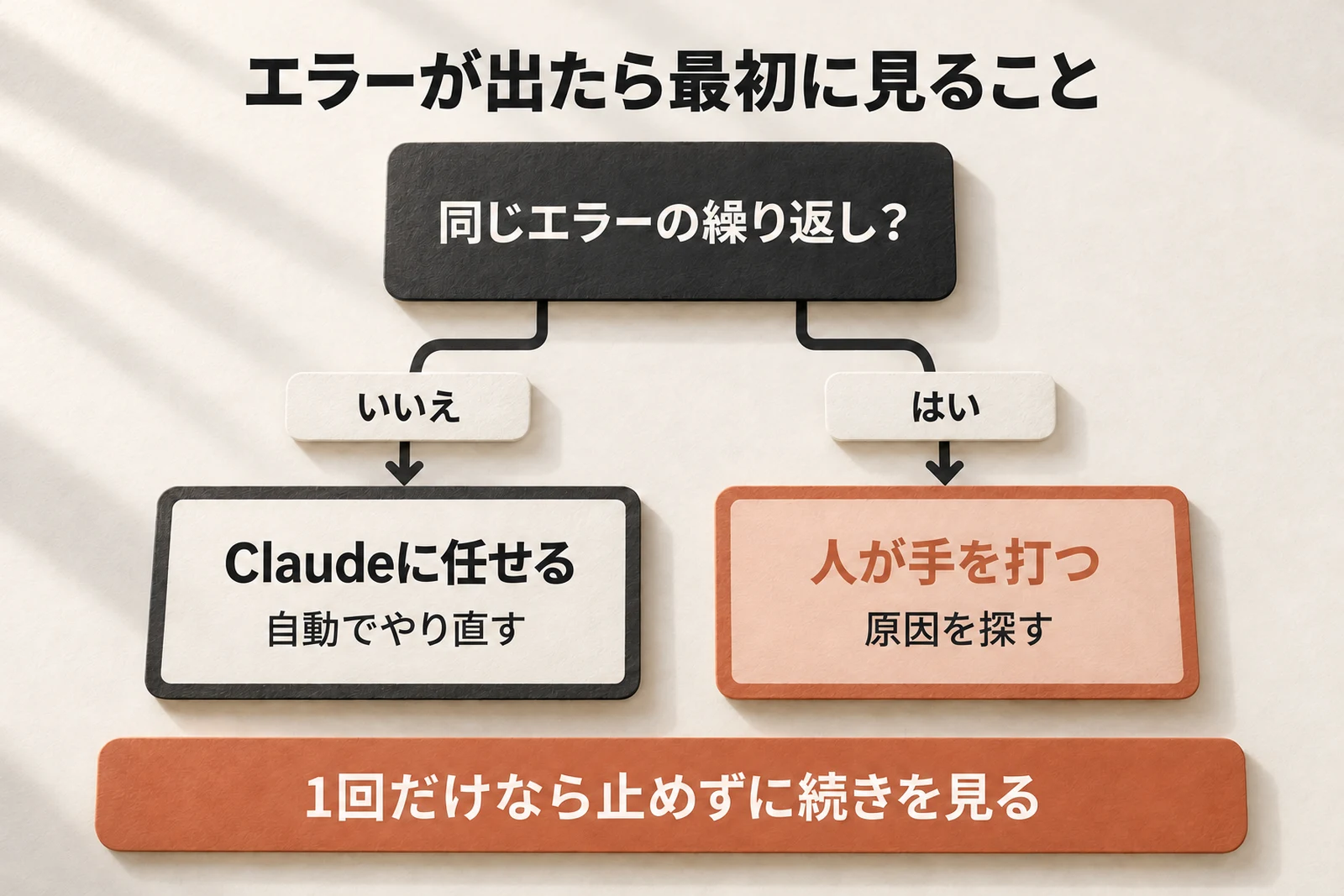
一時的なエラーは、Claude が自分でやり直します。人が手を打つのは、同じエラーが繰り返されるときです。
私が Windows のパソコンで繰り返し踏んだ原因は、コマンドの書き方の違い・文字コード・日本語のフォルダ名・ファイル名・ログイン切れ・会話の履歴の重さの6つでした。
目次
エラーが出たら最初に見ること

赤い文字が出ました。止めたほうがいいですか?

まず、同じエラーが繰り返されているかを見ます。1回だけなら、たいていはそのまま進みます。
Claudeが自分で直すエラー
通信の一時的な失敗は、Claude Code が自分でやり直します。 公式の資料には、こう書かれています(2026年10月8日確認)。
Claude Code retries transient failures up to 10 times with exponential backoff before showing you an error.
一時的な失敗は、間隔を空けながら最大10回までやり直してから、エラーを見せる、という意味です。 画面にエラーが出た時点で、やり直しはもう済んでいます。
コマンドが失敗したときも、Claude はエラーの文を読んで書き方を直し、もう一度試します。 私の失敗の記録にも、Claude がコマンドを繰り返し直した跡が残っています。 赤い文字が1回出ただけなら、止めずに続きを見るのが基本です。
私は、エラーが出ても、基本は Claude に任せるようにしています。
人間の役割は、自分で直すことではなく、同じエラーを繰り返していないかを見ていることだと考えています。
人が手を打つエラー
人が動く必要があるのは、次の4つです。
- 同じエラーが、同じ所で何度も繰り返されている
- ログインを求められている(
/loginと出る・403 と出る) - 使える量の上限に当たっている
- Claude の側で障害が起きている
障害は、公式の稼働状況のページ(status.claude.com)で確かめられます。 ここに障害が出ていれば、手元でできることはありません。直るのを待ちます。
上限に当たったときの見方と対処は、別の記事にまとめています。
 Claude Code制限|5時間と週の上限、いつ戻る?対処4つ
残るのが「同じエラーの繰り返し」です。 私が Windows のパソコンで繰り返し踏んだ原因が、次の6つです。
Windowsで踏んだ6つのエラー
失敗の記録から抜き出した6つです。 上の4つは Windows ならではの原因で、下の2つ(ログインと履歴)は Mac でも起きうるものです。 自分の症状に近い行から、下の節へ進んでください。
| 症状 | 原因 | 直し方 | 起きた場面 |
|---|---|---|---|
| コマンドが通らない | PowerShell では && が使えない |
PowerShell の書き方で、1つずつ渡してもらう | 人がターミナルでコマンドを打つとき |
| 文字化け・ファイルが壊れる | PowerShell 5.1 が文字コードを読み違える | 日本語入りのファイルを PowerShell で書き換えさせない | Claude がファイルを読み書きするとき |
| ビルドが落ちる | フォルダ名に日本語が入っている | ビルドするものは英数字だけの場所に置く | アプリやサイトを組み立てるとき |
| ファイルが開けない・消える | ファイル名が長すぎる・/ が入っている |
名前を短くし、使えない記号を置き換える | 記事や投稿を保存するとき |
| 急に動かなくなる | 保存していたログインが使えなくなっていた | ログインし直す | 決まった時刻に自動で動かす処理 |
| アプリが固まる | 会話の履歴が大きくなりすぎた | 長い会話を区切る・古い履歴を移す | デスクトップアプリ |
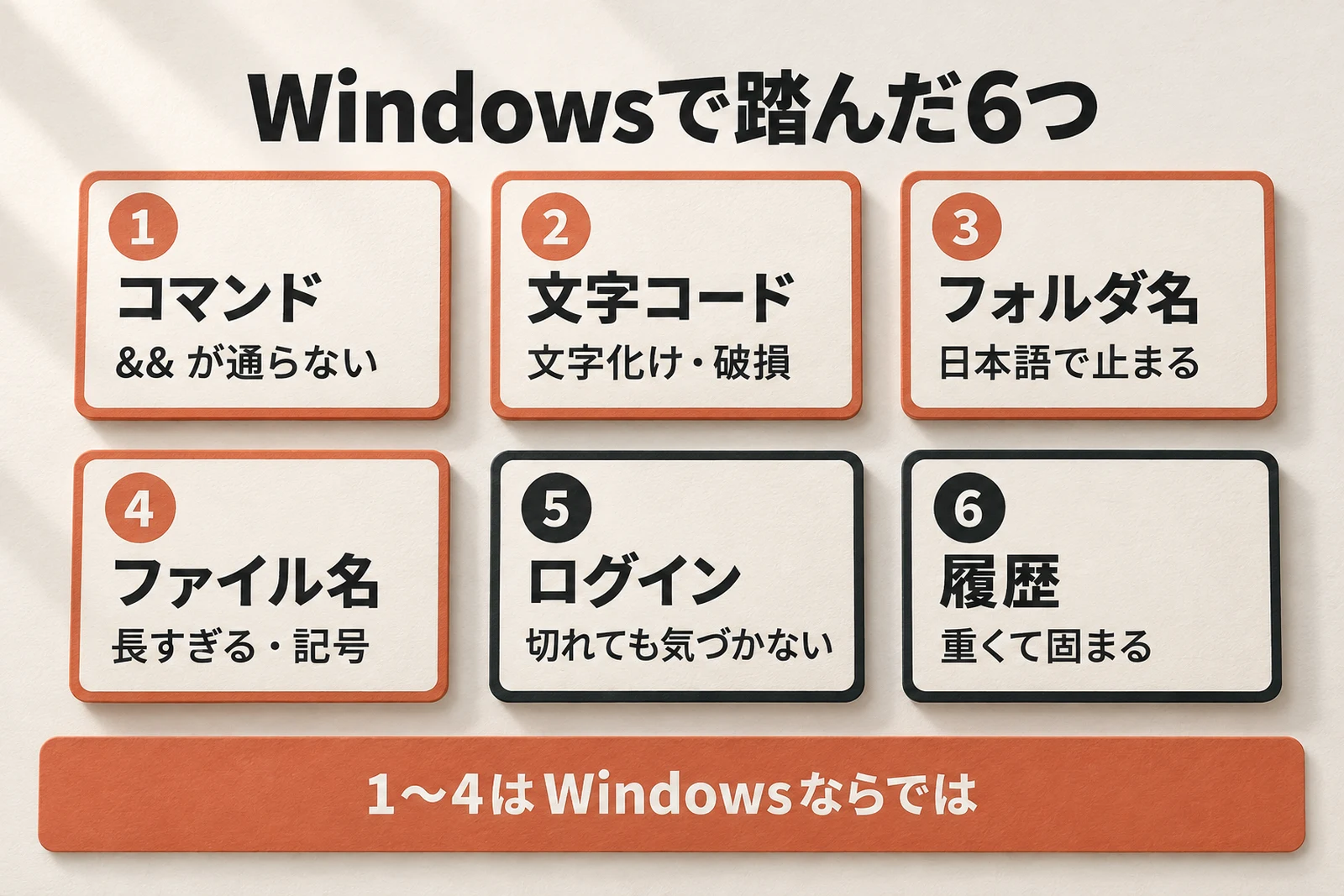
デスクトップアプリの Code タブだけで使っている場合、最初に気にするのは「文字化け」「ファイル名」「アプリが固まる」の3つです。
「コマンドが通らない」は、人がターミナルでコマンドを打つときの話です。「ログイン切れ」は、私の記録では自動で動かす処理で起きました。アプリでは、サインインし直す画面が出ます。
インストールのときのエラー(command not found など)は、この記事では扱いません。
公式のトラブルシューティングのページに、エラーの文から引ける表があります(末尾の参考資料)。
コマンドが通らない
記事のコマンドを貼ったらエラーになりました。
その記事は Mac や Bash の書き方かもしれません。Windows の PowerShell では、同じ書き方が通らないことがあります。
PowerShellでは && が使えない
私がターミナルを自分で開くのは、本番への反映のように、Claude にさせない決まった操作のときだけです。 そのとき Claude に「このコマンドを実行してください」と渡されたものが、通りませんでした。
画面に出たのは、この文です。
トークン '&&' は、このバージョンでは有効なステートメント区切りではありません
&& は、「前のコマンドがうまくいったら次を実行する」という記号です。
Mac や Linux の Bash では使えますが、Windows に最初から入っている PowerShell 5.1 では使えません。
公式のセットアップのページにも、英語の画面で出る同じエラーが載っています(2026年10月8日確認)。
The token '&&' is not a valid statement separator
このエラーが出たら PowerShell にいる、という説明です。 つまり、コマンドが間違っているのではなく、書き方がそのターミナルに合っていないだけです。
失敗の記録を数えると、このエラーは8月15日・8月19日・9月1日の3回ありました。 どれも、Claude が自分の作業で使っている Bash の書き方のまま、私にコマンドを渡したのが原因です。
渡す先のシェルで書いてもらう
直し方は、Claude に自分のターミナルの種類を伝えることです。 次の文を、そのまま貼って使えます。
私のターミナルは Windows PowerShell 5.1 です。
私に渡すコマンドは PowerShell の書き方にしてください。
複数のコマンドは && でつながず、1つずつ分けて書いてください。
フォルダの移動が要るときは、移動のコマンドを別に書いてください。
私は、同じ内容を CLAUDE.md(Claude が毎回読む決まりのファイル)に入れています。
ユーザーに渡すコマンドは渡す先のシェルで書く。
自分のターミナルが PowerShell かどうかは、行の先頭で分かります。
PS C:\ で始まっていれば PowerShell、PS が無く C:\ だけなら CMD(コマンドプロンプト)です。
コマンドが通らないときは、コマンドを直す前に「このコマンドは、どのターミナル向けに書かれたものか」を Claude に聞きます。書き方の違いなら、言い直してもらうだけで通ります。
文字化け・ファイルが壊れる
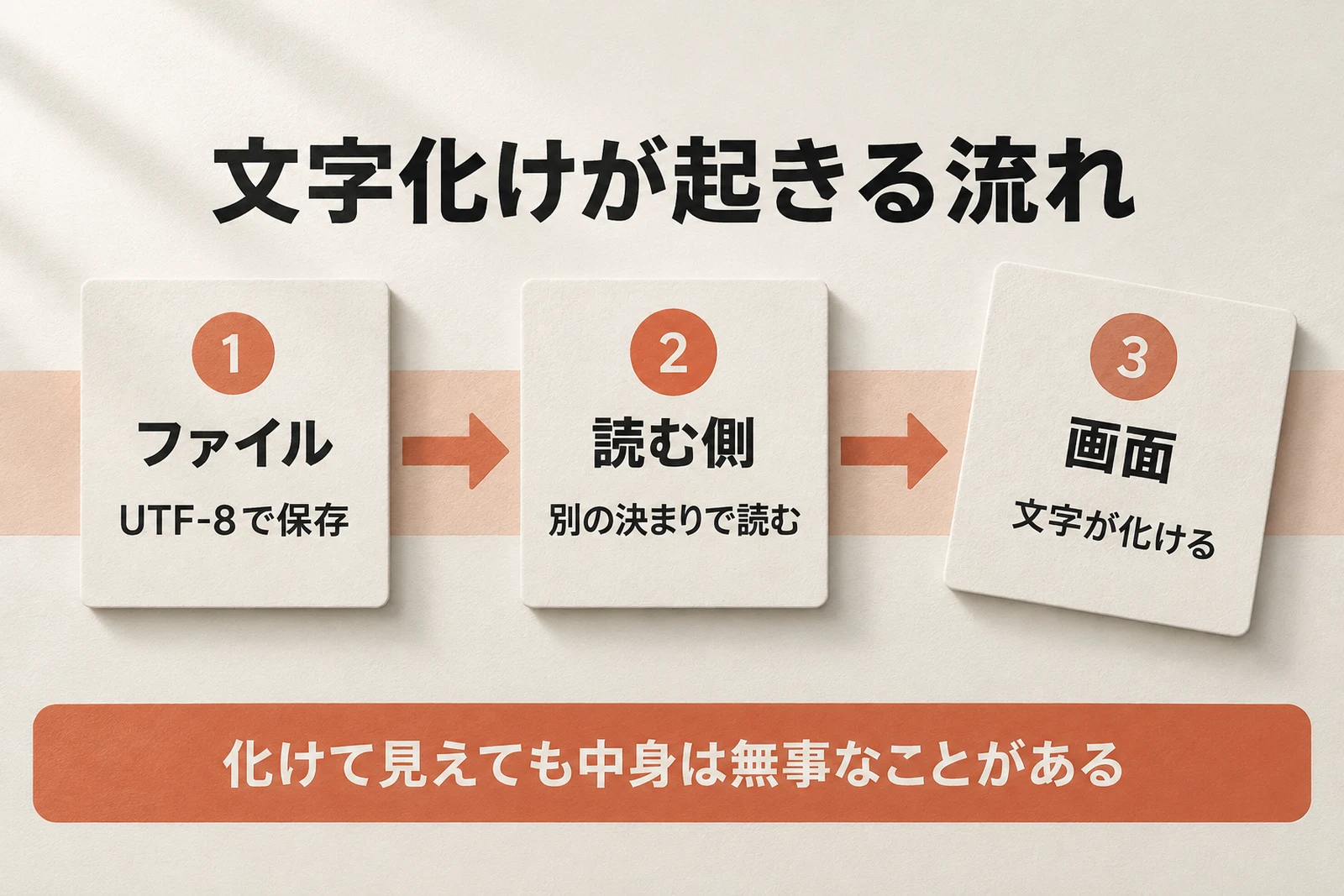
日本語が「�」や意味のない漢字の並びに化けることがあります。 放っておいてよい化けと、手を打つべき化けがあります。
PowerShell 5.1は文字コードを読み違える
文字コードは、文字をパソコンの中でどう記録するかの決まりです。 いまのファイルの多くは UTF-8 という決まりで書かれています。
ところが PowerShell 5.1 は、目印(BOM)の無い UTF-8 のファイルを、古い日本語の決まり(CP932)で読んでしまいます。 失敗の記録には、こう残っています。
PS5.1 の Get-Content は BOM なし UTF-8 を ANSI(CP932) で読む。
私の場合、日本語のコメントが入った設定のファイルを PowerShell のコマンドで書き換えさせて、中身が壊れました(7月23日)。 読み違えた文字が改行を巻き込み、行と行がつながって、設定の項目が読めなくなっていました。
直し方は、日本語の入ったファイルの書き換えに、PowerShell のコマンドを使わせないことです。 Claude には、ファイルを編集するための専用の道具があります。私は、「ファイルの書き換えは編集の道具でやって」と決まりに書いています。
画面の文字化けとファイルの破損は別
もう1つの失敗は、逆の向きです。 失敗の記録の見出しは、こうなっています。
コンソール出力の文字化けを「ファイル破損」と誤認し、計画の柱の一つに据えた
設定のファイルを画面に出したら、日本語のフォルダ名が化けて見えました(8月24日)。 Claude はそれを「ファイルが壊れている」と判断し、壊れた行を消す計画を立てました。
文字コードを指定して読み直すと、ファイルは正常でした。 化けていたのは画面に出す途中の経路で、ファイルの中身ではなかったのです。 化けた文字を目印に行を消していたら、正しい設定を壊すところでした。
画面の文字が化けていても、ファイルが壊れているとは限りません。Claude が「壊れているので直します」と言ったら、「文字コードを指定して、もう一度読んで確かめて」と頼んでから進めます。
フォルダ名とファイル名でつまずく
フォルダやファイルの名前に日本語を使ってよいのか、という質問をよく聞きます。 文書は日本語でかまいません。組み立てるもの(ビルドするもの)は英数字にします。
日本語のフォルダでビルドが落ちる
私の作業フォルダは、名前に日本語が入っています。 記事やメモを置くぶんには、半年のあいだ困りませんでした。
困ったのは、その下でアプリを組み立てたときです(7月7日)。 ビルド(プログラムを動く形に組み立てる処理)が、理由の分からないエラーで全部止まりました。
切り分けると、ファイルをコピーする処理が、日本語の入った場所を宛先にすると落ちていました。 道具の版を変えても同じで、私のパソコンの環境に固有の現象でした。根本の原因は分かっていません。
解決したのは、アプリの実体を英数字だけのフォルダ(C:\dev の下)へ移したことです。
このときの再発防止を、記録にこう書いています。
Node/npm ビルドを伴う開発プロジェクトは ASCII パス(C:\dev 等)に置く
ASCII パスは、英数字と記号だけの場所、という意味です。
長いファイル名と使えない記号
ファイル名でも2回つまずいています。
1回目は、名前が長すぎたときです(8月24日に発覚)。
Web Clipper のファイル名が長すぎて、raw のファイルが Windows API から開けなくなっていた
Web のページを保存する道具が、SNS の投稿の本文を丸ごとファイル名にしていました。 名前が約200文字あり、一覧に見える道具はあるのに、どの道具からも開けない状態でした。 Windows には、フォルダの場所とファイル名を合わせた長さに上限(260文字前後)があります。
2回目は、名前に / が入っていたときです。
wiki ページ名に
/を含めたため、Windows がディレクトリを誤生成しページが10日間隔離されていた
Windows は / をフォルダの区切りとして読みます。
記事のタイトルをそのままファイル名にしたら、途中にフォルダが作られ、ページは誰もたどり着けない場所に置かれていました。
エラーは出ず、失敗したことに10日間気づきませんでした。
- 記事・メモ・資料:日本語のフォルダでよい
- アプリ・サイトなど組み立てるもの:英数字だけのフォルダに置く
- ファイル名:
/ \ : * ? " < > |を使わない。長い題名は100文字くらいで切る
ログイン切れとアプリが固まる
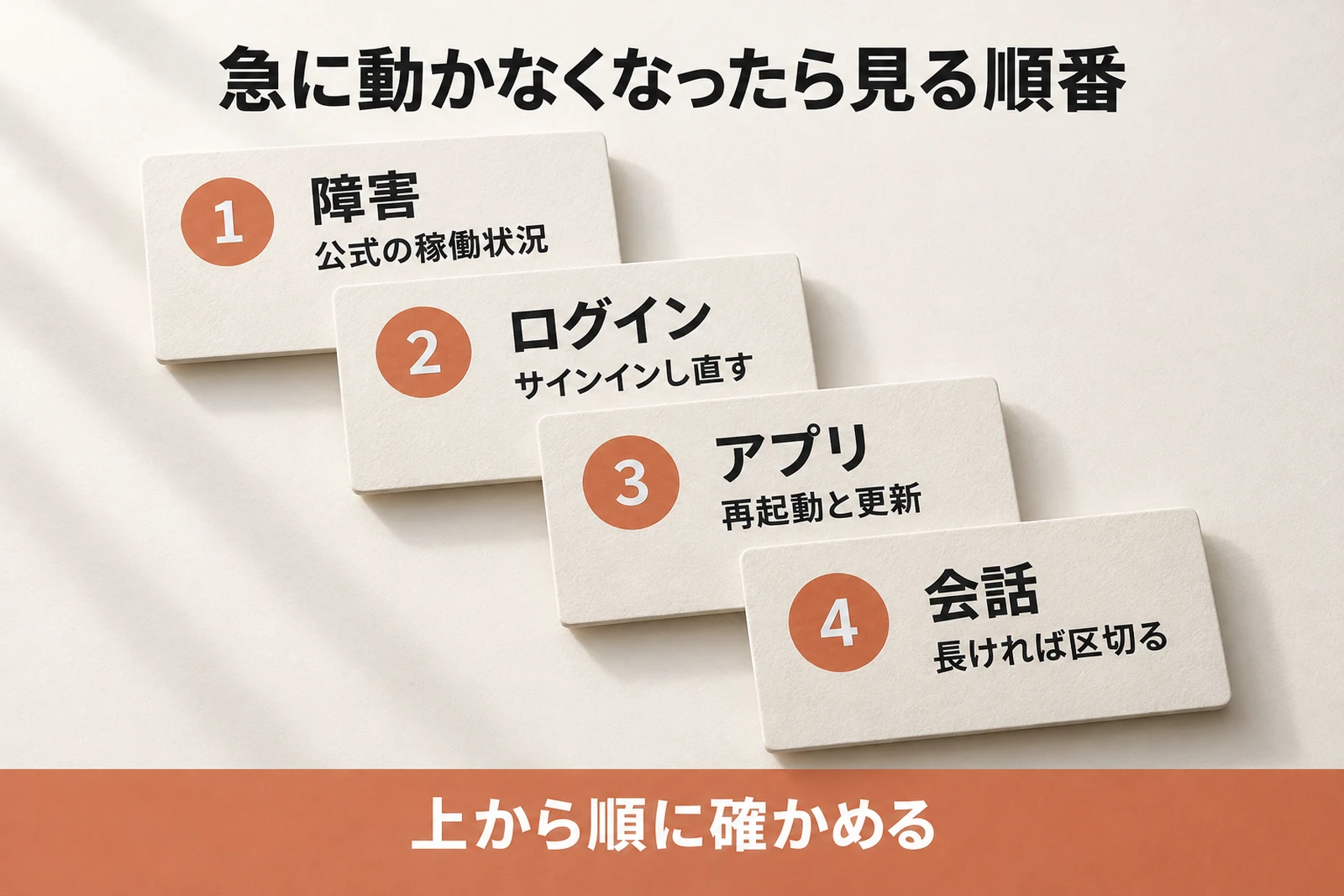
昨日まで動いていたのに、急に動かなくなりました。
ログインと、会話の履歴の重さを見ます。どちらも、エラーの文だけでは気づきにくい原因です。
ログイン切れは気づきにくい
私は、決まった時刻に Claude Code を自動で動かして、情報を集めています。 その処理が、6月22日から毎日失敗していました。
ヘッドレス自動取り込みの401認証失効が15日間誰にも検知されなかった
ヘッドレスは、画面を開かずに動かす使い方のことです。 朝と夕の処理が、合わせて29回、401 というエラーで止まっていました。 ログには毎回残っていましたが、私の目に入る場所に知らせが出ない作りだったので、15日間気づきませんでした。
復旧は、ターミナルでログインし直す操作でした。 そのあと、2回続けて失敗したら処理を止めて、知らせのファイルを作る仕組みを足しています。
デスクトップアプリの Code タブで 403 などのログインのエラーが出たときは、公式の資料の1番目の手順がこれです(2026年10月8日確認)。
Sign out and back in from the app menu. This is the most common fix.
アプリのメニューからサインアウトして、サインインし直す。これがいちばんよく効く、という説明です。 直らないときは、ウィンドウを閉じるだけでなく、アプリを完全に終了してから開き直します。
ターミナルで使う場合は、/login でログインし直します。
アプリが固まるときは履歴の重さを見る
8月に、デスクトップアプリが1〜2週間、落ちたり固まったりしました。 調べると、会話の履歴のファイルが 73MB・50MB・42MB まで大きくなっていました。
対処は、大きくて古い履歴を別の場所へ移すことでした。記録の数字はこうです。
20MB超+30日超の99ファイル(183MB)
消さずに移したので、戻すこともできます。代わりに、アプリの履歴の一覧からは見えなくなります。 このときの学びを、記録にはこう書いています。
Claude Code は transcript が数十MBに達したら退避が予防策(
/compactの習慣化も併用)。
transcript は、会話の履歴のファイルのことです。
ふだんできる予防は、1つの会話を長く続けすぎないことです。 公式の資料によると、会話がいっぱいになると Claude が自動で要約して続けます。早めに自分で要約させることもできます。
You can also type
/compactto trigger summarization earlier and free up context space.
/compact と入力すると、早めに要約して空きを作れる、という意味です。
作業の区切りごとに新しい会話を始めるのも、同じ効果があります。
アプリが固まって動かないときは、タスクマネージャー(Ctrl+Shift+Esc)から Claude を終了して、開き直します。 公式の資料には、再起動について次の一文があります。
Restarting doesn't lose your conversation.
再起動しても、会話は消えません。
同じエラーを繰り返さない
1回直したエラーを、次の日にまた踏む。これが、いちばん時間を取られる形です。 踏んだエラーは、Claude が次に読む場所へ残します。
踏んだエラーを記録に残す
&& のエラーは、CLAUDE.md に決まりを書いたあとも繰り返しました。
決まりは書いてあるのに、作業の終わりぎわに忘れられていたのです。
そこで、会話を始めるたびに、直近の失敗の記録を自動で読み込ませるようにしました。 設定のファイルには、読み込み中に出す文をこう書いています。
"statusMessage": "直近の失敗記録(mistakes.md)を読み込み中"
決まりを書くだけでなく、読ませる場面を作る、という考え方です。 この仕組みは hooks(フック)という機能で作っています。
 Claude Code hooksの使い方|最初の1本と確かめ方
Claudeに決まりとして書かせる
記録も決まりも、自分で書く必要はありません。 エラーが直ったら、その場で次のように頼みます。
いまのエラーの原因と直し方を、失敗の記録に1件として残してください。
同じことを繰り返さないための決まりを1〜2行で考えて、
CLAUDE.md に足す案を見せてください。足すのは私が確認してからにします。
原因を知っているのは、いま直したばかりの Claude です。会話が終わる前に書かせます。
CLAUDE.md は、長くなると守られにくくなります。足す行は短くします。
 CLAUDE.mdベストプラクティス|345行を169行に縮めた実録
よくある質問
Claude Codeが動かないときは何から見る?
障害が出ていないか、ログインできているか、の順に見ます。
デスクトップアプリなら、そのあとにアプリの再起動と更新の確認です。ターミナルで使う場合は、公式の資料が /doctor(起動もしないときは claude doctor)での自動の点検を案内しています。
WindowsではWSLを入れたほうがいい?
入れなくても使えます。WSL は、Windows の中で Linux を動かす仕組みです。 公式の資料の表では、Windows でそのまま動かす場合に必要なものは「なし」で、WSL 2 は Linux の道具を使うときや、コマンドを囲いの中で実行したいときに向く、とされています(2026年10月8日確認)。私のパソコンには Linux が入っていない状態で、半年使っています。
エラーが出たら再インストールすべき?
最初の手ではありません。公式の資料がデスクトップアプリの不調に挙げている手順は、再起動・更新の確認・サインアウトとサインインです(2026年10月8日に読んだ「403 のエラー」「起動時に画面が止まる」の節)。
Claudeが遅い・重いときは?
会話を区切ります。公式の資料は、/compact をこまめに使うことと、大きな作業の区切りで再起動することを挙げています。私の場合は、大きくなった会話の履歴が原因で、別の場所へ移して対処しました。
まとめ
エラーが出たら、まず「同じエラーが繰り返されているか」を見ます。 1回だけなら、Claude が自分でやり直すのに任せます。
繰り返すときは、Claude の外にある原因を疑います。 私が Windows で踏んだのは、コマンドの書き方・文字コード・日本語のフォルダ・ファイル名・ログイン切れ・履歴の重さの6つでした。
直ったら、原因と直し方を Claude に記録させます。 直して終わりにせず、次に読まれる場所へ残すところまでが、エラーへの対処です。
参考資料・出典
2026年10月8日に確かめた公式の資料です。
- Claude Code Docs「Troubleshooting」:https://code.claude.com/docs/en/troubleshooting
- Claude Code Docs「Troubleshoot installation and login」:https://code.claude.com/docs/en/troubleshoot-install
- Claude Code Docs「Error reference」:https://code.claude.com/docs/en/errors
- Claude Code Docs「Advanced setup」(Windows での動かし方):https://code.claude.com/docs/en/setup
- Claude Code Docs「Desktop application」(Troubleshooting の節):https://code.claude.com/docs/en/desktop
- Claude の稼働状況:https://status.claude.com/