Claude Code(クロードコード)に「このフォルダは書き換えないで」と頼んでも、守られないことがあります。 そこで使うのが hooks(フック)です。決まった場面で、決めた処理が必ず動きます。
ただ、解説を読むと JSON やスクリプトが並んでいて、コードを書かない人には遠く見えます。 この記事では、コードを書かない私が実際に使っているフック4本をもとに、最初の1本の作り方と、動いているかの確かめ方を書きます。
内容は、2026年10月2日に公式の資料を開いて確かめたものと、私の作業の記録です。
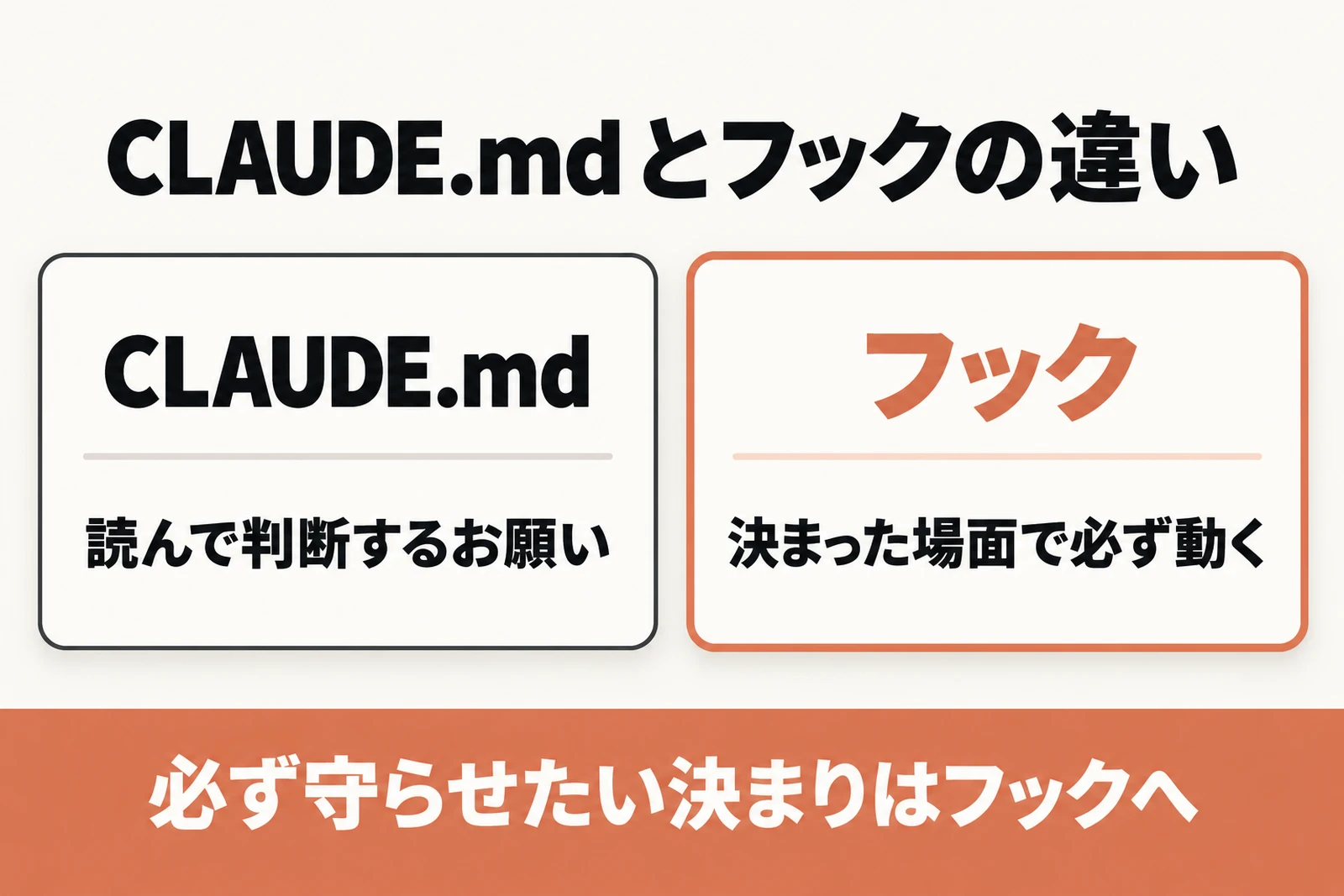
フックは、決まった場面で必ず動く仕組みです。CLAUDE.md がお願いなのに対して、フックは強制です。
作るのは Claude に任せられます。人がやるのは、何を守らせたいかを1つ決めることと、実際に止まるのを1回見ることの2つです。
目次
hooks(フック)とは

CLAUDE.md に書いた決まりと、何が違うんですか?

CLAUDE.md はお願いで、フックは決まった場面で必ず動く仕組みです。守るかどうかを AI に任せません。
公式の資料は、フックを次のように説明しています。
Hooks はユーザー定義のシェルコマンドです。Claude Code はそのライフサイクルの特定のポイントで実行され、決定論的な制御を提供します。
「決定論的」は、毎回同じ結果になる、という意味です。 AI が「やるかどうか」を選ぶのではなく、決めた場面が来たら必ず動きます。
CLAUDE.md・スキルとの違い
Claude Code に決まりや手順を伝える方法は、ほかにもあります。 違いは、「いつ読まれるか」と「守られ方」です。
| 仕組み | いつ働くか | 守られ方 |
|---|---|---|
| CLAUDE.md | 会話の最初に毎回読まれる | お願い。守られないことがある |
| スキル | 頼まれたとき・関係する作業のとき | 手順書。読んだうえで AI が進める |
| フック | 決めた場面が来たとき | 必ず動く。止めることもできる |
私は最初、元の資料を置くフォルダ(raw/)を書き換えない決まりを、CLAUDE.md に書いていました。 そのあと、同じ決まりをフックにしました。作業の記録には、その理由をこう残しています。
「raw/ は不変」という絶対原則を、AIの自制心ではなく仕組みで守る。
「絶対に守らせたい決まり」だけをフックにする、という使い分けです。
 CLAUDE.mdベストプラクティス|345行を169行に縮めた実録
フックでできること4つ
公式の資料には、たくさんの例が載っています。 コードを書かない人が使う場面は、次の4つに分けると考えやすくなります。
- 止める:書き換えてほしくないファイルへの編集や、危ないコマンドを、実行の前に止める
- 知らせる:Claude が入力を待っているときに、パソコンの通知を出す
- 読み込ませる:会話の最初に、読んでほしいメモを差し込む
- 記録する:何が動いたかを、ファイルに1行ずつ残す
私が使っているのは、止める・読み込ませる・記録するの3つです。 最初の1本は「止める」か「読み込ませる」から選ぶと、効果が分かりやすくなります。
先に知る3つ:置き場所・イベント・matcher
フックを作る前に知っておくことは、3つだけです。 どこに書くか・いつ動くか・何に対して動くかです。
置き場所は settings.json
フックは、settings.json という設定のファイルに書きます。 公式の資料の表から、個人で使う3つを抜き出しました(2026年10月2日確認)。
| 場所 | 効く範囲 | 向く使い方 |
|---|---|---|
~/.claude/settings.json |
すべてのプロジェクト | どの作業でも効かせたいフック(通知など) |
.claude/settings.json |
そのプロジェクトだけ | そのフォルダの決まりを守らせるフック |
.claude/settings.local.json |
そのプロジェクトだけ(共有しない) | 自分だけで試したいフック |
~ は、自分のユーザーのフォルダのことです。
特定のフォルダを守りたいなら、そのプロジェクトの .claude/settings.json に書きます。私の4本も、ここに書いています。
このほかに、組織の管理者が配る設定や、プラグイン・スキル・サブエージェントの中に書く方法もあります。
イベントは「いつ動くか」
イベントは、フックが動く場面のことです。 公式の表には33のイベントが並んでいますが(2026年10月2日確認)、最初に覚えるのは5つで足ります。
| イベント | いつ動くか | 向く使い方 |
|---|---|---|
SessionStart |
会話が始まった・再開したとき | メモを読み込ませる |
PreToolUse |
Claude が道具を使う直前 | 止める |
PostToolUse |
道具を使い終わった直後 | 記録する・整える |
Notification |
Claude が通知を出すとき | 知らせる |
Stop |
Claude が返事を終えたとき | 終わりの確認 |
「道具」は、ファイルの編集やコマンドの実行のような、Claude の操作のことです。
止められるのは、実行の前に動く PreToolUse です。公式の資料にも、PostToolUse は道具がもう動いた後なので元に戻せない、と書かれています。
matcher は「何に対して動くか」
matcher(マッチャー)は、イベントをさらに絞る条件です。
PreToolUse なら、どの道具のときに動くかを、道具の名前で書きます。
Edit|Write:ファイルを編集する・書き込むときBash:コマンドを実行するとき- 空欄:そのイベントが起きたら毎回
| は「または」の意味です。
matcher は大文字と小文字を区別します。edit と書くと、Edit には当たりません。
私の settings.json の、フックの部分です(コマンドは短くしています)。
{
  "hooks": {
    "PreToolUse": [
      {
        "matcher": "Edit|Write|NotebookEdit",
        "hooks": [
          { "type": "command", "command": "python(書き換えを止めるプログラム)", "timeout": 10 }
        ]
      },
      {
        "matcher": "Bash|PowerShell",
        "hooks": [
          { "type": "command", "command": "python(コマンドでの書き込みを止めるプログラム)", "timeout": 10 }
        ]
      }
    ],
    "SessionStart": [
      {
        "hooks": [
          {
            "type": "command",
            "command": "python(失敗の記録から見出しを取り出すプログラム)",
            "timeout": 15,
            "statusMessage": "直近の失敗記録(mistakes.md)を読み込み中"
          }
        ]
      }
    ]
  }
}
形は、どのフックも同じです。 「イベントの名前 → matcher → 動かすコマンド」の3段になっています。
最初の1本を作る手順
JSON もスクリプトも書けません…
Claude に書かせて、人は確かめるだけで大丈夫です。公式の資料にも、やりたいことを説明して Claude に書いてもらえる、とあります。
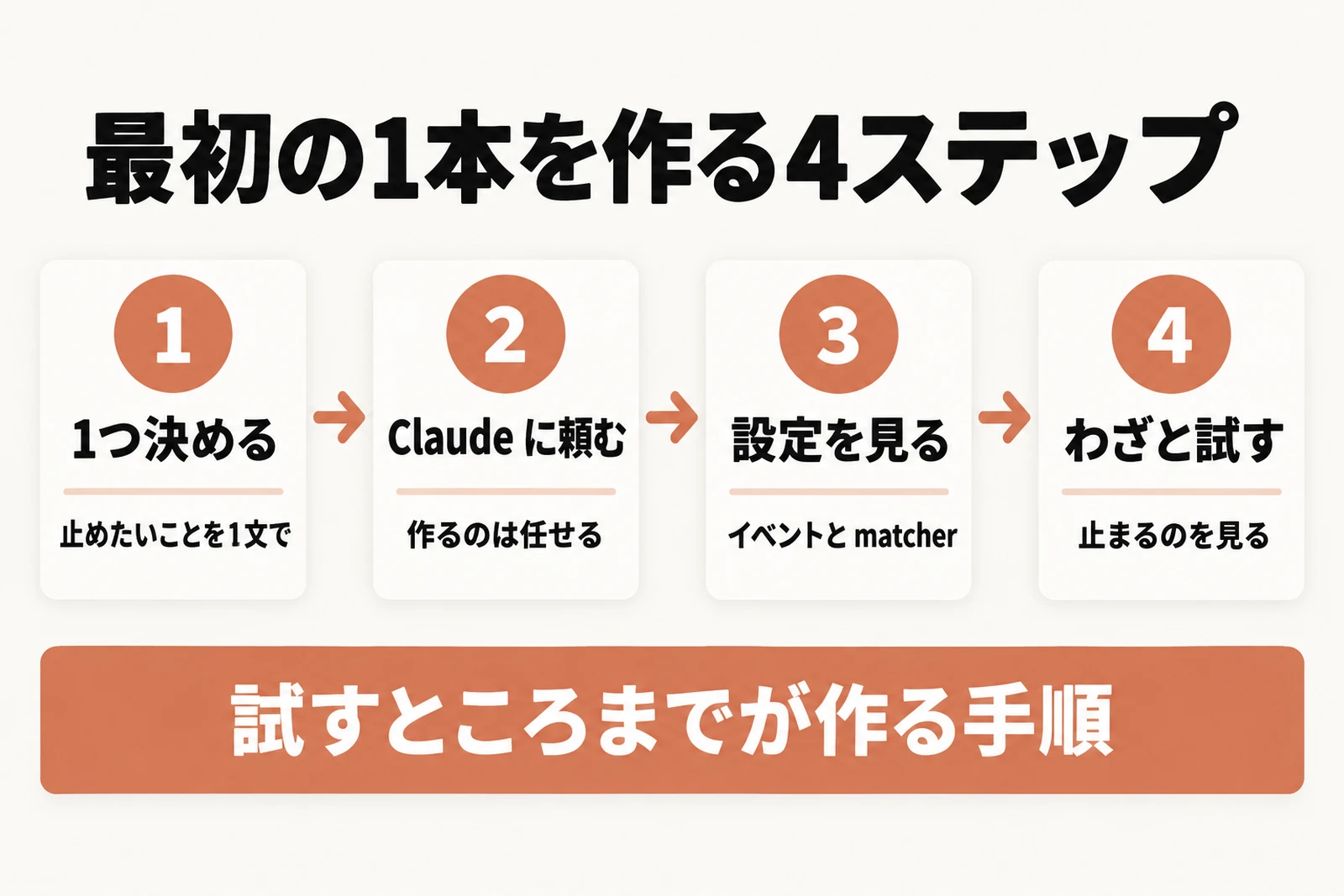
Claude のデスクトップアプリを開き、Code タブ(左上の </> のアイコン)で、フックを付けたいフォルダを開いておきます。公式の説明では、フックの設定はデスクトップアプリとターミナルで共通です(2026年10月2日確認)。
- 止めたいことを1つ決める
「このフォルダの中のファイルは書き換えない」のように、場所とやってほしくない操作を1文で言えるようにします。
- Claude に頼む
下のプロンプトを、フォルダの名前だけ変えて送ります。Claude が、止めるプログラムと settings.json の設定を書きます。
- settings.json を見る
プロジェクトの .claude フォルダの settings.json を開いてもらい、イベントと matcher が頼んだとおりかを確かめます。
- わざと試す
止まるはずの操作を Claude に頼み、実際に止まるのを見ます。ここまでやって完成です。
Claude への頼み方です。そのまま使えます。
「原本」フォルダの中にある既存のファイルを、書き換えたり消したりできないようにするフックを作ってください。

- 新しいファイルを足すのは許してください
- ファイルの編集と、コマンドでの書き込みの両方を止めてください
- 止めたときは、理由を返してください
- 設定は、このプロジェクトの .claude/settings.json に書いてください
- 作ったあと、止まらなくても害の無い操作で実際に試して、結果を見せてください
大事なのは最後の1行です。 作るところで終わらせず、試すところまでを頼みます。理由は、あとの実録で書きます。
設定を書いた後に、アプリを開き直す必要はふつうありません。 公式の資料には、設定ファイルの編集は通常そのまま反映される、とあります。反映されないときだけ、会話を開き直します。
ターミナルで使う場合(/hooks)
ターミナルで Claude Code を使っている場合は、/hooks と入力すると、設定されているフックの一覧が開きます。
公式の資料では、作ったフックがイベントの下に並んでいるかを、ここで確かめる手順になっています。
私はデスクトップアプリでこの画面を使ったことがありません。 アプリでは、Claude に「いま設定されているフックを一覧にしてください」と頼む方法で確かめています。
動いているかの確かめ方
フックは、うまく動いているときほど何も表示されません。 「エラーが出ていない」は、「動いている」の証拠になりません。
わざと止まる操作を頼む
確かめ方は1つです。止まるはずの操作を、わざと頼みます。
フックが動くかを確かめます。
「原本」フォルダの中の、存在しない名前のファイルを消すコマンドを実行してください。
止められたら、返ってきた文をそのまま見せてください。
存在しないファイルを選ぶのは、もしフックが動かなくても、何も壊れないからです。 実在するファイルで試すと、フックが効いていなかったときに、本当に消えてしまいます。
私も、この記事を書いている2026年10月2日に、デスクトップアプリの Code タブで同じことを試しました。 コマンドは実行の前に止まり、返ってきた文には「Shell write commands targeting raw/ are blocked.」とありました。
止めた理由が返ってくるかを見る
止まったときは、止めた理由が Claude に返っているかも見ます。 理由が返ると、Claude は「この方法は使えない」と分かり、別のやり方に切り替えます。
公式の資料によると、止め方は2つあります。
- プログラムを終了コード2で終わらせて、理由を書き出す
- 「deny(拒否)」と理由を入れた JSON を返す
どちらを使うかは、Claude に任せてかまいません。 人が見るのは「止まったか」「理由が出たか」の2点です。
フックは、実際に止まるのを1回見てから「動いている」とみなします。作っただけ・テストに通っただけでは、まだ分かりません。
最近の私は、フックをそこまで難しく考えていません。「過去30日の作業で、フックにした方がよいものは?」と Claude に聞いて、作るところまで任せています。
人間側に必要なのは、アイデアと監視だと思っています。
過去の作業から候補を出してもらうときの頼み方です。
過去30日の作業の記録をふり返って、フックにした方がよいものを3つまで挙げてください。
それぞれ、いつ動かすか・何をするか・止めすぎたときに困ることを書いてください。
まだ作らないでください。
おすすめのフック4つ
私のフォルダで動いているフックは4本です。 止めるフックが2本、読み込ませるフックが1本、記録するフックが1本です。
| フック | イベント | matcher | 役割 |
|---|---|---|---|
| 編集を止める | PreToolUse |
Edit|Write|NotebookEdit |
元の資料のフォルダの書き換えを止める |
| コマンドでの書き込みを止める | PreToolUse |
Bash|PowerShell |
同じフォルダへの、コマンド経由の書き込みを止める |
| 失敗の記録を読ませる | SessionStart |
なし | 会話の最初に、直近の失敗の見出しを差し込む |
| 終了を記録する | SubagentStop |
* |
サブエージェントが終わるたびに1行残す |
書き換えてほしくないフォルダを守る
いちばん勧めるのは、これです。 消えたら困るフォルダを1つ決めて、既存のファイルの書き換えと削除を止めます。
私の場合は2本に分かれています。 最初はファイルの編集だけを止めていましたが、コマンドで書き込む道が開いたままだったので、3日後に2本目を足しました。
最初は止めすぎていました。 作って6日後、新しい資料を保存しようとして、自分のフックに止められました。新しいファイルの作成まで一律に止めていたためです。 「既存のファイルの上書きは止める・新しいファイルの作成は通す」に直して、今の形になりました。 記録には「実ツールで新規作成→許可・上書き→deny の両方を検証済み。」と残しています。
始めるときに失敗記録を読ませる
2本目に勧めるのは、会話の最初にメモを読み込ませるフックです。
私は、失敗と再発防止を1つのファイルに書きためています。 ところが、書くだけで読まれていませんでした。フックを足したときの記録です。
「書く」決まりはあっても「読む」決まりが無く、同じ日の失敗が次の作業で読まれていなかったためです。
SessionStart のフックは、プログラムが書き出した文字を、そのまま Claude に読ませます。
直近5日分の見出しだけを差し込むようにして、長くなりすぎないようにしています。
サブエージェントの終了を記録する
3本目は、記録のフックです。 サブエージェント(作業を分担する AI)が終わるたびに、誰が動いたかを1行残します。
これも最初はうまくいきませんでした。 担当の名前を拾えず、空欄の記録が166件たまりました。記録する相手を名前の決まった担当だけに絞って、直しています。
 Claude Codeサブエージェントの使い方|頼み方と作り方
増やしすぎない
フックは、当たる場面が来るたびに動きます。数を増やすほど、Claude の操作のたびに待ち時間が足されます。
PreToolUse のフックは、Claude がファイルを直すたび・コマンドを打つたびに動きます。
私の記録では、保護のフック2本が3日で約4,200回呼ばれていました。
便利そうなものを全部フックにしないのがコツです。 「必ず」でなくてよい手順は、スキルに書きます。
動かないときに見る場所
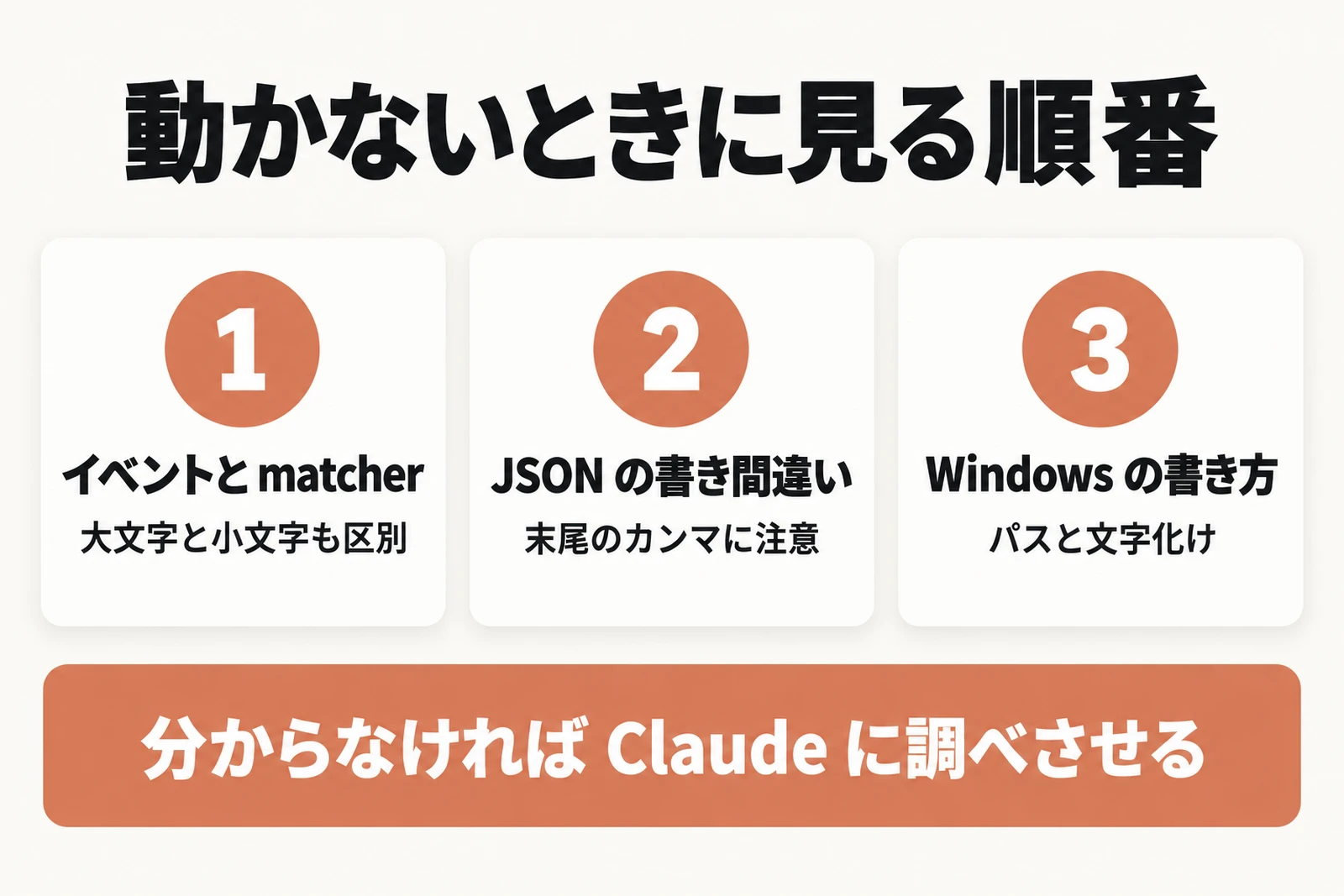
動かないときは、Claude に「フックが動かない原因を調べてください」と頼めます。 そのとき、自分でも見ておくと早い場所が3つあります。
イベントと matcher を見直す
公式の資料が最初に挙げているのは、次の2つです。
- イベントが合っているか。止めたいのに
PostToolUse(実行の後)に書いていないか - matcher が道具の名前と正確に合っているか。大文字と小文字も区別される
matcher が合っていても、プログラムの側に抜けがあることもあります。 私の保護フックは、ノート形式のファイルを編集する道具(NotebookEdit)のときだけ素通りしていて、あとから塞ぎました。
JSON の書き間違い
settings.json は、書き方が1か所でも違うと読み込まれません。 公式の資料には、末尾のカンマやコメントは使えない、とあります。
自分で直さず、Claude に「settings.json が正しい JSON かを確かめてください」と頼むのが早道です。
Windows でのつまずき
Windows では、次の3つでつまずきました。どれも、あとの実録で直した原因です。
- パスの区切り:
C:\フォルダとC:/フォルダの2つの書き方が混ざり、同じ場所なのに一致しない - 文字化け:止めた理由を日本語で返したら、文字が壊れて、止める返事ごと無視された
- 起動の重さ:フックのプログラムを動かす道具によって、1回の待ち時間が変わる
公式の資料によると、Windows では、フックのコマンドは Git Bash で動き、入っていなければ PowerShell で動きます(2026年10月2日確認)。 Windows で使うことを、最初に Claude へ伝えておくと、この3つを避けた書き方にしてくれます。
フォルダを守れるようになるまでの実録
2026年10月2日にも、デスクトップアプリで、元の資料のフォルダを書き換えるコマンドが実行の前に止まることを確かめました。 そこまでに、つまずきが1つありました。作ったフックが、3日間、一度も止めていなかったのです。
つまずき:作って3日後に気づいた
元の資料のフォルダを守るフックを作ったのは、2026年7月3日です。 作ったときのテストには通っていました。
3日後の7月6日、別の点検のついでに、実際の会話の中で書き換えを試しました。 すると、書き換えがそのまま通りました(すぐ元に戻しています)。 実際の作業の中では、作ってから一度も止めていなかったのです。
原因は3つ重なっていた
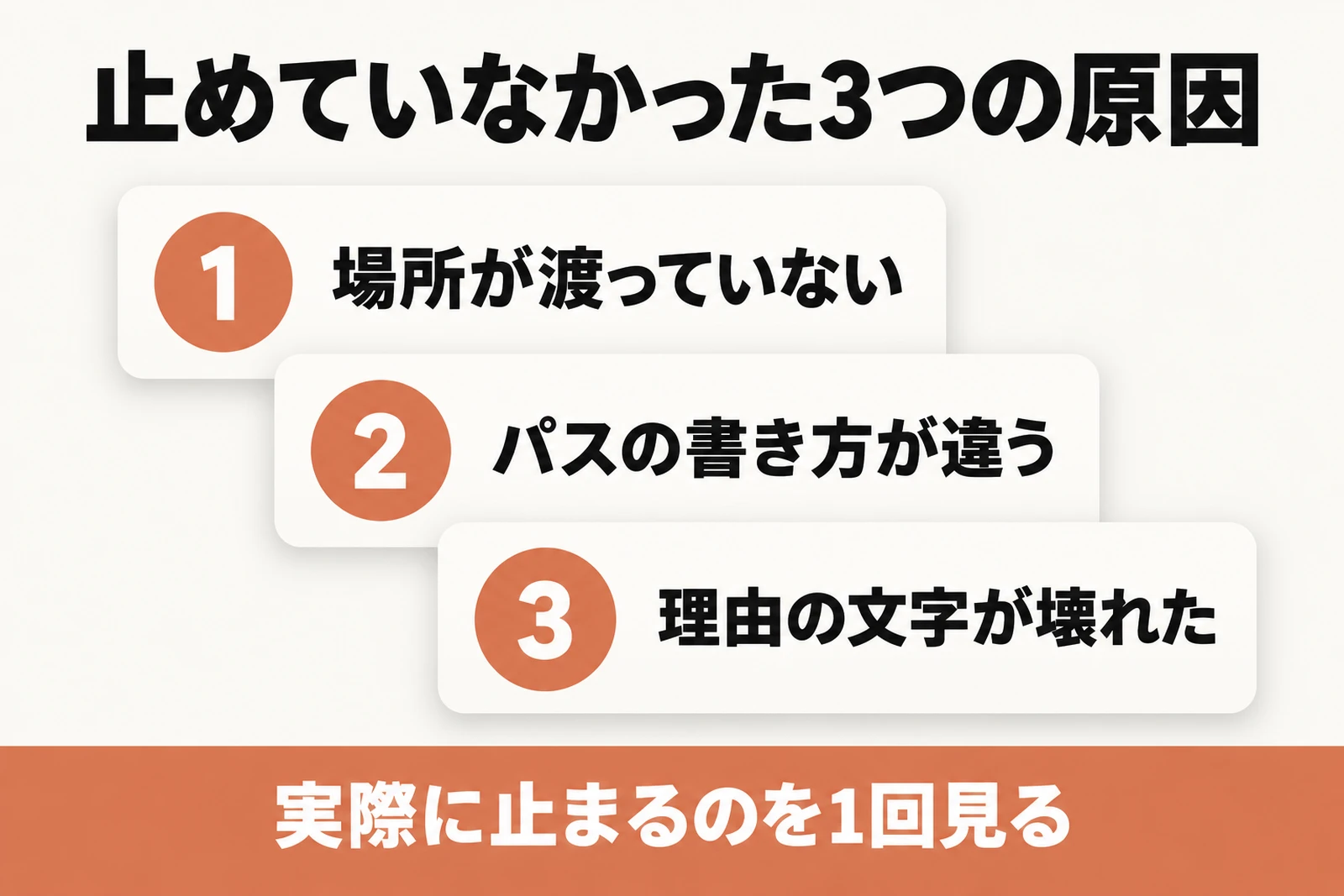
調べると、原因は3つ重なっていました。
- フォルダの場所が渡っていなかった。フックのプログラムは、守るフォルダの場所を Claude Code から受け取る作りでした。受け取れないときは「分からないので通す」動きになっていました
- パスの書き方が違っていた。Claude Code は
C:/…の形で場所を渡し、プログラムはC:\…の形で比べていたので、一致しませんでした - 理由の文字が壊れていた。止める理由を日本語で返したところ、文字化けして、止める返事ごと無視されていました
テストで見つからなかったのは、テストが本番と違う条件だったからです。 テストでは、本番と違う書き方のパスを渡し、文字化けの起きない方法で結果を受け取っていました。
その日のうちに3つとも直し、実際の会話で止まるのを確かめました。 このときに決めたのが、次の決まりです。
防御フックは「単体テスト合格」でなく「実ツール呼び出しで deny を1回観測」してから稼働中とみなす
言い換えると、テストに通ったことではなく、実際の作業で止まったのを1回見たことを、動いている証拠にする、ということです。 手順の最後に「わざと試す」を入れているのは、このためです。
0.38秒を0.11秒に軽くした
もう1つの学びは、重さです。 2026年9月の診断で、保護のフックが、呼ばれるたびに時間を使っていると分かりました。作業の記録にはこうあります。
1回あたり約0.38秒かかっていました。Python 版は約0.11秒です。
原因は、フックが呼ばれるたびに PowerShell を立ち上げていたことでした。 プログラムを Python で書き直して、1回あたり約0.38秒から約0.11秒になりました。
書き直しで判定が変わると、守りに穴が開きます。 そこで、古い版と新しい版に同じ309通りの操作を見せて、止める・通すの結果が全部そろうことを確かめました。 最後に古い版を消してから、存在しないファイルを消す操作で、新しい版が止めるのを見ています。
 Claudeスキルの作り方と使い方|コピペで使える雛形つき
よくある質問
hooks はデスクトップアプリでも動く?
動きます。 公式の Desktop のページには「Hooks and skills defined in settings apply to both」とあり、フックの設定はデスクトップアプリとターミナルで共通です(2026年10月2日確認)。 私も同じ日に、アプリの Code タブで、コマンドの前に動くフックが止めるのを確かめました。 一方で、7月の私の記録には、当時のアプリではファイル編集の前のフックが動かなかった、とあります。アプリの版で変わるので、自分の環境で1回試すのが確実です。
hooks とスキルはどう使い分ける?
必ず動かしたいことはフック、頼んだときに使う手順はスキルです。 フックは、決めた場面が来たら毎回動きます。スキルは、Claude が読んで進める手順書です。 「書き換えを止める」はフック、「記事を作る手順」はスキル、と分けています。
matcher には何を書く?
PreToolUse と PostToolUse では、道具の名前を書きます。
ファイルの編集なら Edit|Write、コマンドなら Bash です。大文字と小文字は区別されます。
イベントによって、matcher が絞るものは変わります。SessionStart では会話の始まり方(新しく始めた・再開した、など)で絞れ、Stop には matcher がありません(2026年10月2日確認)。
フックを増やすと遅くなる?
増やした分だけ、待ち時間が足されます。 私の保護のフックは、軽くする前は1回あたり約0.38秒かかっていました。 道具を使う前のフックは、Claude の操作のたびに動きます。数を絞り、1回を軽くするのが対策です。
まとめ
- フックは、決まった場面で必ず動く仕組み。CLAUDE.md がお願いなのに対して、フックは強制。最初の1本は、守らせたいことを1つだけ選ぶ
- 作るのは Claude に任せられる。人が確かめるのは、settings.json の置き場所・イベント・matcher の3つ
- 作っただけでは、動いているか分からない。存在しないファイルのような害の無い操作で、実際に止まるのを1回見る
まずは、消えたら困るフォルダを1つ決めて、Claude に「ここを書き換えられないようにするフックを作って、試すところまでやってください」と頼んでみてください。
参考資料・出典
2026年10月2日に確認しました。
- Claude Code Docs「hooks でアクションを自動化する」:https://code.claude.com/docs/ja/hooks-guide
- Claude Code Docs「Desktop application」:https://code.claude.com/docs/en/desktop