
日帰りで寄りたい施設が2つある。どちらが遅くまで開いているか比べるだけでも、施設ごとに「利用案内」を開いて、閉館時刻と最終入館時刻を拾う手間がかかります。
そんなとき、Codexには「この2つの公式ページを開いて、時刻と料金を同じ表に並べて」と頼めます。ここでいうブラウザ操作とは、パソコンのChatGPTアプリからCodexに頼んで、Webページを開いたり、画面のボタンを押したりしてもらうことです。
公開ページを新しく開くなら内蔵ブラウザ、普段のChromeで開いているタブを使いたいならChrome拡張を選びます。
欲しい表の項目と、どこまで操作してよいかを伝えましょう。結果を受け取ったら、表の数字から根拠のページへ戻れるか確かめます。
目次
Codexのブラウザ操作でできること
ページの情報を集めて比較する
「午後からでも入れる施設を選びたい」なら、知りたいのは閉館時刻だけでしょうか。最終入館は何時かも分からないと、着いたときには受付が終わっているかもしれません。
こうした調べ物では、各施設の「利用案内」に載っている項目を指定して読んでもらいます。検索で候補を探す場合と違い、読むページと比べる条件を自分でそろえられます。
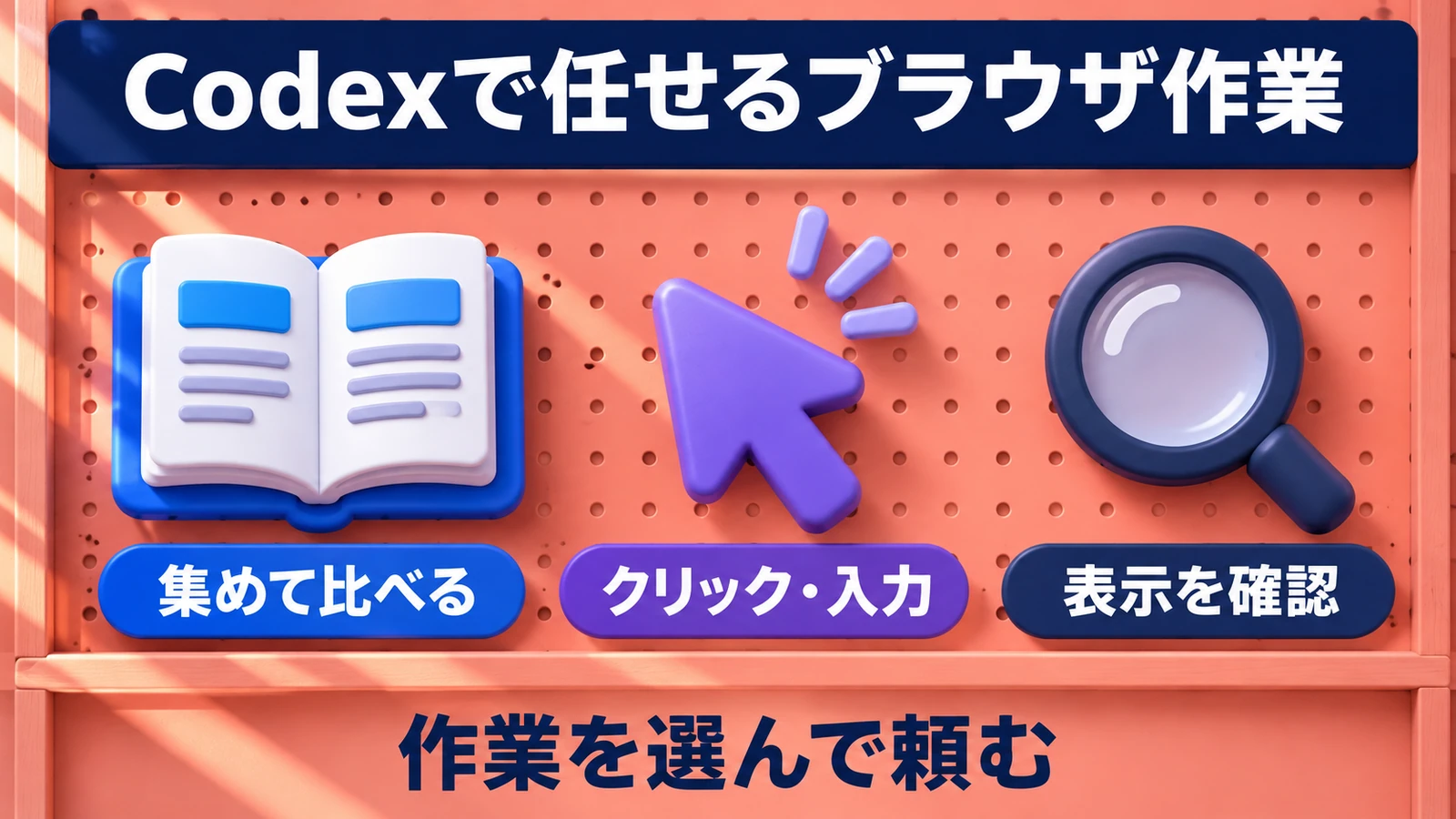
クリックや入力を進める
利用案内がトップページに載っていなければ、「利用案内のリンクを開いて」と頼めます。フォームを使う仕事なら、何を入力して、どの画面で止めるかまで指定できます。
問い合わせフォームの本文欄に下の文章を入れ、入力内容を見せてください。送信ボタンは押さないでください。
下書きが欲しいときは、送信前の入力欄が確認する場所です。「入力しました」という報告を、相手に届いたという意味には取りません。
ページの表示や動きを確かめる

「ボタンを確認して」と頼むだけで伝わりますか?
自分で作ったWebページなら、「利用案内のボタンを押して、営業時間が書かれた場所へ移動するか見て」と頼めます。押した後に何が見えれば正解かを一緒に伝えるのがコツです。
内蔵ブラウザでは、直したい箇所にコメントを置くこともできます。「見にくい」とだけ伝えるより、該当するボタンを指して「この文字が途中で切れないように」と頼む方が、直す箇所を特定できます。
内蔵ブラウザとChromeの違い
内蔵ブラウザで作業する
観光施設のように誰でも読めるページなら、内蔵ブラウザから始められます。ChatGPTアプリの中にページを開き、チャットと横に並べて確認できます。
内蔵ブラウザは、普段のChromeとは別にログイン状態や履歴を持っています。内蔵ブラウザでも直接ログインできますが、Chromeで開いているタブやログイン状態を自動で引き継ぐわけではありません。
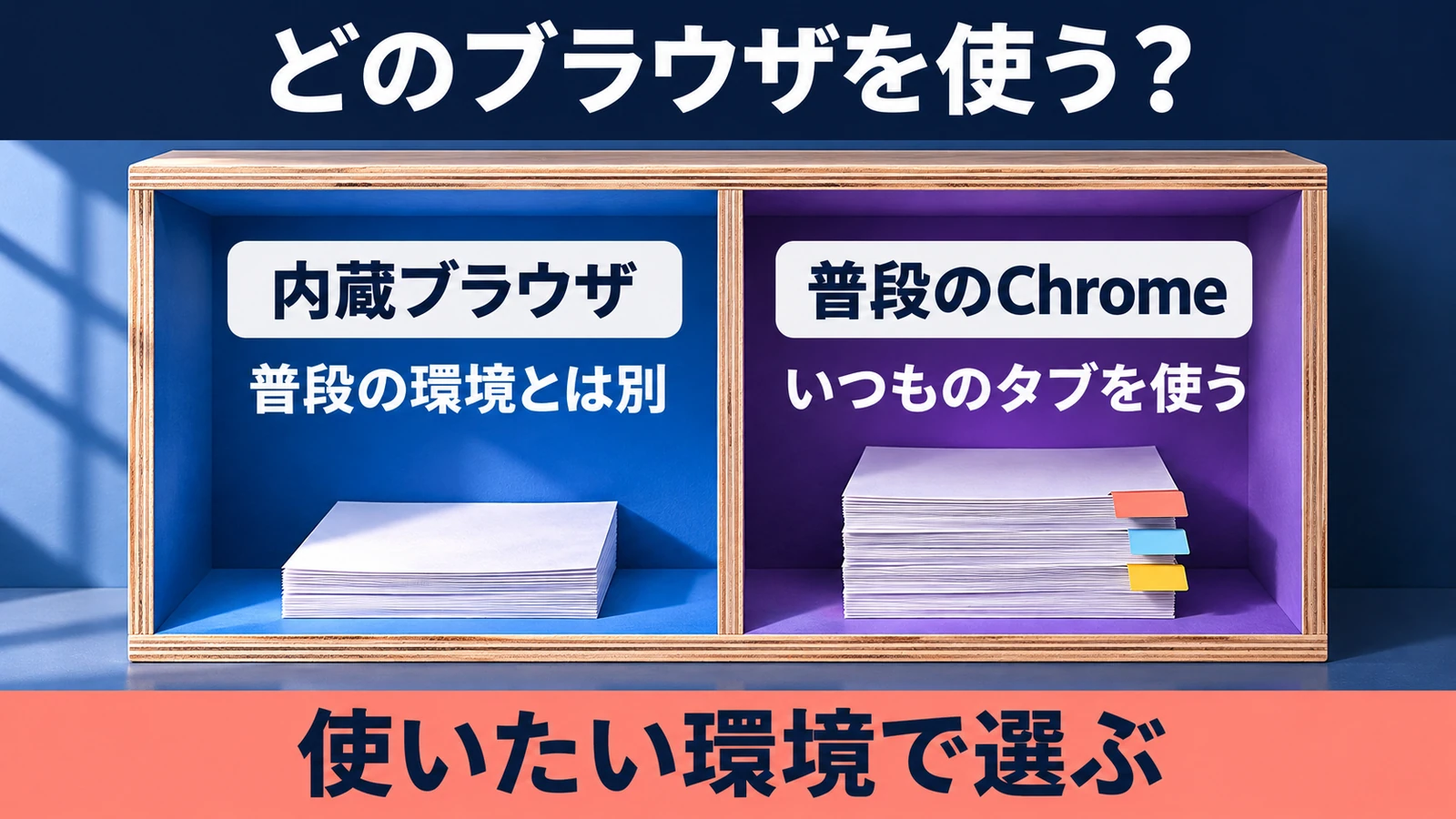
普段のChromeをつないで使う
たとえば仕事用のChromeで、確認したい管理画面をすでに開いている場合です。そのタブやログイン状態を使いたいときは、ChromeとChatGPTアプリを拡張機能でつなぎます。
Chromeを仕事用と個人用に分けているなら、別々の「プロファイル」(ログイン状態や設定を分けた利用環境)です。対象のページを開いたプロファイルと、拡張を入れたプロファイルを合わせます。
Codexでブラウザ操作を始める
内蔵ブラウザで最初のページを開く
内蔵ブラウザはデスクトップアプリに含まれます。Codexのチャットで@Browserから内蔵ブラウザを指定して、まずは公開ページを1つだけ開いてみましょう。
@Browser 次の公式ページを開き、ページ名を教えてください。
URL:[開きたいページのURL]
ページ名とアドレスが自分の指定と合うかを見ます。自分で開く場合は、公式資料にある New tab(新しいタブ)にURLを入力する方法もあります。
まだCodexのチャットを使ったことがなければ、アプリの始め方はこちらです。
 Codexの使い方|ChatGPTアプリで始める初心者ガイド
Chromeを接続して使い始める
OpenAIの公式資料では、接続の入口は Settings > Computer Use です。以下の英語は公式資料の項目名で、括弧内は意味を示しています。
- アプリの設定からChromeを選ぶ
デスクトップアプリを更新して設定を開き、Chromeを選びます。一覧になければ
More browsers(ほかのブラウザ)を開きます。 - 作業に使うChromeへ拡張を入れる
必要なプラグインの案内に従い、
Install(インストール)からストアを開きます。表示された権限を確認し、作業用のプロファイルに拡張を入れます。 - 接続表示を確かめてチャットで呼ぶ
アプリの設定に戻り、Chromeの横が
Manage(管理)になったか見ます。新しいCodexのチャットで@の候補からChromeを選びます。
すでに Manage と表示されている場合は、最初から入れ直す必要はありません。Chromeの対象タブを開いたうえで、そのタブをチャットの @ から指定できます。
ブラウザ操作の頼み方
見るページと欲しい結果を伝える
「観光施設を調べて」だけでは、候補を探せばよいのか、行き先を決めるための表が欲しいのかが分かりません。誰が、何を決めるために使う表かを一言添えると、必要な項目を選びやすくなります。
次はコピーして使える依頼例です。角括弧の2か所を、比べたい施設の公式URLに置き換えてください。
@Browser 日帰りの行き先を選ぶため、次の2施設の公式サイトを見比べてください。
A:[施設Aの公式URL]
B:[施設Bの公式URL]

施設ごとに、営業時間、休館日、通常の大人料金、注意事項、
根拠のページのURL、確認日を表にしてください。
最終入館時刻や特別営業日の例外があれば、閉館時刻と区別して書いてください。
見つからない項目は「未確認」にしてください。
公開ページの読み取りまでとし、予約や問い合わせはしないでください。
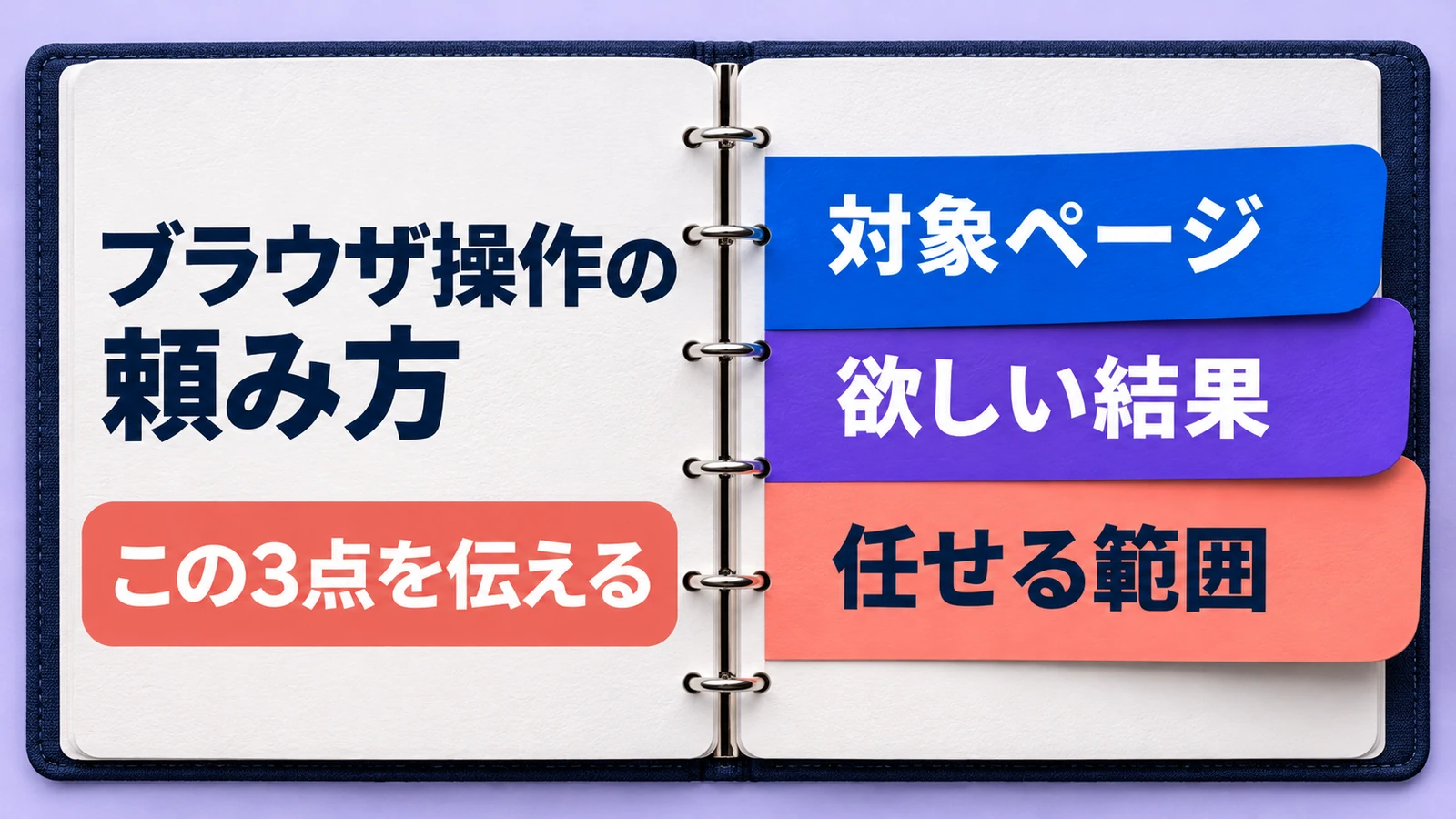
操作する範囲と確認方法を伝える
この依頼例の終点は「出典付きの表をチャットで受け取る」です。予約画面に進めるサイトでも、旅先を比較する段階では、施設に情報を送る必要はありません。
根拠にしてほしいのは、その金額や時刻が載っているページのURLです。施設のトップページだけでは、あとで同じ条件を探し直すことになります。
実演:調べた情報を比較表にまとめる
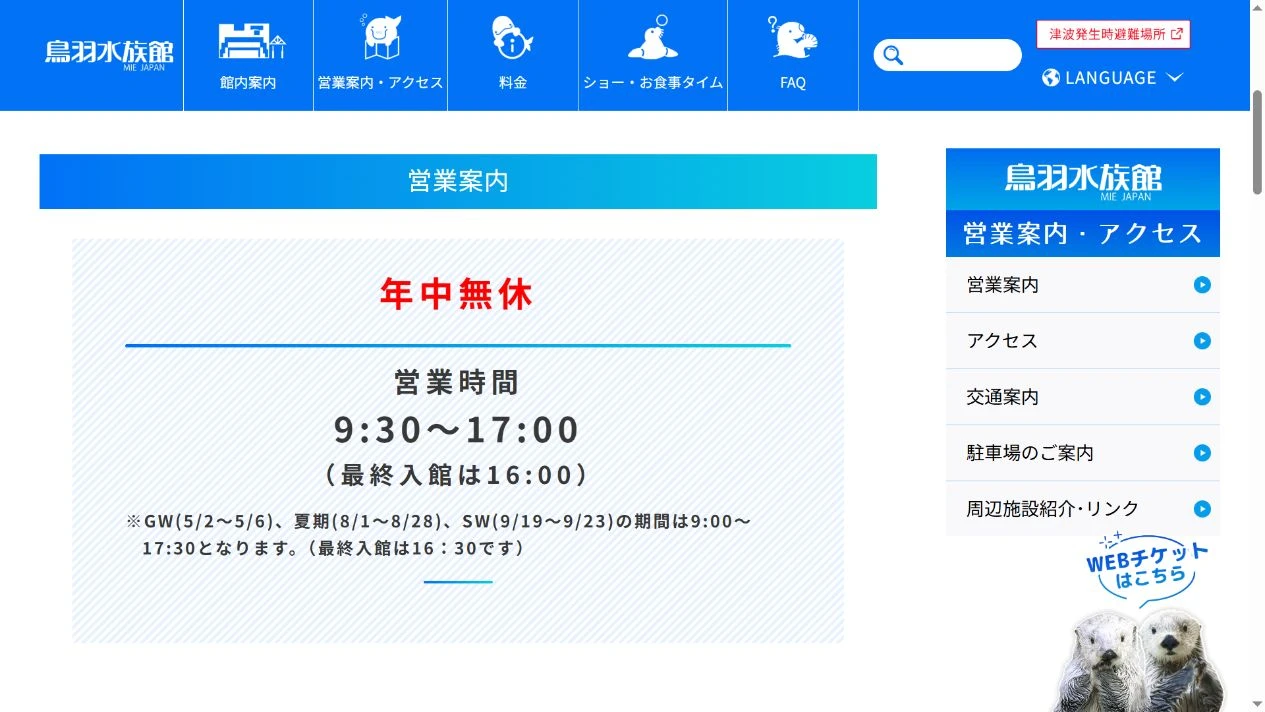
2026年11月9日、この記事のために、WindowsのCodexから内蔵ブラウザで2施設の公式サイトを開きました。前節の依頼例と同じ項目で、2026年11月の営業案内と、個人の通常料金を比べます。
公式ページを指定して依頼する
今回の題材は、名古屋港水族館と鳥羽水族館です。名古屋港水族館は料金ページから営業カレンダーへ、鳥羽水族館は営業案内から料金ページへ進みました。
ページを確認して比較表にまとめる
2施設の営業時間・休館日・大人料金を、出典付きの1つの表にまとめられました。閉館時刻と最終入館時刻を分けると、午後から行けるかを判断する材料がそろいます。
| 比べる項目 | 名古屋港水族館 | 鳥羽水族館 |
|---|---|---|
| 11月の営業時間 | 開館日は9:30〜17:30 | 9:30〜17:00 |
| 最終入館 | 閉館の1時間前(16:30) | 16:00 |
| 11月の休館日 | 2・9・16・30日 | なし(年中無休) |
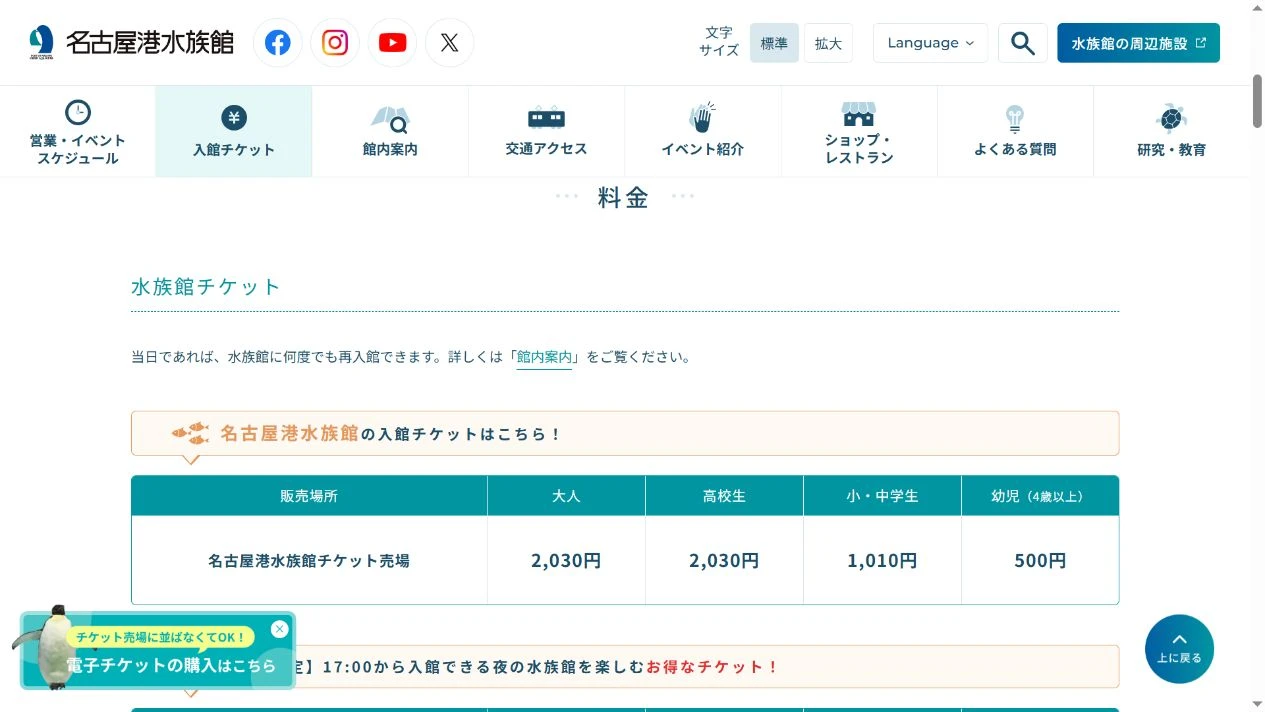
| 通常の大人料金 | 2,030円(水族館チケット) | 2,800円(個人) |
| 注意事項 | 夜間料金は夜間営業日の17時以降のみ | GW・夏期・SWに時間変更あり |
| 営業案内の出典 | 営業カレンダー | 営業案内 |
| 料金の出典 | 入館チケット | 料金 |
| 確認日 | 2026年11月9日 | 2026年11月9日 |
名古屋港水族館は、23日の月曜日は開館、翌24日も開館とカレンダーに載っていました。「毎週月曜休み」の一言に丸めると、この違いが消えてしまいます。
元のページと照らして確かめる
料金ページでは、名古屋港水族館の通常2,030円と、期間限定の夜間料金1,620円を区別しました。鳥羽水族館も、個人の2,800円と団体の2,600円を取り違えていないか照合しています。
時刻も同じです。「17時閉館」と「17時まで入館可」は別の条件なので、行く日の例外も元の案内で確かめます。
上の表は11月の確認結果で、別の月に使うときは調べ直してください。
うまく動かないときの確認点
使うブラウザと接続状態を確かめる
Chromeが候補に出ないなら、公式の案内に沿って、次の場所を順に見ます。
| 確認すること | 見る場所 |
|---|---|
| 接続済みになっているか | アプリの Settings > Computer Use で Manage 表示を確認 |
| チャットで選べる設定か | 同じ画面のChromeの切り替えを確認 |
| 使うプロファイルが合っているか | 拡張を入れたChromeのプロファイルを開く |
| 新しいチャットで選べるか | @ の候補でChromeを選ぶ |
候補に出るか、指定したページが開くかを分けると、どこで止まったかを伝えやすくなります。
サイトの許可とエラー内容を確かめる
Chromeは選べるのに特定のサイトだけ開かない場合は、Manage でそのサイトがブロックされていないか確認します。内蔵ブラウザのサイト別の許可は、公式資料では Settings > Browser > Agent permissions にあります。
Chromeが初めてのサイトに接続するときは、今回だけ許可、同じサイトを今後も許可、全サイトを許可、拒否から選べます。施設を1件調べるだけなら、今回だけの許可で始められます。
サイトを開く許可と、購入や予約を任せる判断は別です。見覚えのないサイトの許可を求められたら、続ける前にアドレスを確かめます。
ページ内の指示には誤りや悪意が混ざることもあるため、操作の前に内容を確かめてください。
解決しないときは、指定したブラウザ名、止まった操作、エラーの原文を控えておくと、公式のトラブル対処から該当箇所を探せます。
よくある質問
Windowsでもブラウザ操作を使えますか?
Windowsのデスクトップアプリでも利用できます。 11月1日の手元の確認では、内蔵ブラウザとChromeの両方で、公開ページの読み取り、クリック、文字入力、画面撮影ができました。
これはその日に確認した結果です。使えるかどうかは、アプリの提供状況や利用環境の設定にもよります。
Codex CLIでも同じように使えますか?
同じ内蔵ブラウザは使えません。 OpenAIの公式資料では、コマンドを入力して使うCodex CLIと、コード編集ソフトに加えるCodex IDE拡張は対象外です。
ログイン済みのChromeを使えますか?
はい。そのアカウントを使っているChromeのプロファイルに拡張を入れ、Codexの新しいチャットからChromeまたは開いている対象のタブを指定します。
まとめ
初めてなら、内蔵ブラウザで公開ページを1つ開き、知りたい項目を1つ読んでもらうところから始められます。いま開いている仕事用タブをそのまま使う日は、Chromeを選びます。
比較を頼むときは、欲しい表の項目と作業を止める場所を添えてください。最後に出典へ戻り、その数字が、自分の行く日や利用条件に当てはまるかを確かめましょう。
参考資料・出典
公式資料・施設情報の確認日:2026年11月9日。
- OpenAI「Browser」(内蔵ブラウザでできること、対応環境、サイト別の許可):https://learn.chatgpt.com/docs/browser
- OpenAI「Browser extension」(Chromeの接続、プロファイル、サイト別の許可と接続の確認):https://learn.chatgpt.com/docs/chrome-extension
- 名古屋港水族館「営業時間・イベントカレンダー」:https://nagoyaaqua.jp/calendar/
- 名古屋港水族館「入館チケット」:https://nagoyaaqua.jp/fee/
- 鳥羽水族館「営業案内・アクセス」:https://aquarium.co.jp/eigyo/
- 鳥羽水族館「料金・キャンペーン」:https://aquarium.co.jp/ryoukin/