Codexに資料やページを作ってもらう前に、まず「何を、どこまで作るか」を相談したい。そんなときに使えるのがPlanモードです。
コードの細かい仕組みが分からなくても、目的と条件を一緒に整理するところから始められます。
Planモードでは、調べたことや質問をもとに、作業前の計画を相談します。
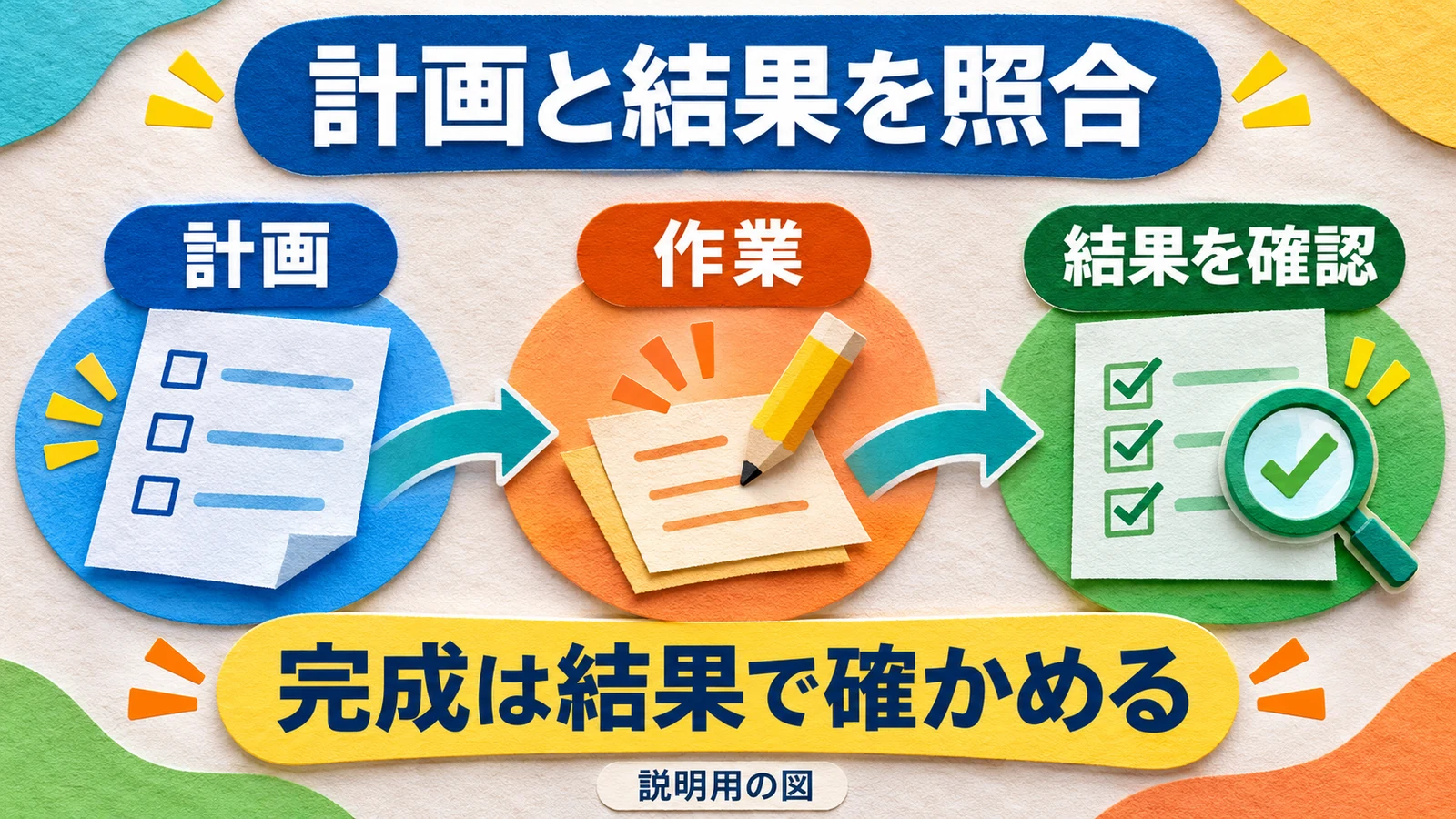
計画を読んで直してから作業を頼み、完成した結果も確かめる。 この順番で進めます。
目次
CodexのPlanモードとは

作業前に方針を相談する
Planモードは、作業を始める前に調べ、質問し、計画を相談するためのモードです。
「何を作ればよいか、まだ決めきれていない」という状態でも、目的から相談する使い方ができます。

作ってほしいもののイメージが曖昧でも頼めますか?

まず何に使うのかを伝え、必要な中身や条件から相談しましょう。
通常の作業との違い
通常モードでは、依頼に応じてファイルの作成や修正を進めます。Planモードでは、実作業へ進む前に方針を確認することを中心にします。
通常モードでも計画の相談や質問はできます。Planを選ぶ理由は、作り始める前に相談する段階を設けたいからです。
Codexそのものの始め方は、こちらにまとめています。
 Codexの使い方|ChatGPTアプリで始める初心者ガイド
Planモードが役立つ仕事
完成形がまだ曖昧なとき

たとえば「予約管理アプリを作りたい」と思っても、必要な画面や予約のルールまで、最初から説明できるとは限りません。
何をできるようにしたいかを先に相談すると、必要な画面や機能を決めやすくなります。今使っている申込用紙や予約表があれば、それも見てもらいます。
変更の範囲を先に決めたいとき
既存の資料やページを直すなら、変える部分と残す部分を先に伝えます。
| 頼みたいこと | 先に決めたいこと |
|---|---|
| 予約管理アプリを作る | 利用者、予約のルール、最初に必要な機能 |
| 紹介ページを直す | 直す箇所、残す文章、スマホでの確認 |
| 説明資料を作る | 読む相手、必要な項目、完成後の確認方法 |
上の表は説明用の例です。誤字を1つ直すなど、内容が明確な作業なら、そのまま頼む選択肢もあります。
私は、普段はPlanモードを基本に使うことが多いです。方向性はCodexと一緒に決めてから進めたいと考えています。
私の環境では、以前は選択式の質問がPlanモードでしか出てきませんでした。2026年11月時点では通常モードでも出ますが、質問できることと、最初に方針をそろえることは分けて考えています。
Claude Codeと比べると、Codexのハーネス、つまり作業の進め方を整える仕組みは少し弱いと感じています。自律的に進めてもらうより、方向性を相談する時間を設けたいというのが、私の使い方です。
 Claude CodeとCodex|質問機能で変わる使いやすさ
Planモードの基本の使い方
Planモードに切り替える
入力欄の左下にある「+」を押し、メニューの「プランモード」を選びます。
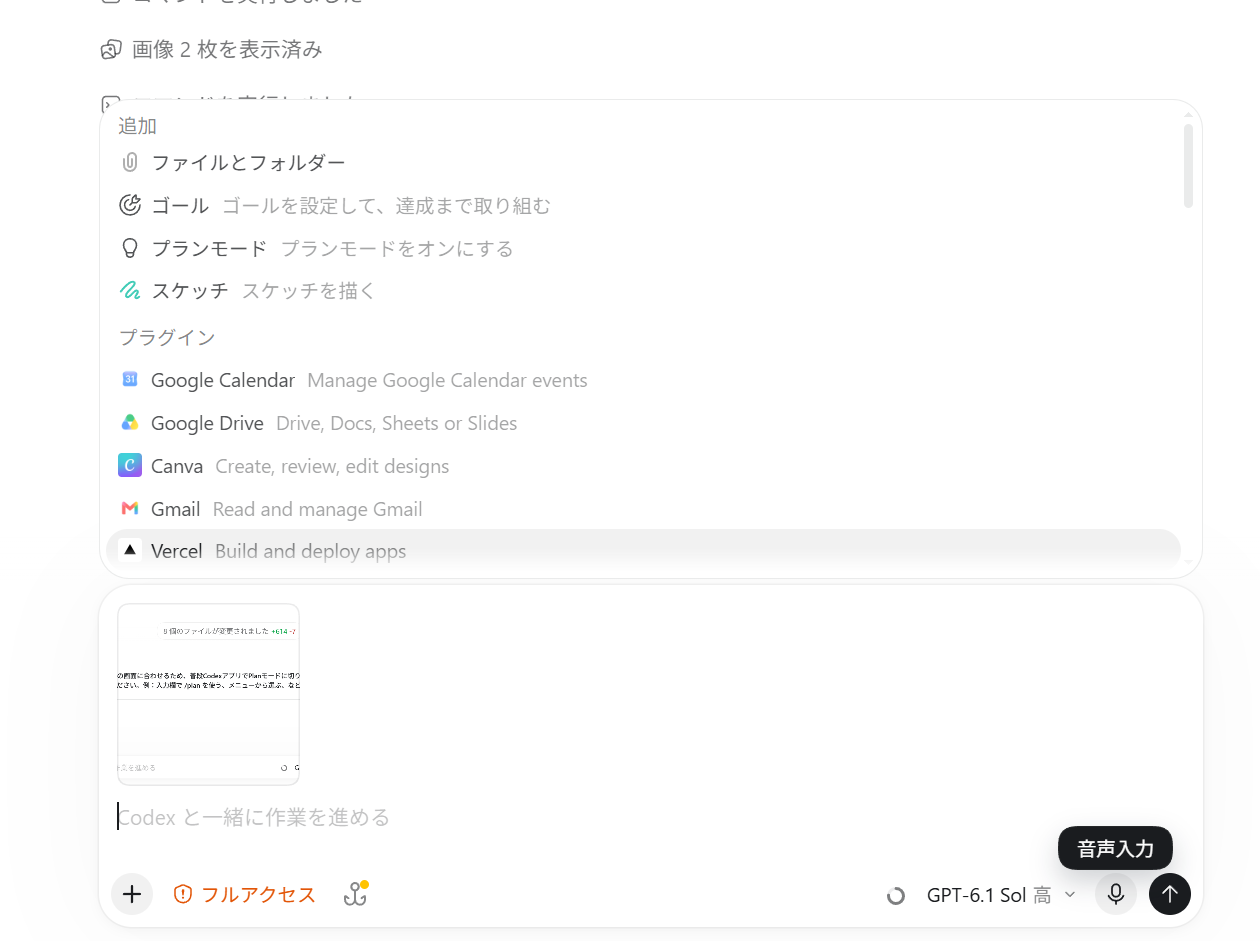
画面の「フルアクセス」は著者の環境の設定です。Planモードと操作の権限は別に選びます。
初めて使うときは、必要な操作の前に確認を求める設定から始めます。権限の選び方は、前掲の初心者ガイドも参照してください。
Planモードを選んでから依頼します。公式には、アプリの /plan による切り替えも案内されています。
ターミナル版では、/plan やShift+Tabを使う方法もあります。
目的・条件・完成形を伝える

最初から詳しい作り方を指定する必要はありません。何に使うか、使う資料、守りたい条件、完成してほしい形を伝えます。
ここからは、教室の予約管理アプリを作る相談を例に説明します。依頼・質問・計画は説明用の会話例で、実際にこのアプリを制作した記録ではありません。
教室の予約管理アプリを作りたいです。
今は申し込みを受けてから、空き状況を手作業で確認しています。
参加者が空いている日時を選んで申し込めて、
スタッフが予約とキャンセルを管理できるようにしたいです。

必要な画面や仕組みは、まだ分かりません。
まずPlanモードで方針を相談し、まだ作り始めないでください。
決める必要があることを、分かりやすい言葉で質問してください。
答えをもとに、作る機能・作業の順番・
完成後の確認方法を提案してください。
作りたいものと、今困っていることが伝われば、相談を始められます。 自分の仕事に合わせて、目的や現在のやり方を置き換えてください。
質問に答える
誰が使うか、どんな操作をしたいかを聞かれたら、普段の仕事の言葉で答えます。専門用語が分からないときは、選ぶ前に説明を頼むこともできます。
選択肢の違いが分かりません。
それぞれ何ができ、今回の目的にはどちらが合うかを説明してください。
質問の内容や数は、依頼や利用環境で変わります。質問が出たことだけで、必要な条件が全部決まったとは考えないようにします。
難しい依頼を、質問しながら具体化する
作り方が分からなくても、仕事のルールは伝えられる
予約管理アプリには、画面を作る以外にも決めることがあります。たとえば、満席のときやキャンセルが出たときに、どう扱うかです。
次のような質問なら、コードを書けなくても、自分の仕事に合わせて答えられます。
質問:誰が、どの操作をしますか?
回答:参加者が予約を申し込み、スタッフが一覧で管理します。
質問:満席の日時はどうしますか?
回答:予約を受け付けず、ほかの日時を選んでもらいます。
質問:キャンセルは誰が受け付けますか?
回答:最初はスタッフが連絡を受け、予約を取り消します。
質問:支払いもアプリで行いますか?
回答:今の支払い方法を続けます。オンライン決済は後で考えます。
質問されて初めて「そこまで考えていなかった」と気づくこともあります。答えが決まっていない項目は、選択肢と違いを説明してもらってから決めます。
やりたいことを、作る機能と順番にしてもらう
質問への回答がそろったら、Codexに計画をまとめてもらいます。予約アプリなら、次のように画面・ルール・作業の順番が見える形です。
参加者の画面:空き日時を選ぶ → 必要事項を入力する → 予約結果を見る。
スタッフの画面:予約一覧を見る → 予約を取り消す → 空き状況へ反映する。
作業の順番:画面の見本を確認する → 予約情報の保存と定員の判定を作る → 一連の操作を試す。
保存方法や管理画面へのアクセス方法など、技術的な選択も必要になります。分からないまま了承せず、自分の使い方にどう影響するかを説明してもらいます。
目標が大きくても、確認する区切りを決められる
予約から管理までのアプリを作るなら、最初に画面の見本、その次に予約の動作、最後にキャンセルや満席の扱いを確かめる、という区切りを計画に入れます。
大きな目標を保ちながら、確認する区切りを決める進め方です。どの段階で自分が確認するかを決めておけば、途中でも方向性を合わせられます。
提案された計画を、自分の目的に合わせて直す
自分が使う場面を想像して読む
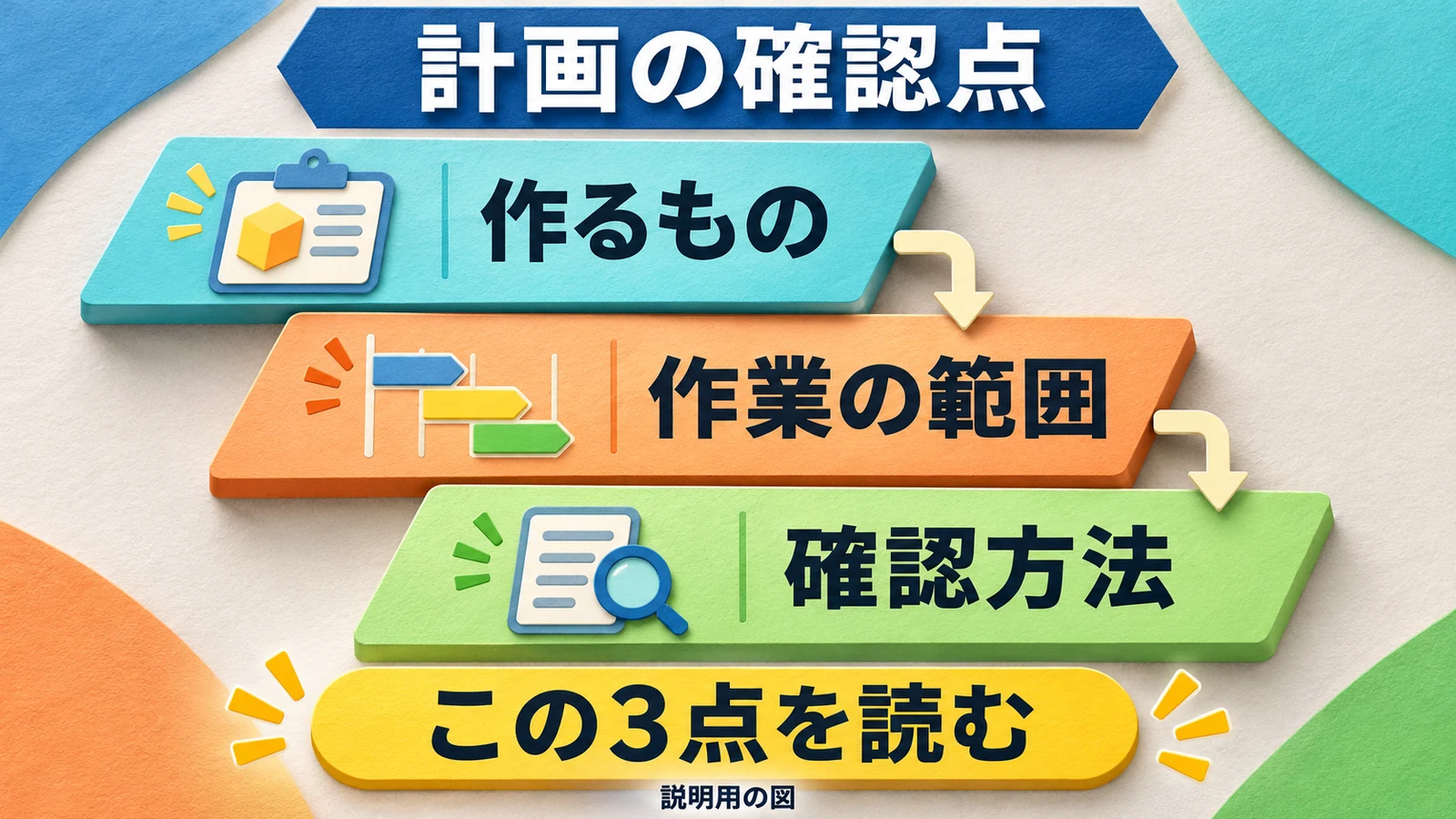
計画が返ってきたら、そのアプリで自分の仕事がどう進むかを想像して読みます。コードの細かい内容より、必要な操作ができるか、頼んでいない機能が増えていないかを見ます。
- 必要な操作がそろっているか
参加者が予約でき、スタッフが一覧を見て取り消せるかを読みます。
- 今は要らない機能が入っていないか
後で考えるはずの決済や会員登録まで、作ろうとしていないかを見ます。
- 完成後の確認方法が具体的か
満席のときや、予約を取り消したときも試す計画かを確認します。
たとえば「予約を受け付ける」としか書かれていなければ、定員を超えた申し込みをどう扱うかが読み取れません。気になった場面を、そのまま質問してよいのです。
定員が残り1名のときに、
2人が同時に申し込んだらどうなりますか?
定員を超える予約を受け付けないために、
何を作り、どう確かめるかを計画に追加してください。
まだ作業は始めないでください。
違うところは、残すこと・変えることを伝える
たとえば、質問で「後で考える」と答えたオンライン決済まで計画に入っていたら、修正を頼みます。欲しい機能を残し、今回は作らない機能を伝えて直せます。
計画を修正してください。まだ作り始めないでください。

・参加者の予約画面と、スタッフの管理画面は残します。
・参加者の会員登録とオンライン決済は、今回は作りません。
・キャンセルはスタッフが管理画面から取り消します。
・満席なら予約できないこと、取り消すと空きが戻ることも
  確認してください。

この条件で、必要な画面・作業の順番・確認方法を
まとめ直してください。
修正後は、直してほしいと伝えた条件が、計画に入ったかを読み直します。まだ判断できない項目があれば、その部分の説明や比較を頼みます。
納得した計画で、作業を始めてもらう
作る機能と確認方法が決まったら、Planモードを解除して制作を頼みます。最初に何を見せてもらうかも、計画に合わせて指定します。
切り替えには、公式が案内している /plan を使います。Planモードを解除してから、次のように依頼します。
この計画で進めてください。
まず参加者の予約画面とスタッフの管理画面の見本を作り、
見せてください。
画面を確認してから、予約やキャンセルの処理を作ります。
画面の見本なら「申し込みの流れは分かるか」、動作ができた段階なら「満席やキャンセルを正しく扱えるか」を見ます。計画で決めた区切りごとに確認すると、完成まで待たずに希望を伝えられます。
Planモードで目指すのは、長い計画書を受け取ることではなく、自分とCodexが、同じ完成形を目指せる状態にすることです。
Planモードを使うときの注意点
計画だけで完成したことにしない
計画は、これから何をするかを決めるものです。計画が整っていても、成果物の正しさまでは決まりません。
途中で条件が変わったら、作業内容だけでなく計画も直します。長い計画を作ることより、自分が確認できる内容になっているかを優先します。
権限設定とは分けて考える
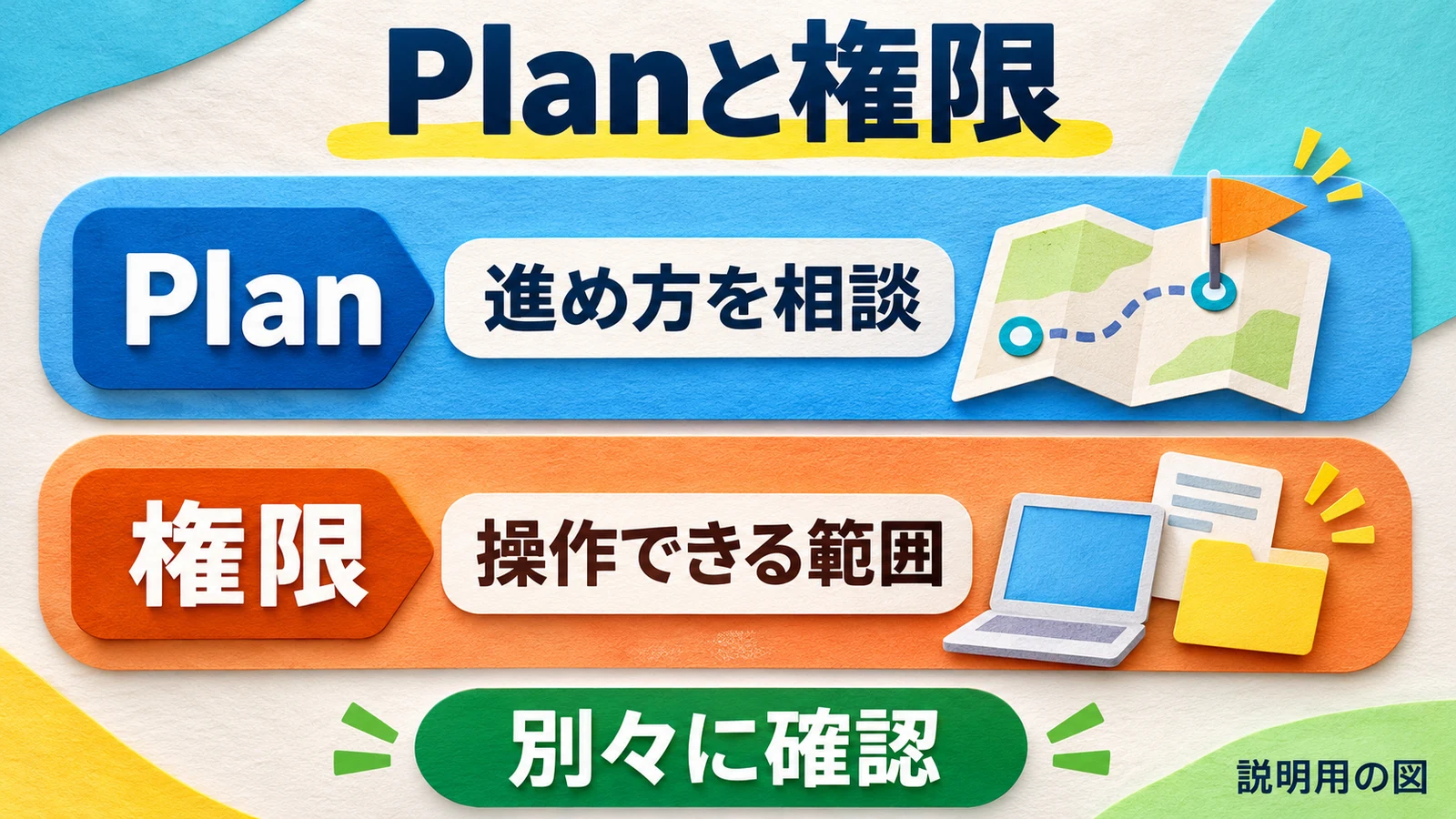
Planモードは進め方の設定で、ファイルやネットワークの操作範囲を決める権限設定とは別です。
何をどう進めるかと、どこまで操作を許すかを分けて確認します。
Planを選ぶことだけで、あらゆる変更が技術的に防がれるとは考えないでください。操作できる範囲は、権限設定も確認します。
よくある質問
通常のチャットで計画を頼むことと何が違いますか?
通常モードでも計画の相談はできます。 Planモードは、実作業へ進む前に調査や質問を通して方針を決めたいときに使います。
途中で計画を直せますか?
変えたい条件を伝えて、計画を修正できます。 たとえば、予約機能は残し、オンライン決済は後回しにする、と作る範囲を変える相談もできます。
毎回Planモードを使う必要がありますか?
毎回使う必要はありません。 何を作るか曖昧な仕事や変更範囲が広い仕事では、先に方針を相談する方法が役立ちます。
私は普段はPlanを基本にしていますが、誤字修正のような小さく明確な作業を直接頼む使い方もできます。
計画ができた後は、どう作業を始めますか?
Planモードを解除し、確認した計画で進めるよう依頼します。 アプリの切り替え方法として、公式には /plan が案内されています。
確認した計画に沿って、予約管理アプリの制作を進めてください。
まず画面の見本を見せてください。確認してから次の段階へ進みます。
一度にすべてを完成させてもらうほか、計画で決めた段階ごとに確認する進め方もあります。今回の説明例では、画面を確認してから予約処理の制作へ進みます。
まとめ
CodexのPlanモードは、作り始める前に方針を相談したいときの選択肢です。
- 目的と条件を伝える
作ってほしいもの、使う資料、残したいものを伝えます。
- 計画を確認して直す
作業の範囲と、完成後の確かめ方を読みます。
- 作業後の結果も確かめる
計画で合意した条件を、成果物が満たしたか確認します。
最初から細かい作り方を決められなくても、目的から相談してよい。作りたいものが複雑なら、質問に答えながら条件を決め、提案を自分の目的に合わせて直すところから始めてみてください。
参考資料・出典
公式資料の確認日:2026年11月8日。
- OpenAI「Best practices」:https://learn.chatgpt.com/guides/best-practices
- OpenAI「Developer commands」:https://learn.chatgpt.com/docs/developer-commands
- OpenAI「Permissions」:https://learn.chatgpt.com/docs/permissions
- OpenAI「Agent approvals and security」:https://learn.chatgpt.com/docs/agent-approvals-security
- OpenAI「Codex App Server」:https://learn.chatgpt.com/docs/app-server
本文の予約管理アプリは、相談の流れを説明するための架空の例です。別途行った売上CSVでの動作確認では、計画を確認してから、指定した条件の集計資料を作成できました。
質問への回答は、事前に決めた条件を検証用の処理から返しました。この動作確認はCLIのApp Server経由で行ったもので、アプリ画面の操作や、予約管理アプリの完成を確認した記録ではありません。