企画と制作のフォルダに、どちらも「進捗.txt」がある。仕事の資料を整理するとき、まず知りたいのは「どこに、どんなファイルがあるか」ですよね。
元の資料はその場所に置いたまま、一覧だけを別に作れます。 Windowsに用意した架空の10ファイルで、Codexの会話からCSVを作りました。
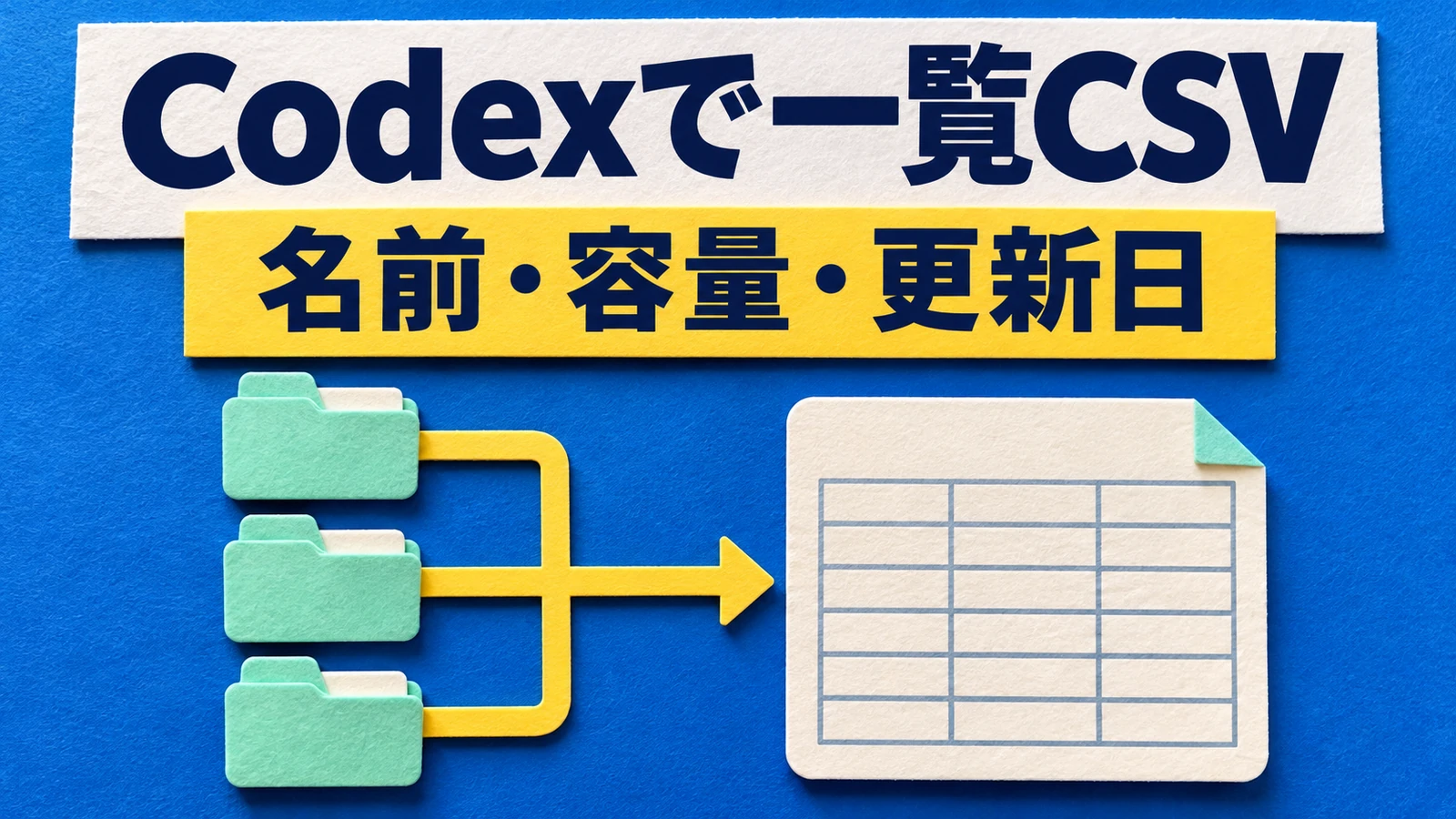
Codexには一覧にするフォルダと、CSVを保存する場所を分けて伝えます。名前・容量・更新日時に相対パスを加えると、同じ名前の資料も見分けられます。
目次
CSVの完成形
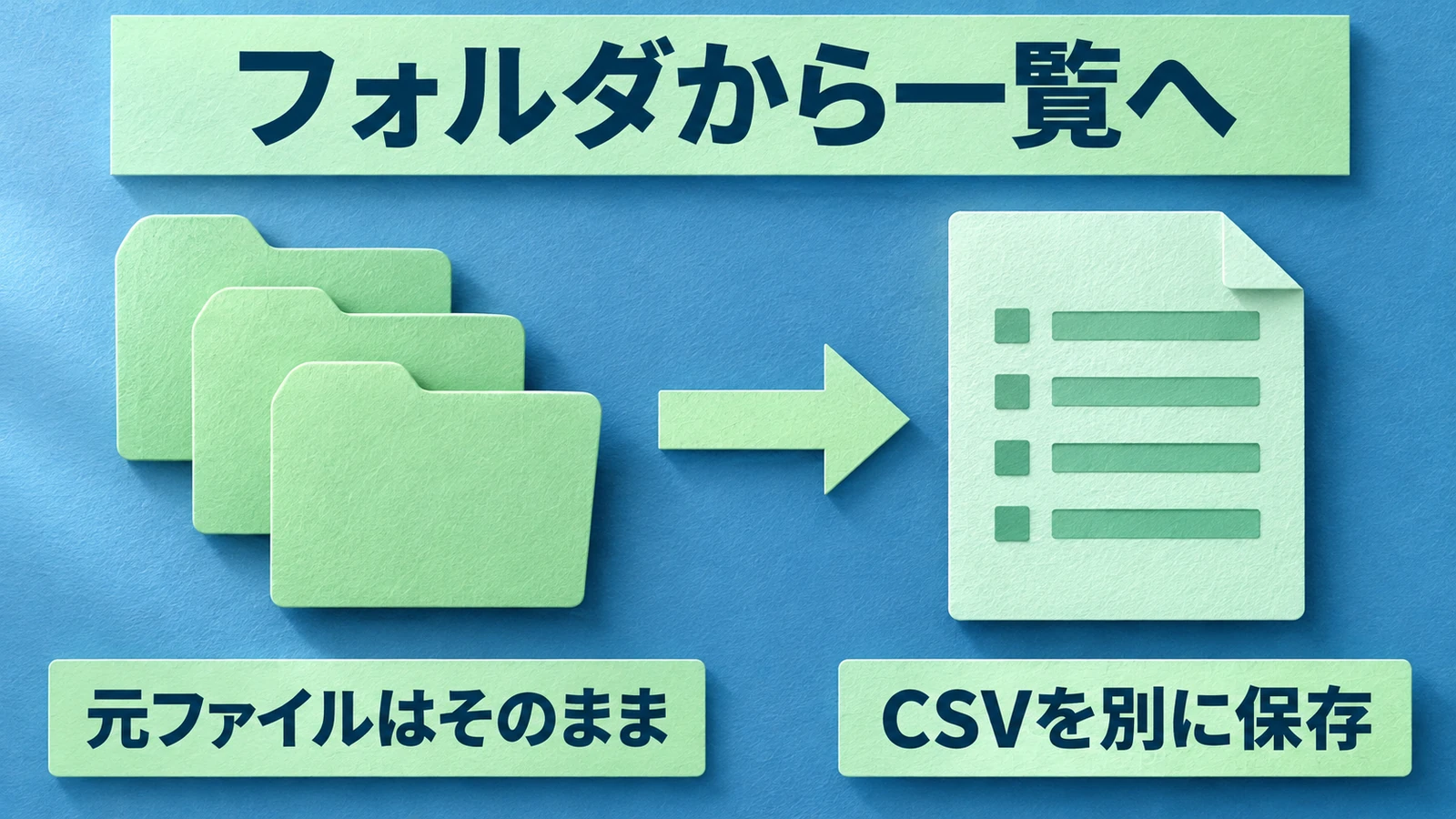
CSVは表の各列をカンマで区切って保存する形式です。今回の一覧は、1ファイルにつき1行で、次のように読めます。
同名の資料を見分ける4列
実際のCSVから4行を抜き出しました。日時は、この練習のために決めたファイルの最終更新日時です。
| ファイル名 | 相対パス | 容量バイト | 更新日時(日本時間) |
|---|---|---|---|
| 進捗.txt | 企画/進捗.txt | 30 | 2026-11-01T09:06:00+09:00 |
| 進捗.txt | 制作/進捗.txt | 45 | 2026-11-01T09:07:00+09:00 |
| 空欄.txt | 空欄.txt | 0 | 2026-11-01T09:03:00+09:00 |
| 見積,秋版.txt | 見積,秋版.txt | 31 | 2026-11-01T09:02:00+09:00 |
相対パスは、対象フォルダを起点にしたファイルの場所です。「企画/進捗.txt」なら「練習素材」を開き、その中の「企画」を開けば見つかります。
実演記録にも、この2行の違いが残っています。
名前が同じ「進捗.txt」は相対パスで区別できた。
容量も30バイトと45バイトで違いました。
0バイトも一覧に含みます。 「空欄.txt」の行には容量が0と入り、名前と場所はほかのファイルと同じように残ります。
フォルダと保存先

仕事のフォルダを丸ごと選ぶんですか?

最初は、中のファイルを自分で数えられるくらいの練習用フォルダで試しましょう。
「練習素材」とCSVを並べる
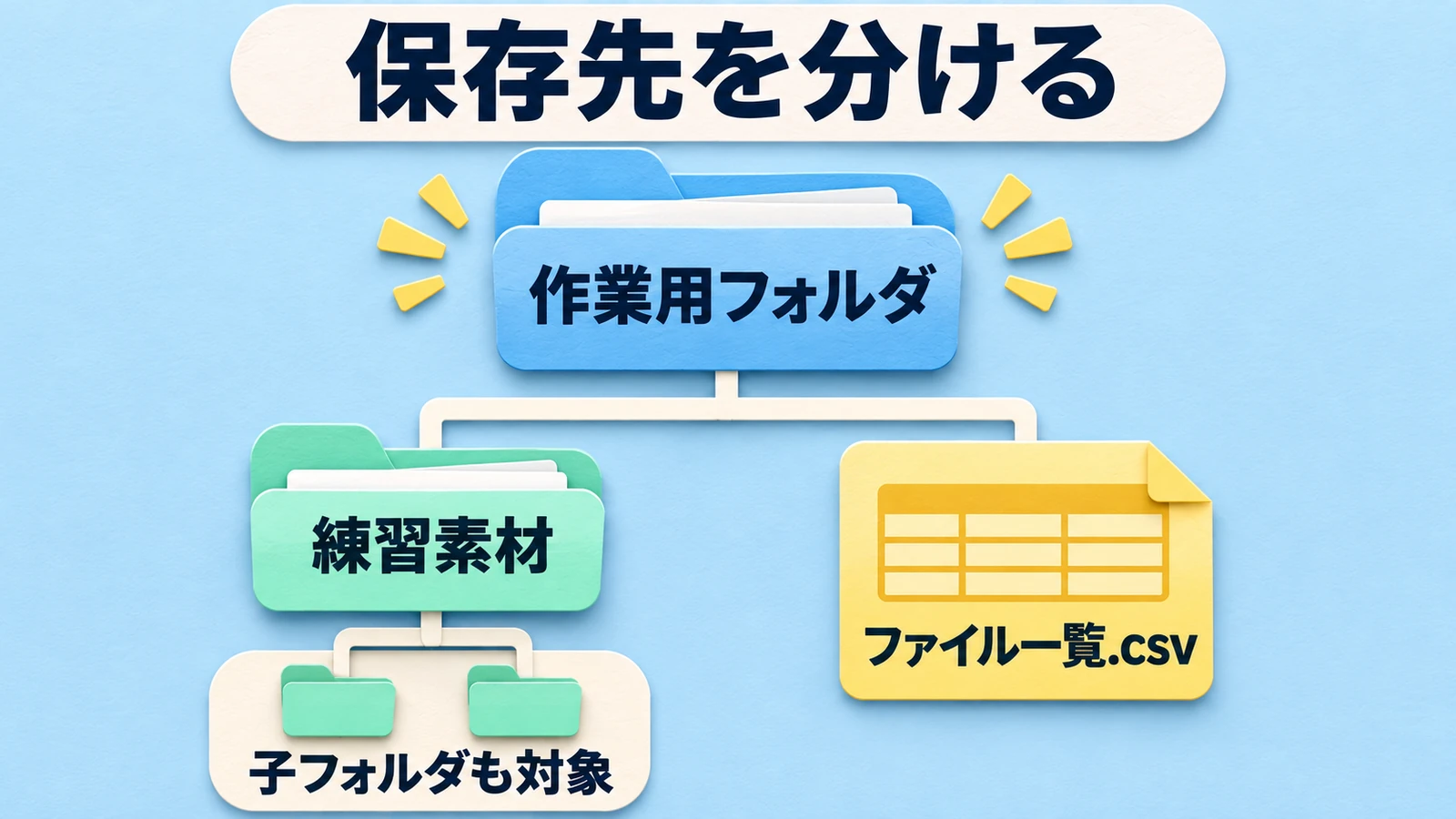
- 作業用フォルダを用意する
Windowsで空のフォルダを作り、その中に「練習素材」というフォルダを作ります。
- 小さなサンプルを入れる
「練習素材」の中に架空のファイルを数個用意します。同名の例を試すなら「企画」と「制作」を作り、それぞれに「進捗.txt」を置きます。
- Codexの作業場所を選ぶ
Codexのローカルプロジェクトに、最初に作った作業用フォルダを指定します。PC上のこのフォルダで作業するときは「Local」を選びます。
一覧に含めるのは「練習素材」の中だけです。CSVは「練習素材」の隣に置けば、次に一覧を作るときも、前回のCSVが1件として紛れません。
Localとプロジェクトの選び方はOpenAI公式の説明に基づきます。今回の実演はCodexの会話からPythonを実行しており、アプリの画面操作は検証していません。
Codexを初めて開く方は、フォルダを選ぶところまでをこちらで確認できます。
 Codexの使い方|ChatGPTアプリで始める初心者ガイド
Codexへの依頼文
コピーして頼む
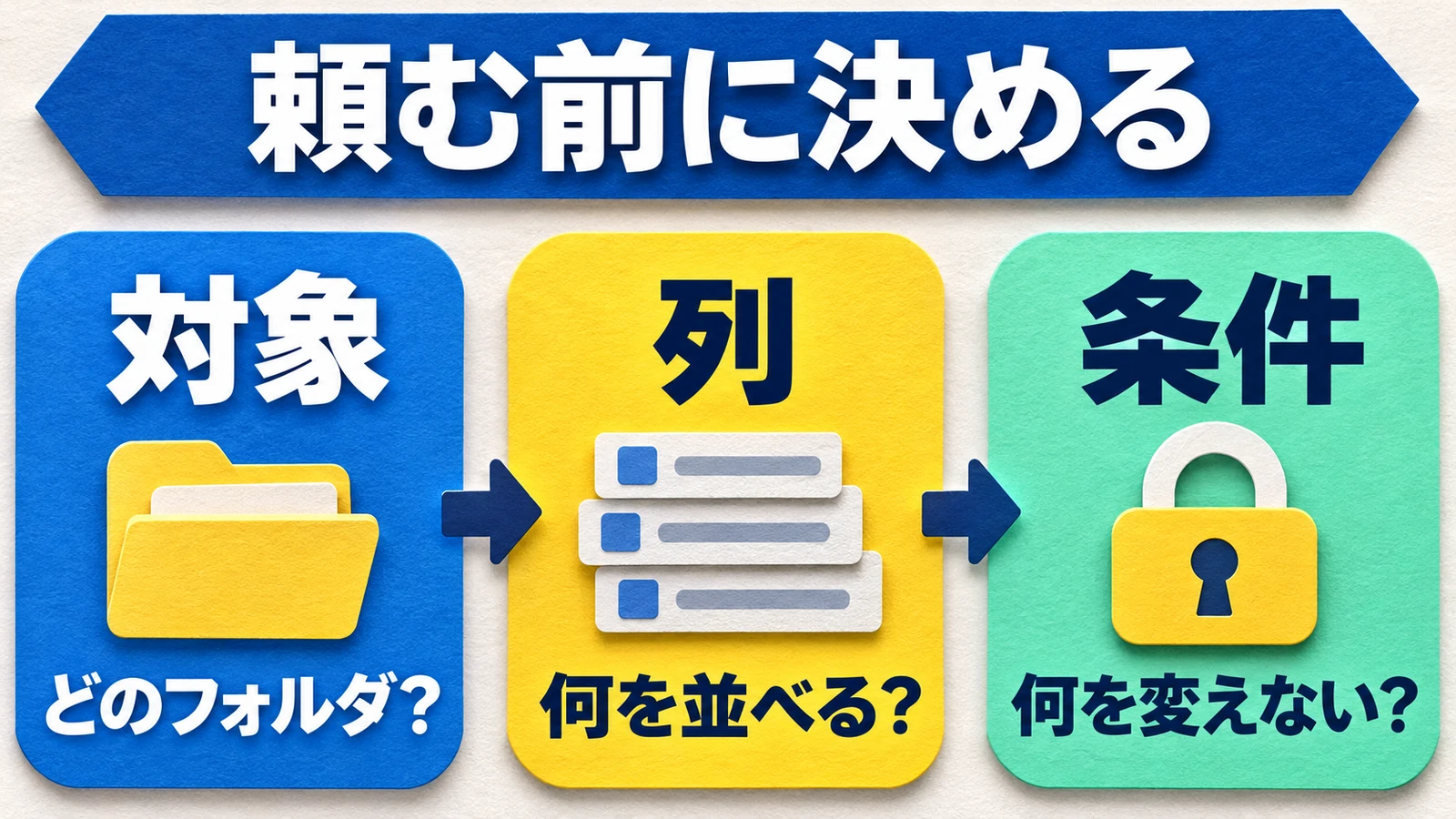
下は今回の実演条件をもとにしたコピー用の依頼文です。プログラムを書く代わりに、Codexの会話にこの日本語を貼り付けます。
作業用フォルダ直下の「練習素材」を調べ、
同じ作業用フォルダ直下に「ファイル一覧.csv」を作ってください。

「練習素材」のサブフォルダも含め、通常のファイルだけを1件1行にしてください。
別の場所を指すリンク(シンボリックリンクやジャンクション)はたどらないでください。

列は「ファイル名」「相対パス」「容量バイト」「更新日時(日本時間)」です。
相対パスは「練習素材」を起点にし、容量はバイトの整数、
更新日時は日本時間で秒まで、末尾に +09:00 を付けてください。
CSVはUTF-8 BOM付きで保存し、カンマを含む名前も1列に収めてください。

元ファイルの移動・改名・変更・削除はせず、本文も一覧に載せないでください。
同名の出力がすでにあれば上書きしないでください。
保存後にCSVを読み戻し、対象のファイル数とデータ行数を照合してください。
保存場所、件数、対象外・失敗があればその理由を教えてください。
サブフォルダはフォルダの中にある別のフォルダ、BOMはファイルの先頭に付く文字コードの目印です。本文を要約する作業は含めず、名前や更新日時だけを表にします。
Codexの返事で見るのは、保存場所と件数です。作り方の説明だけが返ったら「その場所にCSVを作り、読み戻した件数まで教えてください」と続けられます。
件数と中身の確認
一覧の1行を元ファイルと見比べる
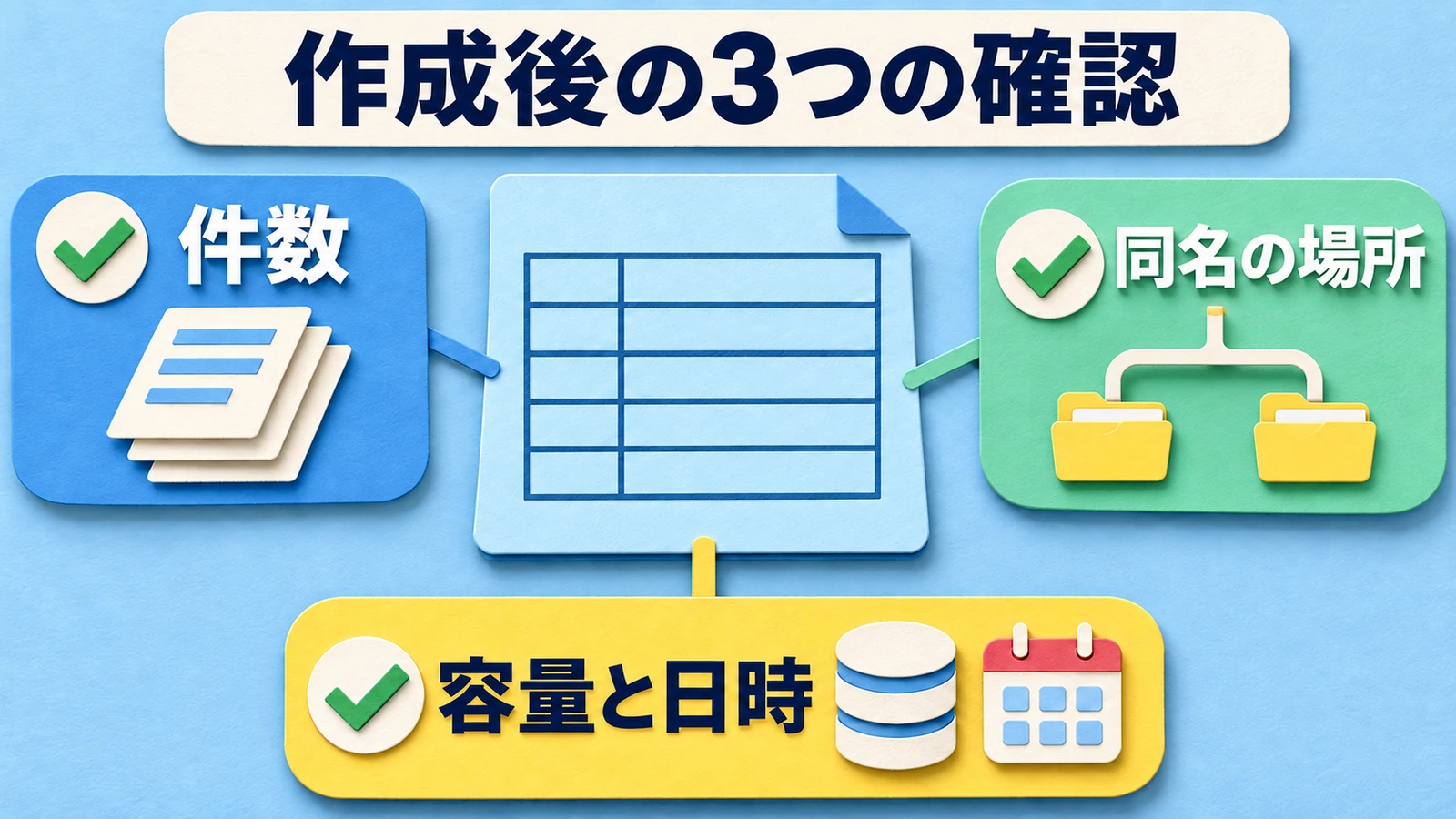
まず列名の行を除いて数えます。今回の実演では、一覧の作成とは別の方法で件数を調べました。
PowerShellで同じフォルダを独立に数えると、入力10ファイルとCSVの10行が対応した。
件数が合ったら、たとえば「企画」の「進捗.txt」を選び、Windowsのプロパティに表示されるサイズのバイト数と更新日時を見比べます。CSVの「09:06:00+09:00」は日本時間の午前9時6分です。
「見積,秋版.txt」が名前の列ひとつに収まっているかも確認できます。今回の記録には、カンマを含む名前の読み戻し結果もあります。
カンマ付きの名前はCSVの書き手が自動で引用符を付け、読み戻すと1つの値になった。
WindowsのPowerShellでCSVを読み戻し、10件すべての4項目を別に数えた結果と照合しました。元ファイルは内容から計算するハッシュ値と更新日時も作業前後で一致し、2回目も同じCSVになりました。
うまく一覧にできないとき
件数が少ないときは、「練習素材」の中にあるフォルダまで数えたか、読めないファイルがなかったかをCodexに聞いてください。多いときは、出力CSVまで数えていないか、相対パスの列を見ます。
日本語が文字化けしたら、読み込み時の文字コードをUTF-8に指定してみてください。カンマ付きの名前だけが2列に分かれる場合は、CSVとして読み戻したときにも名前が分かれるかを確認します。
素材には「=1+1」という名前もあり、CSVにはそのまま残りました。表計算ソフトでは数式として扱われる場合があるため、こうした名前が含まれるCSVは名前と相対パスを文字列として取り込んでください。
よくある質問
Excelがなくても見られますか?
はい。今回の確認にはPowerShellを使いました。
Codexにも「CSVを表として読み戻し、最初の数行を見せてください」と頼めます。Excelの画面での表示は今回確認していません。
元の資料は移動されますか?
今回の10ファイルは元の場所に残りました。 依頼文でも移動・改名・削除を対象から外し、書き出す場所を「練習素材」の外に決めています。
無料でできますか?
Codexを使える契約・利用枠と、PCでファイルを処理できる環境が必要です。 この手順で別の有料APIを用意する必要はありません。
まとめ
最初は数えられる量の練習素材で試し、ファイルが何件あるかを控えてからCodexに頼んでみてください。
できた一覧では、同名の2行を相対パスで見分けられるかを確認します。自分の資料に使うときも、どこにある何のファイルを見ているのか、元のフォルダを開いて確かめられます。
参考資料・出典
公式資料の確認日:2026年11月3日。
- PC上の現在のプロジェクトで作業するLocalモードの説明。OpenAI公式「Codex environments」
- ローカルプロジェクトにフォルダを指定する方法。OpenAI公式「Projects and chats」
- 当サイトの実演(2026年11月3日)。Windowsの練習用10ファイル、作成したCSV、PowerShellでの照合結果に基づきます。