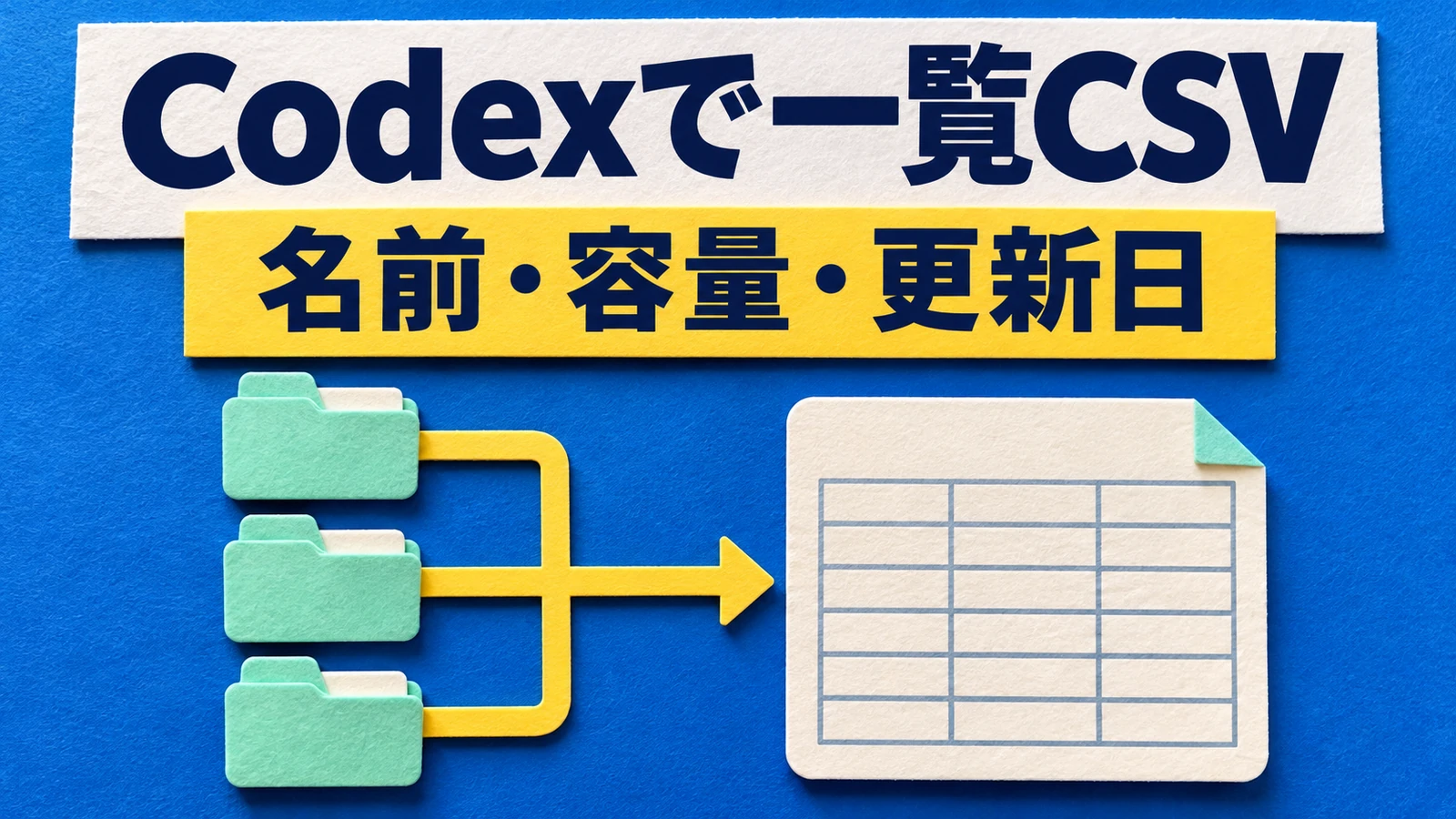
CodexとGitHubをつなぐとき、コマンドを全部覚える必要はありません。Codexに「GitHubと連携したい」と話しかけて始めると楽です。
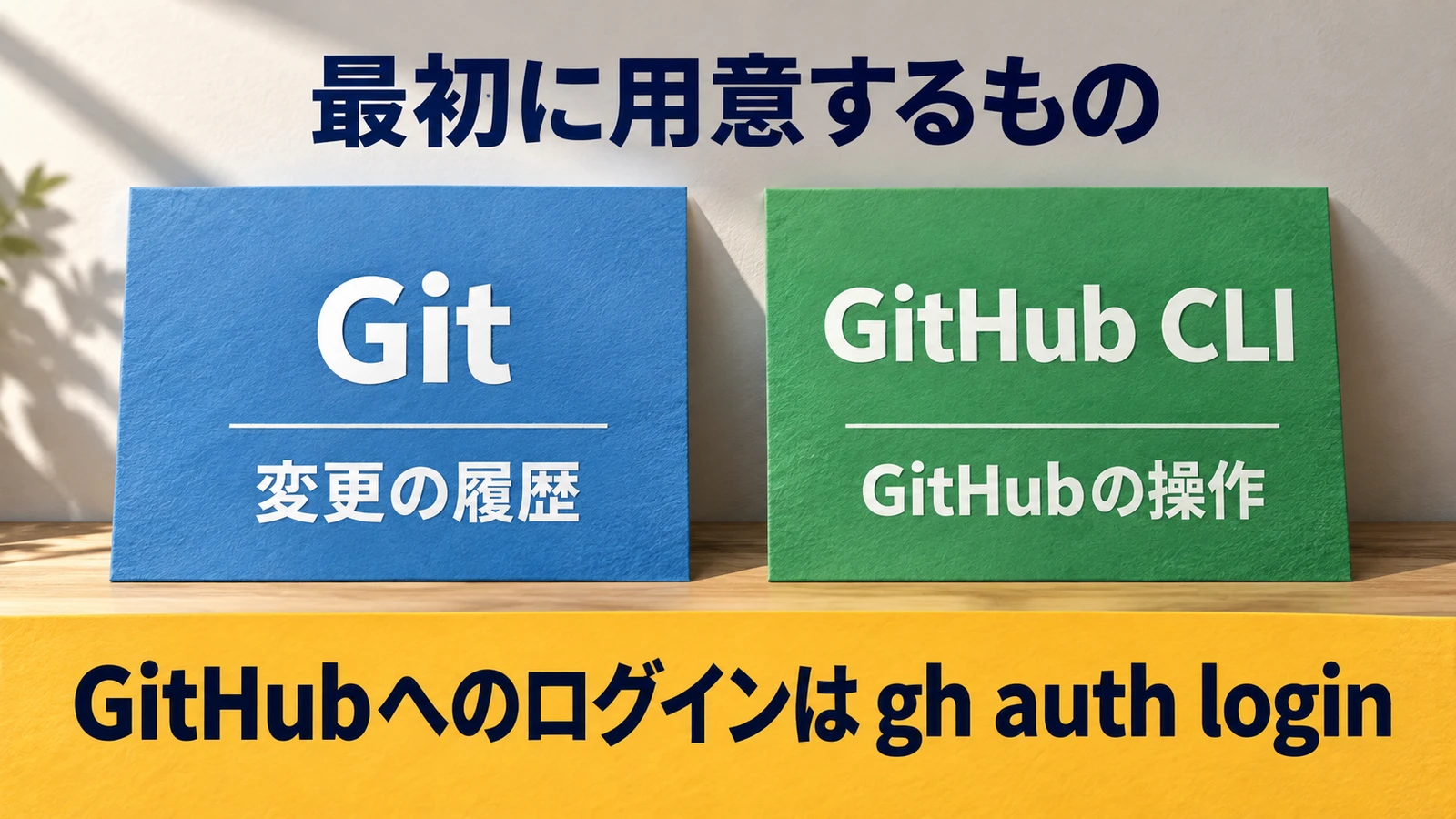
GitとGitHub CLIの導入は、Codexに頼めます。自分でやるのは、GitHubへのログインと、許可や変更の確認です。
ここでは、WindowsのCodexアプリを中心に説明します。
空のフォルダをCodexで開き、「GitHubと連携したい」と頼む文を送るところから始めます。
ログインは自分のブラウザで行い、変更を見てからコミットとプッシュを頼みます。最後にGitHub側で同じ変更が見えれば完了です。
目次
CodexとGitHubの連携でできること
Codexで作った変更を、GitHubへ送って保存・共有できます。 GitHubは、ファイルと変更の履歴を置くサービスです。

Git(ギット)は、変更の履歴を管理する仕組みです。コミットは手元に履歴を残す操作で、プッシュはその履歴をGitHubへ送る操作です。

コミットしたら、もうGitHubに保存できていますか?

まだ手元の履歴です。プッシュが成功したあと、GitHub側でも確認しましょう。
「CodexとGitHubの連携」には、次の入口があります。
| やりたいこと | 使う入口 |
|---|---|
| 手元の変更をGitHubへ送る | Codexアプリで頼む。この記事の中心 |
| パソコンを閉じても作業を続けたい | Codex Cloudの環境にリポジトリを接続 |
| GitHubのPRを点検したい | Codexのレビュー設定とPR上のコメント |
後ろの2つは、記事の後半で短く紹介します。この記事の図は仕組みを説明するためのもので、実際のアプリ画面の写しではありません。
Codexに「GitHubと連携したい」と話しかける
最初にやることは、Codexに頼む文を1つ送るだけです。GitとGitHub CLIの導入も、OpenAIの公式案内で「Codexに頼んで入れてもらう」方法が紹介されています。
始める前に用意するもの
用意するのは、Codexを使えるChatGPTアカウントとGitHubアカウントです。GitHubのアカウントが無ければ、先にGitHubのサイトで作っておきます。
- 練習用の空のフォルダを作る
エクスプローラーで「ドキュメント」に「codex-practice」のような空のフォルダを作ります。個人情報の無い場所で試すと、確かめやすくなります。
- Codexでフォルダを開く
アプリの「Add new project」(Ctrl+O)で、作ったフォルダを開きます。
- 許可を求める設定にする
入力欄の下で「Ask for approval(確認を求める)」を選んでおきます。開いたフォルダの中では自分で作業し、その外に出るときやネットにつなぐときは、止まって聞いてくれます。
アプリ自体の始め方から確認したい方は、こちらを先に読んでください。
 Codexの使い方|ChatGPTアプリで始める初心者ガイド
コピーして送る頼み方
開いたフォルダで、次の文をそのまま送ります。
GitHubと連携して、このフォルダの変更をGitHubに保存できるようにしたいです。
GitやGitHubには詳しくないので、次の順で進めてください。

1. GitとGitHub CLIが入っているか確認し、足りなければ入れてください
2. GitHubへのログインが必要なら、私がターミナルで打つコマンドを1行で教えてください
3. ログインできたら、練習用の非公開リポジトリ「codex-practice」を作り、このフォルダとつないでください
4. README.mdを作って練習用だと分かる1文を書き、変更を見せてください
5. コミットの作成者名とメールの設定が必要なら、設定する前に私に聞いてください
6. コミットとプッシュは、私が変更を確認してからにしてください

パスワードやトークンは表示しないでください。
リポジトリは、ひとまとまりのファイルと履歴の保管場所です。「非公開」と書いておくと、ほかの人に見えない設定で作るよう頼めます。
Codexがリポジトリを作れなかったときは、GitHubの案内のとおりサイトの「New repository」で作ります。Private(非公開)を選んで作ったら、Codexに「このリポジトリとつないでください」と頼みます。
Codexに頼むことと自分でやること
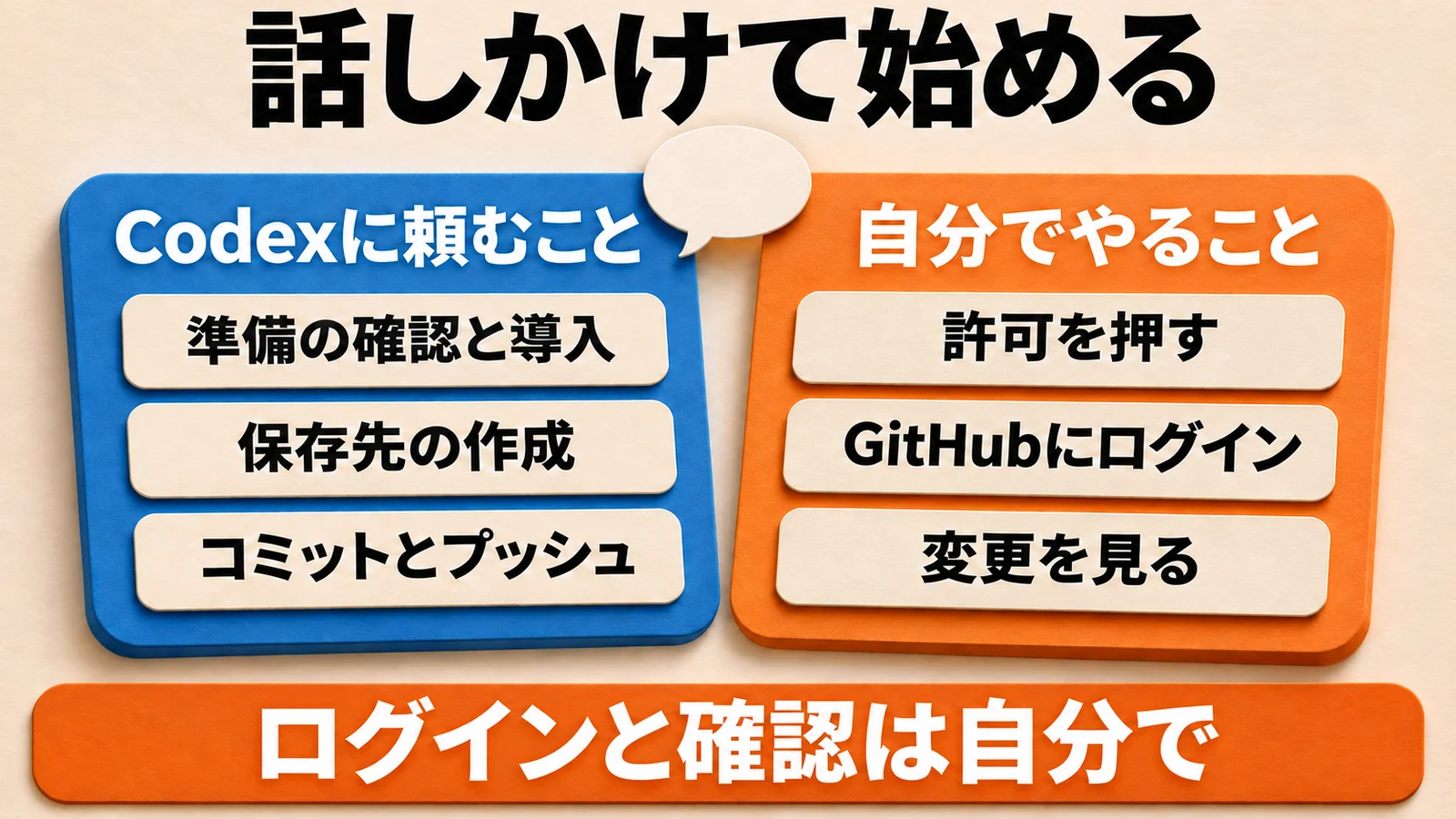
Codexが許可を求めてきたら、何をしようとしているかを読んでから許可します。ソフトの導入やプッシュのように、ネットにつなぐ命令で聞かれることがあります。
分からない言葉が出たら、その場で「これはどういう意味?」と聞けば大丈夫です。頼む順番と止まってほしい所を書くと、Codexに伝わりやすくなります。 ただし止める仕組みではないので、許可を求められたら内容を見ます。
GitHubへのログインは自分で
GitHubへのログインは、自分のブラウザで行います。 ChatGPTへのログインと、GitHubへのログインは別です。
GitHub CLIは、GitHubの操作を文字の命令で行うためのソフトです。「gh」と略して表示されます。
Codexがコマンドを教えてくれたら、アプリのターミナルに貼って実行します。ターミナルは文字で命令を入力する欄で、WindowsではCtrl + `(バッククォート)で開閉できます。
たとえば次の1行です。
gh auth login --hostname github.com --git-protocol https --web
案内に沿ってブラウザでGitHubにログインし、表示されたワンタイムコードは、GitHubの認証画面に入力します。
Codexがghを入れた直後に「見つからない」と出たら、アプリを開き直してから同じ会話に戻り、もう一度実行します。
ワンタイムコードや認証の画面に出た文字を、Codexへの会話文に貼り付けないでください。 パスワードやトークンも同じです。
ログインできたら、Codexに「ログインできました。続きをお願いします」と送り、残りの作業を頼みます。
送る前と送った後に確かめる
Codexに任せても、送る前の確認と送った後の確認は自分の目で行います。 許可を求められたときの内容とあわせて、初回は丁寧に見ます。
送る前に変更を見る
差分の画面で、予定したファイルだけが変わっているかを見ます。差分は、変更前と変更後の違いを並べた表示です。
問題なければ、次のように頼みます。
変更を確認しました。コミットしてGitHubへプッシュしてください。
終わったら、送り先のGitHub URL、ブランチ名、最新コミットの短いIDを教えてください。
URLに認証情報が含まれる場合は必ず除き、トークンやパスワードは表示しないでください。
顧客情報、パスワード、APIキー、認証用のファイルが入っていないかを見ます。非公開のリポジトリにも、不用意に含めないようにします。
初めてのコミットでは、コミットの作成者名とメールの設定を聞かれることがあります。作成者名とメールはコミットの履歴に残ります。
最初の頼み方の5番で、設定の前に聞いてもらうようにしてあります。個人メールを出したくない場合は、聞かれたときにGitHubの案内にあるnoreplyアドレスを使うよう伝えます。
GitHub側で同じ変更を確認する
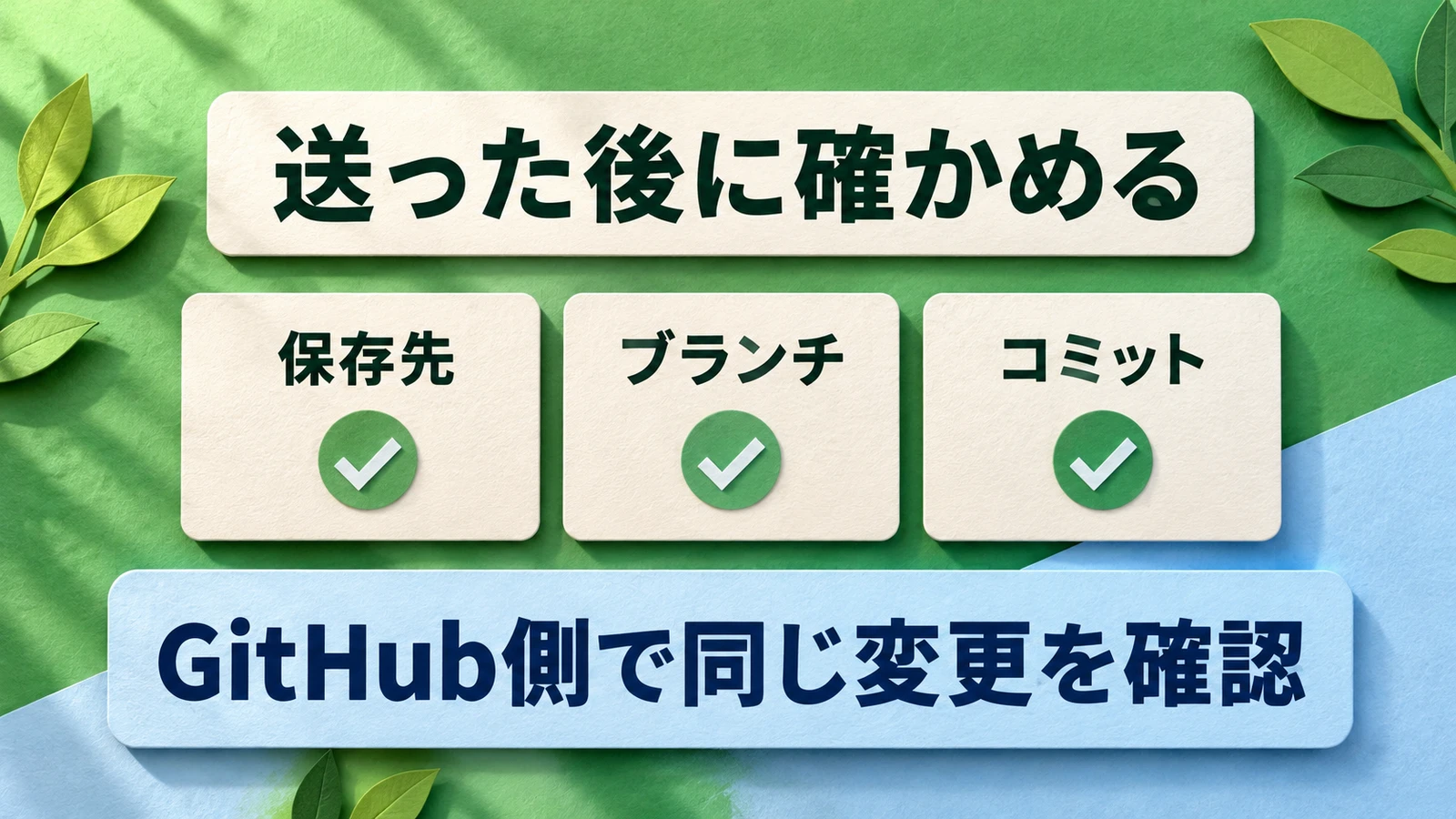
Codexが教えてくれたURLをブラウザで開きます。送ったブランチに切り替えて、同じコミットと変更内容があるかを見ます。
あわせて、リポジトリ名の横に「Private」と出ているかも見ます。「非公開にしました」という報告ではなく、GitHubの画面で確かめます。
ブランチは、作業を分けるための履歴の枝です。別のブランチを見ていると、反映されていないように見えることがあります。
記事用の見本では、コミットを1件作っても、GitHubへの接続先は未設定のままでした。
接続先が無くてもコミットはできるので、「コミットできた」を「GitHubに送れた」と読み替えないのが大事です。
私がGitHubを使い始めたころ
私はGitHubを使い始めたころ、Gitとの違いや、コミット・プッシュといった言葉が分かりませんでした。
最初の準備も分からないまま、Claude Codeに頼んで準備してもらいました。
この記事の頼み方も、同じように分からないところはまずAIに頼む形にしています。
日本語でGitの基本操作を頼む例は、こちらにもまとめています。
 Claude CodeでGitを使う方法|GitHubとの違いから
Claude CodeでGitHubに保存する場合は、こちらにまとめています。
 Claude CodeとGitHub連携|保存2,572件の使い方
連携できないときに確認すること
入っているか・ログインできているか・送る権限があるかを、順に切り分けます。困ったときも、まずはエラー文を添えてCodexに聞きます。
| 困っていること | 最初に確認するところ |
|---|---|
| gitやghが見つからない | 入れた直後なら、アプリを開き直したか |
| ログインしたのに操作できない | gh auth statusのアカウントと、保存先の所有者・権限 |
| コミットで名前の設定を求められる | Gitの作成者名・メール設定。GitHubへのログインとは別 |
| プッシュしたのに見えない | 別のリポジトリ・別のブランチを見ていないか |
| プッシュが拒否される | 送信先の更新、書き込み権限、保護されたブランチのルール |
送信が拒否されても、履歴を上書きする強制プッシュをすぐに選ばないようにしましょう。Codexには「設定を変える前に原因を確認して」と頼みます。
自分でコマンドを打つ場合
Codexに頼めないときは、GitとGitHub CLIを自分で入れます。
アプリのターミナル(PowerShell)で次を1行ずつ実行します。バージョンが出たものは、入れ直す必要はありません。
git --version
gh --version
「見つからない」と出たものだけ、次で入れます。入れたあとはアプリを開き直します。
winget install --id Git.Git
winget install --id GitHub.cli
ログインの状態は、次のコマンドで確認できます。
gh auth status
Windows側とWSL(Windows内のLinux環境)では、入れたソフトやログインの置き場所が異なることがあります。Codexが実行する環境でも確認してください。
Cloud接続とPRレビューを使う場合
クラウドで作業を任せる接続と、手元のGitHubへのログインは別の準備です。
| 目的 | 進める場所 |
|---|---|
| Codex Cloudで作業 | 「Work in > Cloud」から環境を作り、GitHubリポジトリを選択。接続を求められたら認証 |
| GitHub上でレビュー | Codexにリポジトリを接続し、レビュー設定を確認。対象PRのコメントに@codex review |
PR(プルリクエスト)は、変更を取り込んでもらう提案です。詳しい流れは、公式のCodex Cloud案内で確認してください。
手元でghにログインしただけでは、自動レビューの設定まで済んだことにはなりません。
よくある質問
ChatGPTにログインしていれば、GitHubにも送れますか?
ChatGPTへのログインだけでは、GitHubにログインしたことになりません。 GitHub CLIでのログインを、自分のブラウザで済ませてください。
Codexに全部任せても大丈夫ですか?
準備や送信の作業は任せられますが、許可を求められたときと送る前は、内容を自分で見ます。 頼む文に「確認してからにして」と、止まってほしい所を書いておきます。
コミットしたのにGitHubに反映されないのはなぜ?
コミットは手元の履歴を作る操作です。プッシュが成功したかと、GitHubで見ている保存先・ブランチを確かめます。
GitHubと連携するとファイルが全員に公開されますか?
リポジトリの公開範囲によります。作るときに非公開(Private)を指定し、既存のリポジトリなら送る前に今の設定を確認しましょう。
まとめ
CodexとGitHubの連携は、「GitHubと連携したい」と話しかけるところから始められます。
自分でやるのは、ログインと、送る前・送った後の確認です。まずは練習用のフォルダで、小さな変更を1件送ってみてください。
参考資料・出典
公式資料(2026年11月6日に開き直して確認)
公式資料(2026年10月28日確認)