ChatGPT の画面や SNS で、「Codex(コーデックス)」という名前を見かけることが増えました。
コードを書く人向けのアプリに見えますよね。
先に答えを言うと、Codex はコードを書かない人でも使えます。 しかも、いつもの ChatGPT のアプリの中にあります。
私は2026年6月ごろから、仕事で Codex を使っています。
導入手順と料金・上限の数字は、2026年10月13日に公式のページで確認しました。モデルの選び方と、作業中に希望を足すSteerは、11月4日に追記しています。
Codex は、ChatGPT のデスクトップアプリの中で選ぶ形になりました。アプリを入れてサインインし、Codex を選んでフォルダを1つ開けば始められます。
最初の依頼は「このフォルダの中身を説明して」で十分です。任せる範囲は「毎回確認する」から始めると、知らないうちにファイルが変わる心配がありません。
目次
Codexとは?ChatGPTとの違い
Codexは作業まで進めるAI

ChatGPT と何が違うんですか?

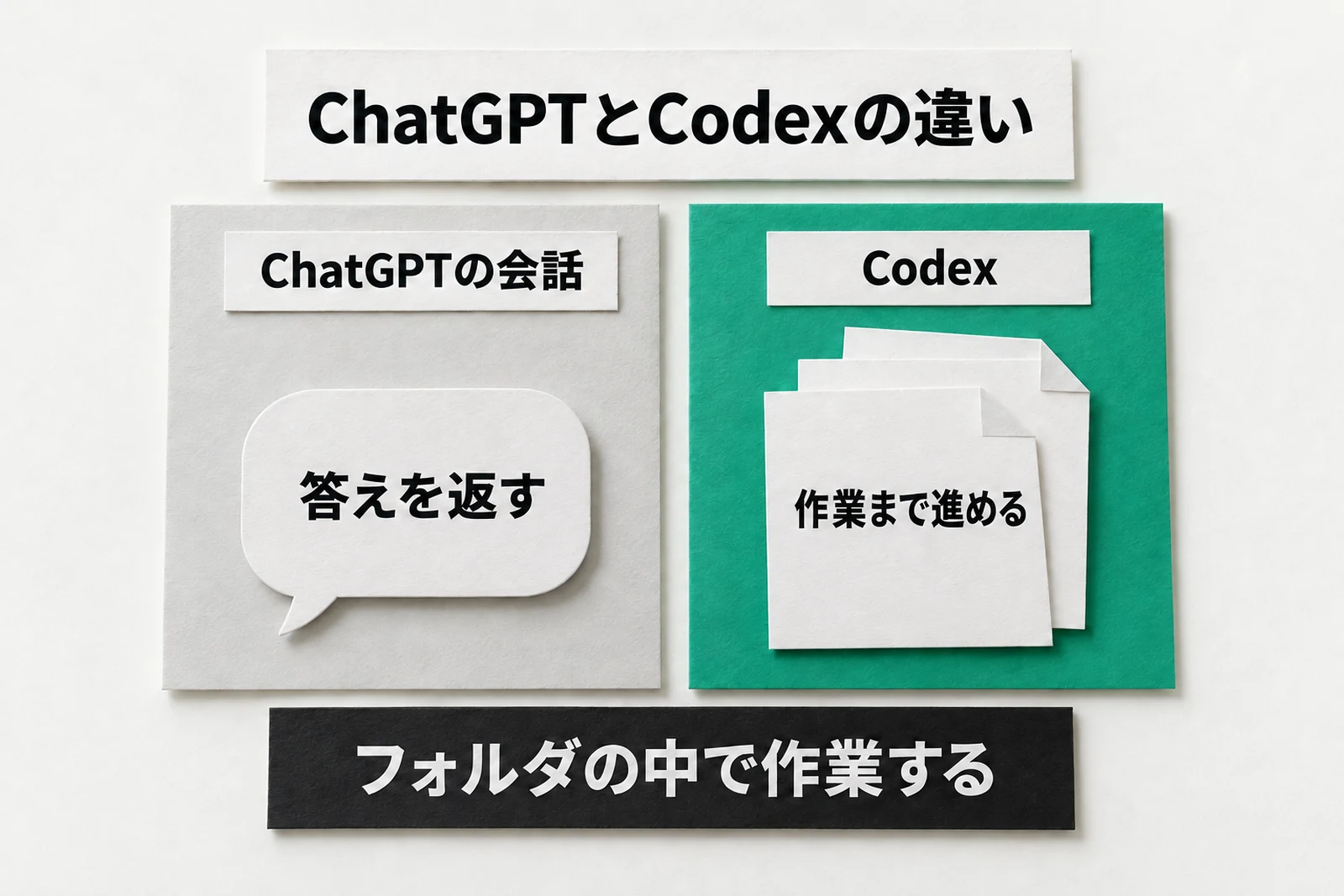
ChatGPT は答えを返してくれます。Codex は、パソコンのフォルダを読んで、作業そのものを進めてくれます。
ふだんの ChatGPT では、質問に文章で答えてもらえます。
Codex は、選んだフォルダの中のファイルを読み、書き換え、新しいファイルを作るところまで進めます。
たとえば「この売上の表を月ごとにまとめて」と頼むと、表を開いて計算し、まとめのファイルを作ります。
頼み方は、いつもの日本語の文章です。 コマンドを覚える必要はありません。
Chat・Work・Codexの違い
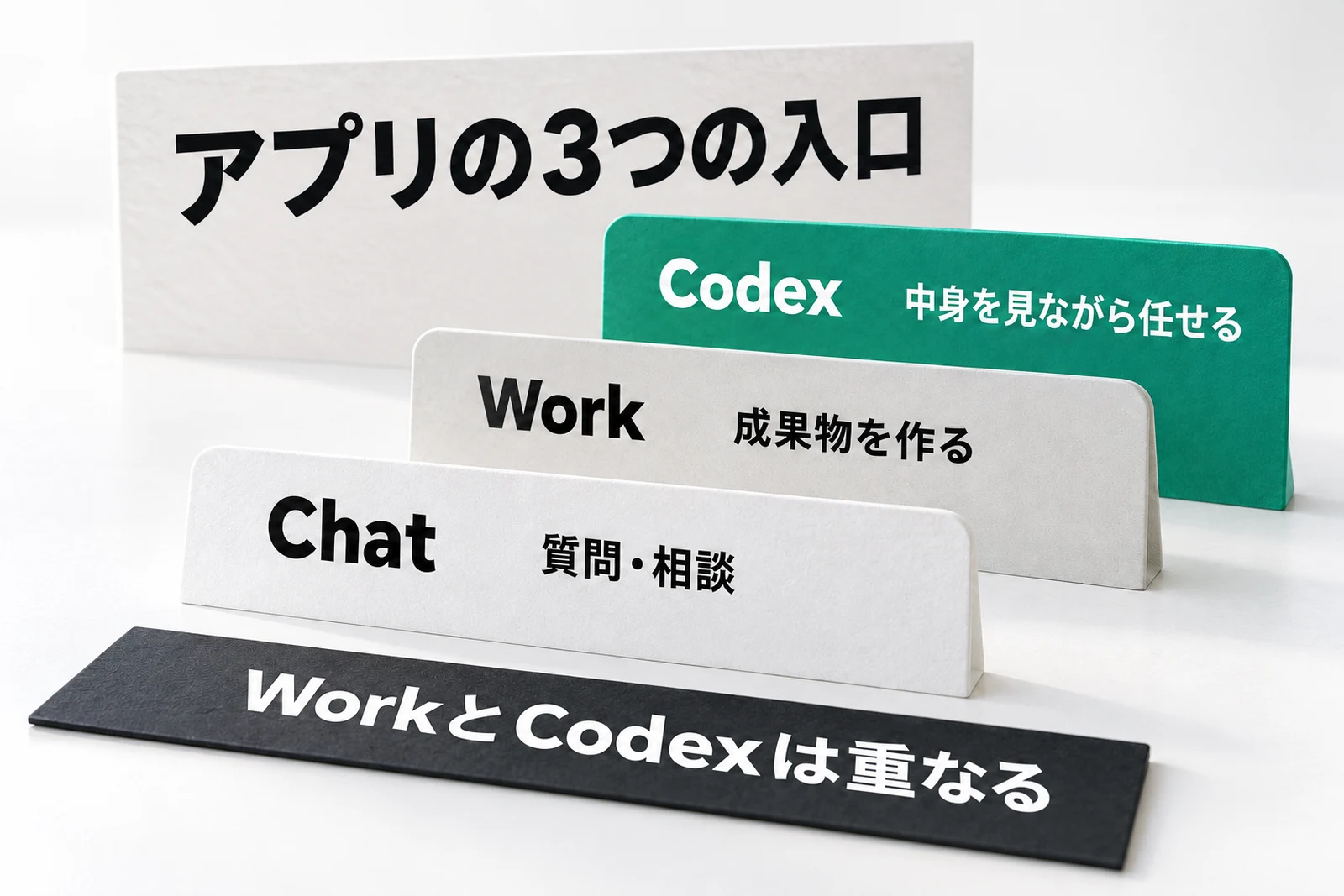
いまの ChatGPT のアプリには、入口が3つあります。
- Chat:質問や相談をする
- Work:資料や表など、できあがった成果物を作ってもらう
- Codex:開発用のコマンドなどを使い、作業の細かい中身まで見ながら進める
公式は、Codex を開発する人向けの入口と説明しています。
ただ、同じページに「Codex が好みなら、調べものや資料づくりにも使い続けられる」とも書かれています。
Work と Codex は、できることが大きく重なっています。 違うのは見え方で、Work は細かい作業の中身を隠し、Codex は見せます。
迷ったら、成果物だけ欲しいときは Work、何をしているかを見ながら任せたいときは Codex、と分けると選びやすくなります。
Codexの始め方(4ステップ)
始め方は4つです。 私のパソコンは Windows なので、Windows の言葉で書きます。
- アプリを入れる
公式のページのダウンロードのボタンから、ChatGPT のデスクトップアプリを入れます。Windows 版は Microsoft Store のアプリです。Mac 版と Linux 版もあります。
- サインインする
アプリを開いて、いつもの ChatGPT のアカウントでサインインします。
- Codex を選ぶ
アプリの中の「ChatGPT」と出ている切り替えを開いて、「Codex」を選びます。
- フォルダを選んで頼む
作業してほしいフォルダを1つ開いて、入力欄に頼みたいことを書いて送ります。
以前の「Codex アプリ」は、この ChatGPT のアプリに入りました。 Codex だけの別のアプリを探す必要はありません。
最初は、消えても困らないファイルを入れた練習用のフォルダを1つ作って開きます。Codex は、開いたフォルダの中のファイルを読み書きできるからです。
無料プランでも使える?
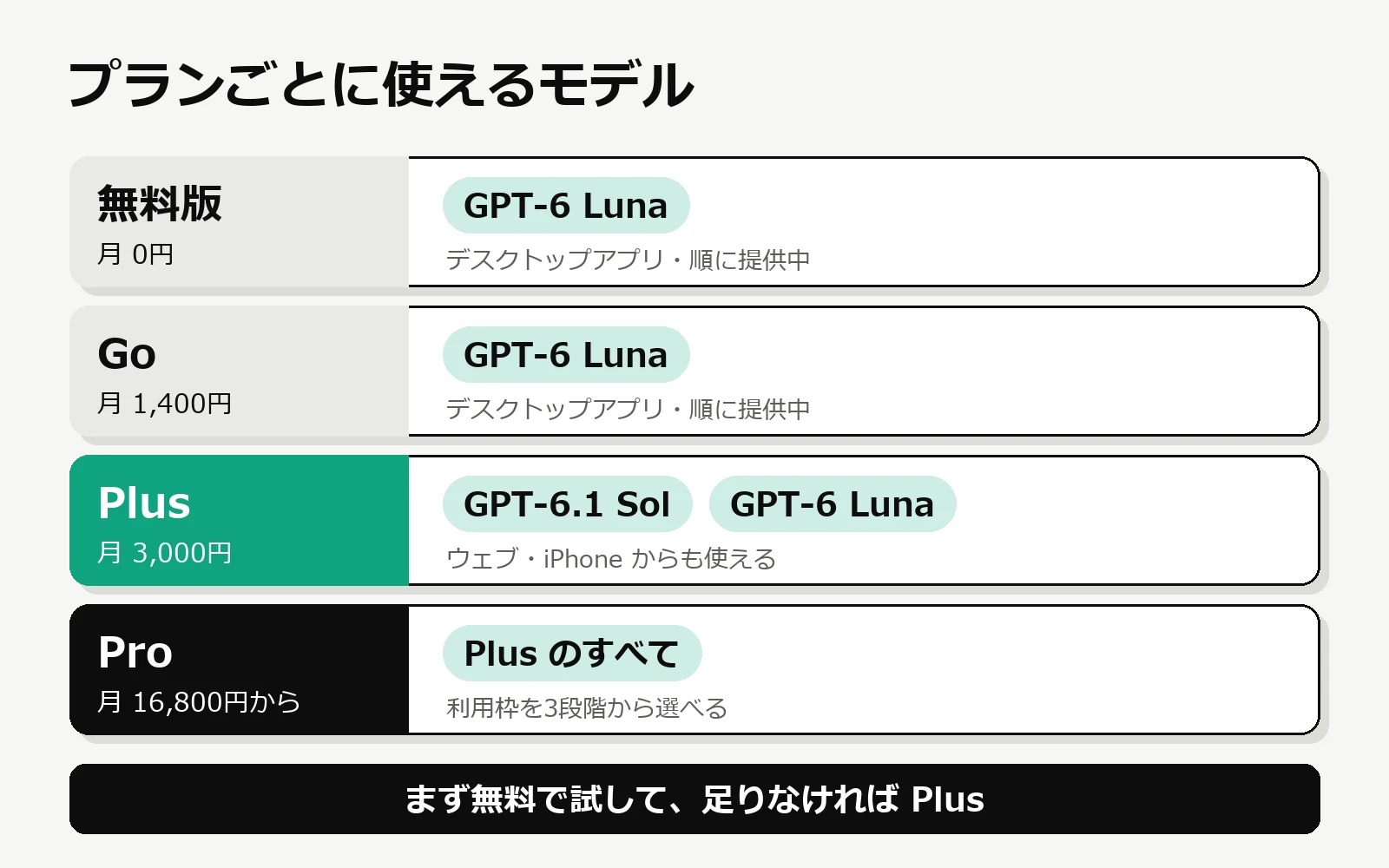
アプリは無料プランでも入れられます。
公式の料金のページでは、無料と Go は、デスクトップアプリで「GPT-6 Luna」という軽いモデルが使えると書かれています。 ただし「順に提供中」という断りつきです。
日本の料金のページにも、無料版の欄に「Codex へのアクセスに上限あり」とあります。
まず無料で触ってみて、足りなくなったら Plus を考える。 この順番で十分です。
最初に頼む3つの仕事
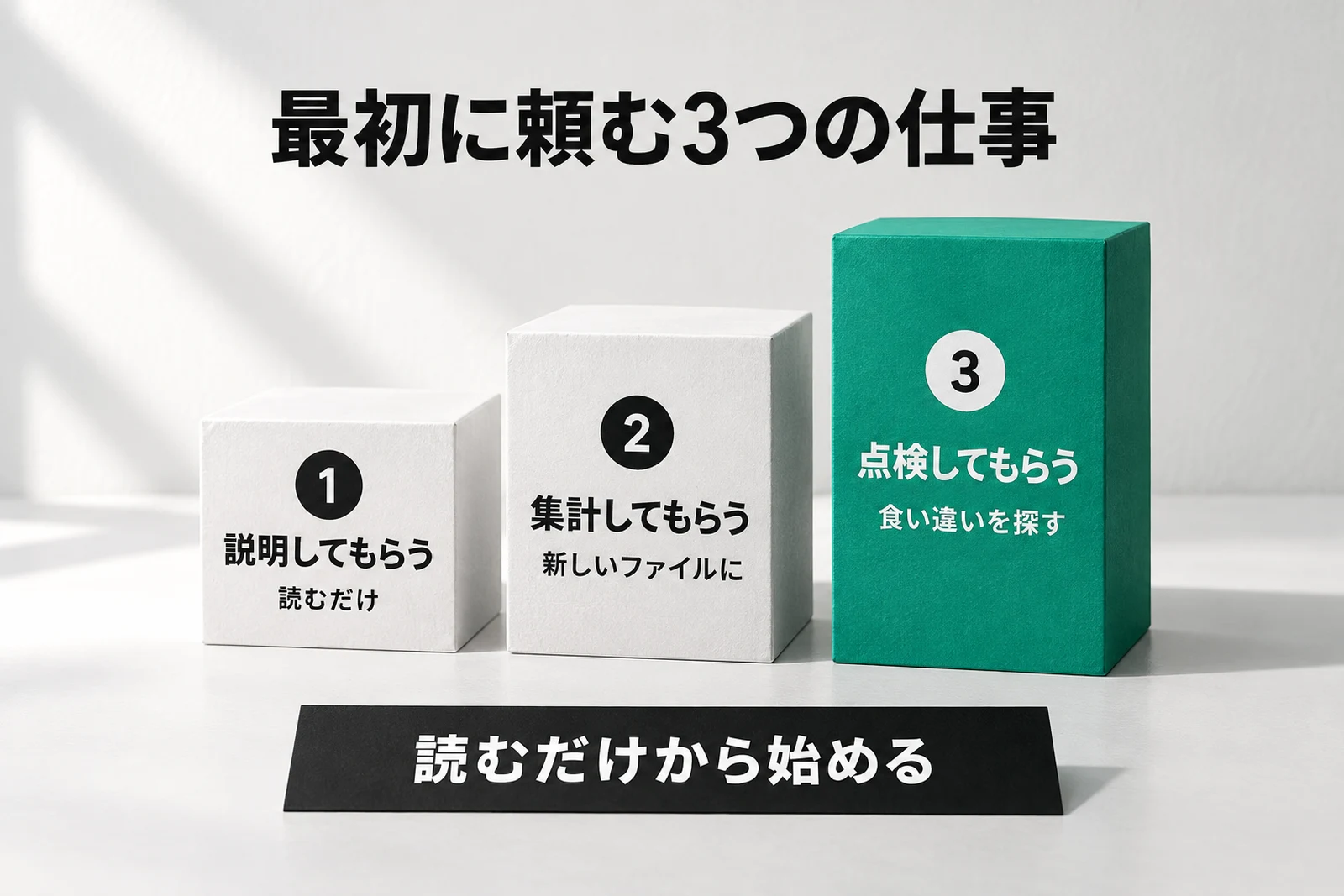
入れた直後は、何を頼めばいいか迷いますよね。
読むだけの仕事から始めて、少しずつ任せるのが安全です。 依頼文は、そのままコピーして使えます。
フォルダの中身を説明してもらう
最初の1回は、何も書き換えない依頼にします。
このフォルダに何が入っているかを、ファイルは変えずに説明してください。
ファイルの種類ごとに分けて、それぞれ何のためのものかを1行で教えてください。
「ファイルは変えずに」と書くのがコツです。 Codex がどこまで読めるのかを、安心して確かめられます。
2026年11月3日、記事用の架空の練習素材10ファイルから、Codexで一覧CSVを作りました。試験の記録には「名前が同じ「進捗.txt」は相対パスで区別できた。」と残っています。
同名ファイルを分けて一覧にする手順は、別の記事で紹介しています。
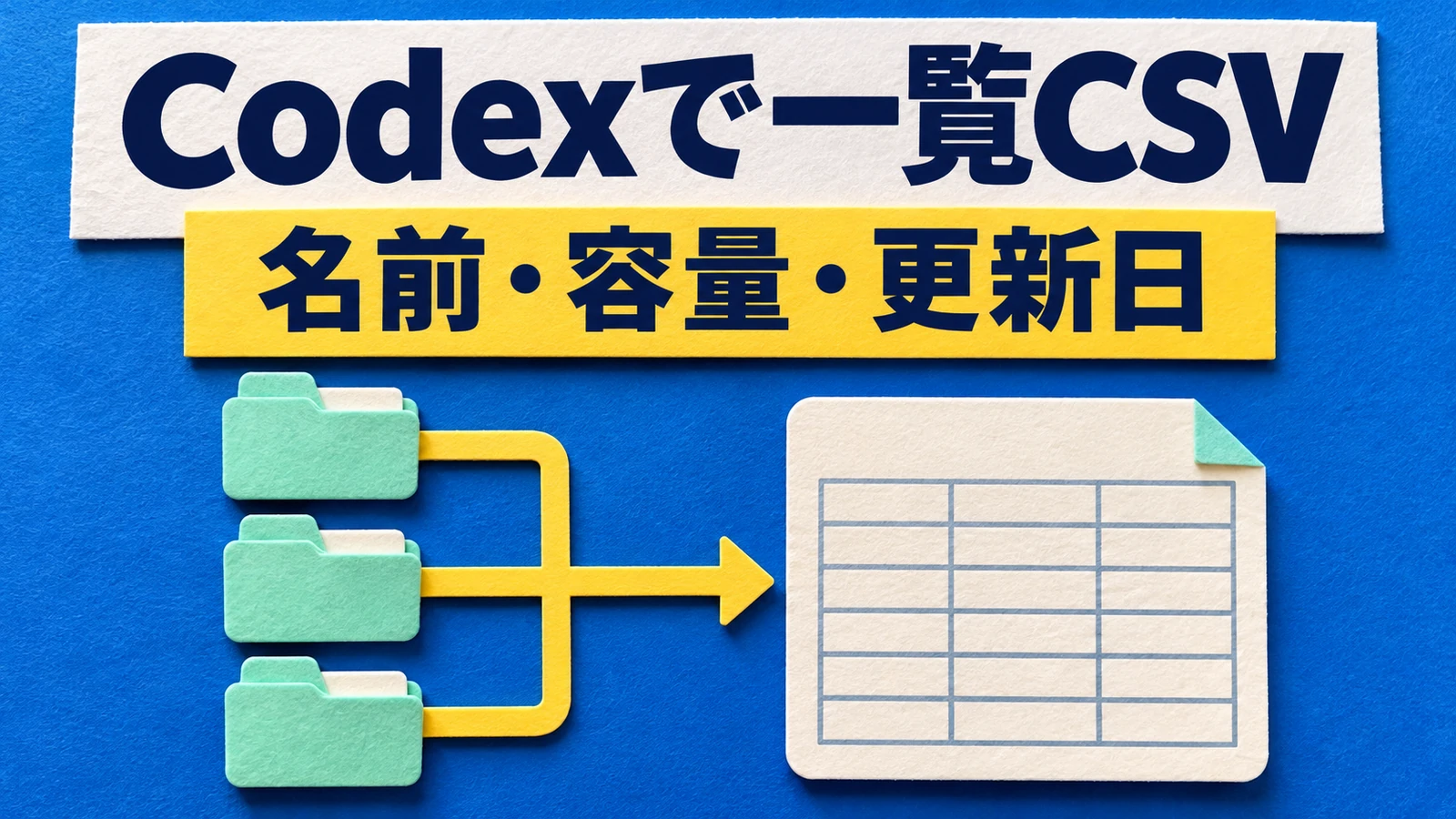 Codexでファイル一覧をCSVにする|名前・容量・更新日を整理
ファイルを整理・集計してもらう
次は、新しいファイルを作ってもらいます。
このフォルダにある表のファイルをまとめて、月ごとの合計を出してください。
元のファイルは変えずに、結果は「集計結果」という新しいファイルに保存してください。
最後に、気づいた点を3つ、やさしい言葉で書いてください。
「元のファイルは変えずに、新しいファイルに」と頼むと、うまくいかなくても元に戻す手間がありません。
できあがったファイルは、必ず自分で開いて確かめます。 公式のページも、大事な数字・名前・日付は自分で確かめるように書いています。
作ったものを点検してもらう
3つ目は、自分やほかの AI が作ったものの点検です。
このフォルダの「企画書」を読んで、数字の食い違い・説明が足りないところ・誤字を探してください。
ファイルは直さずに、見つけた場所と理由を一覧にしてください。
私がふだん頼んでいる仕事の1つが、この点検です。
私の作業の記録には、こう書いてあります。 Claude が作ったものは Codex が、Codex が作ったものは Claude が読みます。
作った本人と別の AI に読ませると、見落としが見つかりやすくなります。
最初に決める設定3つ
設定は、最初は3つだけ見れば足ります。
任せる範囲(権限)

入力欄の下に、Codex に任せる範囲を選ぶ切り替えがあります。
公式がすすめる出発点は、必要なときに確認を求める設定です。
開いたフォルダの中では自分で作業し、その外に出るときは止まって聞いてくれます。
操作の確認を、AIの自動審査に任せる設定もあります。 作業できる範囲そのものは広がりません。
「フルアクセス」は、開いたフォルダの外も触れる設定です。公式のページは、意図しない操作でデータを失うおそれがあると書いています。慣れるまでは選びません。
日本語で答えてもらう
日本語で頼んでも、英語で返事が来ることがあります。
そんなときは、指示書に「日本語で」と書いておきます。
Codex には、毎回の作業の前に読む指示書があります。
ファイルの名前は AGENTS.md(エージェンツ・エムディー)です。
アプリの設定にある、個人向けのカスタム指示から編集できます。
## 基本の決まり

- 返答・途中の報告・完了の報告は、すべて日本語で書く
- ファイルを消す・上書きする前に、対象を見せて確認する
- 分からないことは、推測で進めずに質問する
私の指示書も、1つ目の決まりは日本語です。 一度書けば、どのフォルダでも効きます。
指示書で変わるのは、Codex の返事の言葉です。アプリのメニューを日本語にする設定は、公式の設定のページには書かれていませんでした(2026年10月13日時点)。
モデルと考える深さ
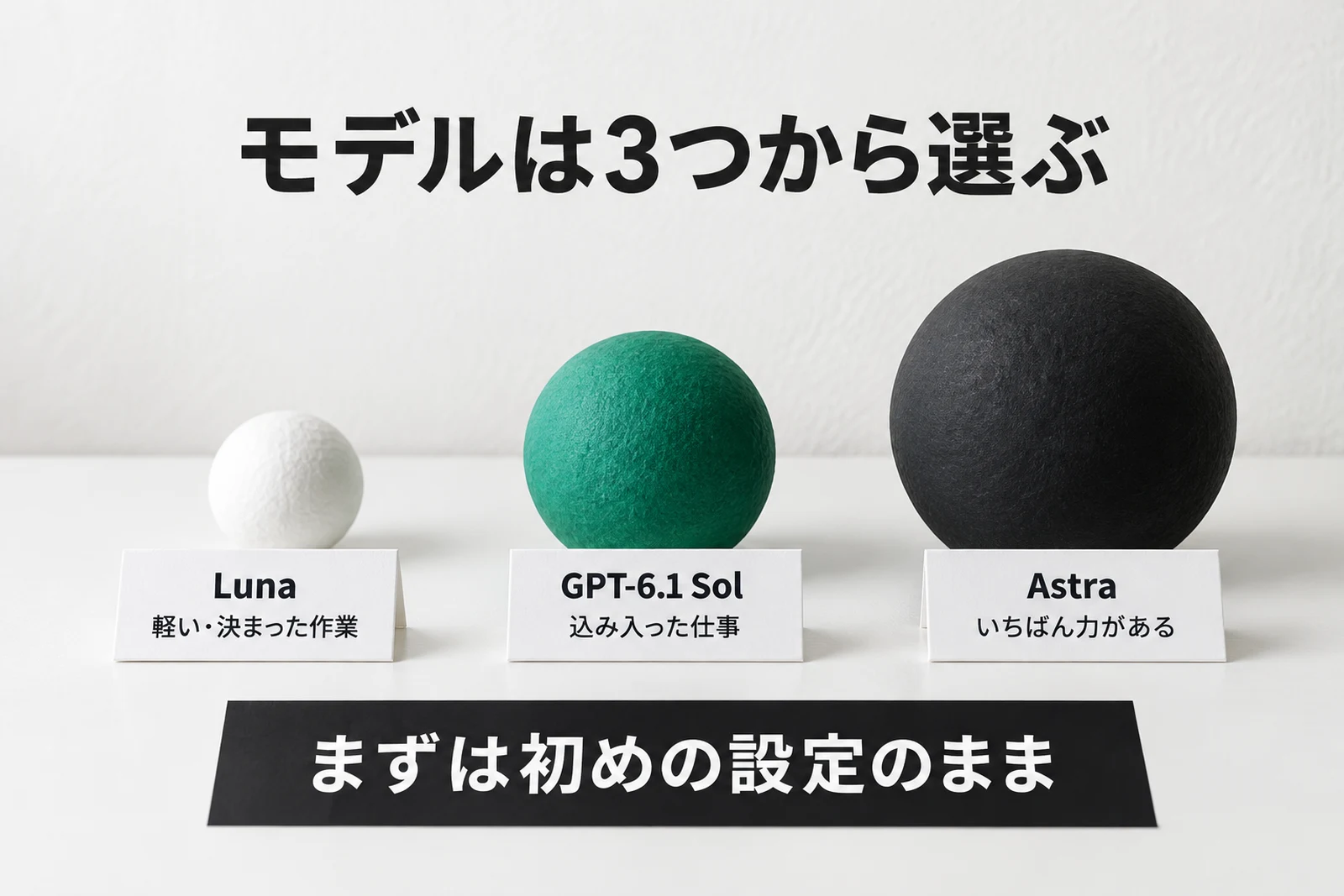
まずは、アカウントに表示されるPowerの初期設定から始めます。 特定のモデルや「考える深さ」を選ぶときは、Advancedを開きます(2026年11月4日、公式案内を確認)。
図は10月13日時点の3モデルです。10月26日発表のGPT-6.1 Terraも加わり、公式は用途を次のように分けています。
- Luna:いちばん軽い。細かい直しや、決まった作業向け
- GPT-6.1 Terra:文章づくり、画像や画面の読み取り、対応アプリの操作向け
- GPT-6.1 Sol:費用も気になる、込み入った仕事向け
- Astra:いちばん力がある。難しい分析や、条件の厳しい成果物向け
どのモデルが出るかは、プランで変わります。 アプリの入力欄の下に出ているものが、いま使えるモデルです。
Terraは、WorkとCodexのPlus・Pro・Business・Enterprise・Edu向けに案内されています。画面操作には、モデルの選択とは別に、接続や権限の準備も必要です。
私自身は、いまは GPT-6.1 Sol をメインにしています。
試験の最高点は Astra です。 ただ OpenAI の発表では、GPT-6.1 Sol はコードを書く試験で Astra と同じ点を、およそ5分の1の費用で出しています。
ふだんの仕事は GPT-6.1 Sol、いちばん難しい課題だけ Astra。 私はこの分け方で足りると感じています。
考える深さは、まず初めの設定のままで大丈夫です。 深くすると結果は良くなりやすい一方で、時間がかかり、上限も早く減ります。
 GPT-6 AstraがChatGPTに!機能と料金を解説
作業中に希望を足す(Steer)
Steer(ステア)は、作業中のCodexに追加のメッセージを渡す機能です。「見出しを短くして」「この資料も見て」のように、完成を待たずに補足できます。
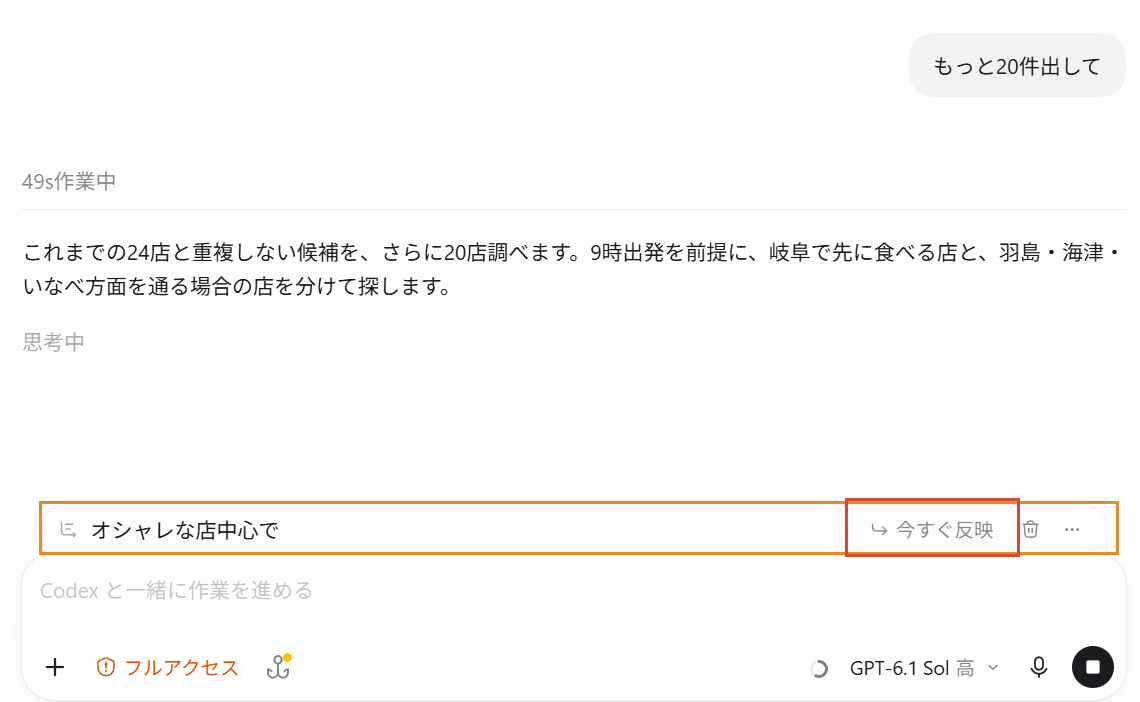
補足が入力欄の上に並び、右側に「今すぐ反映」が表示されています。会話と入力欄の位置関係を残し、間の長い空白だけ詰めています。
| 送り方 | メッセージが使われるタイミング |
|---|---|
| Steer | 今進んでいる作業に加える |
| Queue | 今の作業が終わってから、次の作業で使う |
日本語のWindowsアプリでは、設定 → 一般 → コンポーザー → フォローアップの動作にあります。「今すぐ反映」がSteer、「キューに追加」がQueueです(2026年11月4日の実画面で確認)。
Ctrl+Shift+Enterで送ると、そのメッセージだけ標準設定と逆の動作になります。「キューに追加」を選んでいる場合は、その1件だけ今の作業へ反映できます。
私の設定は「キューに追加」です。送り方は、内容に合わせて選べる形にしました。
| 追加したい内容の例 | 送り方 |
|---|---|
| 「今書いている記事を、初心者向けの説明にして」 | Ctrl+Shift+Enterで今の作業へ反映 |
| 「この記事が終わったら、SNS投稿文も作って」 | 通常の送信で次の作業に回す |
2026年11月4日の更新後は、作業中に送ったコメントがそのまま指示に反映されるのが良かったです。割り込みが必要なくなりました。
以前のように、別途の割り込み操作を選ばなくてよくなった、という私の使い心地です。全員の設定がこの日に変わったことや、機能の初登場を確認したわけではありません。
Codexの料金と上限
Codex だけの料金はありません。 ChatGPT のプランの中に含まれています。
プランごとの料金
2026年10月13日に、日本向けの料金のページで確かめた金額です。
| プラン | 月額 | Codex について |
|---|---|---|
| 無料版 | 0円 | 上限つきで使える |
| Go | 1,400円 | 上限つきで使える |
| Plus | 3,000円 | 上限が広がる |
| Pro | 16,800円から | 3段階から選べる |
Work と Codex は、同じ上限を分け合います。 片方でたくさん使うと、もう片方で使える量も減ります。
上限は5時間ごとと週ごと
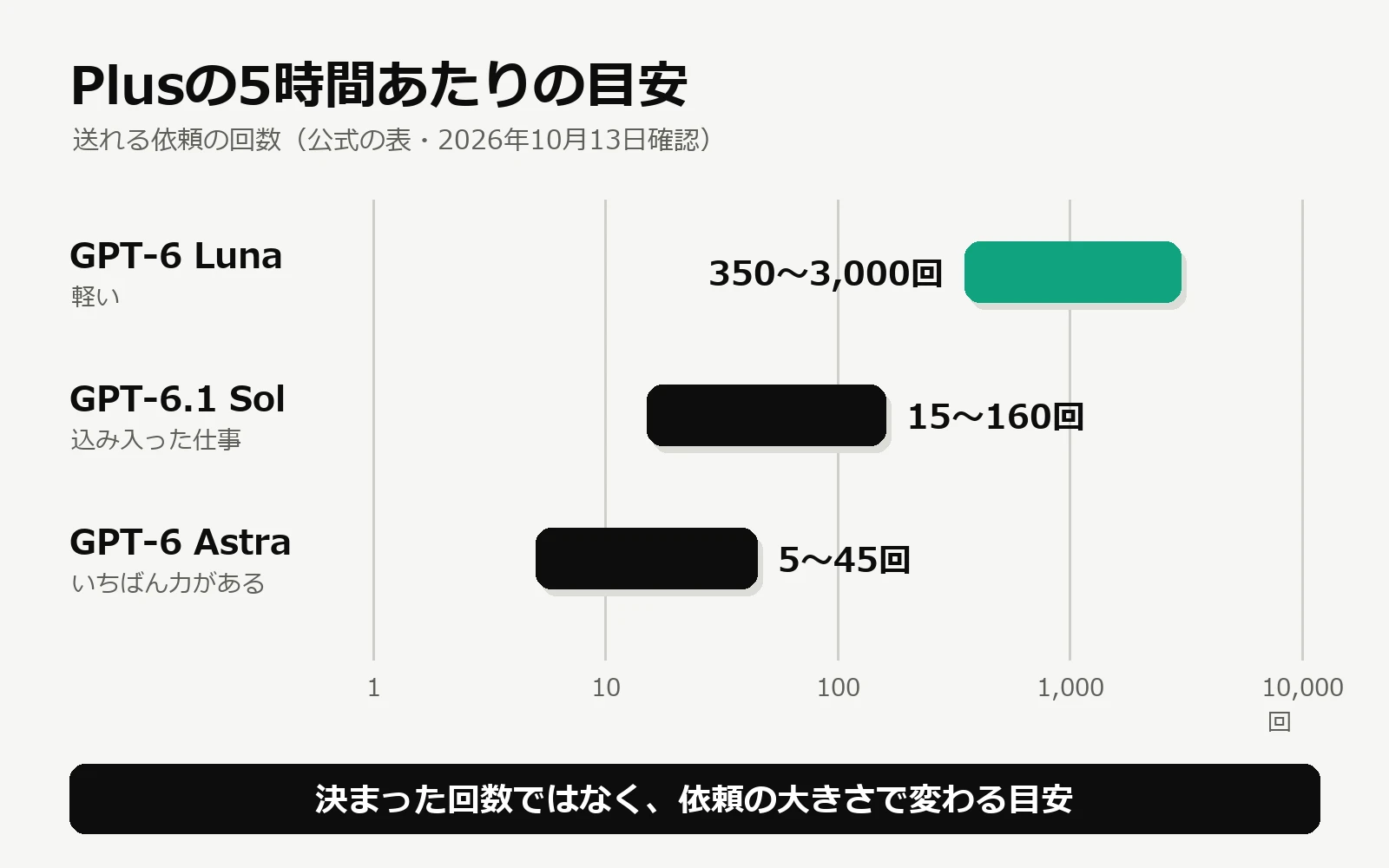
上限は、5時間ごとの枠と、週ごとの枠の2つで決まります。
公式の表では、Plus の5時間あたりの目安は、モデルでこれだけ違います。 軽い Luna なら 350〜3,000回、Astra なら 5〜45回です。
幅が広いのは、依頼の大きさで減り方が変わるからです。 公式も「決まった回数ではなく目安」と断っています。
Pro は今のところ5時間ごとの上限がありません。 週ごとの枠は、どのプランにもかかることがあります。
画像づくりは、ふつうの依頼の3〜5倍の速さで上限を使います。
残りは、ChatGPT の設定の使用量の画面で確かめられます。
 Codex・Claude Code比較|4か月併用した使い分け
4か月使った私の使い方
ここからは、私の使い方です。 公式の説明ではなく、4か月使った実感として読んでください。
Codexに頼んでいる4つの仕事
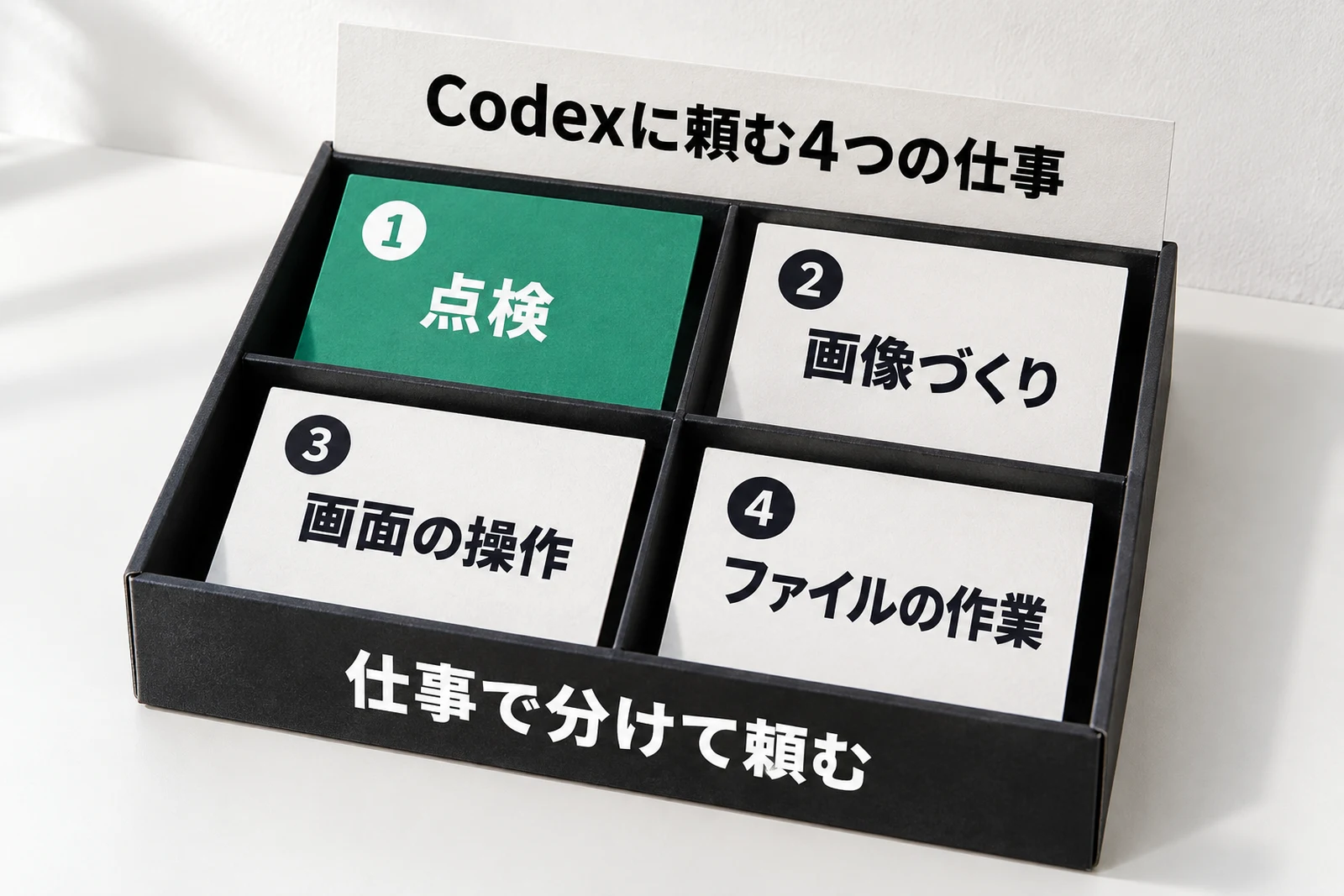
いま Codex に頼んでいる仕事は、4つあります。
- Claude が作った記事や設計の点検
- 記事に入れる画像づくり
- 対応する環境でのパソコンの画面の操作
- 調べものや集計など、ファイルの作業そのもの
以前のメモに、私は「点検・細かさは Codex」と書きました。
細かい食い違いを見つける仕事は、Codex がよく拾ってくれます。 この記事の図解も、Codex に作ってもらったものです。
画面操作の評価は、2026年9月30日の私の実感です。その後、Windowsではメモ帳の撮影に失敗した記録があり、11月4日の更新後は撮影・クリックを再検証していません。モデルが増えたことだけで、不具合が直ったとは判断できません。
Claude Codeの方が向くと感じること
私は、Codex と Claude Code(クロードコード)を両方使っています。
たまった資料や決まりごとを踏まえること、日本語の文章、フォルダの構造をしっかり見て私のやり方に合わせること。この3つは、Claude Code の方が良いと感じています。
反対に、点検の細かさ・画像づくり・画面の操作は Codex に頼んでいます。どちらか1つに決めず、仕事で分けています。
これは私の環境での実感で、性能を測った結果ではありません。
1つだけ選ぶならどちらか、という話は、比較の記事にまとめています。
よくある質問
Codexは無料で使える?
無料プランでも、デスクトップアプリで上限つきで使えます。 公式の料金のページでは、無料と Go は軽いモデル(GPT-6 Luna)が対象で、順に提供中と書かれています。
画像づくりは無料プランでは使えません(料金と上限は2026年10月13日確認)。
プログラミングができなくても使える?
使えます。 頼み方はふつうの日本語で、フォルダの説明・表の集計・文書の点検のような仕事から始められます。
成果物だけ欲しいときは、同じアプリの Work も選べます。
スマホからも使える?
ChatGPT のスマホアプリから、パソコンの Codex に指示を出せます。 パソコンのアプリの設定でスマホをつなぐと、進み具合の確認や、操作の許可をスマホから行えます。
パソコンは起動したまま、ネットにつないでおく必要があります。
Codexアプリが見つからないときは?
ChatGPT のデスクトップアプリを入れてください。 Codex は、ChatGPT のアプリの中で選ぶ形に変わりました。
アプリの中の切り替えから「Codex」を選びます。
今日アプリを更新したら、何が変わったか分かる?
アプリの版と、公式の更新履歴を照合します。 更新を入れた日と、新機能の発表日は同じとは限りません。
私のWindowsでは、2026年11月4日にアプリの版が26.1029.7803.0と確認できました。確認時の公式履歴には、この版固有の変更一覧が見当たりませんでした。
私の環境では、アプリが使う実行エンジンと、別に入れたCLIで版が異なりました。ターミナルの codex --version だけで、デスクトップアプリの版まで判断しないようにします。
まとめ
- Codex は、ChatGPT のデスクトップアプリの中にある。入れる・サインイン・Codex を選ぶ・フォルダを開く、の4ステップ
- 最初の依頼は「このフォルダの中身を、ファイルは変えずに説明して」
- 任せる範囲は、必要なときに確認を求める設定から。日本語は指示書に書く。モデルは初めの設定のまま
- 料金は ChatGPT のプランに含まれる。上限は5時間ごとと週ごとで、Work と分け合う
まずは練習用のフォルダを1つ作って、説明を頼むところから試してみてください。
参考資料・出典
導入・料金・上限の確認日は2026年10月13日です。モデル選択と更新履歴は11月4日に追加確認しました。
-
OpenAI:Models — PowerとAdvanced、Terraを含むモデルの用途(11月4日確認)。
-
OpenAI:October 26–30, 2026 — Terraの対象プランと、画面操作に必要な準備(11月4日確認)。
-
OpenAI:ChatGPT & Codex changelog — 更新履歴(11月4日確認)。
-
OpenAI:Prompting:Steering and queuing — SteerとQueueの違い、Follow-up behaviorの設定(11月4日確認)。
-
ChatGPT desktop app(OpenAI 公式):https://learn.chatgpt.com/docs/app
-
Quickstart(OpenAI 公式):https://learn.chatgpt.com/docs/quickstart
-
Use ChatGPT(OpenAI 公式):https://learn.chatgpt.com/docs/use-chatgpt
-
ChatGPT desktop app for Windows(OpenAI 公式):https://learn.chatgpt.com/docs/windows/windows-app
-
Permissions(OpenAI 公式):https://learn.chatgpt.com/docs/permission-modes
-
Personalize ChatGPT(OpenAI 公式):https://learn.chatgpt.com/docs/personalize
-
Custom instructions with AGENTS.md(OpenAI 公式):https://learn.chatgpt.com/docs/agent-configuration/agents-md
-
Model selection(OpenAI 公式):https://learn.chatgpt.com/docs/model-selection
-
Pricing(OpenAI 公式):https://learn.chatgpt.com/docs/pricing
-
ChatGPT の料金(OpenAI 公式・日本向け):https://chatgpt.com/ja-JP/pricing/
-
Codex on mobile(OpenAI 公式):https://learn.chatgpt.com/docs/mobile
-
Introducing GPT-6.1 Sol(OpenAI 公式・2026年10月8日に確認):https://openai.com/index/introducing-gpt-6-1-sol/