Claude Codeで使ってきた指示やスキルを、Codexでも使いたい。そんなときは、アプリのインポート機能から引き継げます。
私もこの機能を使い、あとからチャットだけを同期対象から外す設定に変えました。取り込むものと、同期を続けるものを選ぶ手順を紹介します。
Claude Codeの設定は、アプリの「設定」→「インポート」から、必要な項目を選んで取り込めます。
チャットだけ同期から外すこともできます。 取り込み済みの会話は残るので、自動同期の停止と削除は分けて考えます。
目次
Codexにインポートできるもの

チャットも全部移す必要があるんですか?

取り込む項目は選べます。まず、Codexでも使いたい設定を決めましょう。
指示・スキル・接続設定を引き継ぐ
指示書やスキルを、一から作り直さずに取り込めます。 項目によっては、Codex側の形式に変換されます。
| 移すもの | Codex側 |
|---|---|
| 指示ファイル | AGENTS.md |
| settings.json | config.toml |
| スキル/コマンド | スキル |
| プラグイン | プラグイン |
| MCP設定 | MCP設定 |
| フック | フック |
| サブエージェント | サブエージェント |
| メモリ | Memories |
スラッシュコマンドも、Codexではスキルになります。 メモリはClaude Codeのプロジェクトメモリが対象です。
取り込み後は、接続や権限の確認も必要です。 フックなどは動作が変わる場合があるため、取り込み完了だけで使えると判断しないようにします。
プロジェクトやチャットも選べる
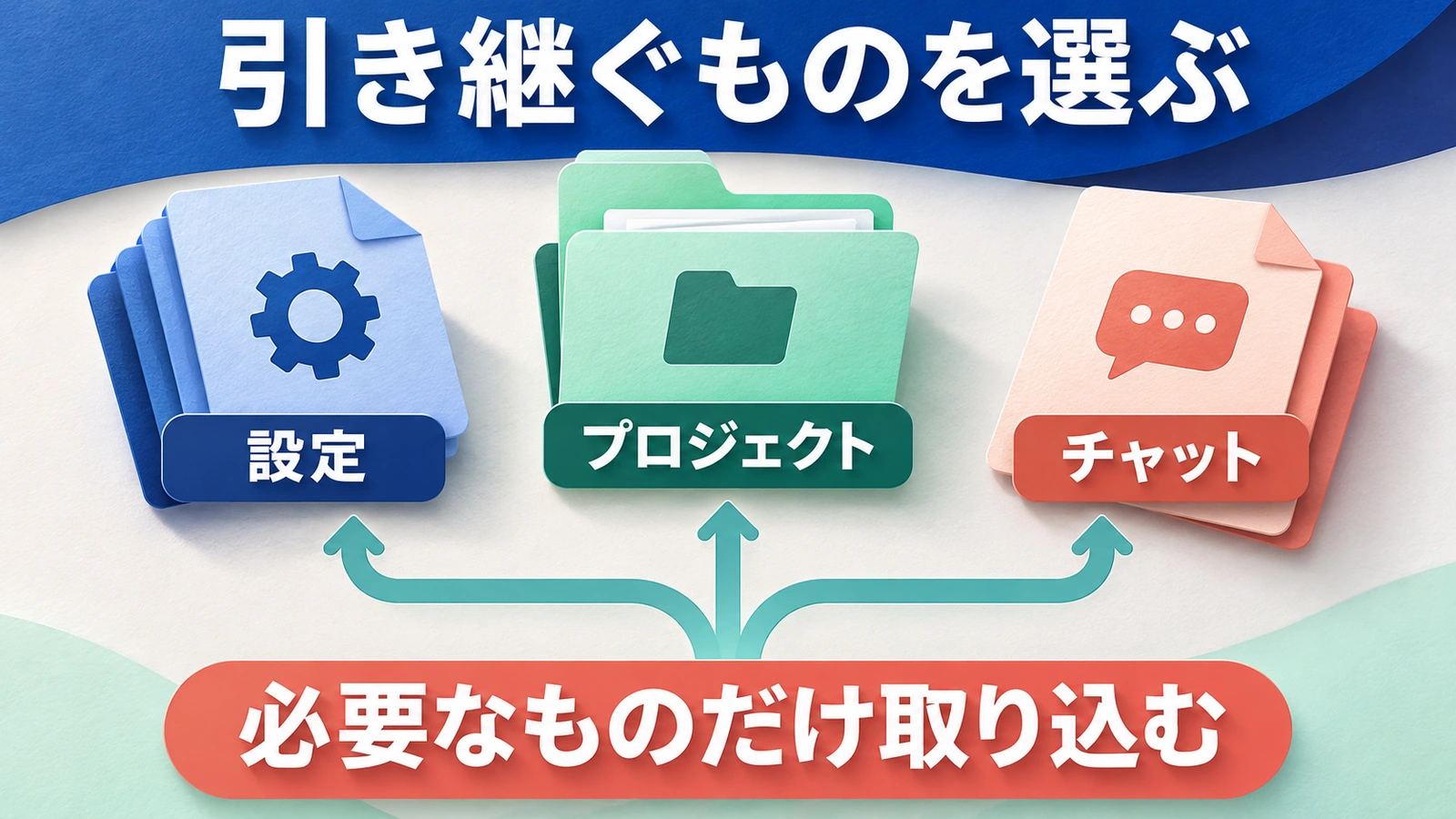
既存のプロジェクトは、同じフォルダを使う形で引き継ぎます。 チャットは過去30日間のものが対象です。
チャットも読みたいのか、指示やスキルだけ使いたいのかを、取り込む前に決めておくと選びやすくなります。
Codexそのものを初めて使う場合は、アプリの始め方も参考にしてください。
 Codexの使い方|ChatGPTアプリで始める初心者ガイド
Claude Codeの設定をインポートする手順
設定ファイルを、自分で書き直す必要がありますか?
最初はアプリの取り込み操作で進めます。取り込んだあとに、内容や接続を確認します。
以下は、デスクトップアプリで進める手順です。公式資料を2026年11月11日に確認しています。
アプリで取り込み元を選ぶ
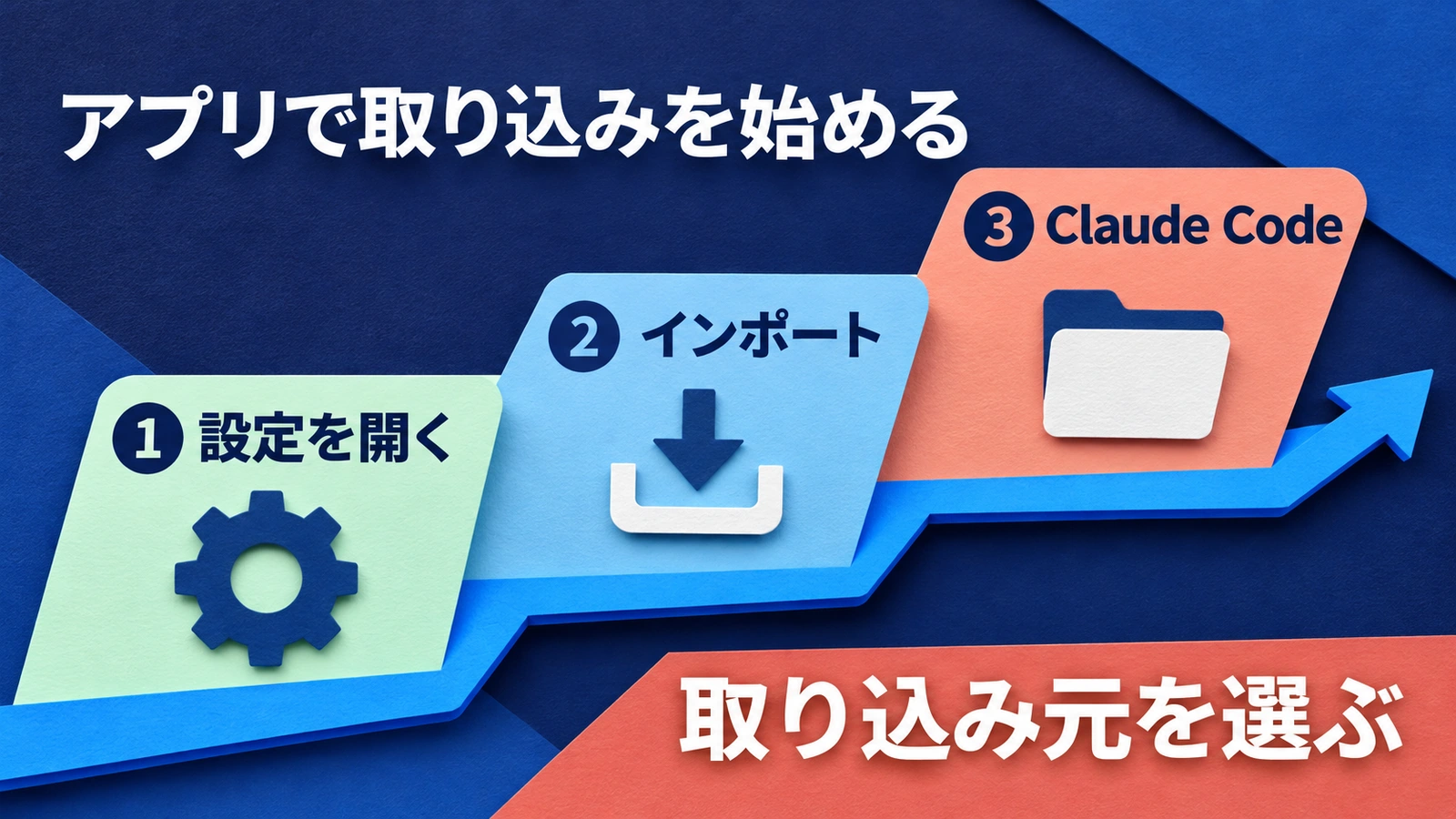
- 設定を開く
アプリの設定で「インポート」を開きます。見当たらない場合は「一般」の中のインポート項目を確認します。
- インポートを始める
取り込みの操作を始め、検出されたアプリを確認します。
- Claude Codeを選ぶ
取り込み元のClaude Codeを選び、取り込む項目の選択へ進みます。
図は操作の流れを整理した説明図です。アプリの画面そのものを再現したものではありません。
取り込む項目を選んで実行する
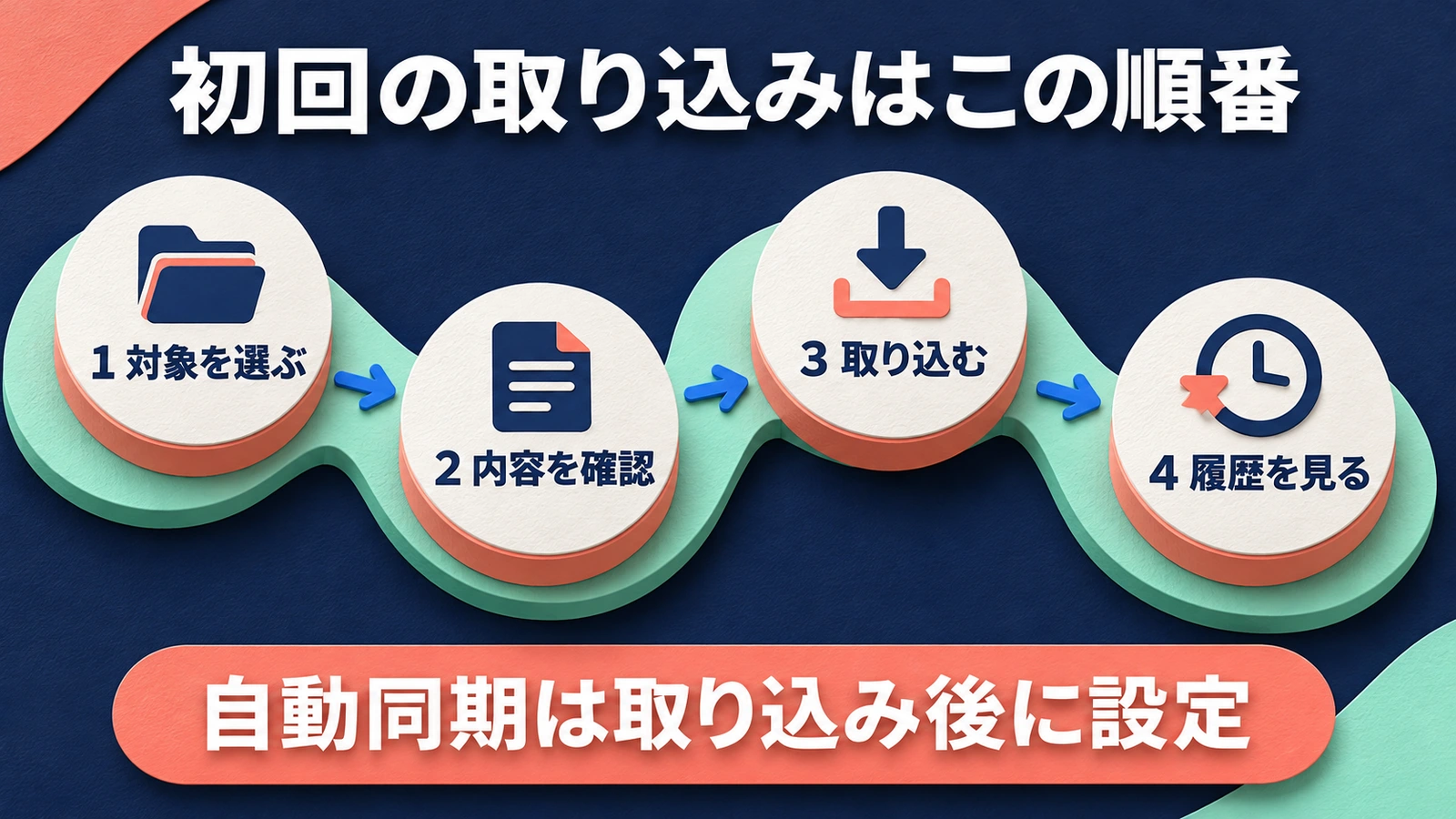
必要な設定・プロジェクト・チャットを選んで実行します。 取り込みが終わったら、対象のプロジェクトやチャットを開けます。
継続して変更を取り込みたい場合は、初回の取り込み後に自動同期を設定します。 同期する内容の変更は、後半で説明します。
公式の案内では、インポートによって元のエージェントの設定を変更・削除しないと説明されています。
取り込み後の設定を確認する
取り込めたら、全部すぐに使えますか?
追加の認証や確認が必要なものもあります。普段の作業を任せる前に、一つずつ確かめます。
接続と設定を見直す
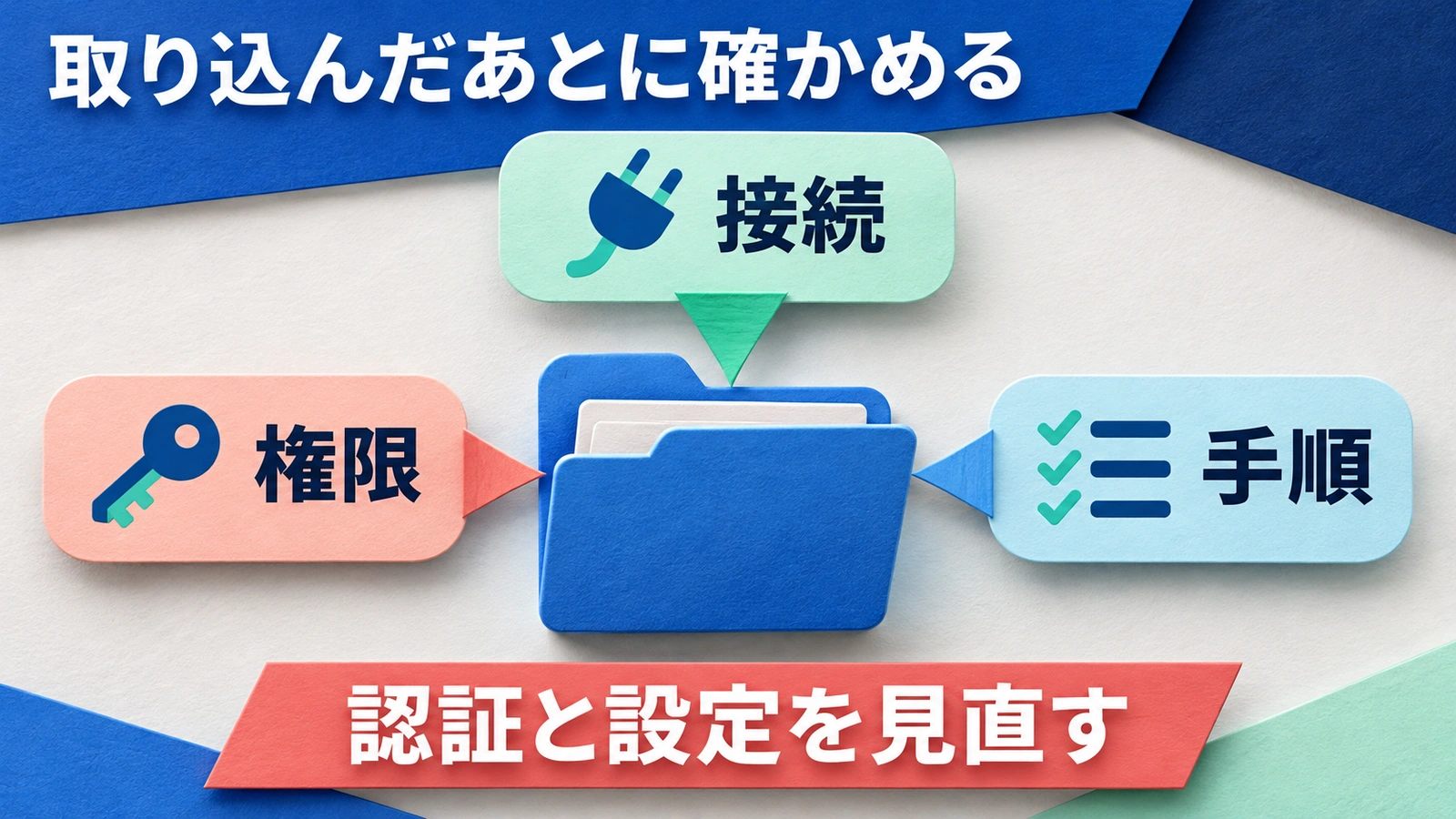
プラグインや接続に追加設定が必要なら、アプリの案内から進めます。MCPは再ログインが必要になる場合があります。
あわせて、スキルやエージェントの権限、フックの動き、参照先のパスを確認します。元の設定と、Codexで使う設定の内容が合っているかを見る段階です。
小さな依頼で使えるか確かめる
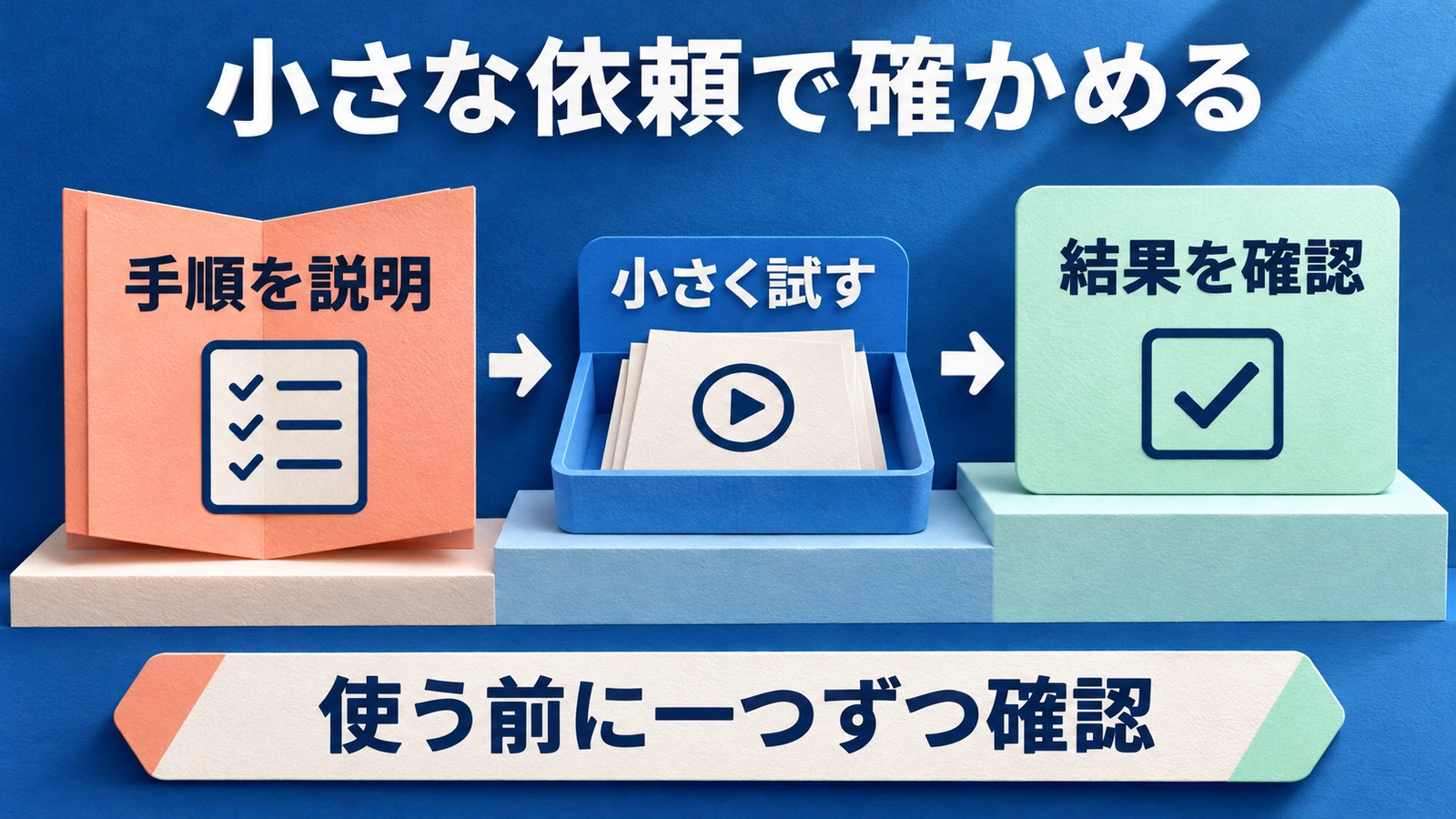
最初は、作業を始める前に手順を説明してもらう方法があります。たとえば、Codexに次のように頼みます。
このプロジェクトの指示ファイルと利用できるスキルを確認して、議事録を作る場合の手順を説明してください。
まだ作業や設定変更はしないでください。
参照したファイルと、足りない接続や未確認の点も教えてください。
想定した手順になっていたら、短い架空の会議メモなどで試します。手順書を読めたことと、最後まで正常に作業できたことは、別に確認します。
GPTs入門の講師も務めるすぐる氏は、取り込み後のCodexに議事録の作り方を尋ね、移した手順書を読み、Claude Codeとほぼ同じ進め方を示したと報告しています。これは同氏の2026年8月16日の実演で、すべてのスキルの動作を保証するものではありません。
チャットだけ同期から外す方法
私は、設定は引き継ぎたいけれど、チャットの同期は続けなくてよいという使い方を選びました。
チャットを同期から外し、指示やスキルなどは同期対象に残せました。
指示やスキルは同期したいけれど、チャットはいらない場合は?
全体の同期を止めるのではなく、同期する内容からチャットだけを外します。
チャットの選択を外して保存する
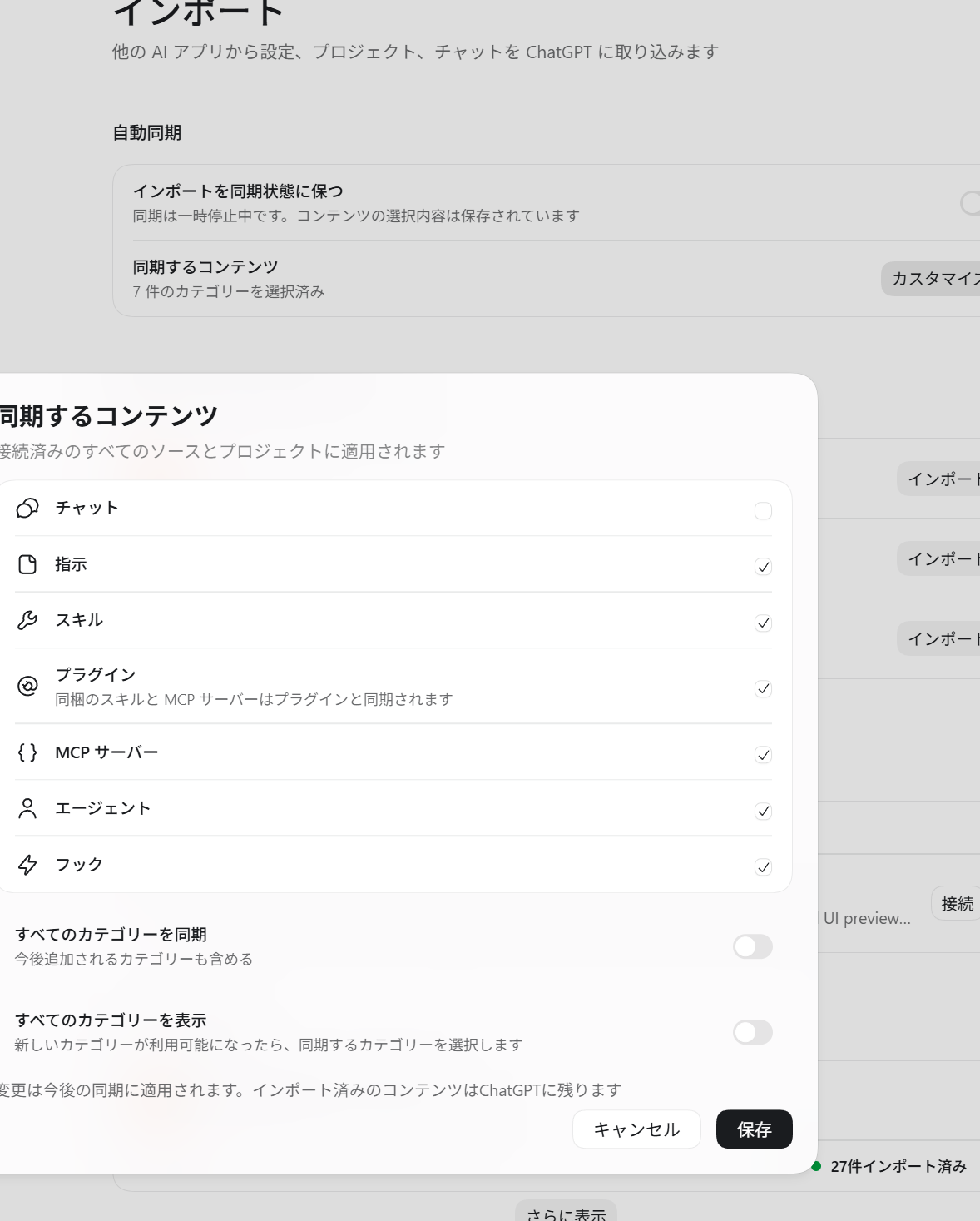
画像を押すと、元の大きさで確認できます。
「同期するコンテンツ」の「カスタマイズ」を開きます。私は、チャットだけ選択を外しました。
指示・スキル・プラグイン・MCPサーバー・エージェント・フックは、同期対象に残しました。
「すべてのカテゴリーを同期」はOFFのままにし、「保存」を押します。画像は保存前の状態です。
全体の同期をONにする
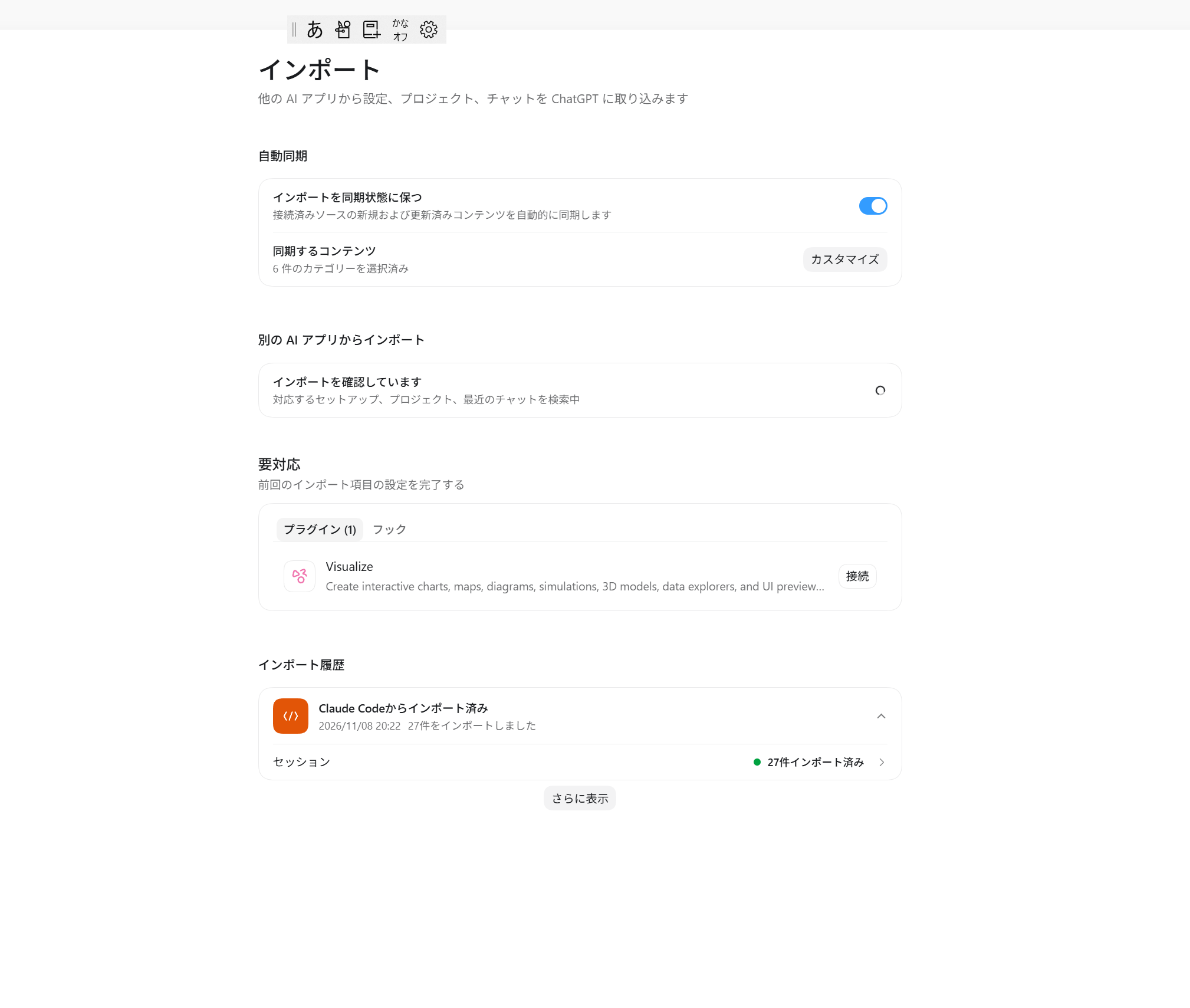
全体の同期を一度OFFにしていた場合は、保存後に「インポートを同期状態に保つ」をONへ戻します。上の画像は、スイッチの場所が分かる設定変更前の画面です。
私は、チャットを対象から外して保存し、全体の同期をONにする設定にしました。
同期対象の変更は、今後の同期に適用されます。 取り込み済みのコンテンツは残ります。チャットの選択を外す操作は、既存の会話を消す操作ではありません。
Claude Codeの会話からCodexに点検などを頼みたい場合は、別の連携方法になります。
 Claude CodeとCodexの連携方法|4つのつなぎ方と選び方
よくある質問
元のClaude Codeの設定は消えますか?
インポートによって元の設定は削除されません。 公式は、元のエージェントの設定を変更・削除しないと説明しています。
同期を止めると、取り込み済みのチャットも消えますか?
取り込み済みのチャットは残ります。 設定画面にも、変更は今後の同期に適用され、インポート済みのコンテンツは残ると表示されています。
プラグインやMCPは再接続が必要ですか?
追加設定や再ログインが必要な場合があります。 アプリの案内と、取り込んだ接続の設定を確認してください。
まとめ
Codexのインポートでは、引き継ぐ項目を選び、取り込み後に接続や手順を確認するところまで進めます。
私のようにチャットの同期が不要なら、ほかの設定を対象に残したまま、チャットだけ外す使い方もできます。
参考資料・出典
確認日:2026年11月11日。操作画像は本人の提供画像(2026年11月9日の記録)です。
- 公式仕様・操作手順:OpenAI「Import from another agent」 https://learn.chatgpt.com/docs/import
- 第三者の実演:すぐる「あなたのCLAUDE.mdがCodexでも動き出す」(2026年8月16日、無料公開部分) https://note.com/sugurukun_ai/n/n33be31e70f28
- 発信者の実績:Schoo「佐藤傑先生」講師紹介 https://schoo.jp/teacher/3872