Claude Code を使っていて、「Codex にも手伝ってほしい」と思ったことはありませんか。
私は Claude Code を主力にして、点検と画像づくりを Codex に回しています。 2つのアプリを行き来せず、Claude Code の会話の中から Codex を呼べるようにしてあります。
この記事では、つなぎ方を4つ比べます。 公式プラグインは、この記事のために2026年10月24日に試し、手順と時間を記録しました。
Claude Code と Codex は、Claude に頼んでコマンドで呼ぶ・スキルにする・公式プラグインを入れる・フックで自動で呼ぶの4つでつなげます。
最初の1つなら、Claude に「Codex で点検して」と頼む方法か、公式プラグインの /codex:review がおすすめです。ChatGPT のアカウントでログインして使うなら追加の料金はかからず、プランの Codex の利用枠から減ります。
目次
Claude Code と Codex を連携すると何ができる?

つなぐと、具体的に何が楽になるんですか?

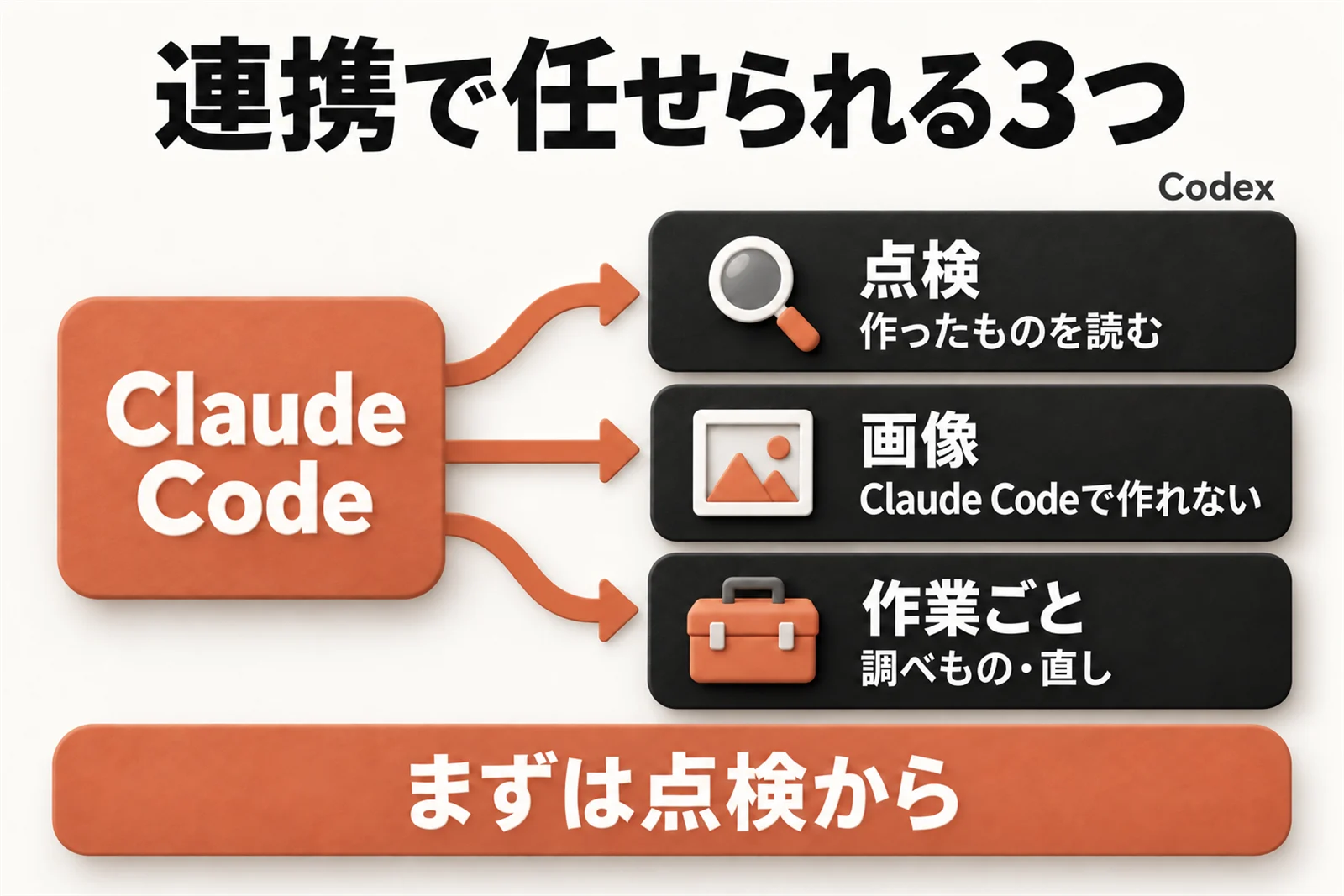
Claude が作ったものを Codex に見てもらったり、Claude Code では作れない画像を頼んだりできます。
作ったものを Codex に点検してもらう
使い方の1つは、Claude Code が作ったものを、Codex に読ませて点検してもらうことです。
書いた AI とは別の AI が読むので、書いた側が見落とした食い違いが見つかります。 点検のさせ方と止め方は、別の記事にくわしく書いています。
 Claude Codeレビューの方法|Codexで25記事を点検
Claude Code では作れない画像を頼む
Claude Code は画像を生成しません。 Codex には画像づくりの機能があるので、Claude Code から Codex に頼めば、画像まで同じ会話の中で済みます。
 Claude Codeで画像生成|Codexに作らせる手順とコツ
作業ごと Codex に任せる
調べもの・直しの作業そのものを、Codex に任せることもできます。
公式プラグインには、作業を Codex に渡す /codex:rescue があります。
ただし、直しを任せるとファイルを書き換えます(調べるだけの依頼もできます)。 読むだけの点検とは分けて考えます。
Claude Code と Codex のつなぎ方は4つ

つなぎ方は、次の4つです。
| つなぎ方 | 準備 | 向く場面 |
|---|---|---|
| ① Claude に頼んでコマンドで呼ぶ | Codex を入れてログイン | まず試したい・原稿や資料も点検したい |
| ② よく使う頼み方をスキルにする | ①+スキルを1つ作る | 毎回同じ頼み方をしている |
| ③ 公式プラグインを入れる | ①+プラグイン | git で管理しているフォルダの変更を点検 |
| ④ フックで自動で呼ぶ | ①+設定 | 慎重に。利用枠を一気に使いやすい |
どれも、パソコンに Codex(コマンドで使う版の Codex CLI)を入れて、ChatGPT のアカウントでログインしておくのが前提です。
入れ方は公式の説明どおり、npm install -g @openai/codex のあとに codex login です。
入れるには Node.js(18.18 以上)と npm が要ります。入っているか分からなければ、Claude Code に版を確かめてもらってください。
X で発信している雪踏乌云さんも、中国語の投稿で呼び方を4つに分けて紹介しています。
在 Claude Code 里调用 Codex 有四种方式:
「Claude Code で Codex を呼ぶ方法は4つ」という意味です。
数え方は少し違い、②のスキルの代わりに、入力欄から !codex と直接打つ方法が入っています。
① Claude に頼んでコマンドで呼ぶ
いちばん手軽なのは、Code タブで Claude に「Codex に点検させて」と頼む方法です。
Claude Code は、パソコンに入っているほかのプログラムを実行できます。
頼むと、Claude Code が Codex のコマンド(codex exec や codex review)を実行し、結果を持って帰ってきます。
私が頼むときの文面です。
次のファイルを、Codex に読むだけで点検させてください。

- Codex は読み取り専用で起動し、ファイルを書き換えさせないこと
- 対象:〇〇(例:drafts/記事.md)
- 見てほしいこと:事実の誤り、根拠のない言い切り、読み手が迷う説明
- 返し方:指摘ごとに「重大・中・軽」と場所と直し方。最後に重大の件数

結果を受け取ったら、直す前に指摘の一覧を見せてください。
git で管理していない原稿や資料も、この方法なら点検できます。 私が記事の原稿を点検させているのも、この形です。
② よく使う頼み方をスキルにする
毎回同じ頼み方をしているなら、手順書(スキル)にして1行で呼べるようにします。
私は、点検の頼み方を「codex-review」というスキルにしています。 読み取り専用で起動するための指定や、何周で止めるかの決まりまで、スキルの中に書いてあります。
note で発信しているびるへるさんも、MCP・公式プラグイン・フックまで調べたあと、スキル1つで足りたと書いています(2026年6月30日の記事)。 仕組みを大きくする前に、まずスキル1つで十分かを試すのがおすすめです。
③ 公式プラグイン codex-plugin-cc を入れる
OpenAI が、Claude Code から Codex を呼ぶための公式プラグイン「codex-plugin-cc」を公開しています。 2026年10月24日に確かめた最新版は v1.0.6(2026年7月8日公開)です。
入れると、Claude Code に次のコマンドが増えます。
| コマンド | すること | ファイルを書き換えるか |
|---|---|---|
/codex:review |
今の変更を Codex がレビューする | 書き換えない(読み取り専用) |
/codex:adversarial-review |
設計や前提を疑う、反論型のレビュー | 書き換えない |
/codex:rescue |
調べもの・直しを Codex に任せる | 直しを任せると書き換える |
/codex:setup |
Codex が使える状態かを確かめる | — |
デスクトップアプリでは、入力欄の横の「+」から「Add plugins」を選ぶと、プラグインを入れる画面が開きます(公式の Desktop のページより)。
/codex:review は git の変更を見るので、git で管理しているフォルダで使います。
④ フックで自動で呼ぶ(慎重に)
フックは、Claude の応答が終わったときなどに、決めたコマンドを自動で動かす設定です。 公式プラグインにも、Claude の応答が終わるたびに Codex が点検する「レビューゲート」があります。
公式の README は、レビューゲートについて「Claude と Codex の往復が長く続き、利用の上限を急速に使いうる」と警告しています。見張っていられるときだけ有効にしてください。
私はフックにしていません。 点検は、私が頼んだときだけ回しています。
公式プラグインを試した手順と時間
プラグインは、すぐ使えるようになりますか?
入れるのは数秒でした。ただ、私の環境では一度つまずきました。
この記事のために、見本のフォルダを作って試しました。 中身は、架空の「喫茶店のモーニングの案内」1ファイルです。
本文に「毎日」と書きながら、よくある質問に「土日はお休み」と残すなど、わざと食い違いを2つ入れて点検させました。
- プラグインを入れる
claude plugin marketplace add openai/codex-plugin-cc --scope localとclaude plugin install codex@openai-codex --scope localを実行しました。--scope localにすると、そのフォルダだけで使えます。 - 準備ができたかを確かめる
/codex:setupを実行すると、Node.js・Codex CLI・ログインの状態が表で返ってきました。 - レビューを頼む
/codex:review --waitを実行します。私の環境では、モデルの指定が要りました(つまずきの節で書きます)。
今回はターミナルのコマンドで試しました。 デスクトップアプリの画面からは試していません。
| 手順 | かかった時間 |
|---|---|
| プラグインを入れる | 約7秒 |
/codex:setup |
23秒 |
/codex:review(モデルを指定して成功した回) |
65秒 |
入れるのは2行のコマンドで約7秒でした。
記録には「設定は見本フォルダの .claude/settings.local.json にだけ書かれた」とあり、プラグインを有効にしたのはこのフォルダだけです。
65秒で食い違いを2つ見つけた
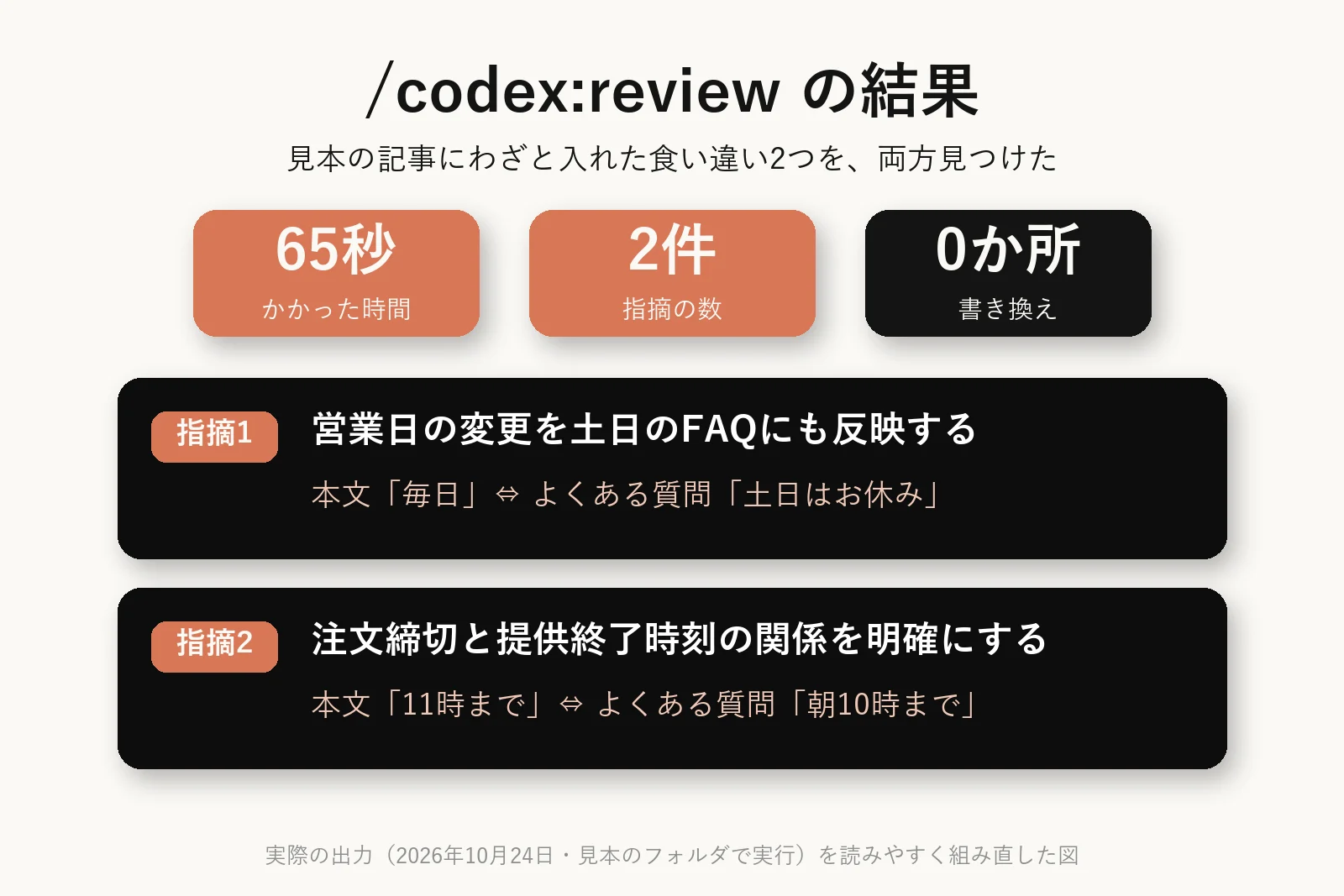
記録には「65秒で、わざと入れた食い違いを2つとも見つけた。レビュー担当は原稿を書き換えなかった」と残しました。 読むだけの点検で、わざと入れた食い違い2つを見つけられました。
返ってきた指摘は、日本語で2件です。 「毎日」と「土日はお休み」、「11時まで」と「朝10時まで」の食い違いを、それぞれ行番号つきで挙げていました。
第三者の記事には「レビューが英語で返ってきた」という報告もあります。 今回は見本の原稿が日本語だったためか、日本語で返ってきました。
私の使い方:点検と画像を Codex に回す
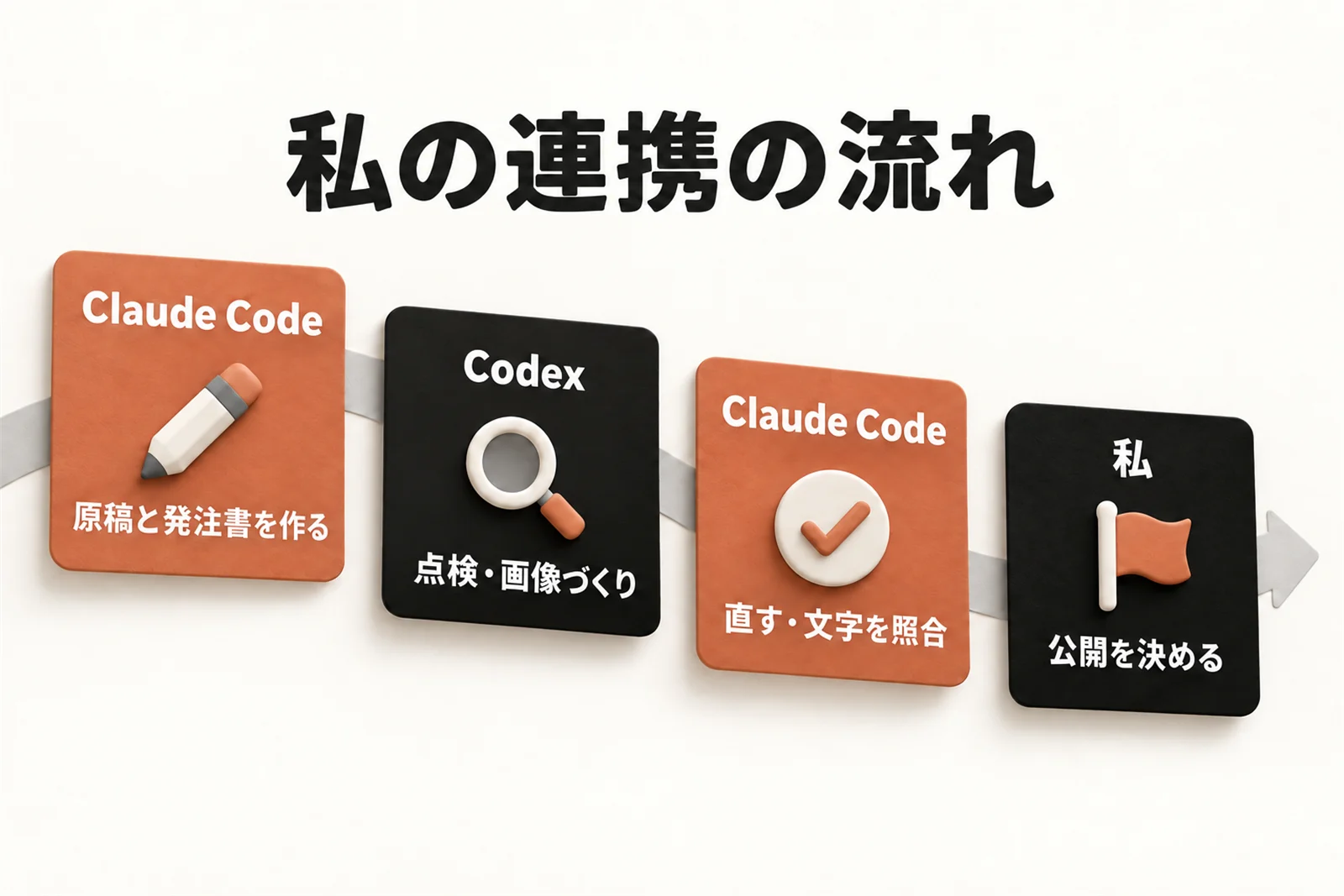
私が Codex に頼む仕事は、聞き取りの記録では「Claude が作ったものの点検/画像づくり/パソコンの画面の操作/ファイルの作業そのもの」です。 Claude Code の会話から呼んでいるのは、このうち点検と画像です。
記事の原稿を点検してもらう
このサイトの記事は、公開前に Codex に読み取り専用で点検してもらうことがあります。 点検して合格した記事は、2026年10月24日までに25本です。
公開前に誤りを止められるようになり、自分で読み返す量も減りました。 点検のやり方と止め方は、別の記事にまとめています。
Claude Codeレビューの方法|Codexで25記事を点検図とアイキャッチを発注する
記事の図とアイキャッチは、Claude Code に発注書を書いてもらい、Codex に作ってもらっています。 入れる文字を一字一句決めて渡し、できた画像と照合しています。
記録には「Claude 側は出来た画像を自分の目で見て本文と突き合わせるだけでよく、暫定版の差し替え待ちが消えた。」とあります。 作る側(Codex)と確かめる側(Claude)を分けられるのも、連携の良いところです。
つまずきと抜け方
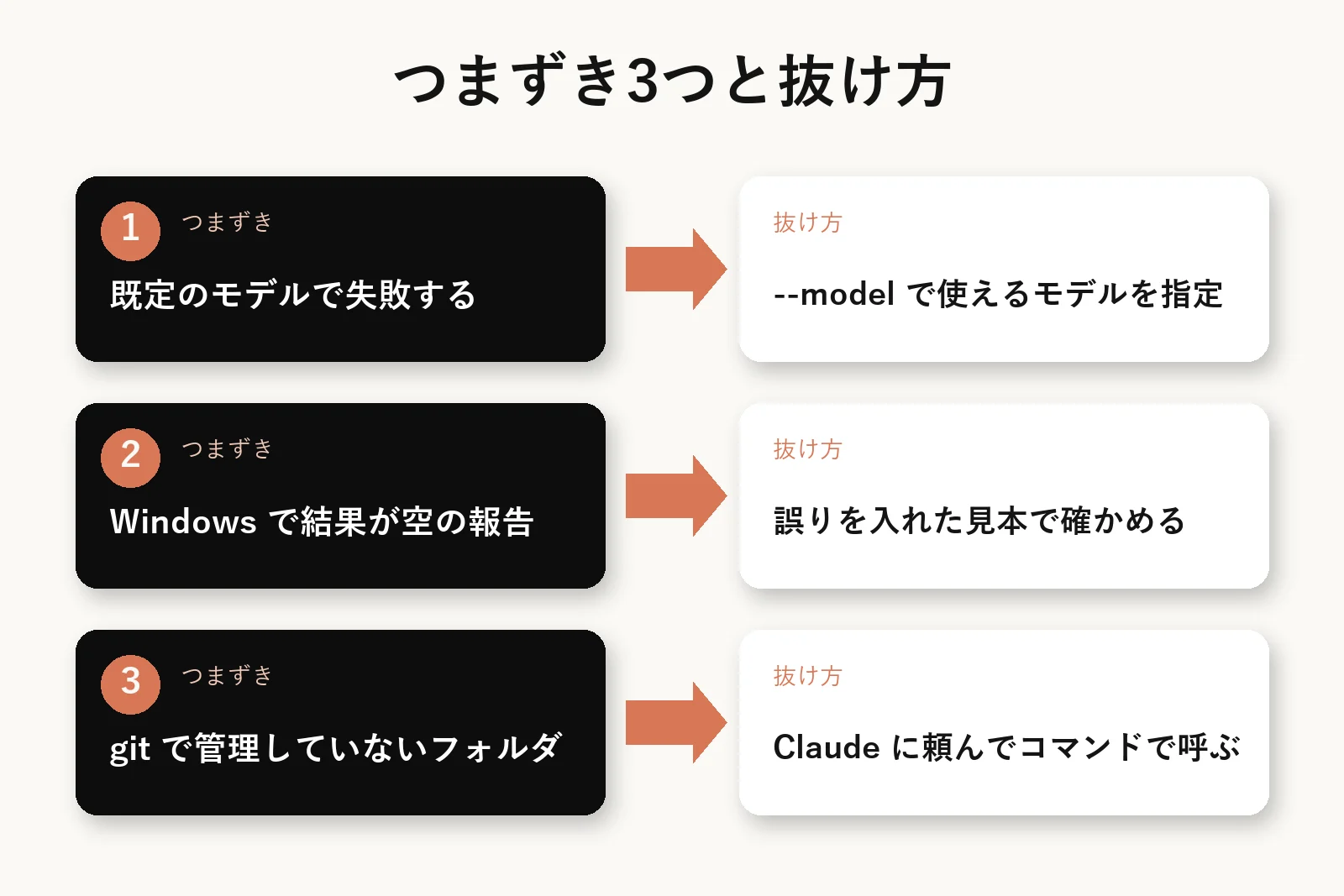
既定のモデルで失敗する
私の環境では、最初の /codex:review が失敗しました。
ログには、既定のモデルが ChatGPT のアカウントでは使えない、という文が出ていました。
原因は、私のパソコンの Codex CLI が 0.154.0 と古く、新しい既定のモデルを知らなかったことです。
記録には「手元の Codex CLI が古いと、既定のモデルで失敗する。そのときは --model でログインで使えるモデルを指定すると通った」と書きました。
モデルを指定し直すだけで、同じレビューが通りました。
私の環境で通ったのは --model gpt-6-astra でした。
--model は README の /codex:review の説明には書かれていませんが、プラグインのレビューの処理が受け付けています(2026年10月24日、GitHub のコードで確認)。
フォルダに Codex の設定ファイル(.codex/config.toml)を置いてモデルを書く方法も試しましたが、レビューのモデルは変わりませんでした。
Windows で結果が空になる報告がある
公式の GitHub には、Windows で /codex:review と /codex:rescue が「中身が空なのに正常に見える」結果を返す、という不具合報告があります(2026年5月25日に報告。2026年10月24日時点で未解決)。
note では、Windows 11 のターミナルでは動かず、WSL2 でやり直したという報告もあります。
私の環境(Windows 10・Codex CLI 0.154.0)では、この症状は出ませんでした。 ただ、1回試しただけなので、どの Windows でも動くとは言えません。
Windows で使うときは、「指摘なし」と返ってきても、わざと誤りを入れた見本で一度確かめると安心です。空の結果を「問題なし」と読み違えずに済みます。
git で管理していないフォルダでは使えない
公式プラグインの /codex:review は、git の変更を見ます。
git で管理していないフォルダでは、プラグインのレビューは動きません。
原稿や資料のフォルダを点検したいときは、①の「Claude に頼んでコマンドで呼ぶ」方法を使います。
よくある質問
追加の料金はかかる?
ChatGPT のアカウントでログインして、プランの利用枠の中で使うなら、かかりません。 公式プラグインの条件は、ChatGPT のプラン(無料版を含む)か OpenAI の API キーです。
ただし、使った分は ChatGPT のプランの Codex の利用枠から減ります。 API キーで使う場合は、使った分の料金がかかります。
Windows でも使える?
私の環境(Windows 10)では、公式プラグインのレビューが動きました。 ただし、Windows で結果が空になるという報告があるので、わざと誤りを入れた見本で一度確かめてから使ってください。
MCP でつなぐことはできる?
以前は、Codex を MCP のサーバーとして動かし、Claude Code に登録する方法を紹介する記事がありました。 ただ、2026年10月24日に確かめたところ、手元の Codex CLI 0.154.0 にはその命令が見当たらず、公式の MCP のページも Codex が MCP を「使う側」の説明だけでした。
いまから始めるなら、この記事の4つのどれかを選ぶのがおすすめです。
指示書(CLAUDE.md と AGENTS.md)はどうそろえる?
Claude Code は CLAUDE.md、Codex は AGENTS.md を読みます。 同じフォルダで両方を使うなら、決まりを1か所に書いて両方に届けます。
そろえ方は、比較の記事にまとめています。
 Codex・Claude Code比較|4か月併用した使い分け
まとめ
- つなぎ方は4つ:Claude に頼んでコマンドで呼ぶ・スキルにする・公式プラグイン・フック
- 最初の1つは、Claude に頼む方法か、公式プラグインの
/codex:review。ChatGPT でログインして使うなら追加料金はなく、Codex の利用枠から減る - つまずいたら、古い Codex CLI ならモデルを指定する。Windows は見本で一度確かめる
まずは Code タブで、Claude に「この原稿を Codex に読むだけで点検させて」と頼んでみてください。
参考資料・出典
2026年10月24日に確認しました。
- OpenAI「codex-plugin-cc」(README・リリース):https://github.com/openai/codex-plugin-cc
- OpenAI「codex-plugin-cc Issue #349」(Windows で結果が空になる報告):https://github.com/openai/codex-plugin-cc/issues/349
- Claude Code Docs「Use Claude Code Desktop」(プラグインの入れ方):https://code.claude.com/docs/en/desktop
- Codex「MCP」(Codex が MCP を使う側の設定):https://learn.chatgpt.com/docs/extend/mcp?surface=cli
第三者の検証・発信者の意見
- びるへる「Claude Codeで作成したコードをCodexにレビューさせるにはスキルを追加するだけでよかった話」(note・2026年6月30日):https://note.com/villhell_note/n/nc0bb99488c0a
- hantani「Claude CodeからCodex CLIを呼べるOpenAI公式プラグインを試して見る」(note・2026年7月9日):https://note.com/hantani/n/n5b715130f6d1
- 山岡敏夫「Claude Code と Codex をつないで分かったこと」(note・2026年4月12日):https://note.com/tyamaoka/n/n8448af8d37b8
- 雪踏乌云(X・中国語・2026年3月31日):https://x.com/Pluvio9yte/status/2038944819775414322