Claude Code(クロードコード)で記事や資料を作っていると、最後に画像だけが残ります。 別のアプリを開いて、指示を貼り直して、できた画像を保存して戻る。この往復をなくす方法を書きます。
使うのは、OpenAI の Codex(コーデックス)です。 Claude Code から Codex を呼び出すと、画像づくりまで Claude Code の会話の中で済みます。
この記事は、2026年10月2日に OpenAI の公式の資料を本文ごと読んで確かめた内容と、私が実際に使っている手順で書いています。
使っているのは Claude のデスクトップアプリの Code タブです。
Code タブは、私のアプリでは、左上にある </> のアイコンです(マウスを乗せると「Code」と出ます。2026年10月3日確認)。
目次
結論:Claude Codeは画像を作らない。Codexに作らせる

Claude Code に「アイキャッチを作って」と頼めば、画像ができますか?

Claude Code だけではできません。Codex を入れておくと、Claude Code が Codex に頼んで作ってくれます。
先に結論を言います。
- Claude Code は画像を生成しない。Codex を呼び出して作らせると、ChatGPT のプランの範囲で画像まで作れる
- 準備は、Codex を入れて ChatGPT のアカウントでサインインするだけ
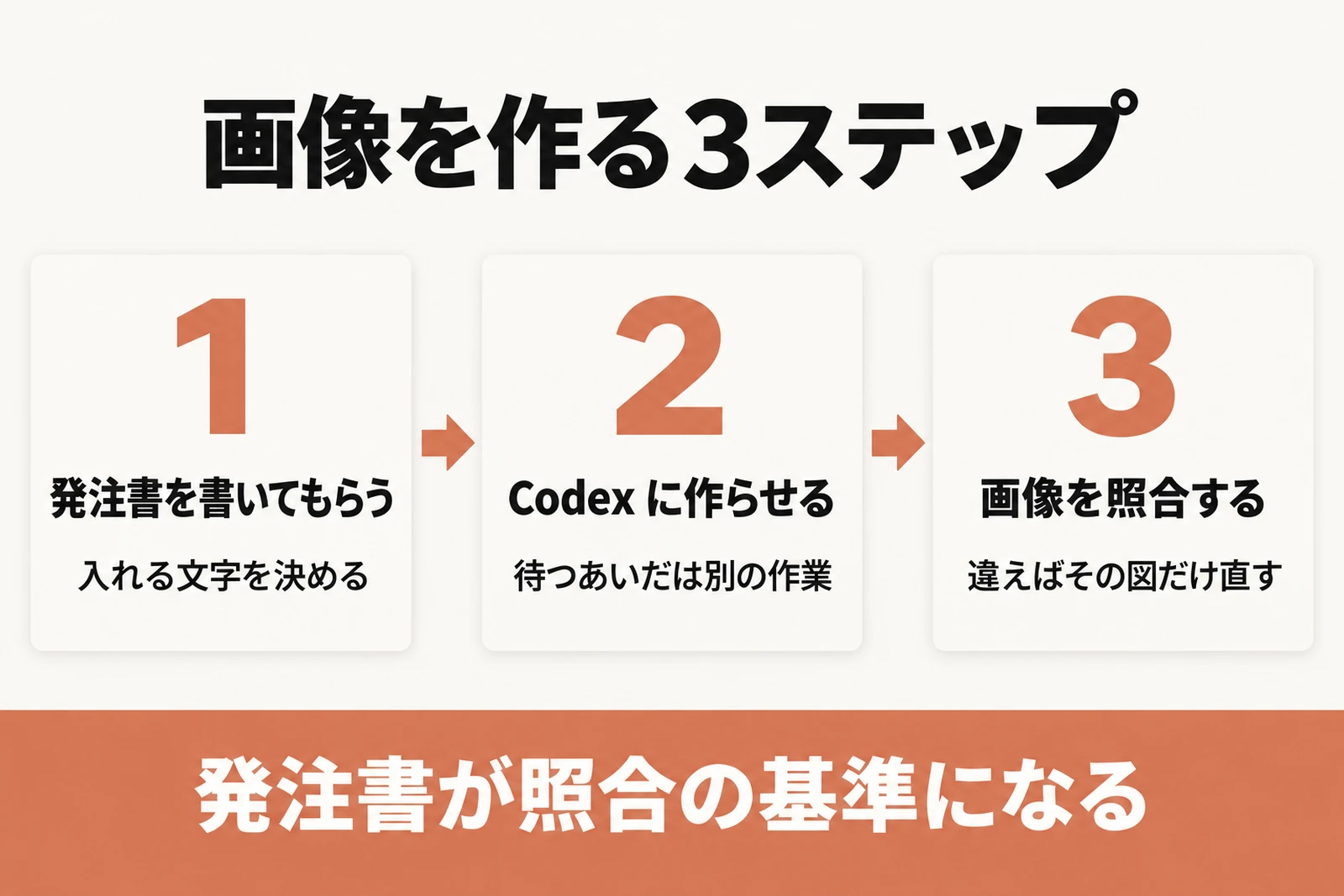
- 手順は「発注書を書いてもらう → Codex に作らせる → 文字を照合する」。入れる文字は一字一句書く
Claude が画像を生成しない理由と、コードを書かない方向けの方法は、別の記事にまとめています。
 Claudeは画像生成できない?作れる図と代わりの方法
仕組みと料金
Claude CodeがCodexを呼び出す
Codex は、ChatGPT を作っている OpenAI の、作業を任せるための AI です。 Claude Code と同じように、パソコンの中のフォルダで作業します。
Codex には、画像を生成する機能が入っています。 公式の資料には「Built-in image generation uses gpt-image-2」とあり、OpenAI の画像生成のモデルを、Codex の中からそのまま使えます。
Claude Code は、パソコンに入っているほかのプログラムを実行できます。 そこで、Claude Code に Codex を実行してもらい、Codex に画像を作ってもらう、という分担にします。
| 役割 | 担当 |
|---|---|
| 何を描くかを決めて、発注書にまとめる | Claude Code |
| 画像を生成する | Codex |
| できた画像を見て、文字や内容を確かめる | Claude Code(最後は自分の目) |
私が画像を作るときの入口の1つも、この方法です。 画像をふだんどこで作っているかを聞かれたときの私の回答に、「Claude Code から Codex に頼む」があります。
定額プランの範囲で作れる
気になるのは料金です。 OpenAI のヘルプには「Codex is included across ChatGPT plans, including Free and Go. Usage limits vary by plan.」とあります。 Codex は、無料を含む ChatGPT のすべてのプランに入っていて、使える量はプランで違います(2026年10月2日確認)。
画像生成については、公式の資料にこう書かれています。
Built-in image generation uses gpt-image-2 and counts toward your general Codex usage limits. Image generations use included limits 3–5x faster on average than similar turns without image generation
要点は2つです。
- 画像生成は、Codex の利用上限の中で数えられる(別の料金にはならない)
- 画像生成は、ふつうのやり取りと比べて、平均3〜5倍の速さで上限を使う
プランごとの上限の数字は、私が読んだページには載っていませんでした。 API キーを設定しなければ、従量の料金はかかりませんが、たくさん作ると上限に早く届きます。
APIやMCPでつなぐ方法との違い
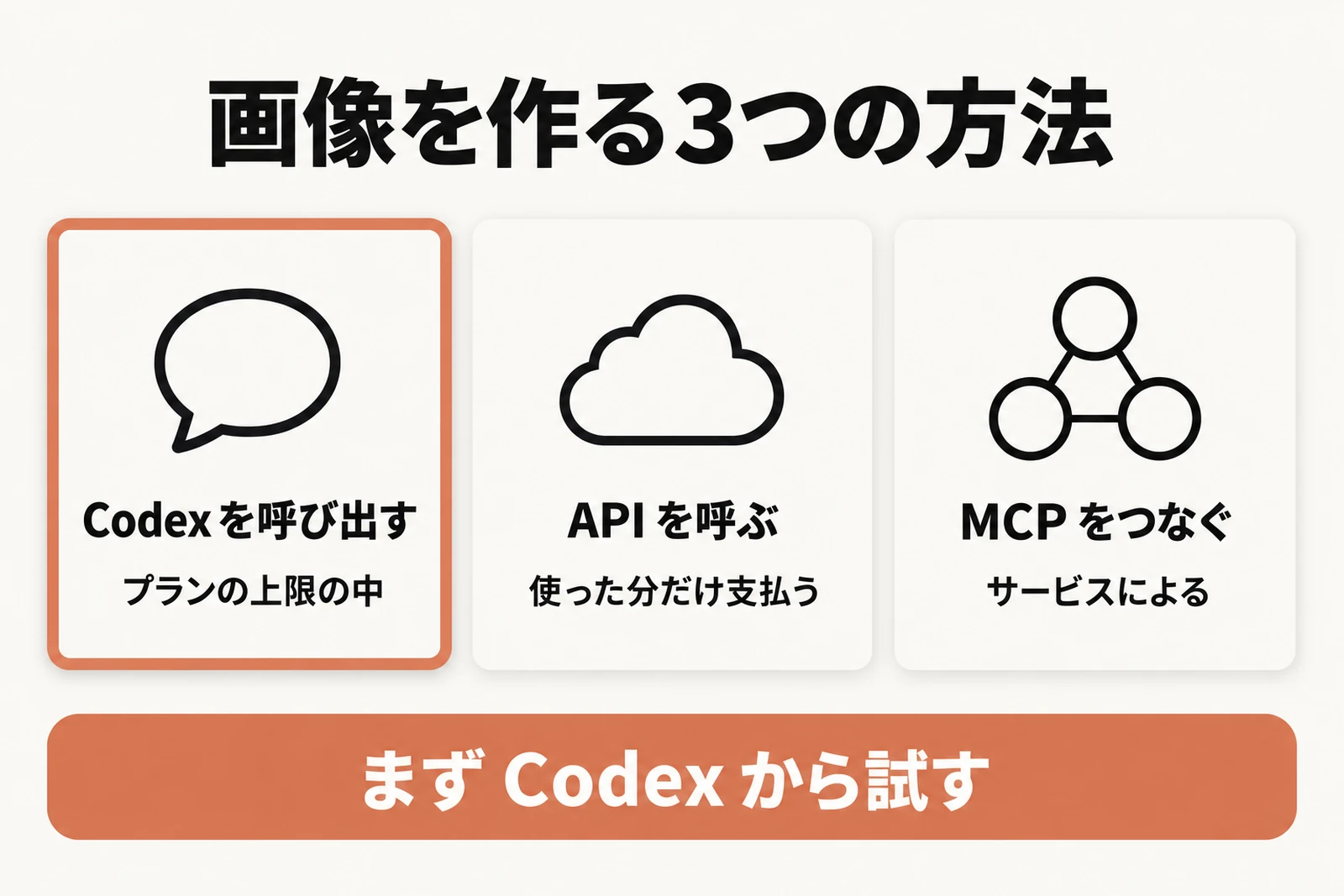
Claude Code から画像を作る方法は、ほかにもあります。 一般的な整理は次のとおりです(私が使っているのは1つめだけです)。
| 方法 | 料金の考え方 | 準備 |
|---|---|---|
| Codex を呼び出す | ChatGPT のプランの利用上限の中 | Codex を入れてサインインする |
| 画像生成の API を呼ぶ | 使った分だけ支払う | API キーを取り、プログラムを用意する |
| 画像生成の MCP をつなぐ | つなぐサービスによる | MCP の設定と、多くは API キー |
OpenAI の資料も、大量に作るときは API キーを設定して API の料金で作る方法を案内しています。 ChatGPT の有料プランをすでに使っているなら、まず Codex を呼び出す方法から試すのが、準備の少ない順番だと私は考えています。
準備:Codexを入れてサインインする
Codex をまだ入れていない方は、ここから始めます。 やることは3つです。
- Codex を入れる
下のコマンドを、ターミナルで実行します。Claude Code に「Codex を入れてください」と頼んで、実行してもらってもかまいません。
- ChatGPT のアカウントでサインインする
ターミナルで codex と入力して実行し、最初の画面で「Sign in with ChatGPT」を選びます。画面の案内に沿って、ChatGPT のアカウントでサインインします。ここは自分で行います。
- Claude Code に確かめてもらう
Claude Code に「Codex が使えるか確かめてください」と頼みます。バージョンとサインインの状態が返ってくれば、準備は終わりです。
入れるコマンドは、公式の資料に3つ載っています(2026年10月2日確認)。
Windows の場合:
powershell -ExecutionPolicy ByPass -c "irm https://chatgpt.com/codex/install.ps1 | iex"
Mac・Linux の場合:
curl -fsSL https://chatgpt.com/codex/install.sh | sh
npm(Node.js の道具)を使っている場合:
npm install -g @openai/codex
私は Windows で、npm を使って入れています。
デスクトップアプリの Code タブには、ターミナルを開くパネルがあります。 サインインだけは、そこで自分の手で行ってください。 アカウントに入る操作は、AI に任せないほうが安全です。 公式の説明では、保存されたサインインの情報が、次からもそのまま使われます。
確かめるときに Claude Code が実行するのは、次の2つです。
codex --version
codex login status
私の環境では、2つめの結果は「Logged in using ChatGPT」と表示されます。
 Codex・Claude Code比較|4か月併用した使い分け
手順:発注書→生成→照合
準備ができました。「画像を作って」と頼めばいいですか?
その前に、発注書を書いてもらいます。何を描くか、どんな文字を入れるかを先に決めておくと、できた画像を確かめやすくなります。
- 発注書を書いてもらう
画像ごとに、ファイル名・構図・色・入れる文字・描かないものを、1つのファイルにまとめてもらいます。
- Codex に作らせる
Claude Code に「発注書のとおり、Codex で画像を作って」と頼みます。Claude Code が Codex を実行します。
- できた画像を照合する
Claude Code に全部の画像を開いてもらい、画像の中の文字を発注書と1項目ずつ比べてもらいます。最後に自分の目でも見ます。
発注書を書いてもらう
発注書は、画像に入れるものを全部書いた指示書です。 私の記録には、最初にこの方法を試したときのやり方として「発注書(文言・数値・配色・禁止事項を全部書いたMarkdown)を先に作り」と残しています。
発注書を先に作る理由は、できた画像を確かめる基準になるからです。 基準が無いと、画像を見ても「合っているか」を判断できません。
Claude Code への頼み方です。
この記事のアイキャッチ1枚と、図解2枚の発注書を作ってください。
画像を置くフォルダは images/ です。
画像ごとに、ファイル名・大きさ・構図・色・入れる文字・描かないものを書いてください。
入れる文字は「」で囲んで、一字一句そのまま書いてください。
発注書の雛形です。そのまま使えます。
# 画像の発注書

## 全体のきまり

- 色:【メインの色】【背景の色】【文字の色】。ほかの色は使わない
- 画像に入れる文字は、下に「」で書いた文字だけ。一字一句そのまま、横書きで入れる
- 書いていない文字・英字・数字・記号を足さない
- 描かないもの:ロゴ、人物の顔、実在の画面のそっくりな再現、意味のない英字

## 図1 `fig1.png`(横1536×縦1024)

- 大見出し:「【見出しの文字】」
- カード3枚。それぞれのラベル:「【ラベル1】」「【ラベル2】」「【ラベル3】」
- 結論:「【下の帯に入れる1文】」

## 確認

- 画像の中の文字を、上の「」と1字ずつ照合する
- 誤字・欠け・余分な文字があれば作り直す
- 照合の結果を 生成記録.md に書く
Codexに作らせる
発注書ができたら、Claude Code にこう頼みます。
発注書.md のとおり、Codex で画像を作ってください。
できた画像は、発注書のファイル名で images/ に置いてください。
裏で Claude Code が実行するのは、次のようなコマンドです。 自分で打つ必要はありませんが、何が起きているかを知っておくと安心です。
codex exec -s workspace-write -C "画像を置くフォルダ" "発注書.md のとおり image_gen で生成し、指定の名前でこのフォルダに写し、全文字を照合して 生成記録.md を書く。image_gen の既定の置き場とこのフォルダ以外には書かない" < /dev/null
それぞれの意味です。
| 部分 | 意味 |
|---|---|
codex exec |
Codex を、画面を開かずに1回だけ動かす |
-s workspace-write |
指定したフォルダへの書き込みを許す。公式の説明では、何も付けないと読み取りだけになる |
-C "フォルダ" |
作業するフォルダを指定する |
"…" |
Codex への依頼文 |
< /dev/null |
Codex が追加の入力を待って止まらないようにする |
依頼文の最後の「image_gen の既定の置き場とこのフォルダ以外には書かない」は、私が実際に使っている言い回しです。 Codex は、生成した画像をまず自分の置き場に保存し、そこから指定のフォルダへ写します。 「このフォルダの外には何も書かない」とだけ書くと、最初の保存ができずに止まります。
フォルダが Git で管理されていないときは、公式の説明にある --skip-git-repo-check を足します。
時間の目安として、私の記録では、図解2枚を作ったときが「約5分で2枚。」でした。 待っているあいだ、Claude Code にはほかの作業を進めてもらえます。
できた画像を照合する
コマンドが終わっても、まだ完成ではありません。 画像がフォルダにあるか、文字が発注書どおりかを確かめます。
できた画像を全部開いて、画像の中の文字を発注書と1項目ずつ照合してください。
誤字・欠け・余分な文字があれば、その画像だけ作り直してください。
確かめる点は3つです。
- 発注書に書いたファイルが、全部そろっているか
- 画像の中の文字が、「」の中の文字と1字ずつ合っているか
- 頼んでいない文字やマークが入っていないか
Codex 自身も照合して、結果を記録に書きます。 それでも、Claude Code にもう一度見てもらい、最後は自分の目で確かめます。 OpenAI の資料も、文字の多い画像については「review every word」(1語ずつ確かめる)と書いています。
直すときは、「その図だけ作り直す」と書いて頼みます。 書かないと、ほかの画像まで作り直されることがあります。
文字入りの図を崩さないコツ
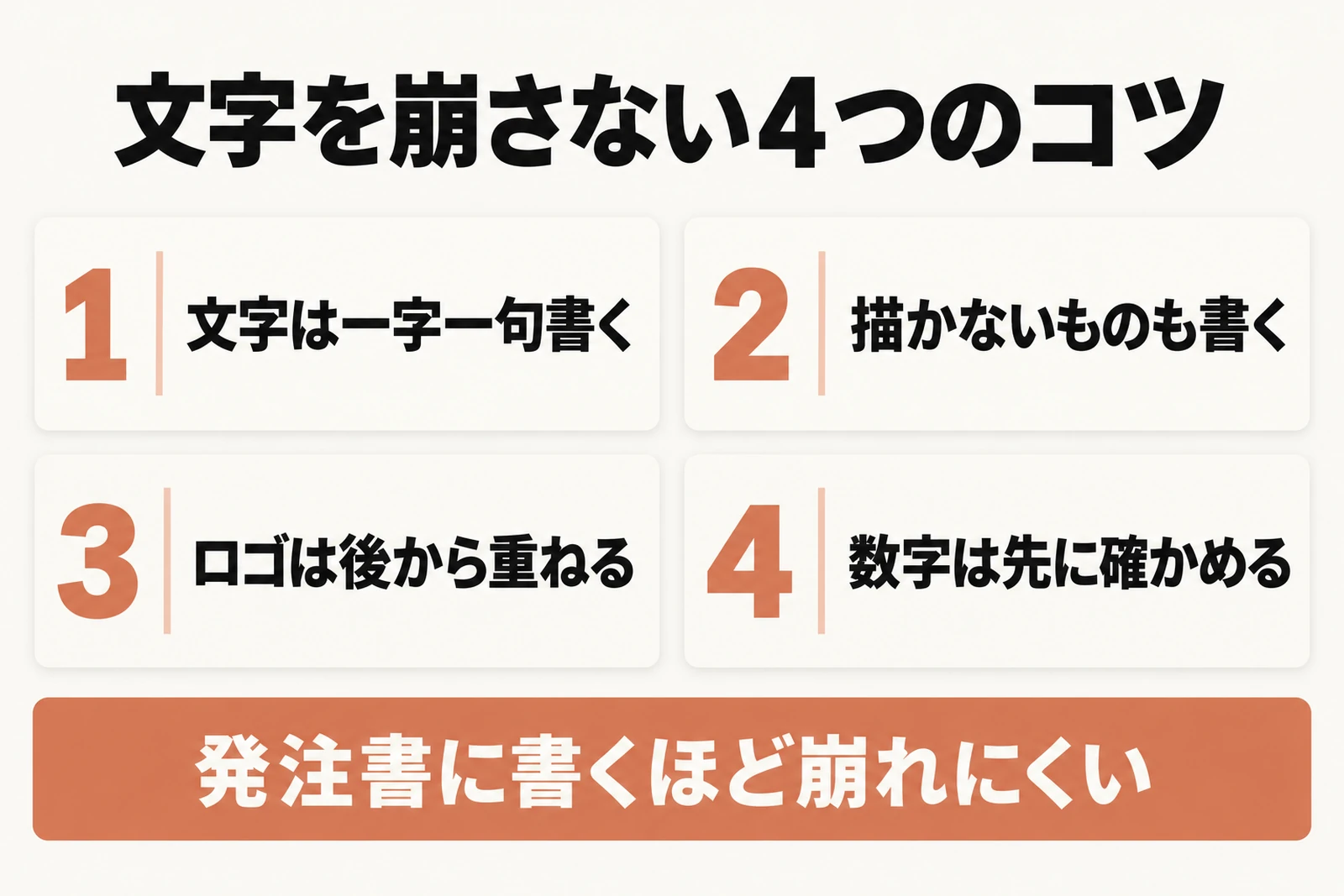
画像生成は、文字が苦手です。 崩れを減らすコツは、発注書に書くことを増やすことです。
入れる文字は一字一句書く
「いい感じの見出しを入れて」とは頼みません。 入れる文字を「」で囲んで、そのまま書きます。
OpenAI の資料にも同じことが書かれています。 画像に入れる文字は短くして、正確な文字を引用符で囲み、ほかの文字を入れてよいかも書く、という案内です。
日本語の画像では、次の点も書いておきます。
- 横書きか縦書きか
- 改行してよい場所(「ここ以外では改行しない」)
- 「?」「・」「、」のような記号と、英字の大文字・小文字
描かないものも書く
書いていないものは、足されることがあります。 私の発注書には、全体のきまりとして「書いていない文字・英字・数字・記号を足さない」と入れています。
描かないものの例です。
- ロゴやマーク
- 人物の顔
- 実在の画面のそっくりな再現
- 意味のない英字、飾りの数字
「入れるもの」と「入れないもの」の両方を書くと、照合のときに迷いません。
ロゴは描かせず、空きを作って後から重ねる
ツールの公式のロゴは、画像生成に描かせません。 形や色が、公式のものと変わるおそれがあるからです。
私は、次の順で作っています。
- 発注書に「ここに、何も描かない無地の円を空ける」と書く
- できた画像の空きの位置と大きさを、Claude Code に測ってもらう
- 公式が配っているロゴの画像を、Claude Code にそのまま重ねてもらう
空きの位置は、発注書の数字どおりにはなりません。 私の記録には、このときの学びとして「生成側の自己申告の「未達」をうのみにせず、数値で判定する。」と残しています。 重ねる前に、実際の画像を測るのがコツです。
重ねる作業は、画像の生成ではなく加工です。 Claude Code が、画像を加工するプログラムを書いて動かします。
数字や日付は先に確かめる
料金、日付、割合のような数字は、発注書に書く前に、元の資料で確かめます。
画像生成は、発注書に書かれた数字をそのまま描きます。 発注書の数字が間違っていれば、間違った画像がきれいに仕上がります。 画像に事実を補わせない、と決めておくと安全です。
グラフの棒の長さのように、正確な比率が要る図は、画像生成より、プログラムで描くほうが向いています。 この場合も、描くのは Claude Code です。
よくある質問
追加の料金はかかりますか?
API キーを設定していなければ、かかりません。 画像生成は、ChatGPT のプランに含まれる Codex の利用上限の中で数えられます(2026年10月2日確認)。 ただし、公式の資料によると、画像生成は平均3〜5倍の速さで上限を使います。
上限に当たったらどうなりますか?
その時点で、画像は作れなくなります。
OpenAI のヘルプによると、残りは Codex の中で /status と入力すると確かめられます。
上限に達したときは、表示された時刻まで待つか、クレジットを足すか、上のプランに変える、という案内です。
Codex を使わずに作る方法はありますか?
あります。 画像生成の API をプログラムから呼ぶ方法と、画像生成の MCP をつなぐ方法です。 どちらも、多くの場合は API キーが要り、使った分の料金がかかります。 図やグラフだけなら、Claude Code が SVG や HTML で描くこともできます。
毎回同じ頼み方をしなくて済みますか?
スキルにしておくと、短い頼み方で済みます。 スキルは、決まった手順を Claude Code に覚えさせる仕組みです。 発注書の雛形、Codex を実行するコマンド、照合のやり方を1つのスキルに書いておくと、「記事の画像を作って」だけで同じ流れになります。
 Claudeスキルの作り方と使い方|コピペで使える雛形つき
まとめ
- Claude Code は画像を生成しない。Codex を呼び出して作らせると、ChatGPT のプランの範囲で画像まで作れる(画像生成は上限を速く使う)
- 準備は、Codex を入れて ChatGPT のアカウントでサインインするだけ。サインインは自分の手で行う
- 手順は「発注書を書いてもらう → Codex に作らせる → 文字を照合する」。入れる文字は一字一句、描かないものも書く
まずは、文字の少ない図を1枚だけ、発注書から作ってみてください。
参考資料・出典
2026年10月2日に確認しました。
- OpenAI 開発者向けドキュメント「Image generation」:https://learn.chatgpt.com/docs/image-generation
- OpenAI 開発者向けドキュメント「Codex CLI」:https://learn.chatgpt.com/docs/codex/cli
- OpenAI 開発者向けドキュメント「Non-interactive mode」:https://learn.chatgpt.com/docs/non-interactive-mode
- OpenAI ヘルプセンター「Using Codex with your ChatGPT plan」:https://help.openai.com/en/articles/11369540-using-codex-with-your-chatgpt-plan