
Claude Code のおすすめスキルはどれか、迷っていませんか。
紹介記事はたくさんありますが、私が読んだものには、いつの数字なのかが書かれていないものもありました。
そこでこの記事では、Anthropic の公式プラグイン一覧に出ているインストール数で、プラグイン(スキルが入ったものと、入っていないものの両方)に順位を付けました。 数字は2026年10月25日に、各プラグインのページで確かめたものです。
公式プラグイン一覧のインストール数では、1位が Frontend Design(約113万)、2位が Superpowers(約101万)です。
ただ、TOP10 の多くはコードを書く人向けです。コードを書かない人は、skill-creator・CLAUDE.md Management・Claude Code Setup の3本から始めるのをおすすめします。
目次
Claude Code のスキルとプラグインの違い

ランキングに出てくるのは、全部スキルですか?

正確には「プラグイン」です。スキルは、その中に入る部品の1つです。
スキルは、作業の手順を書いた説明書です。 頼んだ内容に合うと、Claude が自動で読み込みます。
プラグインは、スキル・エージェント・フック・MCP サーバーなどをまとめた箱です。 公式の説明でも、プラグインはこれらを Claude Code に足すための入れ物とされています。

この記事の順位は、公式プラグイン一覧の全体のインストール数です。 スキルが入っていないもの(MCP サーバーだけ・フックだけなど)も並ぶので、中身の種類は順位の表に書き分けました。
スキルの作り方そのものは、別の記事にまとめています。
 Claudeスキルの作り方と使い方|コピペで使える雛形つき
導入数TOP10(2026年10月25日)
順位は、何で決めたんですか?
公式のプラグイン一覧に出ている「インストール数」です。
公式のプラグイン一覧(Claude Marketplace)には、2026年10月25日時点で548のプラグインが載っています。 公式ドキュメントにも、この一覧は「インストール数を表示し、一部に Anthropic verified の印を付ける」と書かれています。
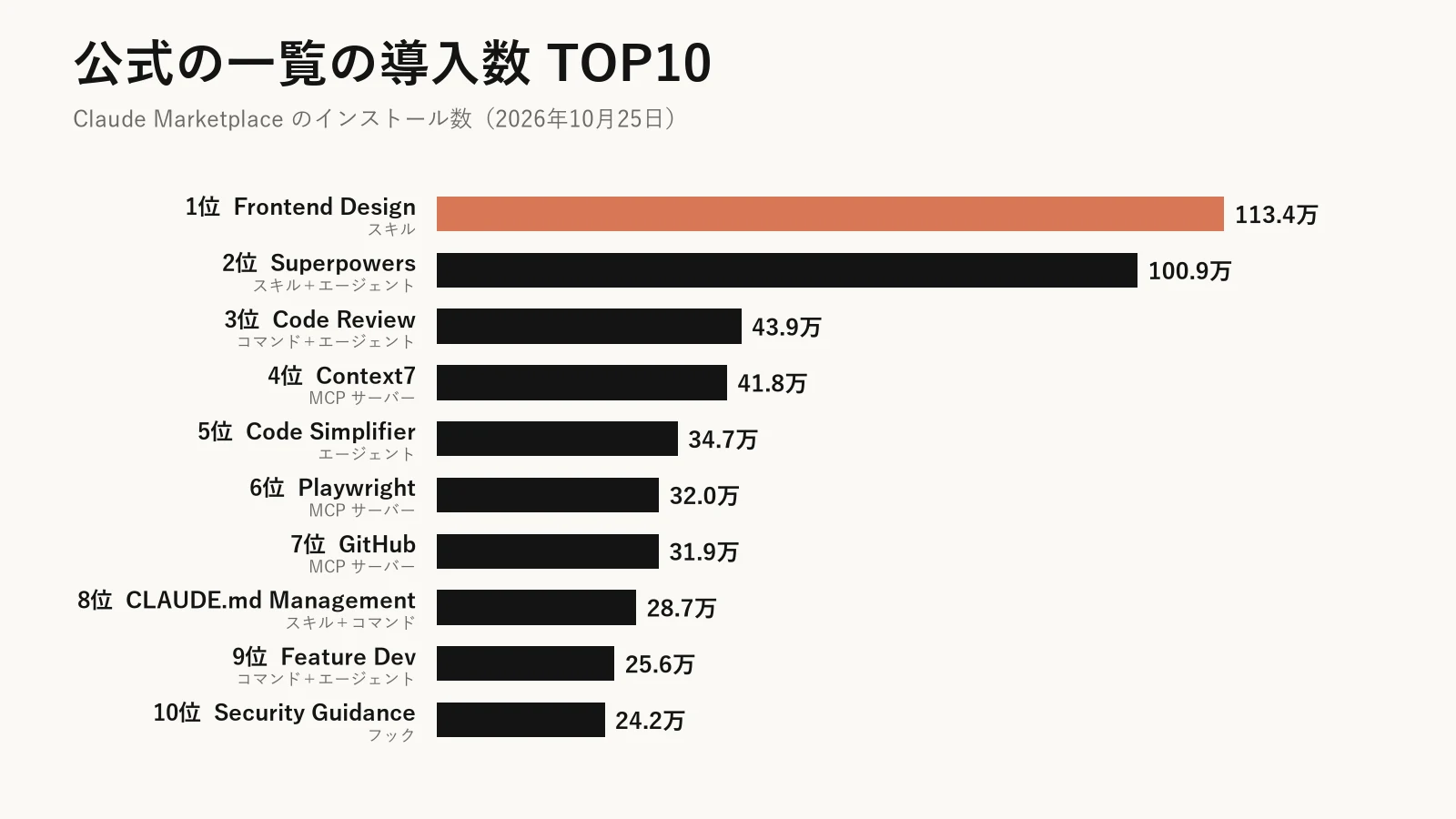
| 順位 | 名前 | 作者 | インストール数 | 中身 |
|---|---|---|---|---|
| 1 | Frontend Design | Anthropic | 1,134,112 | スキル |
| 2 | Superpowers | Jesse Vincent | 1,009,371 | スキル+エージェント |
| 3 | Code Review | Anthropic | 438,525 | コマンド+エージェント |
| 4 | Context7 | Upstash | 417,801 | MCP サーバー |
| 5 | Code Simplifier | Anthropic | 346,763 | エージェント |
| 6 | Playwright | Microsoft | 319,887 | MCP サーバー |
| 7 | GitHub | GitHub | 319,381 | MCP サーバー |
| 8 | CLAUDE.md Management | Anthropic | 287,247 | スキル+コマンド |
| 9 | Feature Dev | Anthropic | 256,017 | コマンド+エージェント |
| 10 | Security Guidance | Anthropic | 241,800 | フック |
数字は各プラグインのページの「インストール数」の欄で確かめました。
TOP10 のうち6つは、Anthropic が作ったものです。 作者が Anthropic 以外なのは、Superpowers・Context7・Playwright・GitHub の4つです。
1〜3位:画面づくり・進め方・点検
上位3つは、どれもコードを書く作業の質を上げるためのものです。

1位 Frontend Design
Web の画面を作るときに、よくある「AIっぽい見た目」を避けるためのスキルです。 作り始める前に、目的や読む人、見た目の方向性を決めさせます。
公式のページでは、画面づくりを頼むだけで自動で有効になると説明されています。
2位 Superpowers
作者は Jesse Vincent さんで、Anthropic 以外が作ったものではいちばん上です。
いきなり書かせず、要件を詰める → 計画 → テスト → 点検の順に進めさせるスキルの集まりです。
/brainstorming などのコマンドで呼べます。
100本以上のスキルを試した Nate Herk さんは、2位にこれを挙げています。 一方で「一度で全部できるようにはならない。点検は今も自分の仕事」とも書いています。
3位 Code Review
GitHub のプルリクエスト(コードの変更の申し出)を、5つの担当が別々の観点で点検します。 自信の高い指摘だけを GitHub に書き込むので、雑音が少ないと説明されています。
GitHub を使っていない人には、出番がありません。
4〜10位をひと言で
4位から10位は、種類で3つに分けると覚えやすいです。
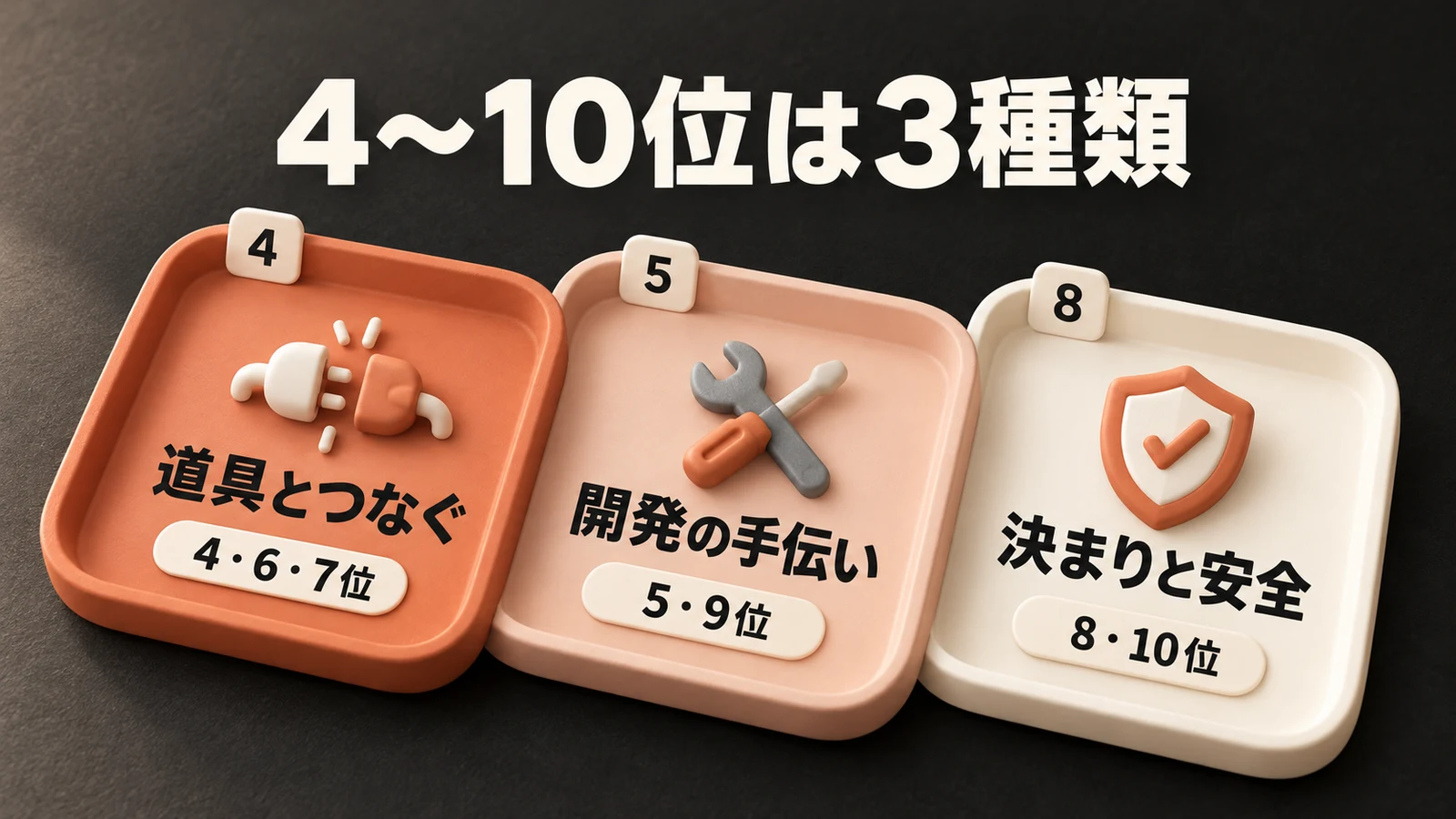
ほかの道具とつなぐ(4・6・7位)
- Context7:ライブラリの最新の説明書を取り寄せる
- Playwright:ブラウザを操作して、画面を開く・押す・撮る
- GitHub:GitHub の課題や変更を、会話から扱う
この3つは MCP サーバーです。手順書ではなく、外の道具とつなぐ口になります。
開発の手伝い(5・9位)
- Code Simplifier:直したばかりのコードを、動きを変えずに読みやすく整える
- Feature Dev:機能づくりを7つの段階で進める
CLAUDE.md と安全(8・10位)
- CLAUDE.md Management:CLAUDE.md(Claude への決まりを書くファイル)を採点し、足りない所の追記案を出す
- Security Guidance:危ない書き方のコードを、書き込む前に警告する
CLAUDE.md Management は、変更を差分で見せて、承認してから反映すると公式のページに書かれています。
数字の読み方:多い=良い、ではない
数が多いものから入れれば、間違いないですよね?
目安にはなります。でも、自分の作業に合うかは別です。
インストール数は、どれだけ入れられたかの数で、どれだけ役に立ったかの数ではありません。 TOP10 の多くは、コードを書く人向けのものです。

私が比べたら、1位が最下位だった

9月に、ホームページづくりに使える公開のスキルを比べました。 カフェのホームページの原稿で作らせ、スキルの名前を伏せて、AI の採点者2人に採点させました。
結果は、frontend-design は Claude と Codex の両方で最下位でした。 Claude で作った画面は、スマホの幅で列の幅が0につぶれていました。
そこで、私の仕事では共通には入れないと決めました。 順位の1位でも、自分の用途で試すまでは分からない、と実感しています。
数が多くても安全とは限らない
公式ドキュメントには、入れたプラグインはパソコン上で、あなたの権限のまま任意のコードを動かせると書かれています。
インストール数は、安全の保証ではありません。入れる前に、作者と中身(何を足すのか)を、プラグインのページで読んでください。
もう一つのランキング:skills.sh
スキルの数え方には、もう一つ有名なものがあります。 Vercel が運営する skills.sh の、インストール数の順位です。

| 順位 | スキル | 配っている所 | 累計 |
|---|---|---|---|
| 1 | find-skills | vercel-labs/skills | 4,032,150 |
| 2 | grill-me | mattpocock/skills | 1,429,749 |
| 3 | agent-browser | vercel-labs/agent-browser | 1,240,689 |
| 4 | hyperframes-cli | heygen-com/hyperframes | 1,234,392 |
| 5 | grill-with-docs | mattpocock/skills | 1,224,281 |
数字は2026年10月25日に skills.sh で確かめた累計です。
こちらは Claude Code 専用ではなく、ほかの AI の道具で入れた分も数えます。 数は匿名の集計で、機械的に水増しできるという指摘もあります。
実際に、8週間の数がほぼ同じまま並ぶスキルや、ある週から急に週14万前後になったスキルもありました。 理由は分からないので、私は公式の一覧の数を主に見て、こちらは参考にしています。
コードを書かない人が最初に入れる3本
私はコードを書きません。どれから入れればいいですか?
TOP10 の外も含めて、この3本から始めるのがおすすめです。
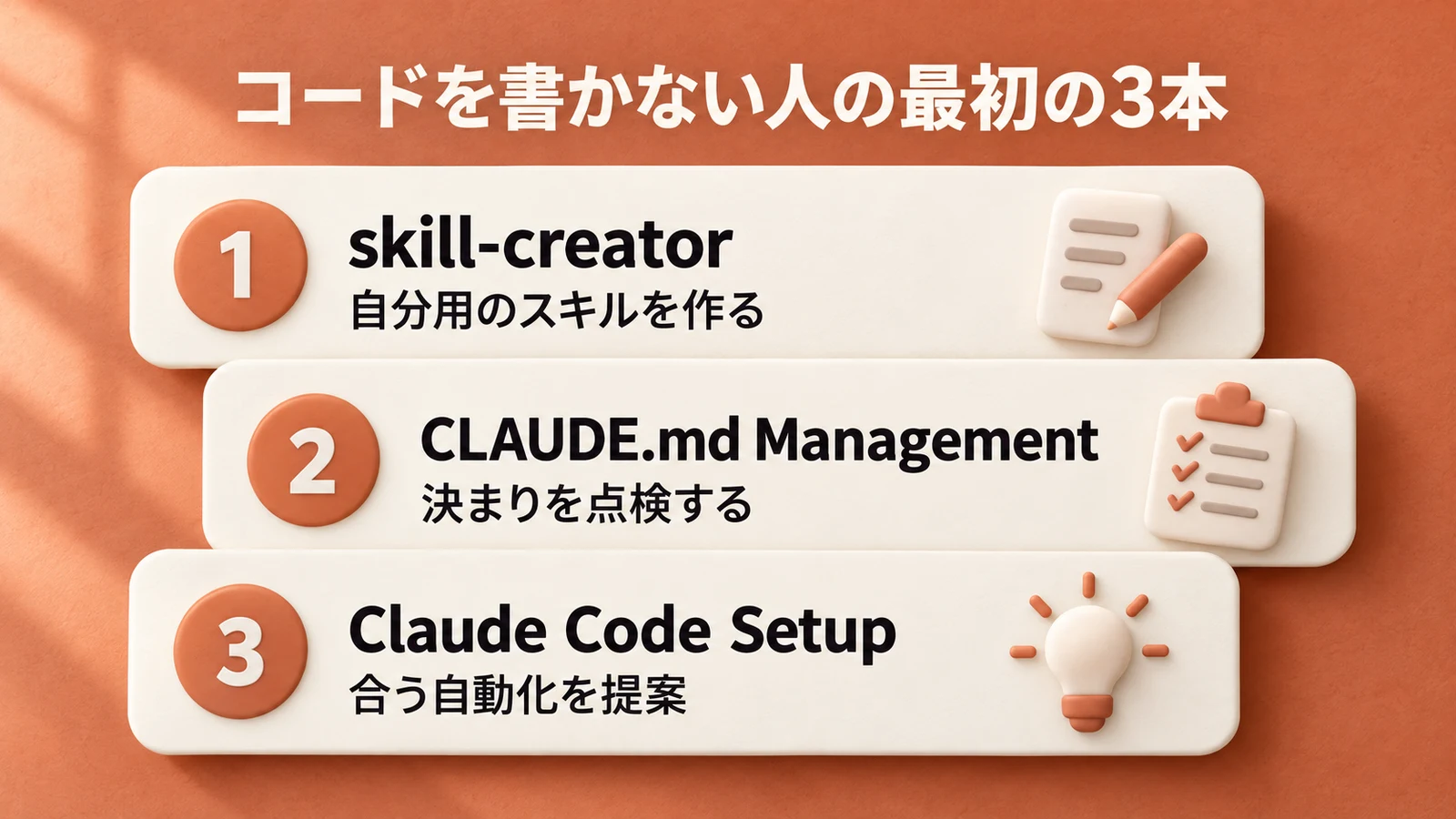
| 名前 | できること | 公式の一覧での順位 |
|---|---|---|
| skill-creator | 会話で、自分用のスキルを作る・直す・試す | 数の表示なし |
| CLAUDE.md Management | CLAUDE.md を点検し、追記案を出す | 8位 |
| Claude Code Setup | 合う自動化を提案する(読み取りだけ) | 14位 |
skill-creator
毎回同じ説明をしている作業を、会話しながら自分用のスキルにできます。 TOP10 のプラグインは他人の作業に合わせたものですが、これは自分の作業に合わせて作れます。
ここで紹介しているのはプラグイン版です。会話の画面の Customize で skill-creator をオンにしている方は、Code タブでも使えることがあるので、入れる前に / の一覧で確かめてください。
CLAUDE.md Management
CLAUDE.md は、使い続けるうちに古くなりがちです。 このプラグインは、採点して追記案を出し、承認するまで書き換えません。
Claude Code Setup
今のフォルダを見て、スキル・フック・MCP サーバーなどから合うものを提案します。 公式のページには、読み取り専用で、ファイルを変えないと書かれています。
3本とも、コードを書かずに、会話で頼むだけで使えるものを選びました。
私の使い方:TOP10 は2つ入れて、2つとも切った
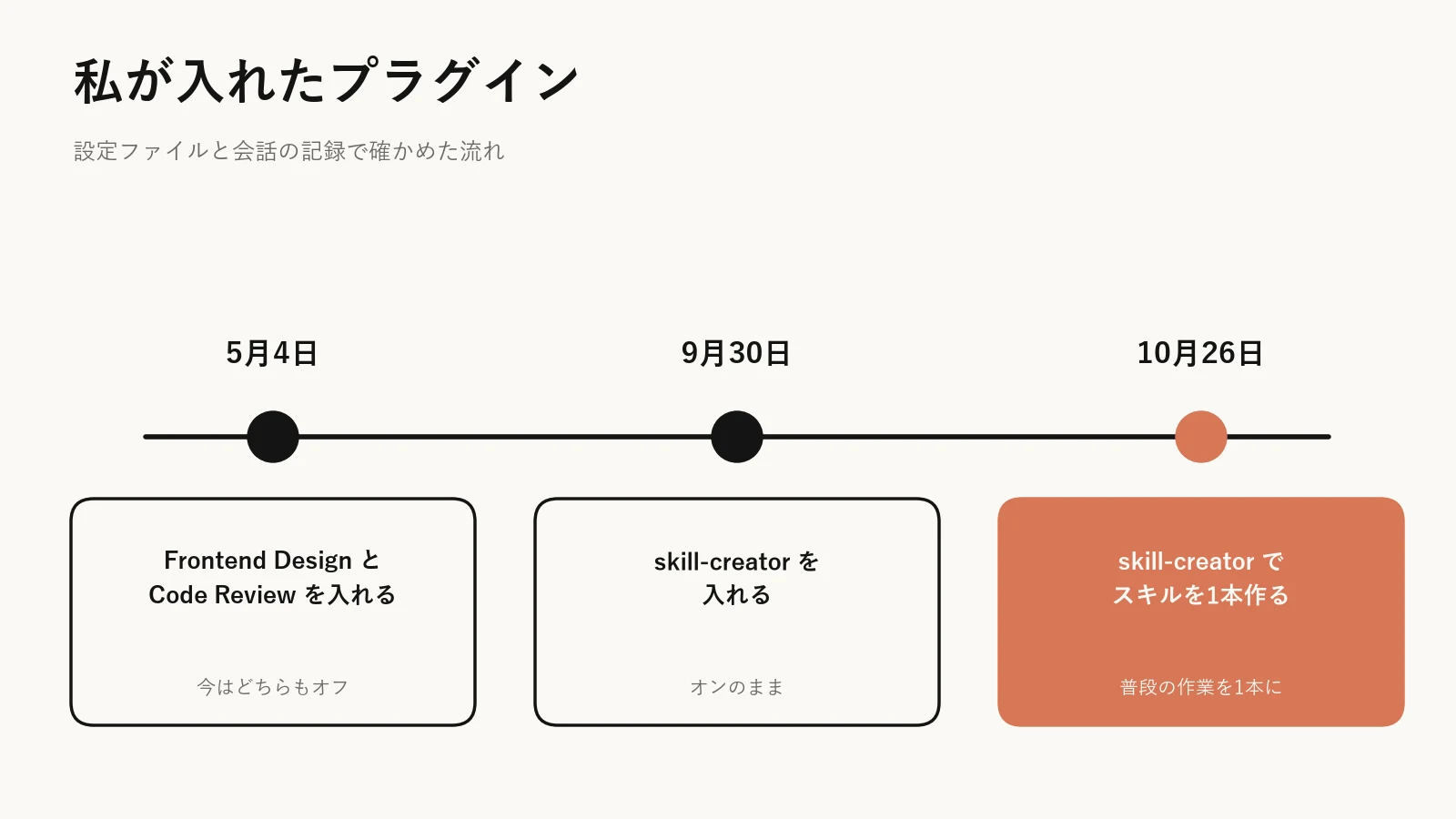
私が入れたプラグインを、設定ファイルで確かめました。
- Frontend Design と Code Review は、5月4日に入れて、今はどちらもオフ
- 9月30日に入れた skill-creator だけが、オンのまま
Frontend Design は、上で書いた比較の結果で外しました。 Code Review は、自作のレビューの仕組みと、Claude Code に最初からある点検で足りたからです。
入れたまま使っていなかった skill-creator を使った
会話の記録を数えたら、5月30日から10月25日までに、プラグインの skill-creator を呼んだ回数は0回でした。 よく使っていたのは、自分で作ったスキルのほうです(作業を締めるスキルは231回)。
そこで記事を書く途中で、skill-creator を実際に使ってみました。 題材は、記事を確認用のページに上げる、毎回の手順です。
この手順は、取り違えの失敗が記録に約20か所ありました。 skill-creator は、下書き → 試験 → 結果を見比べる → 直すの順に進めるよう案内してくれます。
試験で分かった、足りなかった確認
試験では、同じ頼みを「スキルあり」と「スキルなし」の Claude に出して、手順書を書かせました。
最初の試しは、比べる側が作りかけのスキルを読んでしまい、やり直しになりました(下の注意)。 条件を直した1回目は、点数の差がほとんど出ませんでした。
でも中身を読むと、スキルなしの側だけが「その記事はもう上げてある」と気づいていました。 そこでスキルに「最初に、もう済んでいないかを確かめる」手順を足しました。
2回目は、手順書を読んで確かめると、スキルありの側は2問とも全部の観点を満たしていました。 数字だけで決めず、出てきた中身を読むのが大事だと感じました。
比べる「スキルなし」の側から、作りかけのスキルが見えていると試験になりません。私の最初の試しでは、スキルなしの側が作業中のフォルダのスキルを見つけて読んでいました。
Code タブで入れる・外す
デスクトップアプリの Code タブで、ターミナルを使わずに入れられます。
- 「+」を押す
Code タブの入力欄の横にある「+」を押します。
- 「Add plugins」を選ぶ
プラグインの一覧が開きます。メニューに「Plugins」と出るときは、Plugins →「Browse plugins」です。
- 名前で探して、説明を読む
入れる前に、何が足されるか(スキル・フック・MCP サーバー)を読みます。
- 使う範囲を選んで入れる
自分の全部の作業か、このフォルダだけかを選べます。
外すときは、同じ「+」から「Manage plugins」を開き、オフにするか削除します。
入力欄に /plugins と打っても開けます(2026年10月26日に公式ドキュメントで確認)。
クラウドで動かすセッションと、WSL(Windows の中で Linux を動かす仕組み)のセッションでは、プラグインは使えません。
入れる前に確かめること
入れる前に見るのは、次の3つです。
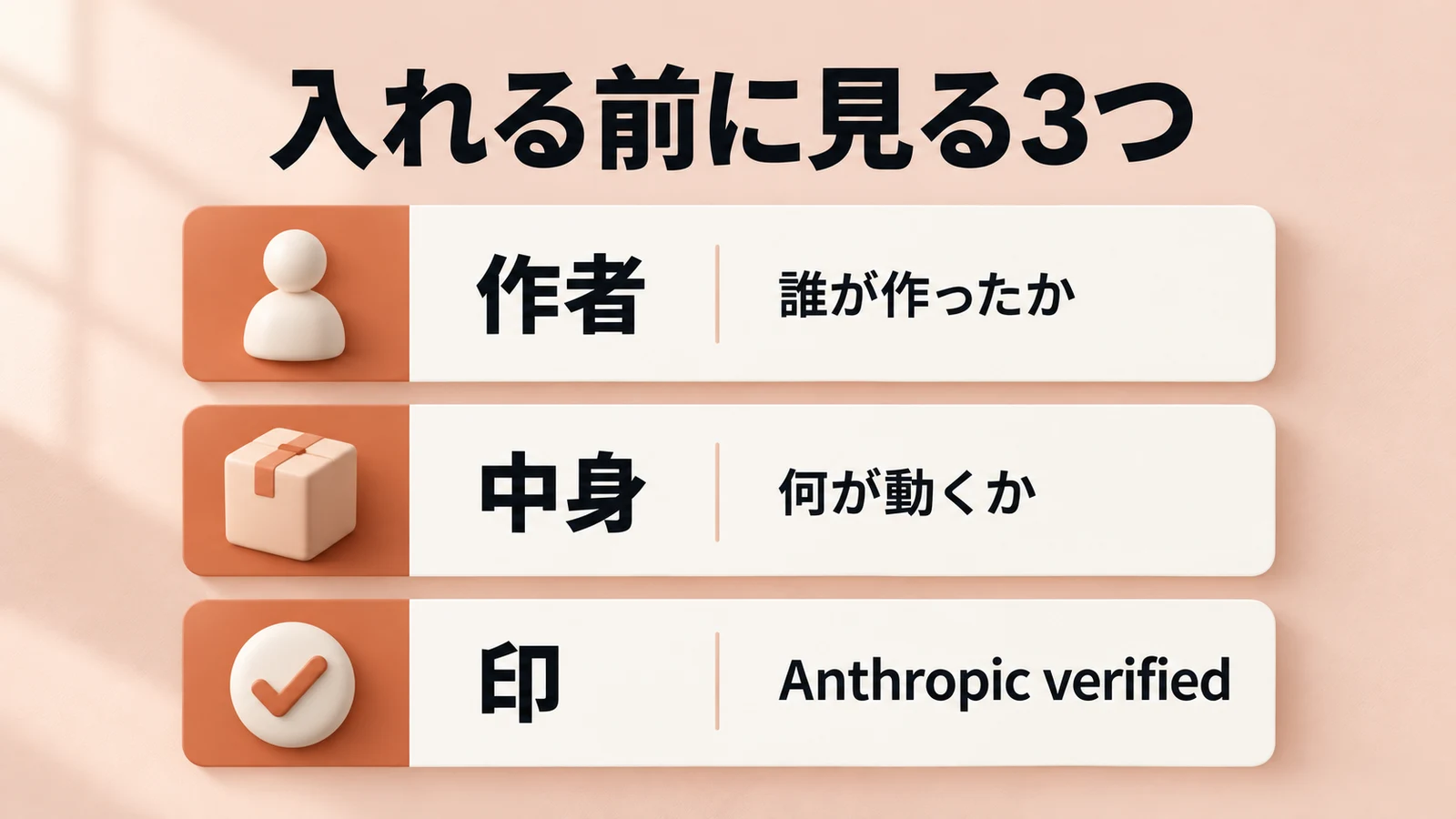
- 作者:Anthropic か、道具を作っている会社か、個人か
- 中身:スキルだけか、フックや MCP サーバーも動くのか
- 印:一覧の「Anthropic verified」の印があるか
公式ドキュメントでは、プラグインが自分で動かす処理(フックや MCP サーバーのプログラム)は、Claude Code の許可の決まりとサンドボックスの外で動くと説明されています。 中身が手順書だけのスキルより、確かめることが多いと考えてください。
配られているスキルの中身の読み方は、上で紹介した作り方の記事にも書いています。
よくある質問
会話の画面でも、このプラグインは使えますか?
この記事のプラグインは、Code タブ(Claude Code)で入れて使うものです。 会話の画面のスキルは入れ方が違います。入れ方は、上で紹介した作り方の記事に書いています。
インストール数が多ければ安全ですか?
いいえ。数はインストールされた回数で、安全の保証ではありません。 プラグインはパソコン上でコードを動かせるので、作者と中身を読んでから入れてください。
何本まで入れていいですか?
最初は1〜3本から試して、使わないものは外すのがおすすめです。 入れたあとで合わないと分かったら、「Manage plugins」からオフにすれば、外すのは簡単です。
無料プランでも使えますか?
Claude Code は無料プランでは使えません。 料金ページの表では、Free が「いいえ」、Pro と Max が「はい」でした(2026年10月26日に確認)。
まとめ
- 公式の一覧での1位は Frontend Design、2位は Superpowers(2026年10月25日)
- TOP10 の多くはコードを書く人向け。数は人気の目安で、品質や安全の保証ではない
- コードを書かない人は、skill-creator・CLAUDE.md Management・Claude Code Setup から
- 入れる前に、作者・中身・印の3つを見る
参考資料・出典
公式(2026年10月25〜26日に確認)
- Claude Marketplace(プラグイン一覧):https://claude.com/ja/marketplace/plugins
- Claude Code Docs「Anthropic's plugin marketplaces」:https://code.claude.com/docs/en/plugins/anthropic-marketplaces
- Claude Code Docs「Plugin security and trust」:https://code.claude.com/docs/en/plugins/security
- Claude Code Docs「Claude Code Desktop」(Install plugins):https://code.claude.com/docs/en/desktop
- Claude Code Docs「Discover and install plugins」:https://code.claude.com/docs/en/plugins/discover-plugins
- Claude のプランと料金:https://claude.com/ja/pricing
第三者(2026年10月24〜25日に確認)
- skills.sh(Vercel):https://skills.sh/
- Nate Herk「I Tried 100+ Claude Code Skills. These 6 Are The Best」(X・2026年5月3日):https://x.com/nateherk/status/2050941624578920535
- hokutoh「skills.shのおすすめスキルまとめ」(Qiita・2026年7月19日):https://qiita.com/hokutoh/items/575cc42b5dafe8697447