Claude のスキルは、毎回同じ説明をしている作業を「手順書」にして、Claude に渡しておく仕組みです。
私は Claude のデスクトップアプリで、記事づくり・営業・情報集めを回しています。 コードはほとんど書きません。
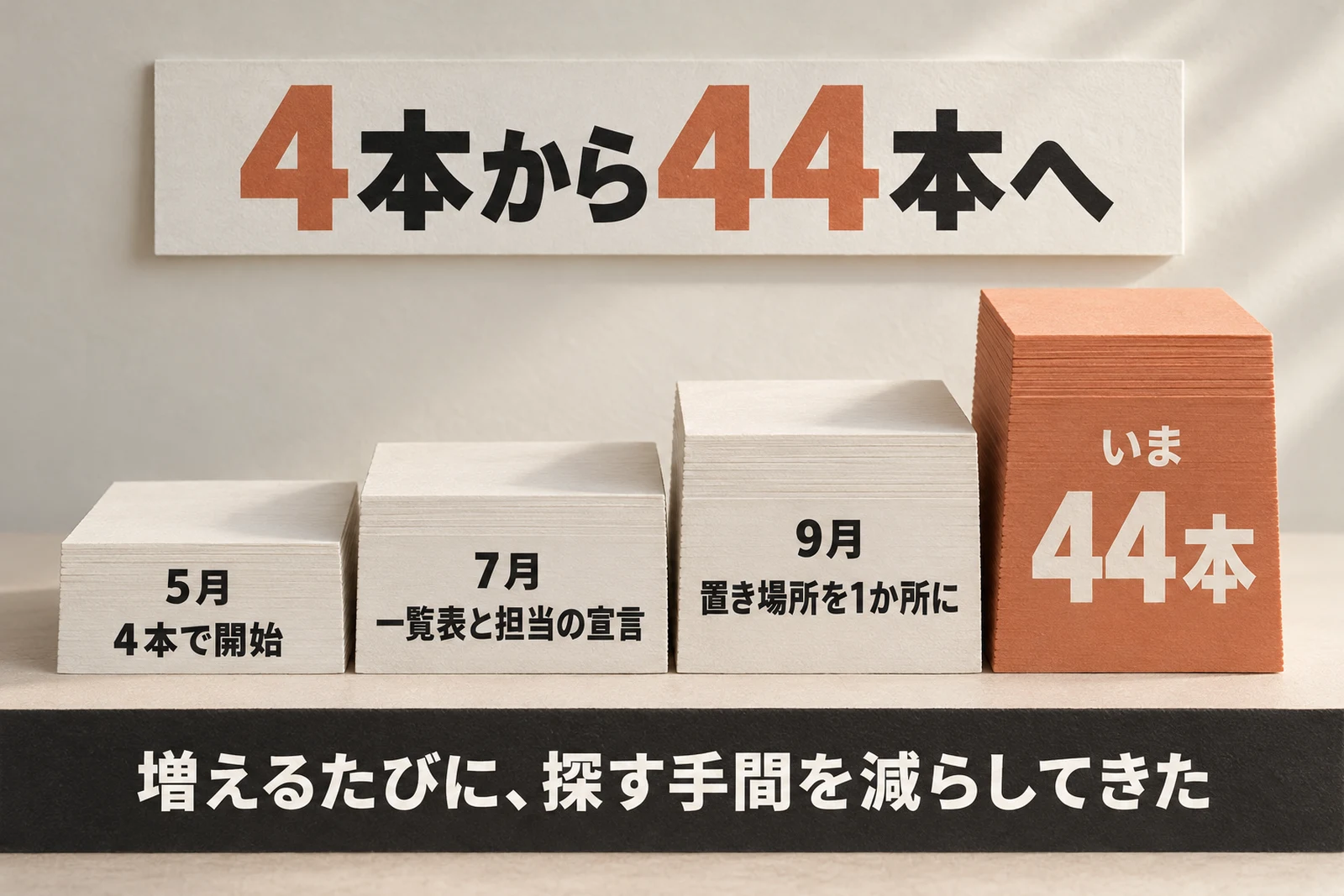
始めた日に作ったのは「4つの作業マニュアル(スキル)」でした。 いまは44本あり、名前を覚えていなくても、ふつうの言葉で頼めば担当のスキルが動きます。
この記事では、アプリのどこでスキルを使うか、コピペで使える SKILL.md の雛形、作って入れる手順を順に紹介します。 公式の説明は、2026年10月16日に確かめた内容です。
画面の切り替えに Chat と Cowork が残っている方は、「会話の画面」を Chat と読み替えてください。
目次
結論:1本目は毎回の頼み方から作る

おすすめのスキルを入れれば、楽になりますか?

まず、毎回同じ説明をしている作業を1本スキルにするのが一番効きます。
1本目のスキルは、おすすめを探すより、毎回同じ説明をしている作業から作るのが一番効きます。
会話の画面と Code タブの両方で使いたいなら、Customize の Skills に入れてください。
要点は次の4つです。
- Word・Excel・PowerPoint・PDF のスキルは、最初から使える
- 1本目は、下の雛形をコピペして【】を埋めれば作れる。Claude に作らせてもよい
- 両方の画面で使うなら Customize、Code タブ(Local)だけなら
~/.claude/skills/ - 配られているスキルは、中身を読んでから入れる
公式のヘルプでも、よいスキルは「特定の、くり返す作業を解くもの」とされています。
Claude のスキルとは
CLAUDE.md とは何が違うんですか?
CLAUDE.md は毎回読む決まり、スキルは使うときだけ開く手順書です。
スキルは、Claude に渡しておく「作業の手順書」です。
ふだんは名前と説明文だけが読まれ、必要になったときに中身が開かれます。 中身を毎回読み込まないので、長い手順を置いても、会話の負担を抑えられます。
中身は SKILL.md 1枚
スキルの正体は、SKILL.md というファイルを1枚入れたフォルダです。
上に「名前」と「説明文(いつ使うか)」を書き、その下に手順を書きます。
呼ばれ方は2通りです。
- 頼んだ内容が説明文に合うと、Claude が自分で使う
- Code タブなら、
/スキル名と打って自分で呼ぶ
CLAUDE.md・プロジェクトの指示との違い
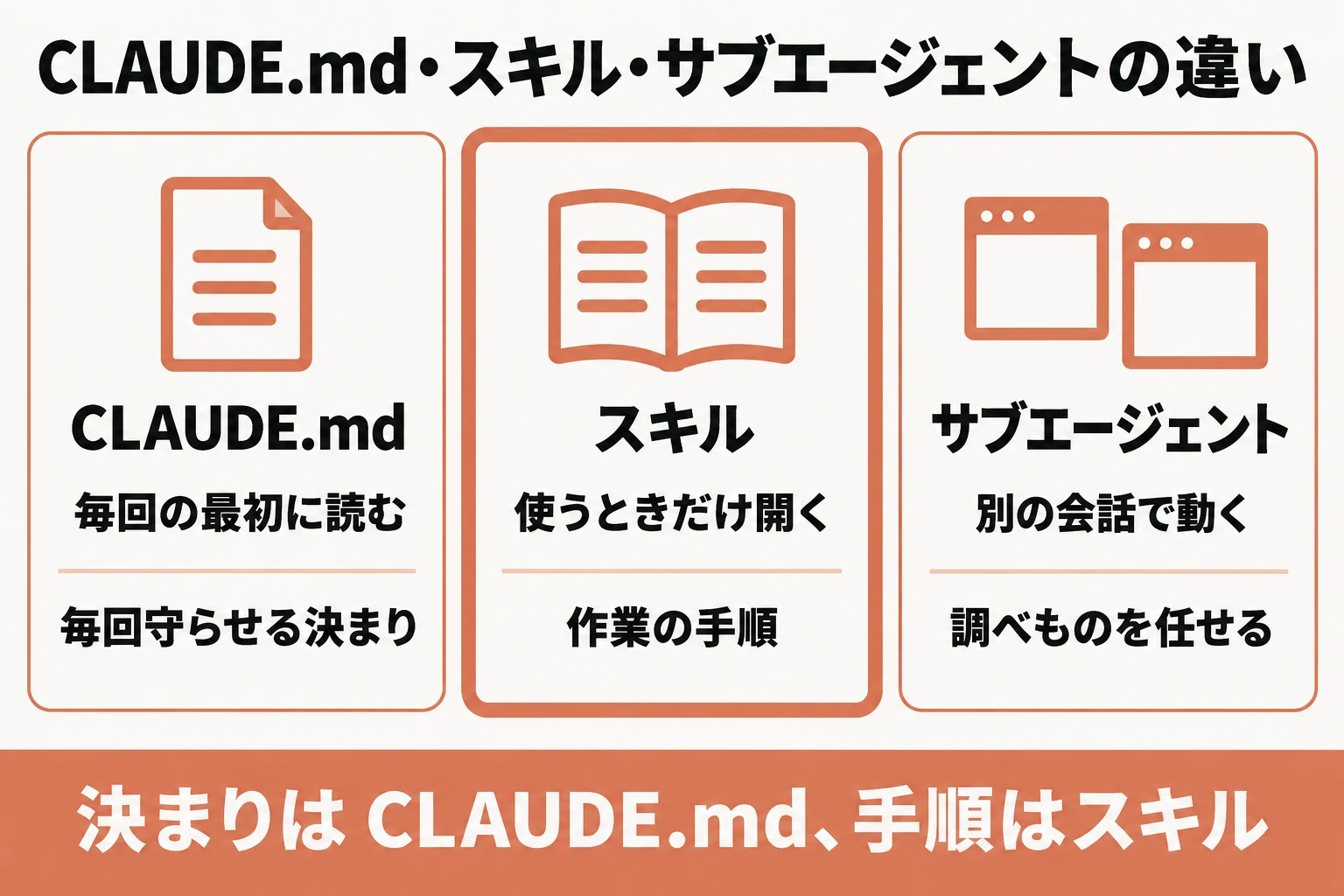
CLAUDE.md や、会話の画面のプロジェクトの指示は、その場所の会話で毎回読まれます。 言葉づかいや禁止事項のように、毎回守らせたい決まりに向いています。
スキルは、特定の作業のときだけ開かれます。 長い手順やチェックリストは、スキルに分けた方が決まりが守られやすくなります。
 CLAUDE.mdベストプラクティス|345行を169行に縮めた実録
フォルダごとに読ませる決まりは、スキルとは別に rules でも分けられます。
 Claude rulesとは|CLAUDE.mdとの違いと読まれる時
アプリのどこで使う?会話の画面と Code タブ
アプリのどこにスキルがあるんですか?
会話の画面はサイドバーの Customize、Code タブは入力欄の「+」と「/」です。
会話の画面:Customize の「Skills」
会話の画面で使うスキルは、サイドバーの Customize にまとまっています。 コネクタやプラグインと同じ場所です。
- コード実行をオンにする
設定の Capabilities で「Code execution and file creation」をオンにします。スキルはこれが前提です。
- 使うスキルをオンにする
サイドバーの Customize から Skills を開き、使いたいスキルのスイッチをオンにします。
オンにしたスキルは、頼んだ内容に合えば Claude が自分で使います。 画面の名前は、公式ヘルプの英語表記で書いています。
Code タブ:「+」と「/」
Code タブでは、入力欄の横の「+」から Slash commands を選ぶか、/ を打つとスキルの一覧が出ます。
一覧には、最初から入っているスキル、自分で作ったスキル、プラグインのスキルが並びます。
選ぶと入力欄に入るので、続けて頼みたいことを書いて送ります。
なお、Code タブは Pro・Max・Team・Enterprise のプランで使えます(公式の説明)。
どこに入れれば、どこで使えるか
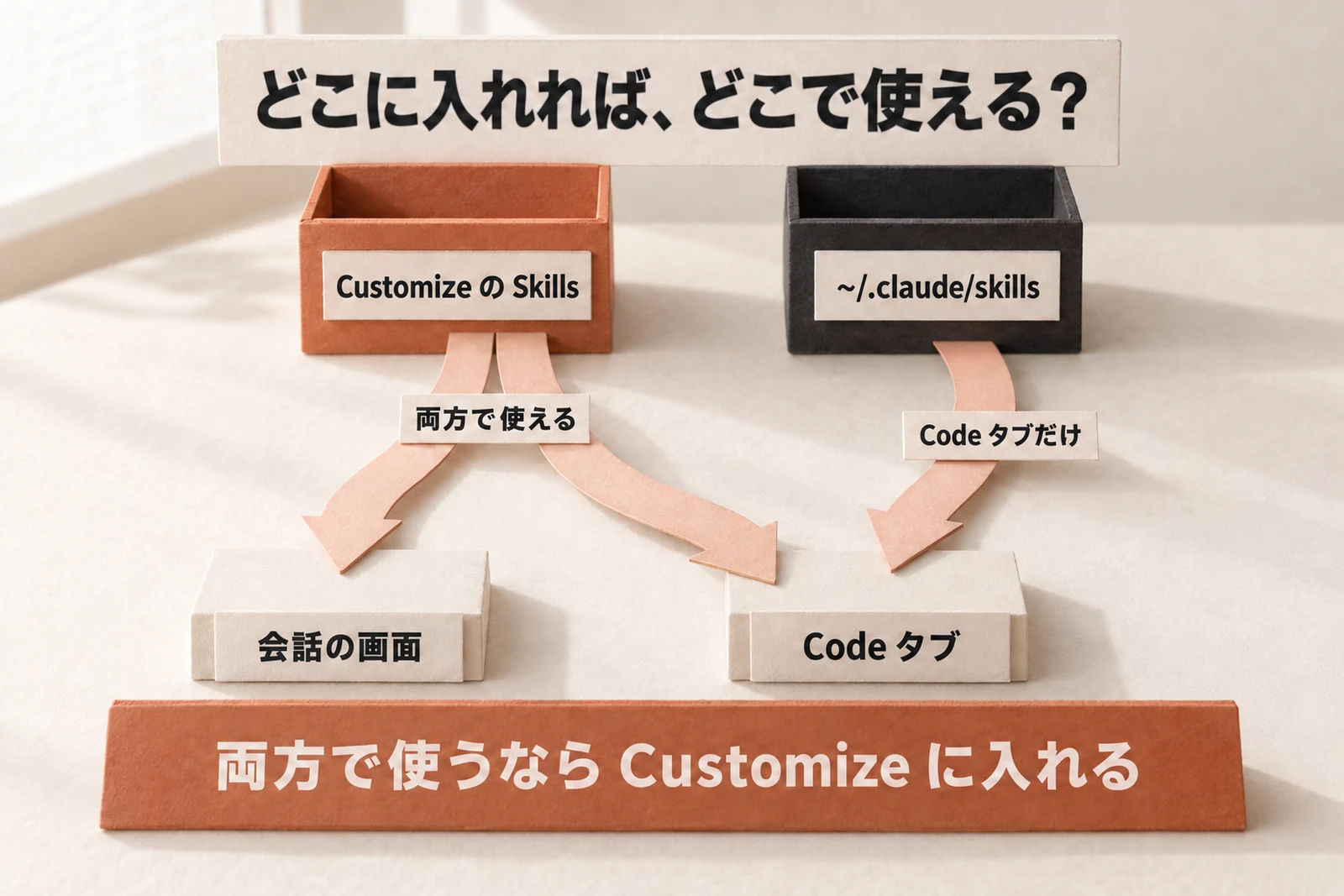
ここが、いちばん迷うところです。
公式の説明では、Code タブをこのパソコンで動かすとき(環境の Local)は、パソコンの ~/.claude/skills/ と、Customize で有効にしたスキルの両方を読みます。
環境に Cloud を選んだ会話は、パソコンの ~/.claude/skills/ を読みません。
一方、会話の画面は Customize のスキルだけを使い、パソコンの ~/.claude は読みません。
私の Code タブでも確かめました。 会話の画面側で有効なスキルは、手元の Code タブでも使える状態で、Word・PDF・skill-creator など14本が、設定なしで届いていました。
画面ごとのスキルの置き場所を調べた方の note でも、会話の画面のスキルを Code タブで使えた、と書かれています(2026年2月の記事)。
両方の画面で使いたいスキルは Customize に入れます。Code タブ(Local)だけで使うものは ~/.claude/skills/ で十分です。
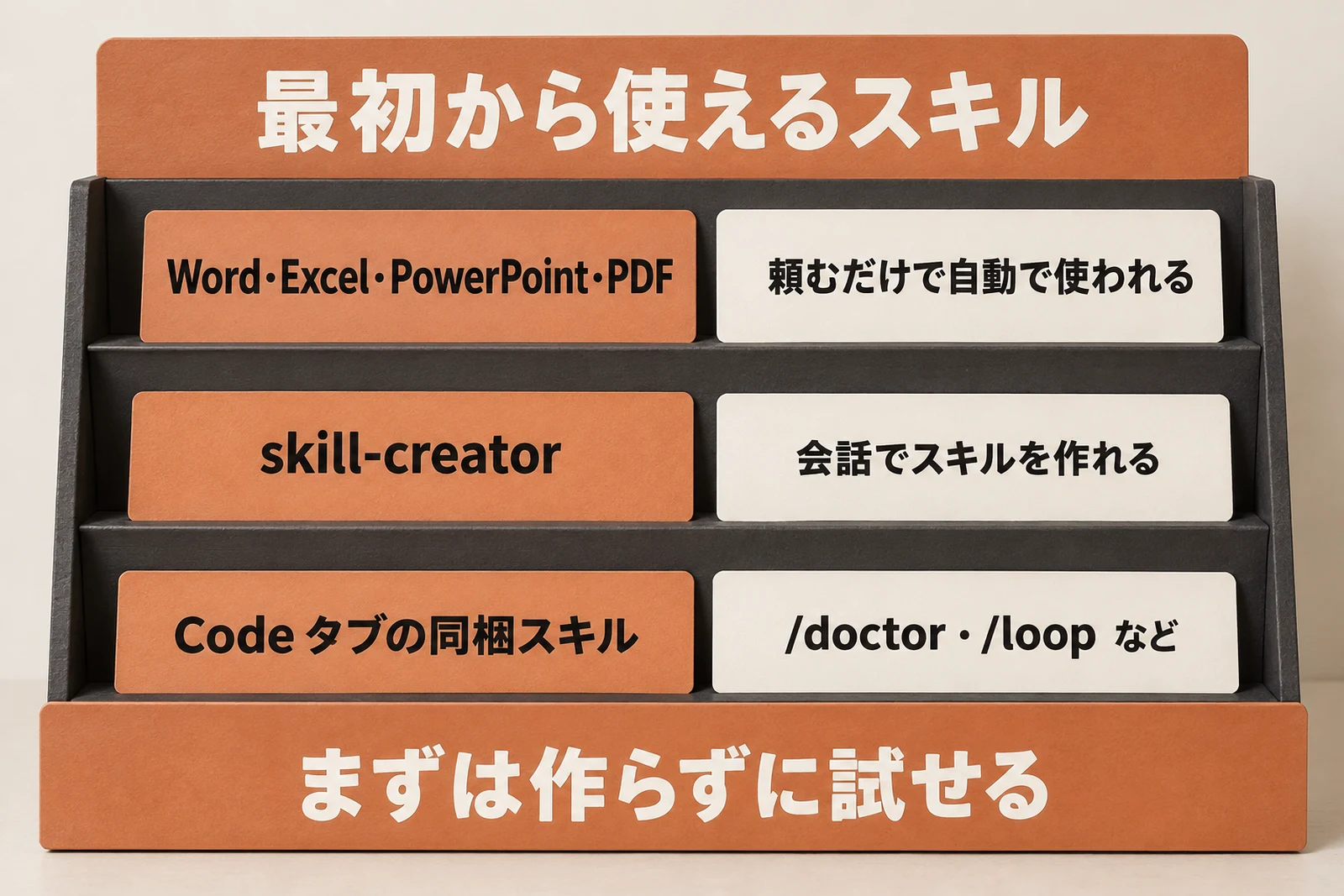
最初から使えるおすすめスキル
作らずに使えるものはありますか?
Word・Excel・PowerPoint・PDF と、スキルを作るためのスキルがあります。
Word・Excel・PowerPoint・PDF
Anthropic のスキルに、Word・Excel・PowerPoint・PDF 用があります。
コード実行がオンなら、頼むだけで自動で使われます。 「第3四半期の結果をスライドにして」と頼めば、PowerPoint のスキルが動きます。
公式の説明では、pdf・xlsx などの Anthropic のスキルは、Code タブにも常に届きます。
skill-creator(スキルを作るスキル)
skill-creator は、会話でスキルを作るためのスキルです。
Customize の Skills でオンにしておくと、「skill-creator を使って、〇〇のスキルを作りたい」と頼めます。 質問に答えていくだけで、SKILL.md の下書きができます。
Code タブに最初から入っているスキル
Code タブには、入れなくても使えるスキルが同梱されています(2026年10月16日に公式のコマンド一覧で確認)。 仕事の運用で使いやすいものを選びました。
| スキル | できること |
|---|---|
/doctor |
設定の健康診断。長すぎる CLAUDE.md なども見つけて、直す前に確認してくれる |
/loop |
同じ頼みごとを、会話を開いている間くり返させる |
/update-config |
「このコマンドを許可して」など、設定の変更を言葉で頼める |
/fewer-permission-prompts |
これまでの会話を調べて、よく出る許可の確認を減らす |
/code-review |
変更したコードの誤りを点検する |
自分で作ったスキルも含めた一覧は、入力欄で / を打つと見られます。
コピペで使える SKILL.md の基本形
ファイルの書き方が分かりません…
【】の中を書き換えるだけで、どんな作業にも使える形を用意しました。
雛形(【】を埋めるだけ)
会話の画面でも Code タブでも使えるように、上の部分は名前(name)と説明文(description)の2つだけにしています。
公式の説明では、Claude Code の外で使えるのは、共通の仕様(Agent Skills)にある項目だけです。 そこで、両方で使う雛形は name と description だけにする形にしました。
---
name: 【英小文字とハイフンの名前(例:meeting-notes)】
description: 【何をするか】を行う。「【ふだんの頼み方1】」「【頼み方2】」「【頼み方3】」と頼まれたときに使う。
---

# 【スキルの名前(日本語でよい)】

## 目的
【このスキルで仕上げたいもの】

## 手順
1. 【最初にすること】
2. 【次にすること】
3. 【最後にすること(例:仕上がりを見せて、直すところがないか聞く)】

## 守ること
- 【必ず守る決まり】
- 【やってはいけないこと】

## 仕上がりの形
【見出し・文字数・表の形など】

## 迷ったら
【分からないときにどうするか(例:推測で埋めず、質問して止まる)】
穴の埋め方
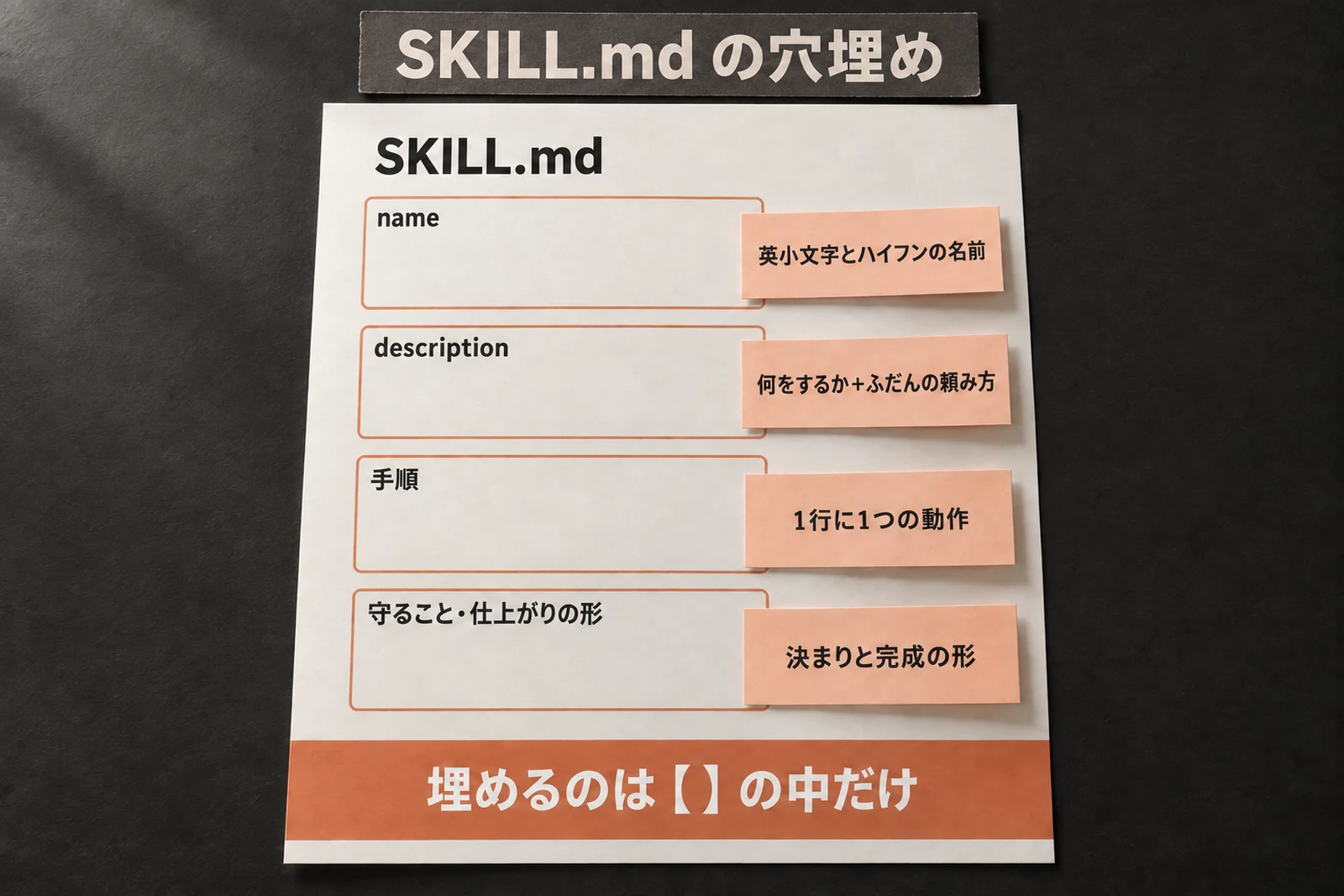
埋めるときの決まりは3つだけです。
- name は英小文字・数字・ハイフンだけで、1〜64字。ハイフンで始めない・終えない・2つ続けない。フォルダの名前と同じにする
- description は「何をするか」と「ふだんの頼み方」。自分が実際に打つ言葉をそのまま入れる
- 本文の見出しは日本語のままでよい。手順は1行に1つの動作にする
説明文の長さは、公式の書き方が場所ごとに違います。会話の画面のヘルプは200字まで、共通の仕様は1,024字まで、Code タブはスキルの一覧で、説明文と補足の項目(when_to_use)を合わせて1,536字から先を切ります。両方で使うなら200字以内にしておくと安心です。
また、説明文に半角の「: 」(コロンと空白)を入れると、読み込めないことがあります。区切りは全角の「:」にしてください。
埋め方の例3つ
そのまま使える例を3つ置きます。 会議の多い人、メールの多い人、数字を確かめる人の例です。
議事録づくり
---
name: meeting-notes
description: 会議のメモから議事録を作る。「議事録にして」「会議のまとめ」「メモを整えて」と頼まれたときに使う。
---

# 議事録づくり

## 目的
会議のメモから、決まったことと次にやることが一目で分かる議事録を作る。

## 手順
1. メモを読み、日付・出席者・議題が分からなければ質問する
2. 決まったことと、次にやること(担当・期限)を分けて書き出す
3. 仕上がりを見せて、直すところがないか聞く

## 守ること
- 名前・数字・日付はメモのまま書く
- メモに無いことは足さない

## 仕上がりの形
「決まったこと」「次にやること(担当・期限)」「話し合ったこと」の3つの見出し。全体で800字以内。

## 迷ったら
推測で埋めず、「◯◯は誰の担当ですか?」と質問して止まる。
メールの返信
---
name: mail-reply
description: 受け取ったメールへの返信の下書きを作る。「返信を書いて」「このメールに返事して」「返信の案」と頼まれたときに使う。
---

# メールの返信づくり

## 目的
相手の用件にもれなく答える、丁寧で短い返信の下書きを作る。

## 手順
1. 相手の用件と質問を箇条書きで取り出して見せる
2. 答えが分からない質問は、書く前に私に聞く
3. 返信の下書きを2案(丁寧・短め)出す

## 守ること
- 約束していない日付や金額を書かない
- 送信はしない。下書きまでにする

## 仕上がりの形
件名・本文・署名の順。本文は300字以内。

## 迷ったら
言い切れないところは【要確認】と書いて残す。
見積書の点検
---
name: estimate-check
description: 見積書や請求書の数字と記載を点検する。「見積書を確認して」「請求書チェック」「金額に誤りがないか見て」と頼まれたときに使う。
---

# 見積書の点検

## 目的
送る前の見積書・請求書から、計算の誤りと書き漏れを見つける。

## 手順
1. 品目ごとに「数量×単価=金額」を計算し直す
2. 小計・税・合計を計算し直す
3. 宛名・日付・有効期限・振込先が書かれているかを確かめる
4. 見つけた点を表にして見せる

## 守ること
- 自分で数字を直さない。指摘だけにする
- 税率は書類に書かれたものを使う

## 仕上がりの形
「場所・書かれている内容・正しいと思われる内容」の3列の表。問題が無ければ「誤りは見つかりませんでした」と1行。

## 迷ったら
読めない数字や手書きの部分は、推測せずに「読めません」と書く。
アプリでスキルを作る手順
作ったファイルは、どこに入れればいいですか?
会話の画面なら ZIP にして Customize へ、Code タブなら Claude に保存させます。
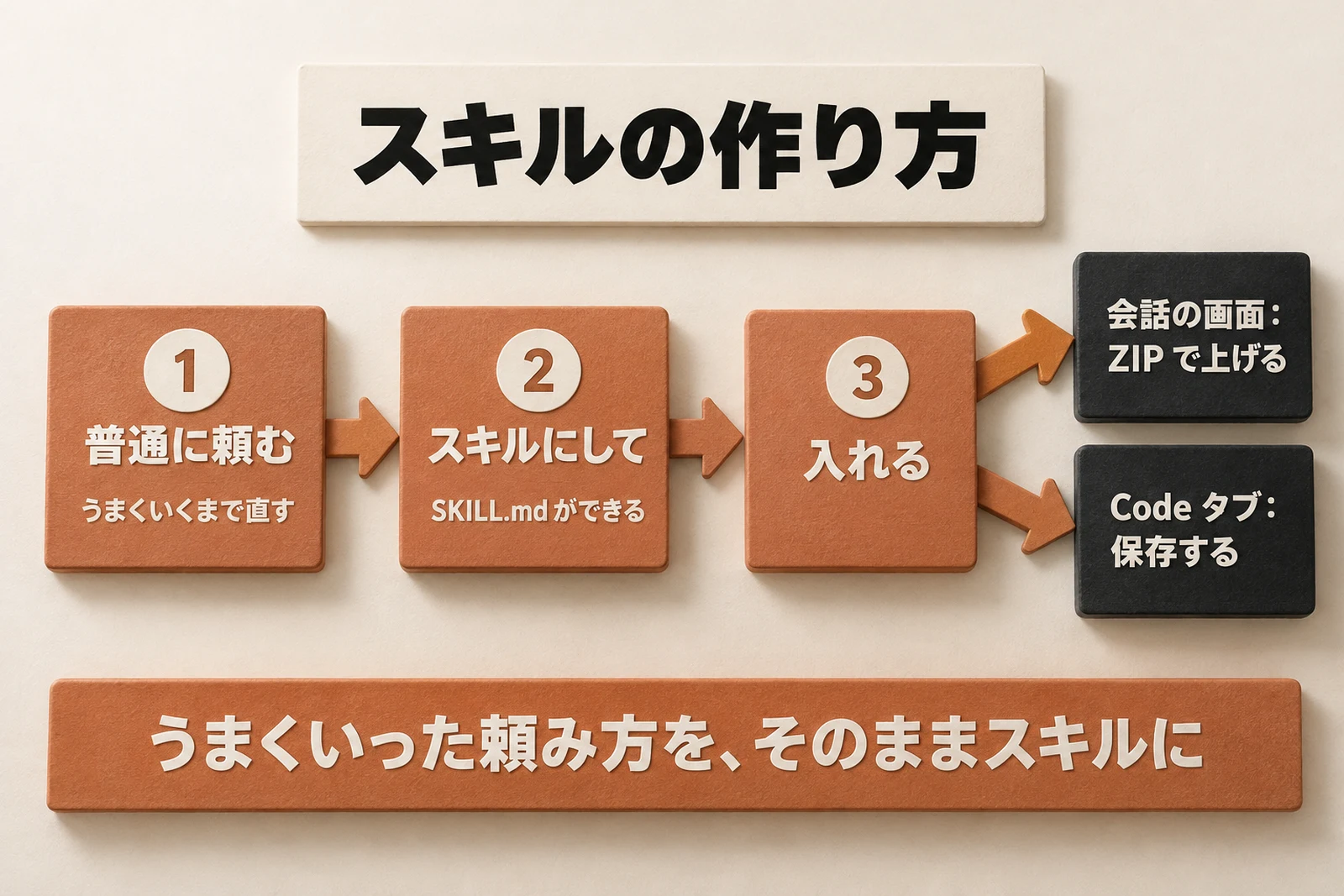
いちばん楽:Claude に頼んで作らせる
雛形を自分で埋めなくても、Claude に作らせることができます。
コツは、先に普通に頼んで、うまくいってから「いまの手順をスキルにして」と頼むことです。 17個のスキルを作って使っている方も、note でこの流れを勧めていました。
いつも私がしている「【作業の名前】」を、Claude のスキルにしたいです。
次の形で SKILL.md を作ってください。

- 先頭の name は英小文字とハイフンだけ(例:meeting-notes)
- description は200字以内。「何をするか」と、私がふだん使う頼み方を3つ入れる
- name と description のほかの項目は書かない
- 本文は「目的・手順・守ること・仕上がりの形・迷ったら」の5つの見出しにする
- 分からない点は、書く前に私に質問する
- 書き終えたら全文を見せて、私の確認を待つ
Code タブで頼むときは、最後に次の1行を足すと、保存と ZIP づくりまで任せられます。
確認が済んだら、~/.claude/skills/【name】/SKILL.md に保存し、会話の画面に入れる用に【name】フォルダごとの ZIP も作ってください。
会話の画面に入れる(ZIP)
- フォルダの名前を name とそろえる
例:name が meeting-notes なら、フォルダも meeting-notes にして、中に SKILL.md を入れます。
- フォルダごと ZIP にする
ZIP を開くと、フォルダが1つ入っている形にします。SKILL.md が ZIP の直下にあると誤りです。
- Customize から上げる
Customize の Skills で「+」→「+ Create skill」→「Upload a skill」を選び、ZIP を選びます。
- スイッチをオンにする
一覧に出たら、スイッチがオンになっていることを確かめます。
Code タブに入れる
Code タブでは、~/.claude/skills/【name】/SKILL.md に置けば使えます。
会話を始めるときに、環境は Local(このパソコン)を選んでおきます。
上のプロンプトで頼めば、Claude が保存まで済ませます。
保存したあとは、新しい会話を始めるか /reload-skills で読み直すと、/ の一覧に出ます。
試して直す(呼ばれないとき)
作ったら、2通りで試します。
- Code タブで
/meeting-notesのように、自分で呼ぶ - 「議事録にして」と、ふだんの言い方で頼み、Claude が使うかを見る
ふだんの言い方で呼ばれないときは、説明文に、自分の言い方が入っているかを見直します。 1回で完成させず、使いながら手順を足していくのが近道です。
私が使っている例が、作業の締めのスキルです。 いまは「締めて」と言うだけで、作業の区切りチェックリスト7項目を順に片付けてくれます。
配られているスキルを入れる前に
人気のスキルは、そのまま入れて大丈夫ですか?
入れる前に、どこが配っているかと、中身を確かめます。
スキルは手順を渡すだけでなく、付属のスクリプトを動かすこともあります。 知らない人が作ったものを、中身を見ずに入れるのは避けてください。
配っている場所の違い
| 配っている場所 | 中身 |
|---|---|
| Customize の一覧 | Anthropic のスキル(Word・PDF・skill-creator など)。オンにするだけで使える |
| Anthropic 公式のスキル集(GitHub) | 19本(2026年10月16日時点)。自分で作るときの手本にもなる |
| 公式のプラグイン集 | Code タブの「+」→ Plugins → Add plugin から入れる。Anthropic と外部の作者のもの |
| 第三者の一覧サイト | 誰でも載せられる。数は多いが、中身はまちまち |
入れる前に読む3か所
SKILL.md:何をさせる手順か。関係のない送信や削除が書かれていないか- 付属のスクリプト(
scripts/など):何を実行するのか allowed-tools:確認なしで使えるツール(Read や Bash などの機能)を、どこまで許しているか
公式のヘルプも「ダウンロードしたスキルは、有効にする前に中身を見る」としています。プラグインはフックや MCP サーバーも動かせるので、入れる前に説明の画面を読むよう公式の説明に書かれています。
44本に増えて分かった整理の仕方
増えてきたら、どう整理していますか?
置き場所を1か所にして、どのスキルが担当かを AI に名乗らせています。
ここからは私の記録です。 スキルの一覧表には、いまの置き場所を「(44本。Codex・Antigravity はここを直接読む)」と書いています。
置き場所を1か所にする
私は Claude Code と Codex を併用しています。 はじめは、同じスキルを Claude 用と Codex 用に別々に置いていました。
9月に調べると、片方を直してももう片方に伝わらず、39本中30本の中身が食い違っていた。
いまは、スキルの本体を1か所に置き、Claude 用の場所からはその本体を指すようにしています。 開発の記録にも、Claude Code と Codex のどちらから直しても、直るのは同じ1つの本体だと書いています。
直すのが1か所で済むので、食い違いが起きなくなりました。
 Codex・Claude Code比較|4か月併用した使い分け
一覧表と「担当です」の宣言
スキルが30本を超えたころ、私自身がスキルの名前を覚えきれなくなりました。
そこで、やりたいこと別にスキルを引ける一覧表を作りました。 さらに、依頼を受けたら「この依頼は○○スキルが担当です」と宣言してから始める決まりを入れました。
当時の記録には「合言葉2つ(メニュー・締めて)だけ覚えれば、あとは AI が正しい作業マニュアルを選んで宣言してくれる形にしました。」とあります。 宣言させると、違うスキルが選ばれたときに、その場で気づけます。
よくある質問
会話の画面で作ったスキルは、Code タブでも使える?
使えます。 Customize で有効にしたスキルは、Code タブにも自動で届きます。
ただし、届いたスキルを Code タブで書き換えても、会話の画面には戻りません。 直すときは Customize の側で直します。
Code タブで作ったスキルを、会話の画面で使うには?
フォルダを ZIP にして、Customize から上げます。
公式の説明では、会話の画面はパソコンの ~/.claude/skills/ を読まないため、自動では届きません。
スキルが呼ばれないときは?
まず説明文を見直します。 ふだん頼むときの言葉が入っているか、大事なことが先頭にあるかを確かめます。
Code タブなら、/ を打った一覧に出ているか、/スキル名 で直接呼べるかも確かめます。
同じ名前のスキルが2つあると、会話の画面から届いた方は /anthropic-skills:スキル名 でしか呼べません。
無料プランでも使える?
会話の画面なら使えます。 公式のヘルプでは、スキルは Free・Pro・Max・Team・Enterprise で使え、コード実行をオンにする必要があります。
ただし、Code タブ(Claude Code)は Pro・Max・Team・Enterprise が必要です。 無料プランの方は、会話の画面の Customize から使ってください。
画面を録画してスキルを作る機能は、Pro・Max・Team の Mac 版の Cowork だけで、会話(チャット)や Windows では使えません。
スキルとサブエージェントの違いは?
スキルは手順書、サブエージェントは別の担当者です。 スキルはいまの会話の中で読み込まれ、Claude がその手順どおりに進めます。
サブエージェントは別の会話で動き、結果だけを返します。
Codex でも使える?
使えます。
Codex も同じ SKILL.md の形のスキルに対応していて、.agents/skills というフォルダから読みます(2026年9月29日に公式の説明で確認)。
両方で使うなら、置き場所を1か所にまとめてください。
まとめ
- 1本目は、毎回同じ説明をしている作業を、雛形をコピペしてスキルにする。Claude に作らせてもよい
- 両方の画面で使うなら Customize に入れる。Code タブ(Local)だけなら
~/.claude/skills/ - 呼ばれないときは説明文を直す。配られているスキルは、中身を読んでから入れる
まずは、この1週間で2回以上打ち込んだ頼み方を1つ選び、上の雛形でスキルにするところから始めてください。
参考資料・出典
2026年10月16日に確認しました。
- Claude ヘルプ「Use skills in Claude」:https://support.claude.com/en/articles/12512180-use-skills-in-claude
- Claude ヘルプ「How to create custom skills」:https://support.claude.com/en/articles/12512198-how-to-create-custom-skills
- Claude Code Docs「Desktop」:https://code.claude.com/docs/en/desktop
- Claude Code Docs「Extend Claude with skills」:https://code.claude.com/docs/en/skills
- Claude Code Docs「Commands」(同梱のスキルの一覧):https://code.claude.com/docs/en/commands
- Claude Code Docs「Install and manage plugins」:https://code.claude.com/docs/en/discover-plugins
- Agent Skills の仕様:https://agentskills.io/specification
- Anthropic 公式のスキル集(anthropics/skills):https://github.com/anthropics/skills
- OpenAI「Build skills」(Codex のスキル。2026年9月29日に確認):https://learn.chatgpt.com/docs/build-skills
第三者の記事(公式ではない、書き手の体験と調査):
- バラ「Claude CodeのSkills(スキル)でできること|自分の仕事の手順を17個、覚えさせました」(note・2026年9月23日):https://note.com/baracoffee/n/n5ba04d0e1466
- 河野将希「Claude Chat・Cowork・Code、スキルの設定がぜんぶ違って調べた話」(note・2026年2月20日):https://note.com/masakikono/n/nb7d53c2aa204