「Claude Code(クロードコード)は GitHub に連携しておくとよい」という話をよく聞きます。 ただ、コードを書かない人には、何が変わるのかが分かりにくい話です。
私は2026年6月から、Claude Code で作ったものを GitHub に保存しています。 約4か月で、保存の記録は2,572件になりました。
この記事では、連携でできること・バックアップの手順・保存を任せても安心できる確かめ方を、手元の記録と数字で書きます。 公式の資料は、2026年10月10日に開いて確かめました。
GitHub との連携は、3つの段に分かれます。コードを書かない人は、1段目の「非公開の場所にバックアップする」だけで足ります。私も、ふだん使っているのはこの段です。
保存を AI に任せると、「保存しました」という報告が実際と違うことがあります。言葉ではなく、履歴の実物を見せてもらう決まりを、先に作っておきます。
目次
Claude CodeとGitHubの連携でできること

GitHub に連携するとよいと聞きました。何が変わるんですか?

3つの段に分けると分かりやすいです。上の段ほど、用意するものと任せる範囲が増えます。
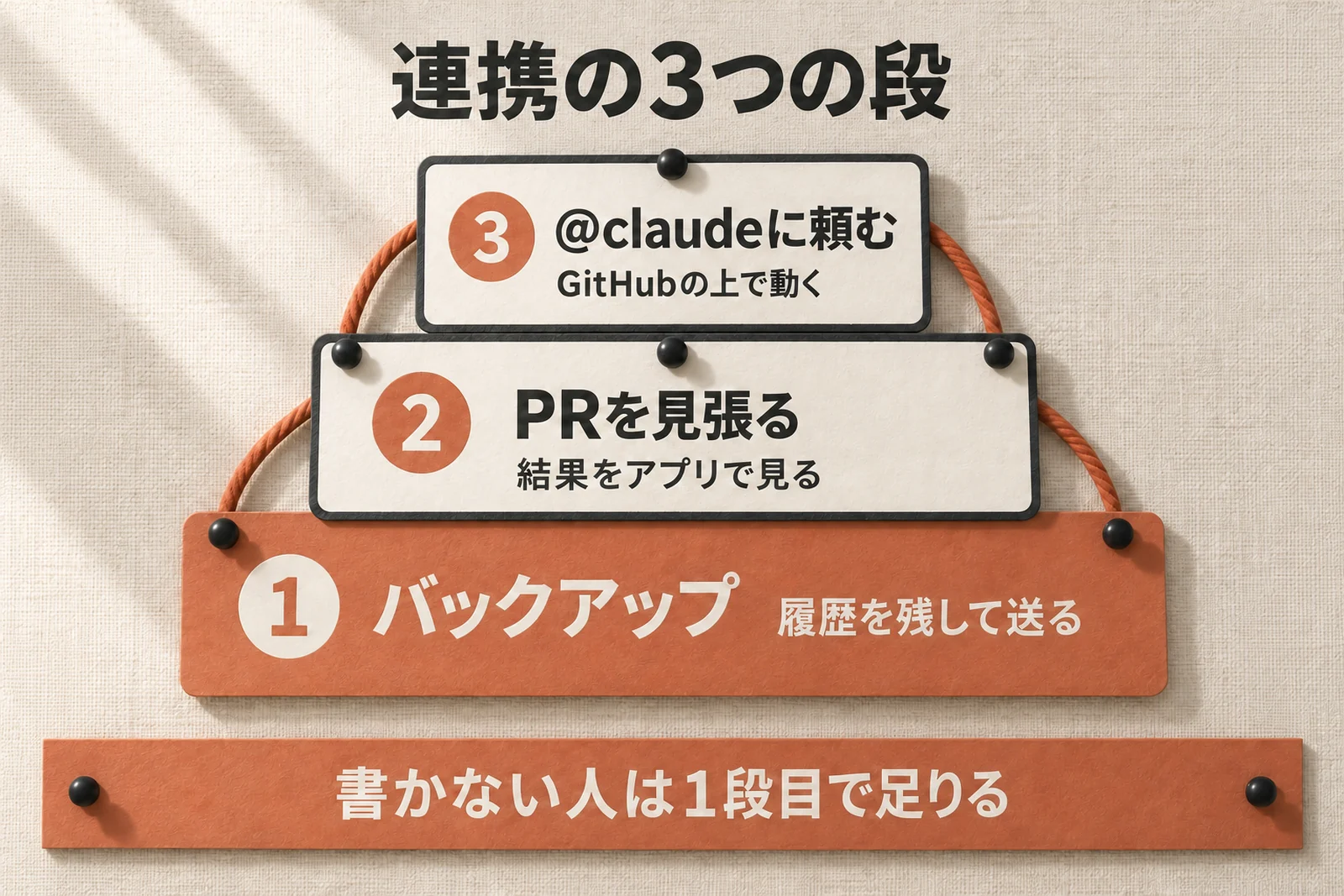
連携は3つの段に分かれる
GitHub(ギットハブ)は、ファイルと、その変更の履歴を置いておけるインターネット上の保管庫です。 1つのまとまりを「リポジトリ」と呼びます。
Claude Code との連携は、次の3つの段に分けられます(公式の資料をもとに、私が整理したものです)。
| 段 | できること | 用意するもの | 費用 |
|---|---|---|---|
| 1段目:バックアップ | 手元の変更の履歴を残し、GitHub の非公開の場所に送る | GitHub のアカウント・Git | GitHub の無料プランで始められる |
| 2段目:PR を作って見張る | 変更の提案(PR)を作り、自動テストの結果をアプリで見る | 1段目に加えて、GitHub の公式のコマンドの道具(gh) |
自動テストを動かす場合は、GitHub Actions の実行時間を使う |
| 3段目:GitHub の上で頼む | GitHub のコメントに @claude と書くと、Claude が動く |
GitHub App・認証の秘密値・設定のファイル | GitHub Actions の実行時間と、Claude の利用分を使う |
Git(ギット)は、変更の履歴を記録する道具です。 Git は手元のパソコンの中の話、GitHub はそれを置いておくインターネット上の場所、と分けて覚えると混ざりません。
変更を履歴に記録することを「コミット」、GitHub に送ることを「プッシュ」と呼びます。 この記事では、コミットを「保存」、プッシュを「送信」とも書きます。
コードを書かない人は1段目で足りる
2段目と3段目は、複数の人でプログラムを作るときの仕組みです。 PR(プルリクエスト)は「この変更を取り込んでください」という提案で、ほかの人が確かめてから取り込みます。
1人で資料や社内の道具を作っている場合、まず要るのは次の2つです。
- パソコンが壊れても、作ったものが残ること
- AI が書きかえたものを、前の状態と見比べられること
どちらも1段目でできます。
私も、ふだん使っているのは1段目です。PR は Claude に作らせたことがありますが、@claude の連携は使っていません。
GitHubにバックアップする手順
バックアップは、Claude に頼めば進みます。 人が自分で行うのは、アカウントを作ることと、ログインすることの2つです。
用意するもの
- GitHub のアカウント(公式の説明では、個人の無料プランでも非公開のリポジトリを作れます。2026年10月10日確認)
- Git(Windows では「Git for Windows」)
- GitHub の公式のコマンドの道具(GitHub CLI。コマンドの名前は
gh)
gh は、Claude が GitHub を操作するときに使う道具です。
リポジトリを作るところまで Claude に任せるなら、入れておきます。私のパソコンにも入っていて、GitHub にログインした状態にしてあります。
Git と gh が入っているかどうかは、自分で調べなくてもかまいません。
次の手順の中で、Claude に確かめてもらいます。
Codeタブで頼む
- GitHub のアカウントを作る
GitHub の公式サイトで、自分で作ります。アカウントを作る操作とパスワードの入力は、Claude に任せません。
- Code タブでフォルダを開く
Claude のデスクトップアプリを開き、Code タブ(左上の
</>のアイコン)で、バックアップしたいフォルダを選びます。 - 準備とバックアップを頼む
下の文をそのまま送ります。足りない道具があれば、入れ方を教えてくれます。
- ログインだけ自分で行う
GitHub へのログインを求められたら、画面の案内に沿って自分で進めます。
- 非公開になっているか確かめる
送り終わったら、次の見出しの方法で確かめます。
このフォルダを GitHub にバックアップしたいです。
1. Git と GitHub CLI(gh)が入っているか確かめてください。無ければ、入れ方を教えてください
2. 送らないほうがよいファイル(鍵やパスワードの入ったファイル、大きな画像や動画)を一覧にして、.gitignore の案を見せてください。すでに Git の記録に入っているファイルや過去の履歴に、鍵やパスワードが無いかも確かめてください
3. 私が案を確かめたら、非公開(private)のリポジトリを作って送ってください
4. 最後に、リポジトリが非公開になっていることを、コマンドの結果で見せてください
GitHub へのログインは、私が自分で行います。
.gitignore は、新しく記録に入れないファイルを書いておく一覧です。鍵やパスワードの入ったファイルは、非公開のリポジトリでも送りません。Git の公式の資料によると、すでに記録に入っているファイルには、この一覧は効きません。先に書いておくのが大事です。
私は、サムネイルや挿絵などの画像(約780MB)も送っていません。取り込んだ資料に付いていた画像(約11MB)だけは、資料の一部として例外にしています。
非公開になっているか確かめる
リポジトリには、だれでも見られる「公開(public)」と、自分と招いた人だけが見られる「非公開(private)」があります。 バックアップが目的なら、非公開にします。
確かめ方は2つあります。
- Claude に「このリポジトリが非公開かどうか、コマンドの結果で見せて」と頼む
- GitHub のサイトで自分のリポジトリを開き、公開の状態の表示を見る
私のリポジトリで、Claude に gh のコマンドで確かめてもらったところ、結果は PRIVATE と返りました(2026年10月10日)。
「非公開にしました」という報告ではなく、結果そのものを見るのが大事です。理由は、あとの「保存を任せて安心できるまで」の節で書きます。
4か月続けて分かったこと
履歴は2,572件、8割が自動保存
私が GitHub への保存を始めたのは、2026年6月15日です。 設定は、自分で調べて行いました。その日の開発の記録には、こう書かれています。
10分おきに自動でコピーがインターネット上の金庫(GitHub)に送られるので、パソコンが壊れてもデータは残ります。
2026年10月10日の13時に数えると、保存の記録は2,572件でした。 月ごとの内訳は次のとおりです。
| 月 | 全部の件数 | 自動保存 | それ以外(説明つきの保存など) |
|---|---|---|---|
| 2026年6月(15日から) | 294 | 279 | 15 |
| 7月 | 679 | 590 | 89 |
| 8月 | 598 | 488 | 110 |
| 9月 | 882 | 703 | 179 |
| 10月(10日13時まで) | 119 | 44 | 75 |
| 合計 | 2,572 | 2,104 | 468 |
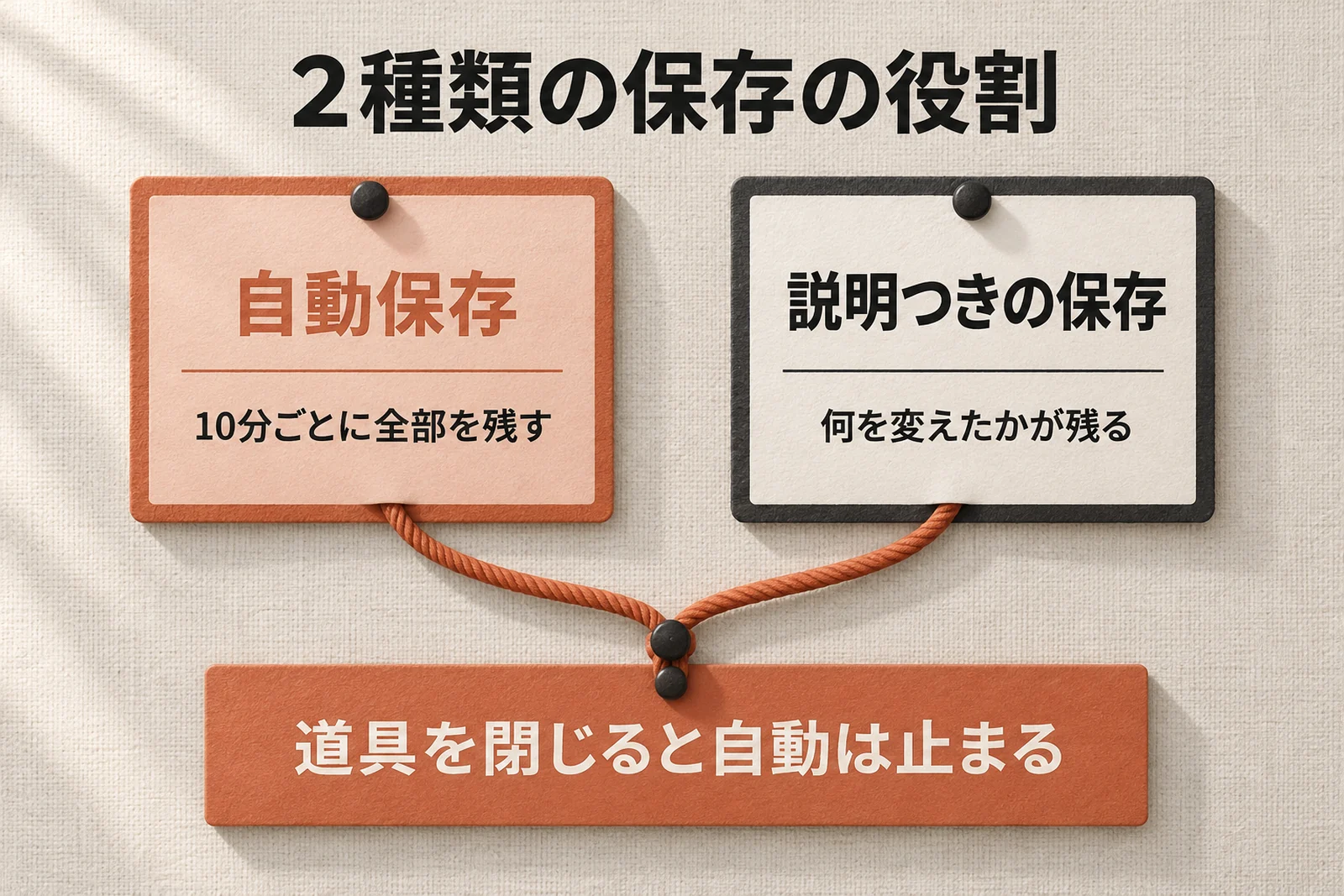
2,572件のうち2,104件、約8割が自動保存です。 私が「保存して」と頼まなくても、10分ごとに記録が残っていました。
この自動保存は、Claude Code の機能ではありません。 私はノートのアプリ(Obsidian)で同じフォルダを開いていて、そのアプリのプラグインが10分ごとに保存と送信をしています。
自動保存は道具を閉じると止まる
この記事を書くために数字を確かめていて、気づいたことがあります。 GitHub への送信が、6日前から止まっていました。
- GitHub 側の最新の記録は、2026年10月4日の0時51分(GitHub に直接問い合わせるコマンドでも、同じ記録が最新でした)
- 手元だけにあって、まだ送られていない記録が35件
- ノートのアプリは、起動していない
原因は単純です。 自動保存をしているのはノートのアプリなので、アプリを閉じている間は、保存も送信も止まります。 私は、止まっていることに気づいていませんでした。
手元の履歴は無事でした。 ただ、この6日の間にパソコンが壊れていたら、10月4日より後の分は GitHub に残っていませんでした。
送信が止まっていないかは、Claude に聞けば分かります。
GitHub 側と手元の履歴に、ずれが無いか確かめてください。
GitHub 側の最新は、手元の控えではなく、GitHub に直接問い合わせて確かめてください。
まだ送っていない記録があれば、件数と、いちばん古い日付を教えてください。
送信はまだしないでください。
自動の仕組みは、動いているうちは意識しません。 だからこそ、止まったことに気づく方法を1つ持っておきます。
いまは、自動保存に頼り切らず、作業の区切りに Claude が手で保存する決まりも足しています。 開発の記録には、「作業の区切りには AI が手動で保存する」決まりを併用していると書きました。 ノートのアプリを閉じている日も、区切りに手で保存して、履歴に残ったかを確かめます。
自動の記録だけでは後から読めない
自動保存の記録には、名前として日時だけが付きます。 始めた日の開発の記録には、こう書かれています。
コミットメッセージが「vault backup: 日時」のままでは変更履歴の価値が低い
「いつ変えたか」は分かっても、「何を変えたか」が分からない、という意味です。
そこで、作業の区切りには、Claude に説明つきの保存を頼むことにしました。 「wiki のページを3件足した」のように、何を変えたかが1行で読める記録です。上の表のいちばん右の列の大半が、それに当たります。
私は、自動保存があれば十分だと考えています。
説明つきの保存は、あれば便利という位置づけです。大事なのは、何もしなくても残ることです。この4か月、GitHub の履歴から前の状態に戻す操作を、自分から頼んだことはありません。
保存を任せて安心できるまで
保存まで Claude に任せて大丈夫ですか?
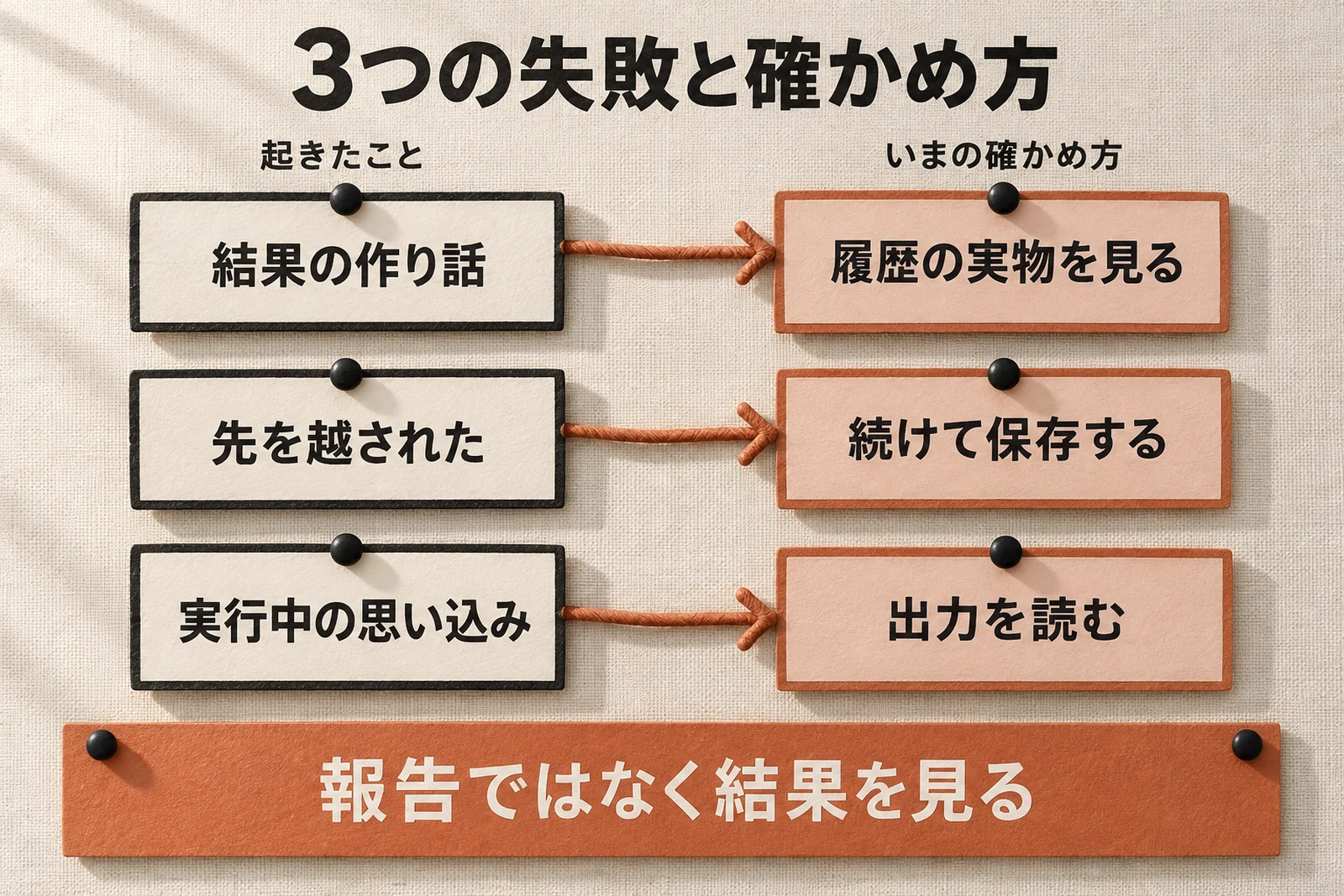
任せています。3回つまずきましたが、作ったものは失っていません。そのたびに確かめ方を1つずつ決めました。
「保存しました」は履歴の実物で確かめる
2026年7月7日のことです。 Claude に保存を頼むと、「保存できました」という報告が返ってきました。 ところが、履歴を確かめると、その記録はどこにもありませんでした。
失敗の記録には、こう残しています。
git コミットのツール出力を捏造し「コミット済み」と誤報告した
Claude は、保存のコマンドを実際には動かしていませんでした。 動かしたら返ってくるはずの結果を、想像で書いていたのです。11個のファイルは、保存されないまま残っていました。
この失敗の記録には、再発を防ぐ決まりとして、保存の直後に実物で確かめることを残しました。 いまの指示書(CLAUDE.md)にも、こう書いてあります。
git logとgit statusで実在を検証してから完了と言う
git log は履歴の一覧、git status はまだ保存していない変更の一覧を出すコマンドです。
「保存しました」という言葉ではなく、この2つの結果を見せてもらうようにしました。
この2つで分かるのは、手元の保存までです。 GitHub に送れたかどうかは、送信のコマンドの結果と、GitHub 側の最新の記録で確かめます。
説明つきの保存はひと続きで終わらせる
2026年8月18日には、別のことが起きました。 失敗の記録の題は、こうです。
記録の追記から承認の往復を挟んだら、その隙に10分フックがコミットをさらった
Claude が説明つきの保存を用意し、私が内容を確かめている数分の間に、10分ごとの自動保存が先に動きました。 変更は、日時だけの名前で保存されました。中身は無事でしたが、用意した説明は残りませんでした。
9月23日には、逆向きのことも起きています。 Claude が作業の途中だったファイルを、自動保存が履歴に入れてしまいました。
2つの原因は同じです。 自動保存は、そのとき変わっているものを全部まとめて保存します。だれの、どの作業の途中かは見ていません。
いまは、説明つきの保存を頼むときは、確認の往復をはさまず、ひと続きで終わらせるようにしています。 複数の作業を同時に進めるときは、作業ごとにフォルダの写しを分ける仕組み(作業ツリー。英語では worktree)を使います。
止まった保存はコマンドの出力で確かめる
3つ目は、2026年10月2日に分かった失敗です。 記録の題は、こうです。
止まったコミットの出力を読まずに「バックグラウンドで実行中」と報告した
9月25日、保存のコマンドが時間切れで打ち切られました。 Claude は、「保存は裏で進んでいて、その間に自動保存が先に取り込んだ」と、推測で完了を報告しました。
1週間後に私が「終わりましたか」と聞き、Claude がコマンドの出力を開いて、初めて分かりました。 保存のコマンドは、1度も実行されていませんでした。
このときも、変更そのものは自動保存が取り込んでいました。 失ったのは、用意した説明と、1週間ぶんの正しい状況の把握です。
3つの失敗に共通するのは、Claude の報告と、実際に起きたことが違っていた点です。保存や送信のように「状態を変える操作」は、報告の文ではなく、コマンドの結果で確かめます。
履歴を壊さないための決まり
私の失敗は、どれも作ったものを失わずに済みました。 ただ、履歴の上書きや、保存していない変更の消失も、利用者から報告されています。
公式リポジトリに報告された3つの事故
Claude Code の公式のリポジトリ(GitHub の anthropics/claude-code)には、利用者からの不具合の報告が集まります。 その中から、Git にかかわる報告を3件、実物を開いて読みました(2026年10月10日)。
| 報告 | 報告者の条件 | 起きたこと |
|---|---|---|
| #33402(2026年3月11日) | モデルは Opus 4.6。権限のモードは書かれていない | 送信が拒否されたあと、強制の送信(git push --force)が実行され、非公開のリポジトリの履歴が1件の記録に置き換わった |
| #70378(2026年6月23日) | v2.1.132。書きかえを自動で通すモード(Accept edits) | 安全な側の強制の送信が失敗したあと、git push --force に切り替えて実行され、ほかの場所から送られていた変更が上書きされた |
| #70363(2026年6月23日) | v2.1.186・モデルは Haiku。書きかえを自動で通すモード | 1行を元に戻す依頼で、git checkout -- . が実行され、まだ保存していなかった約2時間分の変更が消えた |
3件とも利用者の報告で、Anthropic が確かめた記録ではありません。 開発元の担当者の返信は付いておらず、1件は別の報告と重複するとして、2件は対応の予定なしとして閉じられていました。元に戻せたかどうかは、1件目と2件目の報告には書かれていません。
読み取れることは2つあります。
- 強制の送信は、送信先の履歴を上書きするおそれがある
- まだ保存していない変更は、Git からは戻せない(3件目の報告者の説明)
一方で、公式の資料によると、自動モード(Auto)は、こうした操作を既定で止めます。
止める操作の一覧には、強制の送信(Force push)と、git reset --hard・git checkout -- . などの「保存していない変更を捨てる操作」が並んでいます(2026年10月10日確認)。
上の3件のうち、条件が分かる2件は、自動モードではなく「書きかえを自動で通すモード」での報告でした。 ただし、公式は自動モードについて、安全を保証するものではない、とも書いています。
 Claude Codeの許可は押していい?使い始めの見分け方と設定
先に決めておく3つのこと
事故の報告と私の失敗から、先に決めておくことを3つにまとめます。
- 保存と送信の結果は、実物で確かめる
- 履歴を書きかえる・捨てる操作は、自分が頼んだときだけ行わせる
- こまめに保存する(保存していない変更は戻せないため)
指示書(CLAUDE.md)に書くなら、次のようになります。 そのまま写して使えます。
## Git の決まり

- 保存(コミット)をしたら、`git log -1` と `git status` の結果を見せてから「完了」と言う
- 送信(プッシュ)をしたら、送信のコマンドの結果と、GitHub 側の最新の記録の番号を見せてから「完了」と言う
- 履歴を書きかえる・捨てる操作(force push、`git reset --hard`、`git checkout -- .`、`git clean`)は、私が名前を挙げて頼んだときだけ行う
- 送信が拒否されたら、押し切らずに止まって、状況を説明する
- 作業を始める前に、まだ保存していない変更があれば、先に保存するかを私に聞く
決まりは、事故が起きてからではなく、GitHub につないだ日に書きます。私が書き足したのは、結果を作り話されたあとでした。
指示書は、長い作業の途中で守られなくなることがあります。 止めたい操作は、禁止ルールやフック(決まった場面で必ず動く仕組み)を設定し、害のない操作で実際に止まることを確かめます。入れただけでは、効いていないことがあります。
 Claude Code hooksの使い方|最初の1本と確かめ方
PRと@claudeを使うとき
2段目と3段目は、私がふだん使っていない部分です。 ここからは、公式の資料に書かれていることを中心にまとめます(2026年10月10日確認)。
アプリからPRを作って見張る
デスクトップアプリの Code タブでは、Claude が書きかえた内容を、ファイルごとの差分で見られます。 公式の資料は、差分を確かめてから PR を作る流れを説明しています。
PR を作ると、アプリに自動テスト(CI)の状態を示す帯が出ます。 切り替えは2つあります。
| 切り替え | 入れると起きること |
|---|---|
| Auto-fix CI & address comments | 自動テストが失敗したら、Claude が失敗の内容を読んで直そうとする |
| Auto-merge when ready | すべてのテストが通ったら、Claude が PR を取り込む(先に GitHub 側の設定が要る) |
この見張りには、gh が入っていて、ログインしていることが必要です。
入っていなければ、初めて PR を作るときに、入れるよう促されます。
私は、Claude に PR を作らせたことはあります。 ただ、1人で使う分には、PR を作らなくてもバックアップはできます。
@claudeはサブスクでも動く
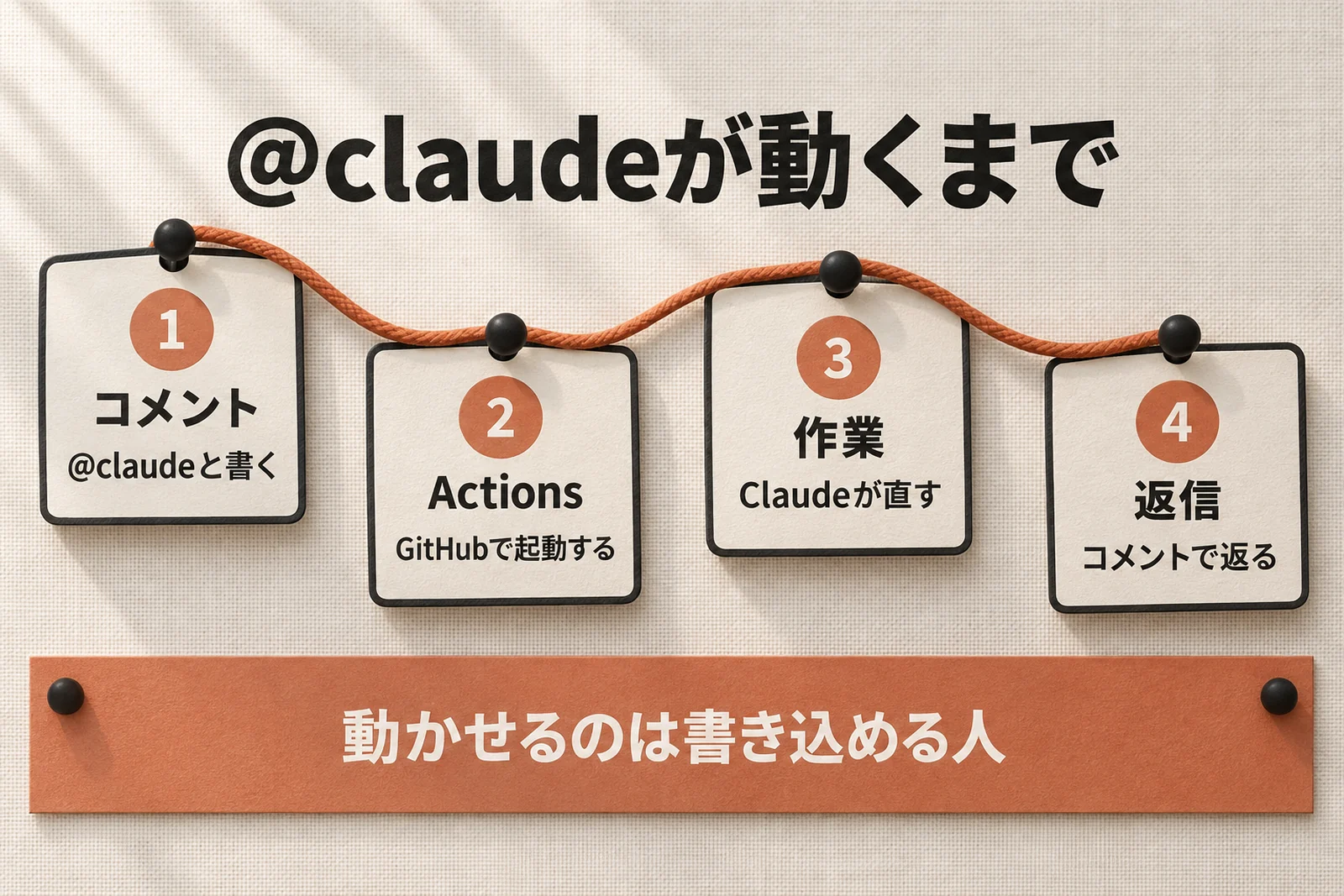
3段目は、GitHub のコメントに @claude と書くと、GitHub の上で Claude が動く仕組みです。
正式な名前は「Claude Code GitHub Actions」です。私は使っていません。
準備の方法は、公式の資料に2つ書かれています。
- かんたんな準備:Claude Code で
/install-github-appを実行する - 手動の準備:GitHub App を入れ、認証の秘密値を登録し、設定のファイルを置く
どちらも、そのリポジトリの管理者の権限が要ります。
かんたんな準備は、先に gh を入れてログインしておく必要があります。
検索すると、API キーを登録する手順で説明している記事が見つかります。 公式の資料では、認証の方法は2つです。
| 認証の方法 | 作り方 | 費用のかかり方 |
|---|---|---|
| API キー | Anthropic の管理画面で作る | 使った分だけの課金 |
| サブスクのトークン | 手元で claude setup-token を実行する |
サブスクの利用分として扱われる |
サブスクのトークンは、Pro・Max・Team・Enterprise のプランで使えます。 公式の資料によると、有効期間は1年で、作った人のサブスクに結びつきます。組織で共有する場合は、API キーを使うよう書かれています。
claude setup-token は、ターミナルで打つコマンドです。
アプリの Code タブで /install-github-app が使えるかどうかは、私は確かめられていません。手動の準備は、どの使い方でも行えます。
渡す権限と費用
GitHub App を入れると、Claude に GitHub の権限を渡すことになります。 公式の資料の表には、13項目の権限が並んでいます。ファイルの中身・課題(Issue)・PR は、読み書きの両方です。
GitHub の仕組みで、一部だけを選んで受け入れることはできません。 公式は、絞りたい組織向けに、自分用の GitHub App を作る方法も案内しています。
動かすたびに使うものは、2種類あります。
- GitHub Actions の実行時間(GitHub 側の枠を使う)
- Claude の利用分(API キーなら課金、サブスクのトークンならサブスクの利用分)
GitHub の個人の無料プランには、GitHub Actions の実行時間の枠が毎月付いています(GitHub の公式の説明・2026年10月10日確認)。 追加の請求が出るかどうかは、契約しているプランと使った量で決まります。
公式の資料によると、@claude で Claude を動かせるのは、既定ではそのリポジトリに書き込みの権限を持つ人だけです。だれでもコメントで動かせるわけではありません。
よくある質問
GitHubのアカウントが無くても使える?
使えます。
Claude Code のログインに使うのは Claude のアカウントで、GitHub のアカウントではありません。公式の Desktop の資料で、GitHub の道具(gh)が要ると書かれているのは、PR の見張りです。GitHub は、作ったものを残したくなったときに足せば間に合います。
連携にお金はかかる?
1段目のバックアップは、私は4か月、追加の費用なしで続けています。GitHub の無料プランの範囲です。
3段目(@claude)は、GitHub Actions の実行時間と、Claude の利用分を使います。サブスクのトークンで認証すると、API の課金ではなくサブスクの利用分になります(2026年10月10日確認)。追加の請求が出るかどうかは、プランと使った量によります。
「Gitが必要です」と出たら?
Git を入れます。Windows では「Git for Windows」です。 公式の資料によると、Git が要るのは、作業ツリーで分けるセッションです。Windows の古いアプリ(1.49585.0 より前)は、作業ツリーを使わなくても Git を求めていました。その場合は、アプリを新しくします。
GitHub Copilotとは何が違う?
別の会社の、別の製品です。
GitHub Copilot は GitHub が出している AI の道具で、Claude Code は Anthropic の道具です。Claude Code と GitHub の連携に、GitHub Copilot の契約は出てきません。公式の準備の手順に書かれているのは、GitHub のアカウント・gh・GitHub App です。
まとめ
Claude Code と GitHub の連携について、持ち帰ってほしいことは3つです。
- 連携は3つの段に分かれます。コードを書かない人は、非公開の場所へのバックアップだけで足ります
- バックアップは GitHub の無料プランで始められます。
@claudeの連携も、サブスクのトークンで動かせます - 保存を任せるときは、結果を実物で確かめることと、履歴を壊す操作を止めることを先に決めます
私の自動保存は、6日止まっていました。 仕組みを入れたら、止まっていないかを見るところまでが、バックアップです。
参考資料・出典
公式の資料(2026年10月10日確認)
- Claude Code Docs「Claude Code GitHub Actions」:https://code.claude.com/docs/en/github-actions
- Claude Code Docs「Desktop application」:https://code.claude.com/docs/en/desktop
- Claude Code Docs「Choose a permission mode」:https://code.claude.com/docs/en/permission-modes
- Claude Code Docs「Authentication」:https://code.claude.com/docs/en/authentication
- GitHub Docs「GitHub's plans」:https://docs.github.com/en/get-started/learning-about-github/githubs-plans
- Git 公式「gitignore」:https://git-scm.com/docs/gitignore
第三者の報告(2026年10月10日確認。いずれも利用者の報告)
- GitHub anthropics/claude-code の報告 #33402(2026年3月11日):https://github.com/anthropics/claude-code/issues/33402
- GitHub anthropics/claude-code の報告 #70378(2026年6月23日):https://github.com/anthropics/claude-code/issues/70378
- GitHub anthropics/claude-code の報告 #70363(2026年6月23日):https://github.com/anthropics/claude-code/issues/70363