Claude Code(クロードコード)を使い始めると、「このコマンドを実行してよいですか」という確認が出ます。 英語のコマンドが並んでいて、読めないまま押してしまいがちです。
逆に、最近入れた方は、何も聞かれずに作業が進んで驚くかもしれません。 2026年8月から、確認を AI が代わりに行う「自動モード」が最初のモードになったためです。
この記事では、使い始めで不安な方に向けて、許可の画面の読み方・今のモードの見分け方・最初の日の備えを書きます。 内容は、2026年10月9日に公式の資料を開いて確かめたものと、私の作業の記録です。
許可の画面は、ファイルの書きかえ・コマンド・ネットからの取得の前に出る確認です。読めないコマンドを1つずつ確かめるより、先にプランモードで計画を出させて、計画を読んでから進めるほうが、使い始めの人には合っています。
自動モードは確認の手間を減らしますが、公式も「安全を保証するものではない」と書いています。さわらせたくないものは、禁止ルールで自分で決めておきます。
目次
許可の画面は何を聞いている?

英語のコマンドが出て、読めないまま「はい」を押しています。大丈夫でしょうか?

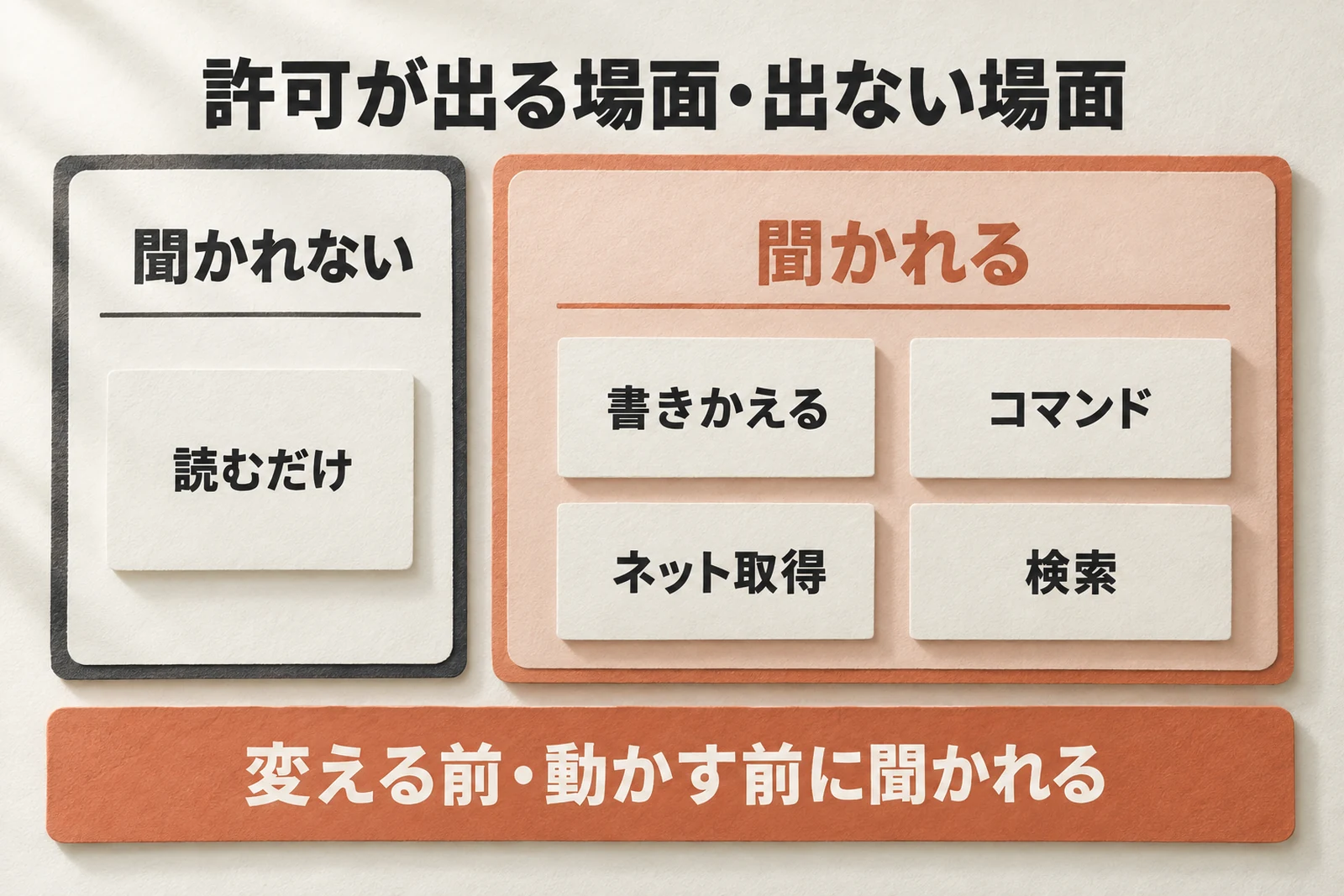
聞かれる場面は、大きく4つです。まず「何の種類の確認か」を見分けられれば、読むところが決まります。
許可が出る4つの場面
公式の資料には、確認を出すモード(Manual)で、何が聞かれるかの表があります。 日本語にすると、次のとおりです(2026年10月9日確認)。
| 操作 | 例 | 聞かれるか |
|---|---|---|
| 読むだけ | ファイルを読む・探す | 作業フォルダの中なら聞かれない |
| コマンドを動かす | プログラムの実行・ファイルの移動や削除 | 聞かれる(読むだけのコマンドは除く) |
| ファイルを書きかえる | 新しく作る・直す | 聞かれる |
| ネットから取ってくる | Web ページの取得 | 聞かれる(一部の公式資料のサイトは除く) |
| 検索する | Web 検索 | 聞かれる |
作業フォルダの中を読むだけなら、確認は出ません。 確認が出るのは、何かを変える・動かす・外とやり取りする場面です。
作業フォルダは、Claude Code を開いたフォルダのことです。 公式の資料は、Claude がさわれるのは、最初は開いたフォルダの中と説明しています。
画面のどこを読むか
許可の画面には、上から順に3つのことが書かれています。
- 何をしようとしているかの説明(1行)
- 実際に動かすコマンド、または書きかえる内容
- 選択肢
公式の資料に載っているターミナル版の画面では、説明の行に「Run the test suite(テストを実行する)」、その下にコマンドが出ています。 コマンドが読めなくても、説明の1行と、どのファイル・フォルダの名前が出ているかは読めます。
デスクトップアプリでは、ボタンの言葉や並びがターミナル版と違うことがあります。 この記事では、公式の資料にあるターミナル版の表記で説明します。
押してよい許可・確かめる許可
選択肢は、大きく分けて「今回だけ通す」「次から聞かない」「通さない」の3つです。 迷いやすいのは、次から聞かないのほうです。
「1回だけ」と「次から聞かない」の違い
公式の資料のターミナル版では、選択肢は次の4つです。
| 選択肢(原文) | 意味 |
|---|---|
| Yes | 今回だけ通す |
| Yes, and don't ask again for: … | 同じ種類の操作を、次から聞かずに通す |
| Yes, and switch to auto mode | 通して、自動モードに切り替える(出ないこともある) |
| No | 通さない |
「次から聞かない」が残る長さは、操作の種類で違います(公式の表より)。
| 操作 | 「次から聞かない」が残る長さ |
|---|---|
| コマンド | そのプロジェクトで、そのコマンドについてずっと |
| ファイルの書きかえ | その会話(セッション)が終わるまで |
| ネットからの取得 | そのプロジェクトで、そのサイトについてずっと |
コマンドの「次から聞かない」は、会話を閉じても残ります。
公式の資料によると、保存先はプロジェクトの .claude/settings.local.json というファイルです(Windows などでは場所が違うことがあります)。
使い始めのうちは、コマンドは「今回だけ」、ファイルの書きかえは「次から聞かない」でも会話が終われば消える、と覚えておくと判断しやすくなります。
止まって読む合図
どの種類の確認でも、次の4つが見えたら、押す前に止まります。
- 消す・捨てる:
rm、Remove-Item、deleteという語がある - フォルダの外:開いたフォルダではない場所の名前が出ている(デスクトップ、ドキュメントなど)
- 外へ送る:知らないサイトのアドレスへ、ファイルの中身を送ろうとしている
- 何かを入れる:
installという語があり、頼んだ覚えのないものを入れようとしている
4つのどれにも当たらず、頼んだ作業のフォルダの中の話なら、通して困る場面は多くありません。 当たったときは、次の方法で聞き返します。
読めないときの聞き返し方
確認の内容が分からないときは、通さずに、説明を求めます。 たとえば、次のように頼みます。
今の確認は通しませんでした。
何をするコマンドか、日本語で1行ずつ説明してください。
消えるもの・書きかわるもの・外に送るものがあれば、ファイルの名前で教えてください。
通さなくても、作業は壊れません。分からないまま通すより、止めて聞くほうが早いです。公式の資料も、通さなかったときは理由を添えて Claude に伝えられる、と説明しています。
ただ、説明を読んでも分からないことは残ります。 そこで役に立つのが、次の節のモードです。
今のモードを見分ける
確認がどれくらい出るかは、「権限モード」で決まります。 同じ Claude Code でも、モードが違えば、聞かれる量がまったく違います。
モードの選択欄の場所
公式の資料によると、デスクトップアプリでは、Code タブの送信ボタンの横にあるモードの選択欄で切り替えます。 作業の途中でも、いつでも変えられます。
選んだモードは、フォルダごとに覚えられます。 プランモードだけは例外で、その会話の間だけ効きます。
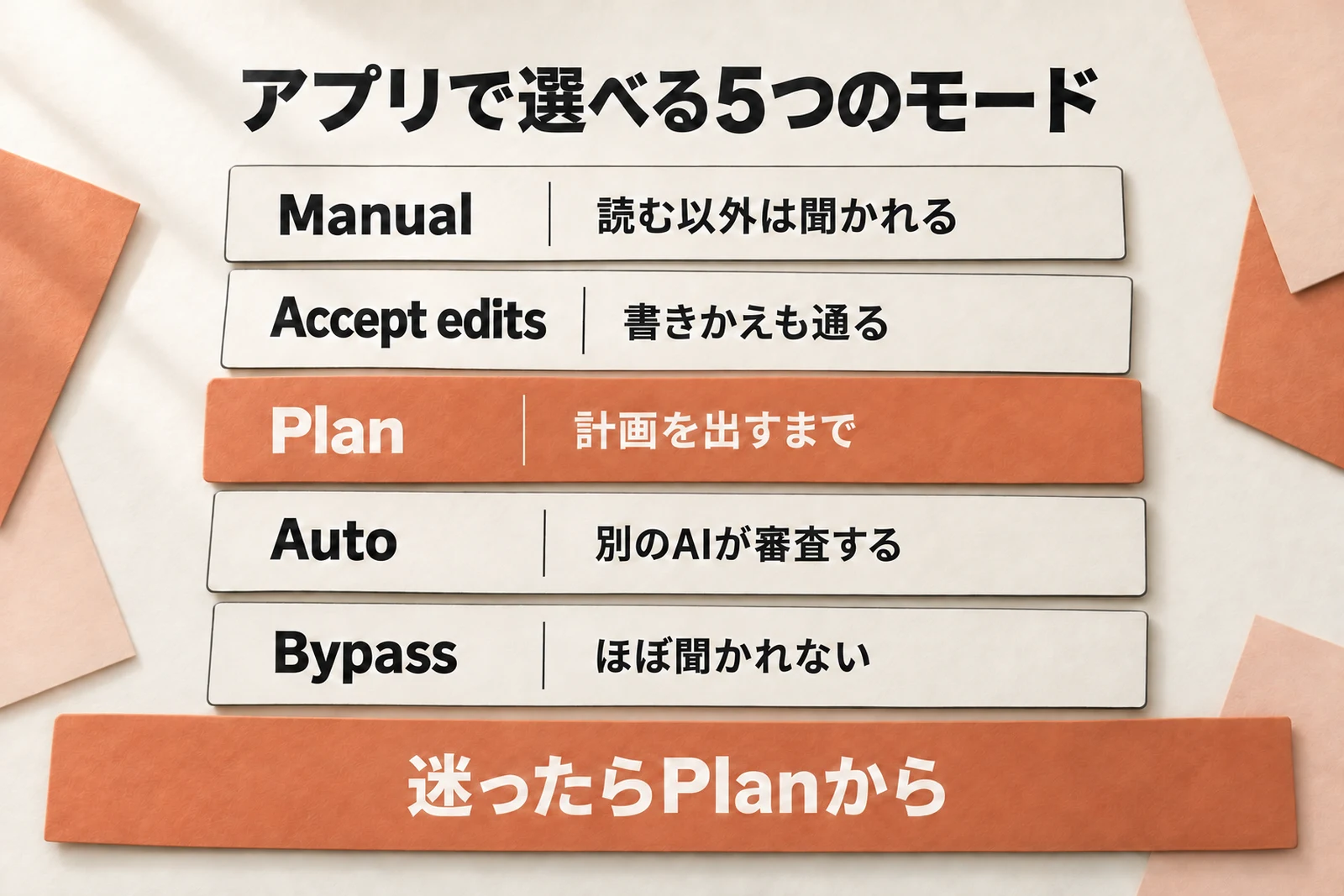
アプリで選べる5つ
公式の資料の、デスクトップアプリのモードの表です(2026年10月9日確認・11月9日に開き直して直しました)。
| モード | 聞かれること | 向く場面 |
|---|---|---|
| Manual | ファイルの書きかえと、コマンドの実行の前に聞かれる(読むだけなら聞かれない) | 変更を1つずつ自分で確かめたいとき |
| Accept edits | ファイルの書きかえと、よく使うファイル操作のコマンド(フォルダを作る・移すなど)は自動で通る。ほかのコマンドは聞かれる | 書きかえとファイル操作は任せて、ほかのコマンドだけ見たいとき |
| Plan | 調べて計画を出すまで。計画を承認するまでファイルは書きかえない | 進め方を先に確かめたいとき |
| Auto | ふだんの確認は出ない。コマンドやネットの操作は、動かす前に別の AI が審査する | 長い作業を任せるとき |
| Bypass permissions | ふだんの確認なしで進む(どのモードでも自動では通らない操作などは除く) | 隔離した環境だけ(公式の注意) |
表は、許可や禁止のルールを何も足していないときの動きです。
Auto は、使える条件を満たしているときだけ選択欄に出ます。 Bypass permissions は、Pro・Max プランでは、アプリの設定で入れない限り選択欄に出ません。
ターミナルと VS Code では、Claude Code の v2.1.283 以降、自動モード(Auto)が最初のモードです(組織の設定などで変えている場合を除きます)。
デスクトップアプリで最初に何が選ばれているかは、公式の資料に書かれていませんでした。まず選択欄を見て、今のモードを確かめてください。
迷ったら、まずプランモード
使い始めの人は、どれを選べばよいでしょうか。 私の進め方は決まっています。
私は、プランモードにしてから計画を立てさせ、問題がなければ Auto に変えています。
使い始めの方にも、プランモードから始めることを勧めます。コマンドを確かめても分からないことが多いからです。どんな小さい作業でも、いったんプランモードで。
プランモードで読むのは、コマンドではなく、日本語の計画です。
公式の資料は、プランモードを次のように説明しています。
Claude はファイルを読み、調べるためのコマンドを動かし、計画を書きます。ただし、ファイルは書きかえません。
計画ができると、Claude はどう進めるかを聞いてきます。 ターミナル版の選択肢は、「承認して自動モードで進める」「承認して、書きかえを1つずつ確かめる」「計画を続ける」の3つです。
計画に「消す」「フォルダの外」「外へ送る」が入っていないかを、日本語で読んでから進められます。 コマンドが出てから慌てて読む必要がなくなります。
自動モードに任せてよい範囲
何も聞かれずに進むのは、便利ですが怖いです。そのままで大丈夫ですか?
聞かれないのではなく、人の代わりに別の AI が見ています。ただし、見落としはあります。任せる範囲を自分で決めます。
2026年8月から既定に
Anthropic は、2026年8月7日の公式ブログで、自動モードを既定にすると発表しました。 8月14日から、Pro・Max・Team プランの新しいセッションが自動モードで始まる、という内容です。
理由として挙げられたのは、人の確認が形だけになっていたことです。 公式ブログによると、利用者は許可の確認の97%を通していました。
同じブログには、1,053人の有償テスターを使った実験の結果も載っています。 危険なコマンドを1つ混ぜた確認を見せたところ、人が止めたのは13.6%、自動モードが止めたのは89% でした(1,053件のうち、人は143件、自動モードは937件)。
止めるもの・通すもの
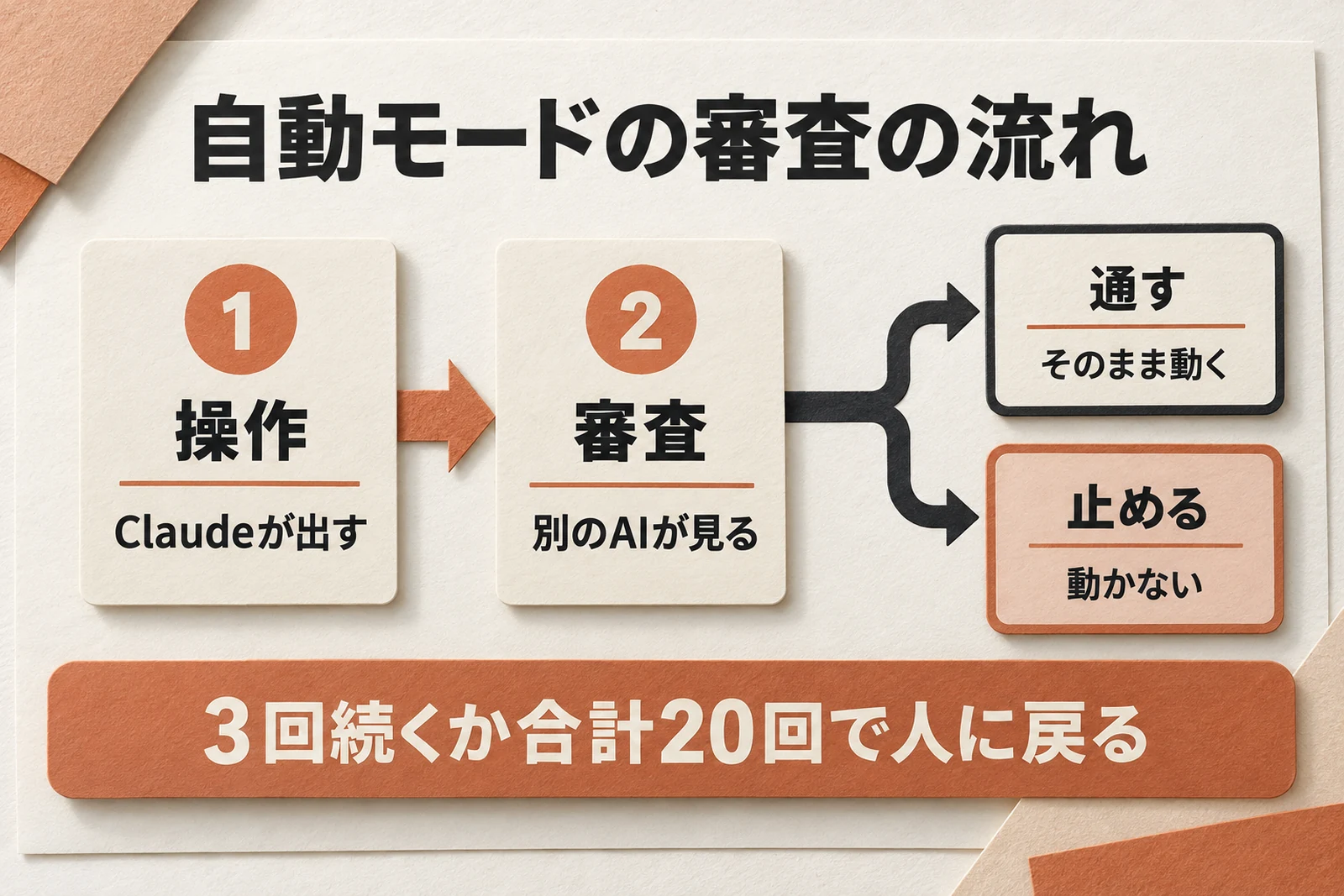
自動モードでは、コマンドやネットの操作などを動かす前に、別の AI(分類器)が審査します。読むだけの操作や作業フォルダの中の書きかえは、審査を通らずにそのまま進みます(Claude 自身の設定や Git の管理用の場所など、守られた場所への書きかえは除く)。
公式の資料の一覧から、使い始めの人に関係するものを抜き出します。
| 既定で止めるもの | 既定で通すもの |
|---|---|
| ネットから取ってきたものを、そのまま動かす | 作業フォルダの中のファイルの操作 |
| 秘密の情報を外へ送る | 読むだけの Web の取得 |
| その会話より前からあったファイルを、元に戻せない形で消す | |
| 本番の環境への反映 |
止められた操作は動きません。 公式の資料によると、止まるのが3回続くか、1つの会話で合計20回になると、自動モードは止まり、人への確認に戻ります。
会話の中で「まだ公開しないで」のように伝えた決まりも、止める合図として扱われます。
ただし、会話が長くなって古いやり取りがまとめられると、その決まりが失われることがあります。公式の資料は、確実に守らせたいことは禁止ルールにするよう勧めています。
公式の数字と第三者の検証
自動モードの成績は、だれが・何で確かめたかで大きく変わります。 良い結果と悪い結果を並べます。
| だれが・いつ | 確かめ方 | 結果 | 読むときの注意 |
|---|---|---|---|
| Anthropic(2026年8月) | 1,053人の対照実験 | 危険なコマンドを止めた割合は、自動モード89%・人13.6% | 自社の評価 |
| 香港科技大学などの研究者(2026年4月) | あいまいな指示を集めた128の依頼・253の操作 | 止めるべき操作の81.0%を通した。操作の36.8%はファイルの書きかえで、審査の対象外 | 一般提供より前の時点。「止めるべき操作」には、正しい対象を正規のコマンドを通さずに書きかえた操作も含む。作り物の環境で、著者も、公式の数字とは「根本的に違う負荷を反映したもので、矛盾ではない」と書いている |
| セキュリティ研究者(2026年8月) | 自動モードを狙った攻撃 | 「サイトを要約して」という依頼から、意図しないプログラムの実行まで進んだ(5回中3〜4回) | 少ない回数で、攻撃を作り込んだ後の数字 |
| GitHub への報告(2026年9月・Windows) | 複数の会話を組み合わせた運用 | 頼んだ正当な操作が3種類、止められた | 1人の報告で、割合ではない |
4つは食い違っているのではなく、測っているものが違います。 ふだんの作業では人より多く止めるが、あいまいな指示や狙った攻撃には抜けがある、と読めます。
公式の資料は、自動モードについて、確認を減らすが安全を保証するものではない、と書いています。大事な操作の確認の代わりにはしないよう、勧めています。
私が止められた1件
私の作業でも、自動モードに止められたことがあります。 2026年10月1日、このサイトを公開する作業でのことです。
公開のコマンドは、項目ごとに「はい・いいえ」を聞いてきます。
Claude は、その答えをまとめて流し込んで実行しようとしました。失敗の記録には、こう残しています。
Claude Code の auto mode に「Blind Apply」として止められた
私は事前に、全部「はい」でよいと Claude に伝えていました。 それでも止まったのは、確認を飛ばして本番を変える操作に見えたからです。
このときは、公開のコマンドを私が自分で実行しました。 この件のあとは、公開のように本番を変える対話型のコマンドは、最初から私が自分で実行することにしています。
使い始めの日の3つの備え
モードを選んでも、見落としは残ります。 使い始めの日に、次の3つを済ませておくと、何かあっても取り返しがつきます。
- 練習用のフォルダから始める
最初は、空のフォルダか、コピーしたファイルだけを入れたフォルダを開きます。Claude がさわれるのは、最初は開いたフォルダの中です。ドキュメントやデスクトップをそのまま開かないようにします。
- さわらせたくないものを禁止ルールに入れる
読ませたくない・書きかえさせたくないフォルダを、設定ファイルの禁止(deny)に書きます。禁止は、どのモードでも最優先で効きます。
- 元に戻せる状態にしておく
大事なフォルダは、作業の前にコピーを取ります。公式の資料によると、Claude が書きかえたファイルは巻き戻せますが(ターミナルで使う場合は
/rewind)、コマンドで消したり動かしたりしたファイルは、巻き戻しの対象外です。
禁止ルールの書き方
禁止ルールは、設定ファイルに書きます。
すべてのプロジェクトで効かせたいときは、~/.claude/settings.json に書きます(~ は自分のユーザーのフォルダです)。
次は、ドキュメントの中の「確定申告」というフォルダを、読ませない・書きかえさせない例です。 フォルダの名前と場所は、自分のパソコンに合わせて変えてください。
{
  "permissions": {
    "deny": [
      "Read(~/Documents/確定申告/**)",
      "Edit(~/Documents/確定申告/**)"
    ]
  }
}
公式の資料によると、ルールは「禁止・確認・許可」の順に調べられ、禁止に当たったものは、許可のルールがあっても通りません。 全部を通すモード(Bypass permissions)でも、禁止は効きます。
公式の資料は、禁止ルールが効かない場合も挙げています。Claude が動かした別のプログラムが、自分でファイルを開く場合です。禁止ルールは「入れておけば絶対」ではないので、1番目と3番目の備えも一緒に行います。
設定ファイルを自分で書くのが不安なときは、Claude に頼めます。
「~/.claude/settings.json に、このフォルダを読ませない禁止ルールを足して」と伝え、書いた内容を見せてもらってから通します。
私の設定の実物
私のプロジェクトの設定ファイルには、許可のルールが5件あり、禁止のルールは0件です。 許可の1つは、作業の状態を書くファイルだけを、確認なしで書きかえてよい、というものです。
"Edit(loop/STATE-*.md)"
守りたいフォルダは、禁止のルールではなく、フック(決まった場面で必ず動く仕組み)で守っています。
ただ、そのフックも、作ってしばらくは実際には止めていませんでした。失敗の記録には、こう残しています。
raw-guard フックが in-vivo で一度も deny できていなかった
保護のフックが、実際の作業では一度も止められていなかった、という意味です。
その日のうちに原因を3つ見つけて直し、本番と同じ動かし方で止まることを確かめました。記録には「同日中に修理・本番 CLI で DENIED を実測」と残っています。
禁止ルールもフックも、入れたあとに、実際に止まるのを1回見るところまでが設定です。 練習用のフォルダで、禁止にしたフォルダを読むよう頼んでみて、断られることを確かめます。
 Claude Code hooksの使い方|最初の1本と確かめ方
よくある質問
全部許可にしてもいいですか?
使い始めの方には勧めません。
公式の資料は、全部を通すモード(Bypass permissions)を、隔離したコンテナや仮想マシンの中だけで使うよう書いています。
デスクトップアプリでは、Pro・Max プランの場合、アプリの設定で入れない限り選択欄に出ません。確認を減らしたいときは、先に Auto を試します。
「次から聞かない」を取り消すには?
保存されたルールを消します。
公式の資料によると、コマンドやサイトの「次から聞かない」は、プロジェクトの .claude/settings.local.json に保存されます。このファイルを開いて、該当する行を消します。
ターミナルで使う場合は、/permissions でルールの一覧を見て消せます。ファイルの書きかえの「次から聞かない」は、会話が終われば消えます。
自動モードが選択欄に出ません
使える条件を満たしていない可能性があります。
公式の資料が挙げる条件は、対応しているモデルを選んでいること(Opus 4.6 以降・Sonnet 4.6 以降・Haiku 5.5・Fable)と、組織の管理者が切っていないことです。
Anthropic の側で一時的に切られていることもあります。その場合は、時間をおいて新しい会話を始めます。
プランモードなら勝手に書きかえられませんか?
ふつうは、計画を承認するまでファイルは書きかえられません。
例外は、ターミナルで、全部を通すモード(Bypass permissions)を選べる状態で始めた会話です。公式の資料によると、この場合はプランモード中も書きかえが止まらず、コマンドの審査も入りません。
ただし、調べるためのコマンドは動きます。
公式の資料によると、自動モードが使える環境では、計画中のコマンドも別の AI が審査して、通ったものは動きます。
計画を承認すると、選んだモードに切り替わって書きかえが始まります。承認の前に、計画を最後まで読みます。
まとめ
Claude Code の許可について、使い始めの方に持ち帰ってほしいことは3つです。
- 許可の画面は、書きかえる・動かす・外とやり取りする前の確認です。「消す・フォルダの外・外へ送る・何かを入れる」が見えたら、通さずに聞き返します
- モードは、送信ボタンの横の選択欄で確かめます。迷ったら、どんな小さい作業でも、いったんプランモードで計画を読みます
- 自動モードは安全の保証ではありません。練習用のフォルダ・禁止ルール・コピーの3つを、使い始めの日に済ませます
読めないコマンドを前に、毎回不安になる必要はありません。 読むものを「コマンド」から「計画」に変えるところから始めてみてください。
参考資料・出典
公式の資料(2026年10月9日確認)
- Claude Code Docs「Configure permissions」:https://code.claude.com/docs/en/permissions
- Claude Code Docs「Choose a permission mode」:https://code.claude.com/docs/en/permission-modes
- Claude Code Docs「Desktop application」:https://code.claude.com/docs/en/desktop
- Claude Code Docs「Checkpointing」:https://code.claude.com/docs/en/checkpointing
- Anthropic 公式ブログ「Auto mode is now the default in Claude Code for Pro, Max, and Team plans」(2026年8月7日):https://claude.com/blog/auto-mode-default-in-claude-code
第三者の検証(2026年10月9日確認)
- Zimo Ji ほか「Measuring the Permission Gate: A Stress-Test Evaluation of Claude Code's Auto Mode」(arXiv 2604.04978):https://arxiv.org/abs/2604.04978
- Johann Rehberger「Breaking Claude Code Opus 5 Auto Mode」(Embrace The Red・2026年8月26日):https://embracethered.com/blog/posts/2026/breaking-claude-code-opus-5-and-automode/
- GitHub anthropics/claude-code の報告 #96662(2026年9月24日):https://github.com/anthropics/claude-code/issues/96662