Claude(クロード)に「画像を作って」と頼むと、絵ではなく、図やコードが返ってくることがあります。
頼み方が悪いわけではありません。 Claude は、写真やイラストを生成する AI ではないからです。
この記事は、2026年10月2日に Anthropic の公式ヘルプを本文ごと読んで確かめた内容で書いています。 使っているのは Claude のデスクトップアプリで、手順もデスクトップアプリの会話の画面で使う前提です。
私のアプリの左上には、吹き出しのアイコンと </> のアイコンが並んでいます。
マウスを乗せると「Claude」「Code」と出る、2つの切り替えで、会話の画面は吹き出しの側です。
以前は「Chat」と「Cowork」に分かれていましたが、2026年9月16日から1つにまとまりました。 切り替わるのは Pro と Max のプランからで、Free と Team はこのあとです(2026年10月3日確認)。
画面に「Chat」と「Cowork」が残っている方は、この記事の「会話の画面」を「Chat」と読み替えてください。
目次
結論:Claudeは絵を生成しない。図は作れる

Claude にアイキャッチ画像を頼んだのに、絵が出てきませんでした。設定が足りないのでしょうか?

設定の問題ではありません。Claude は写真やイラストを生成しません。そのかわり、図やグラフは会話の中で作れます。
先に結論を言います。
- Claude は写真やイラストを生成しない。作れるのは、図・グラフ・操作できるビジュアル
- 図は「図にして」と頼めば出る。そのままでは残らないので、残したいものは保存する
- 絵が要るときは、Claude に指示文を書いてもらい、画像生成のできる AI で作る
公式ヘルプの「Can Claude produce images?」には、こう書かれています。
Claude doesn’t generate photos or illustrations the way image-generation tools do.
「Claude は、画像生成ツールのようには写真やイラストを生成しません」という意味です。 これが公式の答えです(2026年10月2日確認)。
Claudeの画像まわりでできること・できないこと
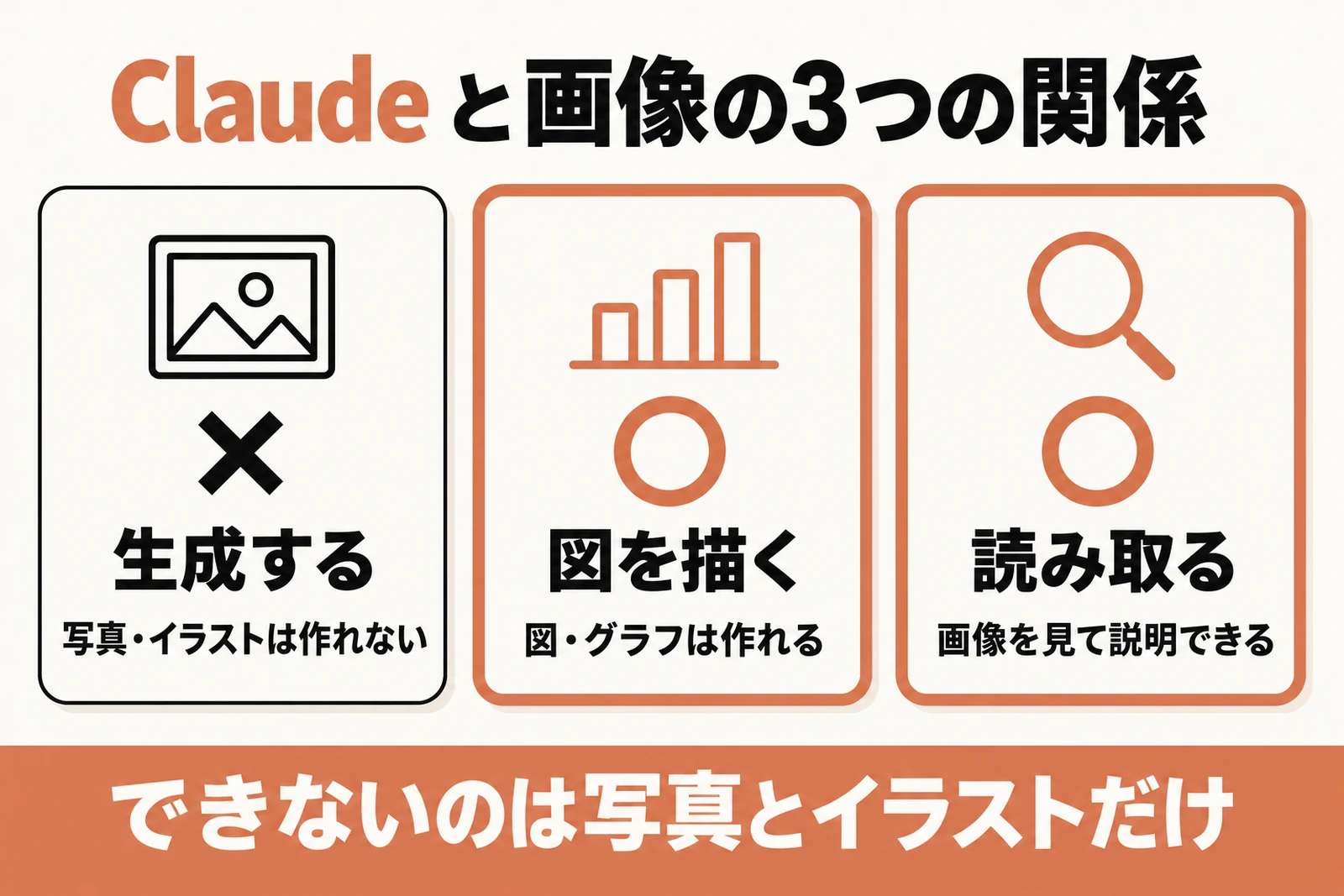
「画像」とひとことで言っても、Claude にとっては3つの別の話です。 生成する・図を描く・読み取るの3つに分けると、線引きが分かりやすくなります。
写真やイラストは生成しない
人物の写真、風景、手描き風のイラスト、ブログのアイキャッチのような絵は、Claude だけでは作れません。 ChatGPT のように、頼むと絵が1枚出てくる機能は Claude にはありません。
公式ヘルプは、このあとに説明するカスタムビジュアルについても「Custom visuals aren’t photos or illustrations.」と書いています。 図は作れても、それは写真やイラストではない、という書き分けです。
図・グラフはコードで描ける
一方で、同じヘルプには「図、グラフ、操作できるビジュアルは会話の中で作れる」とあります。 作り方は、HTML と SVG です。
HTML はホームページを作るための書き方、SVG は線や図形を数式で描く画像の形式です。 Claude は絵を「描く」のではなく、図を表示するためのコードを書いています。
そのため、得意なものと苦手なものがはっきり分かれます。
| 作るもの | Claude だけでできるか |
|---|---|
| 流れ図・仕組みの図 | できる |
| グラフ(表や CSV から) | できる |
| 2つの案を並べた比較の図 | できる |
| 丸や四角を組み合わせた簡単なアイコン | できる(コードで描ける範囲) |
| 写真・人物・風景・手描き風のイラスト | できない |
画像を読んで説明するのは得意
もう1つ、画像を読み取ることはできます。 公式ヘルプには「Claude can also view and analyze images you upload.」とあります。
読める形式と上限は次のとおりです(2026年10月2日確認)。
| 項目 | 内容 |
|---|---|
| 読める形式 | JPEG・PNG・GIF・WebP |
| 1つの会話に上げられる数 | 20ファイルまで |
| 1ファイルの大きさ | 500MB まで |
| 画像の大きさ | 8000×8000 ピクセルまで |
ヘルプは、画像は 1000×1000 ピクセル以上のものを使うよう勧めています。
「作れない」と「読めない」は別の話です。写真を見せて説明してもらう、手書きのメモを文字に起こしてもらう、という使い方はできます。
Claudeで図を作る方法
図なら作れるんですね。どう頼めばいいですか?
「図にして」と書くだけです。設定は要りません。残したいときだけ、保存の操作をします。
図を作る入口は3つあります。 その場で見る図はカスタムビジュアル、残したい図はアーティファクト、見た目まで整えた資料は Claude Design です。
会話の中に図を出す(カスタムビジュアル)
カスタムビジュアルは、会話の返事の中に、図やグラフがそのまま表示される機能です。 公式ヘルプによると、無料プランを含むすべてのユーザーが、web とデスクトップアプリで使えます(ベータ版・2026年10月2日確認)。
使い方は3ステップです。
- 図にしてと頼む
会話の画面で、ふつうに質問したあとに「図にして」「グラフにして」と書きます。設定をオンにする必要はありません。
- 会話で直す
出てきた図に、文章と同じように直しを頼みます。「月ごとにして」「3つめの案も足して」のように書きます。
- 残したいものを保存する
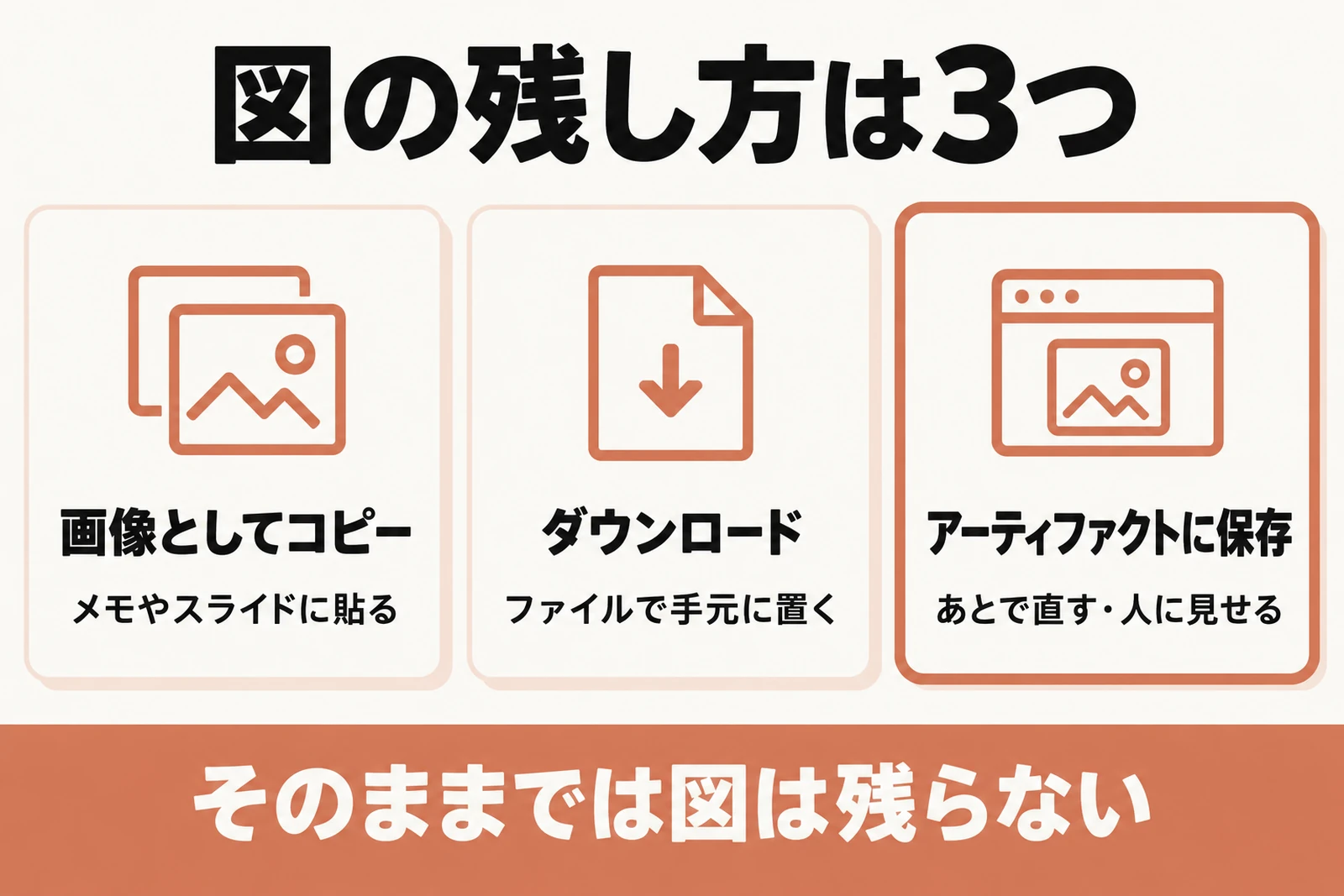
図は、そのままでは保存されません。残したいときは、画像としてコピーするか、ダウンロードするか、アーティファクトに保存します。
頼み方は、次のような書き方で足ります。
この手順を、流れ図にしてください。
この表を、月ごとの棒グラフにしてください。
A案とB案の違いを、左右に並べた比較の図にしてください。
私も、分からないことがあるときや、図解してほしいときに、自分から頼んでいます。
気をつける点は、図が残らないことです。 公式ヘルプは、カスタムビジュアルを「ephemeral by default」(そのままでは残らない)と説明し、完成したファイルというより、ホワイトボードに描いた下書きのようなものだと書いています。
残し方は3つあります。
| 残し方 | 向く場面 |
|---|---|
| 画像としてコピー(Copy as image) | メモやスライドに貼る |
| ダウンロード(.svg か .html) | ファイルとして手元に置く |
| アーティファクトに保存(Save as artifact) | あとで直す・人に見せる |
残したい図はアーティファクトにする
最初から残すつもりの図は、アーティファクトで頼みます。 アーティファクトは、Claude が作ったページや資料を、会話とは別の枠で見て、直して、人に見せられる機能です。
公式ヘルプは、2つの違いをこう説明しています。
アーティファクトは最初から残り、共有もできる。カスタムビジュアルはその場で考えるためのものです。
この内容を、1枚の図解のページにしてください。アーティファクトで作ってください。
 Claudeアーティファクトの使い方|作れるものと公開の注意
資料の見た目まで整えるなら Claude Design
チラシ、1枚の案内、画面の見本のように、見た目まで整えたいときは Claude Design があります。 公式ヘルプによると、Claude Design は、会話しながらデザインや試作、1枚の資料を作る機能です。
公式ヘルプには、無料プランを含むすべてのプランで使えると書かれています(2026年10月14日確認)。 10月2日に読んだときは有料プランのベータ版という記載で、そのあと書き換わりました。
作ったものは、PDF・PowerPoint・HTML などに書き出せます。
ただし、Claude Design が写真やイラストそのものを生成するかどうかは、私が読んだヘルプのページには書かれていませんでした。 写真やイラストが要る場合は、次の節の方法を使うと考えておくのが安全です。
 Claude Designとは?使い方と料金|12案を並べた実録
写真やイラストが要るときの方法
絵そのものが要るときは、Claude と、画像生成のできる AI を分けて使います。 Claude が言葉にして、別の AI が描き、Claude が見て直す、という分担です。
ここは、私の体験ではなく、一般的な手順として書きます。
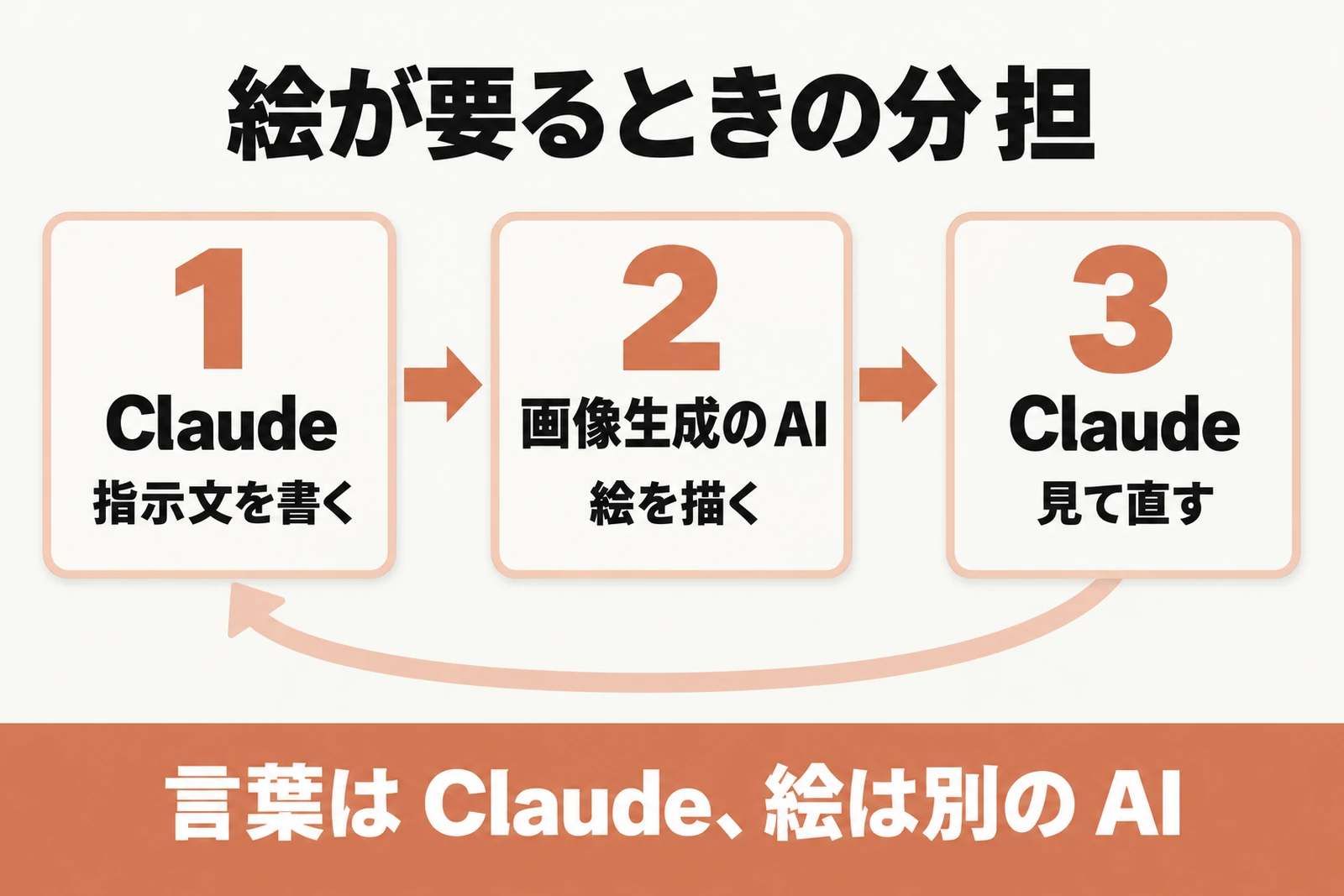
- Claude に指示文を書いてもらう
作りたい画像の目的・使う場所・入れたいものを Claude に伝え、画像生成の AI に渡す指示文にしてもらいます。
- 画像生成のできる AI で作る
できた指示文を、ChatGPT など画像生成の機能がある AI に貼り付けて、画像を作ります。
- できた画像を Claude に見せて直す
画像を Claude に上げて、目的に合っているかを見てもらい、直した指示文をもう一度作ってもらいます。
Claudeに指示文を書いてもらう
画像生成の AI は、指示があいまいだと、頼んでいないものを足します。 先に Claude と話して、何を描くかを言葉で決めておくと、指示のあいまいさを減らせます。
そのまま使える雛形です。【 】の中を書き換えてください。
画像生成の AI に渡す指示文を作ってください。

- 使う場所:【ブログ記事のアイキャッチ】
- 伝えたいこと:【初心者でも10分で始められる】
- 描いてほしいもの:【机の上のノートパソコンと、湯気の立つマグカップ】
- 雰囲気:【明るい・やわらかい・写真風】
- 縦横の比:【16:9】
- 入れる文字:【なし】
- 描かないもの:【人物の顔・ロゴ・読めない文字】

足りない情報があれば、先に私に質問してください。
文字を入れる画像は、入れる文字を一字一句そのまま書くのがコツです。 「いい感じのタイトルを入れて」と任せると、誤字や頼んでいない言葉が入りやすくなります。
画像生成のできるAIで作る
指示文ができたら、画像生成の機能がある AI に貼り付けます。 代表的なのは ChatGPT です。
画像のためだけに、Claude をやめる必要はありません。 文章や調べものは Claude、絵は別の AI、と分けて使えます。
私は Claude と ChatGPT の両方を契約しています。
 生成AI比較|無料・5000円まで・1万円以上のおすすめ
できた画像をClaudeに見せて直す
できた画像は、Claude に上げて見てもらえます。 前の節で書いたとおり、Claude は画像を読み取れるからです。
添付の画像は、さきほどの指示文で作ったものです。
目的に合っていない点を3つまで挙げて、直した指示文を作ってください。
画像の中の文字に誤りがあれば、それも教えてください。
文字の入った画像は、自分の目でも1文字ずつ確かめてください。 Claude の読み取りも、見落とすことがあります。
私の画像の作り方(実録)
ここからは、私が実際に使っている方法です。
画像を作る入口は3つ
私が画像を作るときの入口は、いまは3つです。
- Codex のアプリを開いて、直接頼む
- Claude Code から Codex に頼む
- Claude Code に、Python で画像を編集してもらう
Codex は、ChatGPT を作っている OpenAI の、作業を任せるための AI です。
絵を新しく作るときは、Codex に頼んでいます。 Claude と Codex を比べると、画像は Codex しかない、というのが私の実感です。
3つめは、最近の使い方です。 最近は、Claude Code に Python で画像を編集してもらっています。
切り抜きや大きさの変更のように、いまある画像を加工する作業は、Claude Code でできます。 これは画像を生成しているのではなく、画像を加工するプログラムを Claude Code が書いて動かしている、という形です。
 Codex・Claude Code比較|4か月併用した使い分け
このサイトの図もこの方法で作っている
この記事の図解とアイキャッチも、Claude Code から Codex に頼んで作りました。 Claude Code が「画像に入れる文字」を全部書いた発注書を作り、Codex がそのとおりに画像を作ります。
1回で全部そろうとは限りません。
アーティファクトの記事の画像8枚を作ったときの記録は、「実行回数:14回(最初の8枚、アイキャッチ再生成3回、空白の部分修正3回)」です。 8枚を作るのに、作り直しを含めて14回かかりました。
Claude Code から Codex に画像を頼む手順は、別の記事にまとめました。
 Claude Codeで画像生成|Codexに作らせる手順とコツ
コードを書かない方は、まず前の節の「Claude に指示文を書いてもらう」方法から試してみてください。
うまくいかないときの対処
図が出ず文章で返ってくる
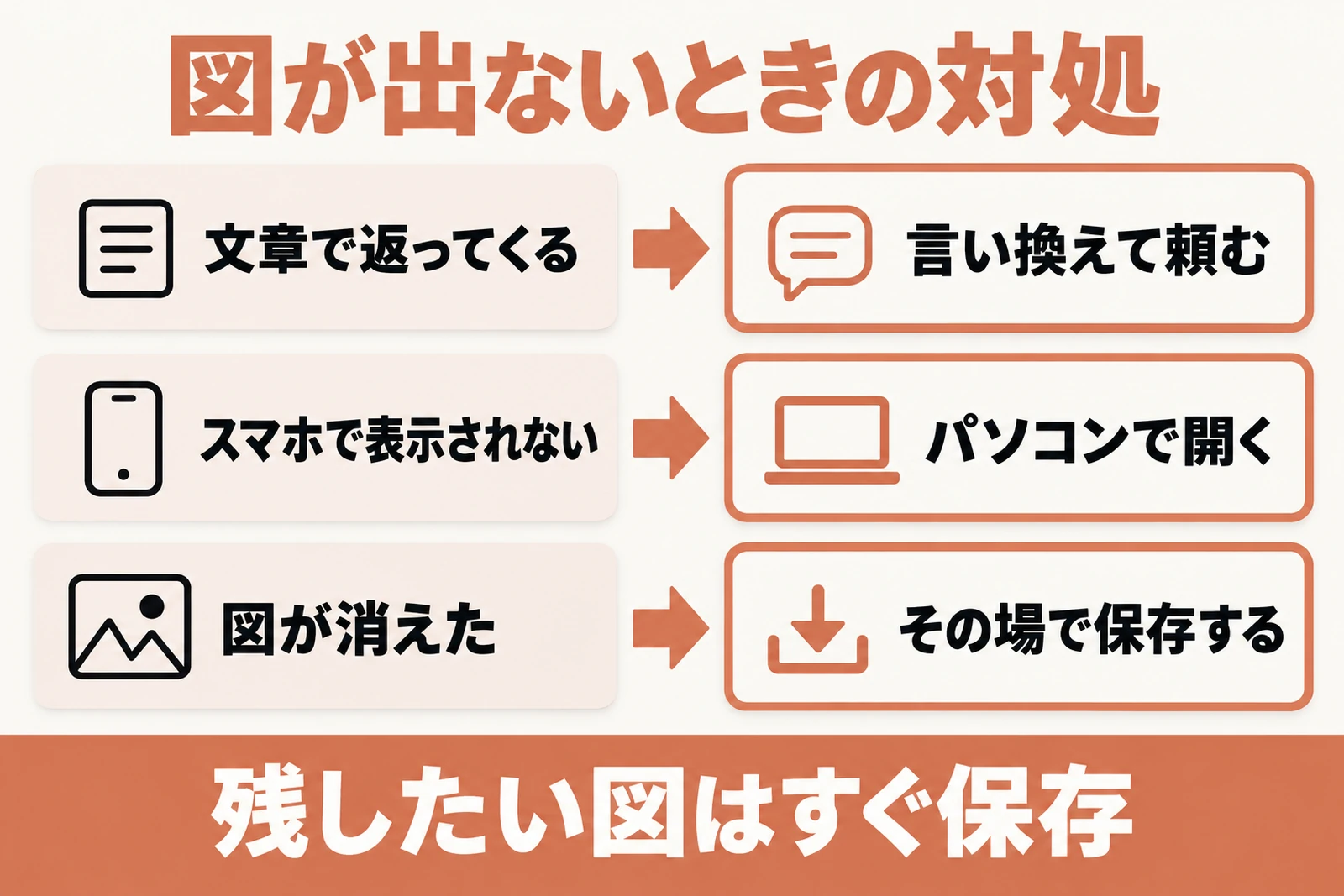
「図にして」と頼んだのに、文章だけが返ってくることがあります。 公式ヘルプも、期待したときに Claude が図を作らないことがある、と書いています(ベータ版のため)。
対処は2つです。
- 言い換えて、もう一度頼む(「この仕組みを図で見せて」「これをグラフにして」)
- 込み入った図は、モデルを Opus にして頼む
2つめは、公式ヘルプのコツにある内容です。 「Opus performs the best at visualization tasks」とあり、図を作る作業は Opus がいちばん得意だと案内しています。
 Claude Opus・Sonnet・Haikuの違い|4作業で比較
スマホのアプリで図が表示されない
カスタムビジュアルは、iPhone と Android のアプリでは表示されません。 公式ヘルプの制限事項に「They don’t render on Claude for iOS or Claude for Android.」とあります。
図を見たいときは、パソコンのブラウザか、デスクトップアプリで開きます。 共有した会話を相手が見るときも同じで、相手は web かデスクトップで、ログインして見る必要があります。
図が消えた・残っていない
会話を進めたら図が見当たらない、というときは、保存していなかったことが原因です。 カスタムビジュアルは自動では保存されません。
残したい図ができたら、その場で次のどれかを行います。
- 画像としてコピーして、メモやスライドに貼る
- .svg か .html でダウンロードする
- アーティファクトに保存する
最初から残すつもりなら、「アーティファクトで作って」と頼むほうが確実です。
よくある質問
無料プランでも図は作れますか?
作れます。
カスタムビジュアルは、公式ヘルプに「available to all Claude users on web and desktop」とあり、無料プランも対象です(ベータ版・2026年10月2日確認)。 Claude Design も、公式ヘルプでは無料プランを含むすべてのプランが対象です(2026年10月14日確認)。
Claude でイラストは描けますか?
写真やイラストは生成しません。
丸や四角、線を組み合わせた簡単な図形やアイコンは、コード(SVG)で描けます。 人物や風景、手描き風のイラストが要るときは、画像生成のできる AI を使います。
Claude Code からなら、画像を作れますか?
Claude Code でも、Claude が写真やイラストを描くわけではありません。 ただ、別の画像生成のサービスにつなげば、Claude Code から頼んで作れます。
使っている人の例があります。
MURAMASA24 さん(note・2026年6月25日)は、Claude Code から Python で、手元の ComfyUI(画像生成のソフト)を動かす手順を書いています。 ぽなさん(X・9月25日)は、「意図的に MCP とか入れないと画像生成はできない」と注記しています。
私は、Claude Code から Codex に頼んで作っています(上の「私の画像の作り方」)。
絵を作るのは、つないだ側のサービスです。つなぎ方が増えるほど、管理するものも増えます。
Canva などをつなげば、Claude で画像を作れますか?
Canva のデザインを、会話の中で作って編集することはできると公式に載っています。 公式ヘルプの「Use interactive connectors in Claude」に、Canva は「Create and edit designs」と書かれています。
これは Canva の機能を Claude の会話から使う形で、Claude が絵を生成するわけではありません。 私はこのつなぎ方を試していないので、使える範囲は Canva 側の説明で確かめてください。
スマホのアプリでも図は見られますか?
カスタムビジュアルは、スマホのアプリでは表示されません。
公式ヘルプによると、表示されるのは web とデスクトップアプリだけです。 外出先で見たい図は、画像としてコピーするか、アーティファクトに保存しておきます。
まとめ
- Claude は写真やイラストを生成しない。図・グラフ・操作できるビジュアルは、会話の中で作れる
- 図は「図にして」と頼めば出る。そのままでは残らないので、残したいものはコピー・ダウンロード・アーティファクトに保存する
- 絵が要るときは、Claude に指示文を書いてもらい、画像生成のできる AI で作り、できた画像を Claude に見せて直す
まずは、いま調べていることを1つ選んで、会話の画面で「図にして」と頼むところから試してみてください。
参考資料・出典
2026年10月2日に確認しました(アプリのタブと、Cowork とチャットの統合は10月3日。Claude Design の対象プランは10月14日)。
- Claude ブログ「Claude Cowork and chat are now one Claude」:https://claude.com/blog/cowork-is-now-claude
- Anthropic ヘルプセンター「Can Claude produce images?」:https://support.claude.com/en/articles/9002504-can-claude-produce-images
- Anthropic ヘルプセンター「Custom visuals in chat and Cowork」:https://support.claude.com/en/articles/13979539-custom-visuals-in-chat-and-cowork
- Anthropic ヘルプセンター「Visual and interactive content」:https://support.claude.com/en/articles/13641943-visual-and-interactive-content
- Anthropic ヘルプセンター「Upload files to Claude」:https://support.claude.com/en/articles/8241126-upload-files-to-claude
- Anthropic ヘルプセンター「Get started with Claude Design」:https://support.claude.com/en/articles/14604416-get-started-with-claude-design
- Anthropic ヘルプセンター「Use interactive connectors in Claude」:https://support.claude.com/en/articles/13454812-use-interactive-connectors-in-claude
使っている人の意見(公式と分けて。2026年10月16日に元の投稿・記事を開いて確認):
- MURAMASA24「Claudeは画像生成できない。でもClaude Codeならできる。Python数十行でComfyUIを操縦した話」(note・2026年6月25日):https://note.com/mura_masa24/n/nc08cd2a881f5
- ぽな(C.Ponapalt)(X・2026年9月25日):https://x.com/ponapalt/status/2103308941723939301