Claude Design は、Claude に頼んで、ページの見本やチラシ、スライドのような「見せるもの」を作る機能です。
2026年9月に入口が変わったので、この記事では、いまの手順で説明します。
この記事は、2026年10月14日に私が初めて使った記録と、Anthropic の公式のヘルプ・料金ページで確かめた内容で書いています。
公式の記載は、2026年11月1日に確かめ直しました。
この1日で、自分のメディアのトップページを12案と、紹介スライドを7枚作りました。
Claude Design は、ふつうの会話から「デザインで作って」と頼むだけで始められます。無料プランも対象で、使った分はふだんの Claude と同じ枠から引かれます。
見た目を上げるのに効いたのは、色と書体の決まりと、実物の画像を先に渡すことでした。迷ったら、同じ中身で案を並べてもらうのが早いです。
目次
Claude Designとは

Claude Design って、別のアプリを入れるんですか?

いいえ。いまは Claude の会話の中から使えます。頼むと、会話の横に作業用の広い画面が開きます。
会話の横にキャンバスが開く
Claude Design で作ったものは、キャンバスという広い作業用の画面に置かれます。
キャンバスの上には、アートボードという1枚1枚の画面が並びます。 公式のヘルプの言い方では「A design is a canvas of artboards」です。
下は、私が作ったトップページの案です。 上の段の2つが最初に作ったA案とB案、下の2段が足した10案です。
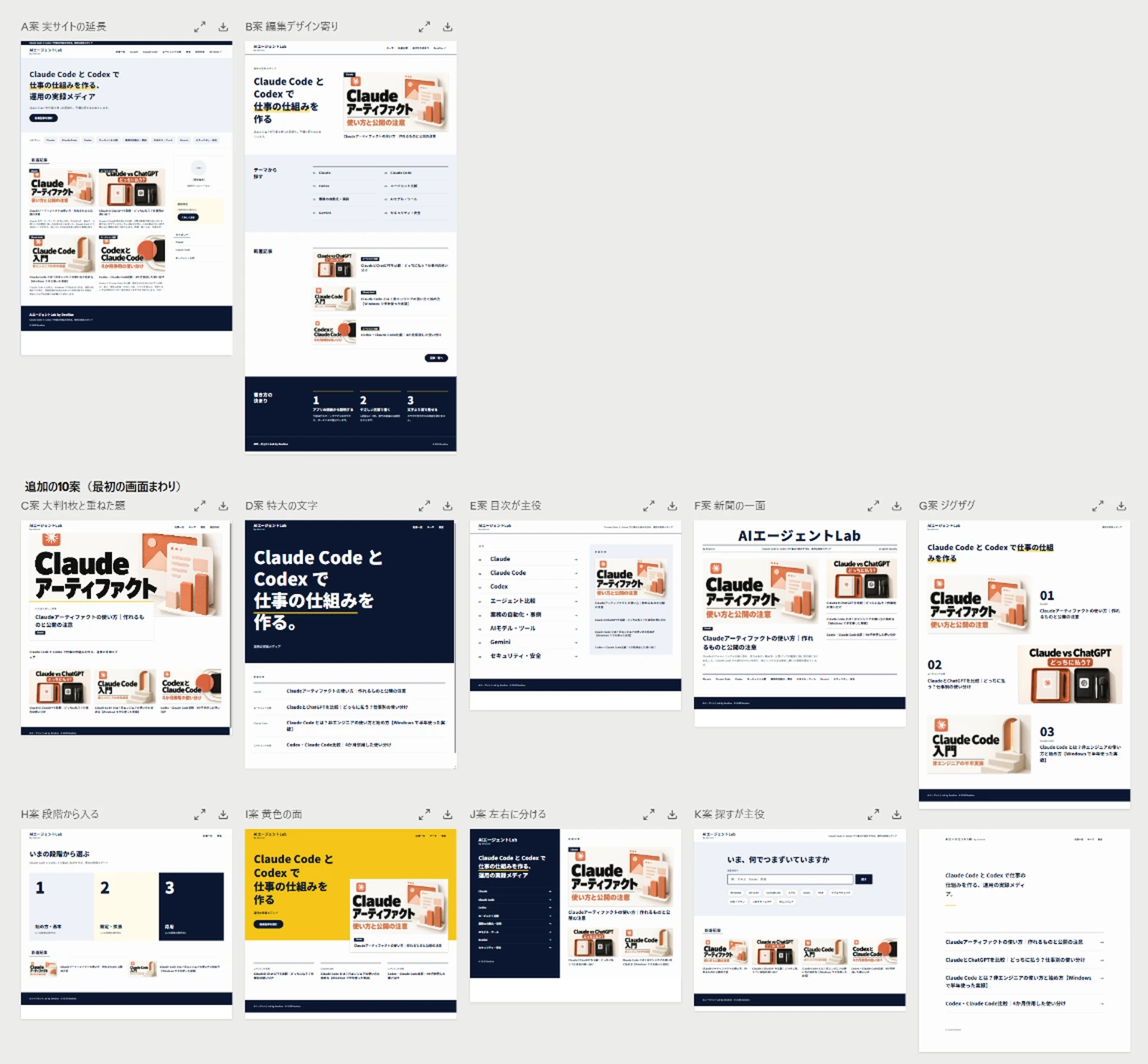
1枚のキャンバスに、いくつもの案を並べて見比べられるのが、会話だけで作るページとの大きな違いです。 今回は12案を並べました。
2026年9月から会話の中へ
Claude Design は、もともと別のサイトで動く単体のサービスでした。
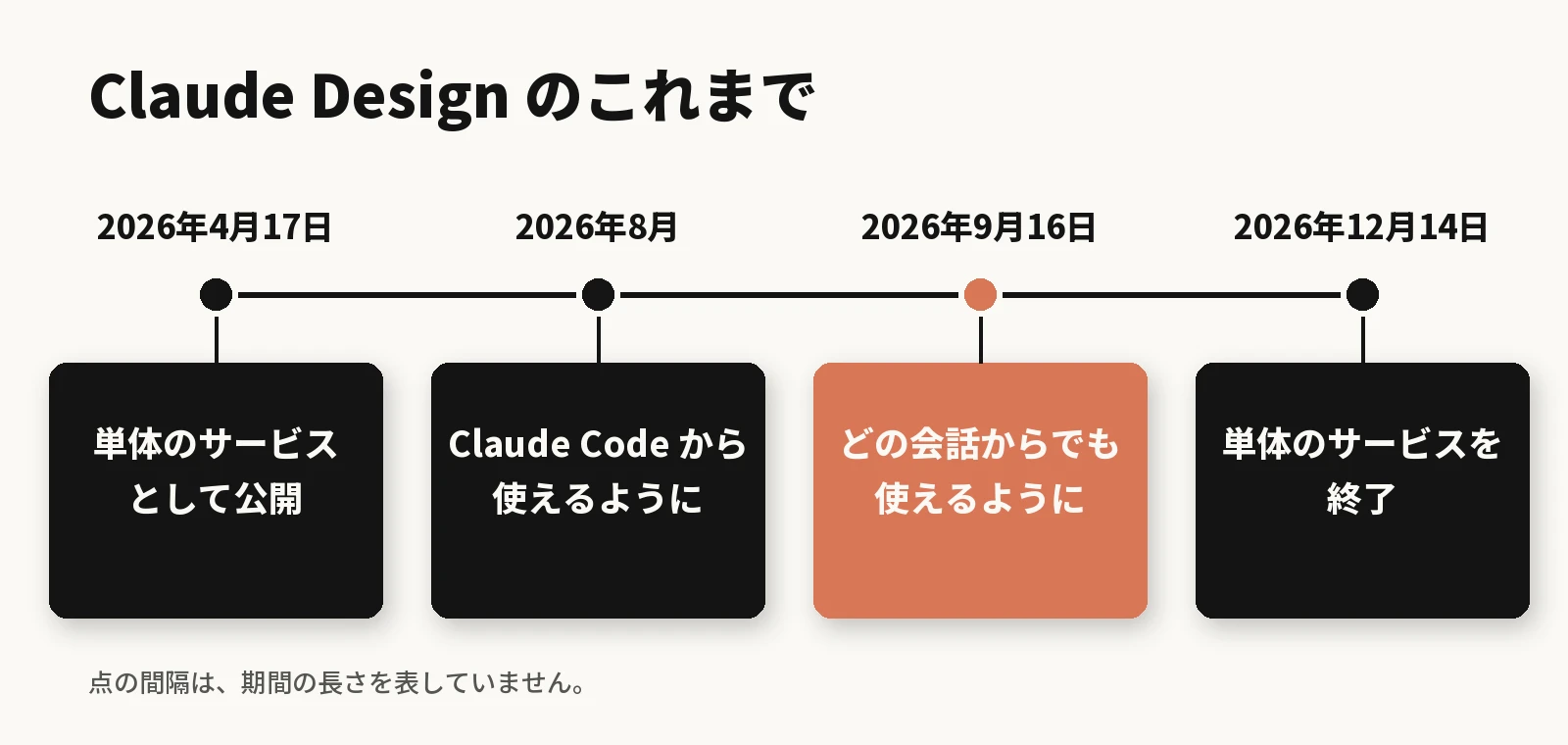
公式のリリースノートの2026年9月16日の項目は「Create designs, decks, and docs in any conversation」です。 この日から、どの会話でもデザインを頼めるようになりました。
「claude.ai/design を開く」という手順は、単体のサービスの説明です。 単体のほうは、2026年12月14日に閉じると公式のヘルプに書かれています。
Slides・Docsとのちがい
同じ日に、Claude Slides と Claude Docs も使えるようになりました。 3つとも「アーティファクト」という仕組みの上で動く、始め方の型(テンプレート)です。
| 作るもの | 書き出せる形 | |
|---|---|---|
| Design | ページの見本、試作、1枚の資料、案内ページ | ZIP、PDF、PowerPoint、Google スライド、単独で動く HTML |
| Slides | 発表用のスライド | PowerPoint、PDF、Google スライド |
| Docs | 人と一緒に書く文書 | Word、PDF、Markdown、Google ドキュメント |
表は、公式のヘルプの説明をまとめたものです(2026年10月14日確認)。
スライドを作りたいだけなら Slides、画面やチラシの見本なら Design と覚えておけば足ります。
 Claudeアーティファクトの使い方|作れるものと公開の注意
Claude Designの始め方
入口は3つ
デスクトップアプリでは、入口が3つあります。
| 会話の画面 | Artifacts タブ | Code タブ(Claude Code) | |
|---|---|---|---|
| 始め方 | 会話で頼む。入力欄の「Output」から Design を選んでもよい | テンプレートの Design を選ぶ | 会話で頼む。/design も使える |
| 使えるプラン | 無料プランも対象 | 無料プランも対象 | Claude Code が含まれるプラン |
| 向く場面 | 思いついたものをすぐ形にする | 型を選んでから始める | フォルダの中の資料や画像を使って作る |
| 私が使ったか | 使っていない | 使っていない | 使った |
始め方とプランの行は、公式のヘルプに書かれた内容です。 私が使ったのは Code タブだけなので、ほかの2つの画面の見え方は確かめていません。
無料プランの方は、会話の画面で「これを Design で作って」と頼むのが入口になります。
スマホのアプリでも、会話で頼んで作り、できたものを見て直せます。 共有の設定だけは、パソコンのブラウザかデスクトップアプリで変えます。
料金と使えるプラン
Claude Design の料金は、どう考えればいいですか?
料金ページでは、Free から Ultra まで、どのプランにも入っています。使った分は、ふだんの Claude と同じ枠から引かれます。
公式のヘルプには「Claude Design is available on Free, Pro, Max, Ultra, Team, and Enterprise plans, and it's on by default.」とあります。 無料プランも対象で、最初からオンという書き方です。
料金ページでも、Claude Design の行は Free から Ultra まで、どれも「はい」でした。
| Free | Pro | Max | Ultra | |
|---|---|---|---|---|
| 月額(税込・ドル表示) | $0 | $22(年払いは $220 を一括) | $110 | $220 |
| Claude Design・Slides・Docs | ○ | ○ | ○ | ○ |
| デザインシステム(ベータ版) | 記載なし | ○ | ○ | ○ |
| 使える量(Pro を1とした目安) | 制限あり | 1倍 | 5倍 | 週10倍・5時間の制限なし |
月額と使える量は Anthropic の料金ページ、デザインシステムの行は公式のヘルプの記載です(2026年11月1日確認)。 Ultra の「5時間の制限なし」は、料金ページでは認証済みのアカウントの条件付きです。
Pro の年払いの $220 は、料金ページでは月あたり $18 と表示されています。
Team と Enterprise も対象です。 Enterprise は「2026年10月15日から最初からオン」と書かれています。
どのプランでも、使った分はふだんの Claude と同じ枠から引かれます。 枠を使い切ったあとは、使用クレジットを有効にしていれば続けられます。
くわしくは、下の「使用量はClaudeと同じ枠」で説明します。
10月2日に同じヘルプを読んだときは「有料プランだけのベータ版」でした。 いまも「有料プランのみ」と書いた解説がありますが、11月1日の公式の記載とは合いません。
私は Max プランなので、無料プランの画面では試していません。
設定の「Capabilities」にある「Cloud code execution and file creation」がオンになっているかを見ます。公式のヘルプが、アーティファクトに必要な設定として挙げているものです。Team と Enterprise では、組織の設定の中にあります。
最初の1枚を作る4ステップ
Code タブから作ったときの流れです。
- Code タブを開いてフォルダを選ぶ
デスクトップアプリの左上の
</>のアイコンを押し、資料や画像が入ったフォルダを選びます。 - 作りたいものを頼む
「デザインで作って」「Design で」と一言足して、作りたいものを書きます。
- 開いたキャンバスを見る
リンクが表示されます。開くと、キャンバスにアートボードが並んでいます。
- 直しを頼む
同じ会話で直しを頼むと、同じリンクのまま中身が更新されます。
 Claude Code とは?非エンジニアの始め方【Windows で半年使った実録】
頼み方と直し方
頼むときに書く4つ
公式のヘルプは、よい頼み方に入れるものを4つ挙げています。 目的・配置・中身・読む人です。
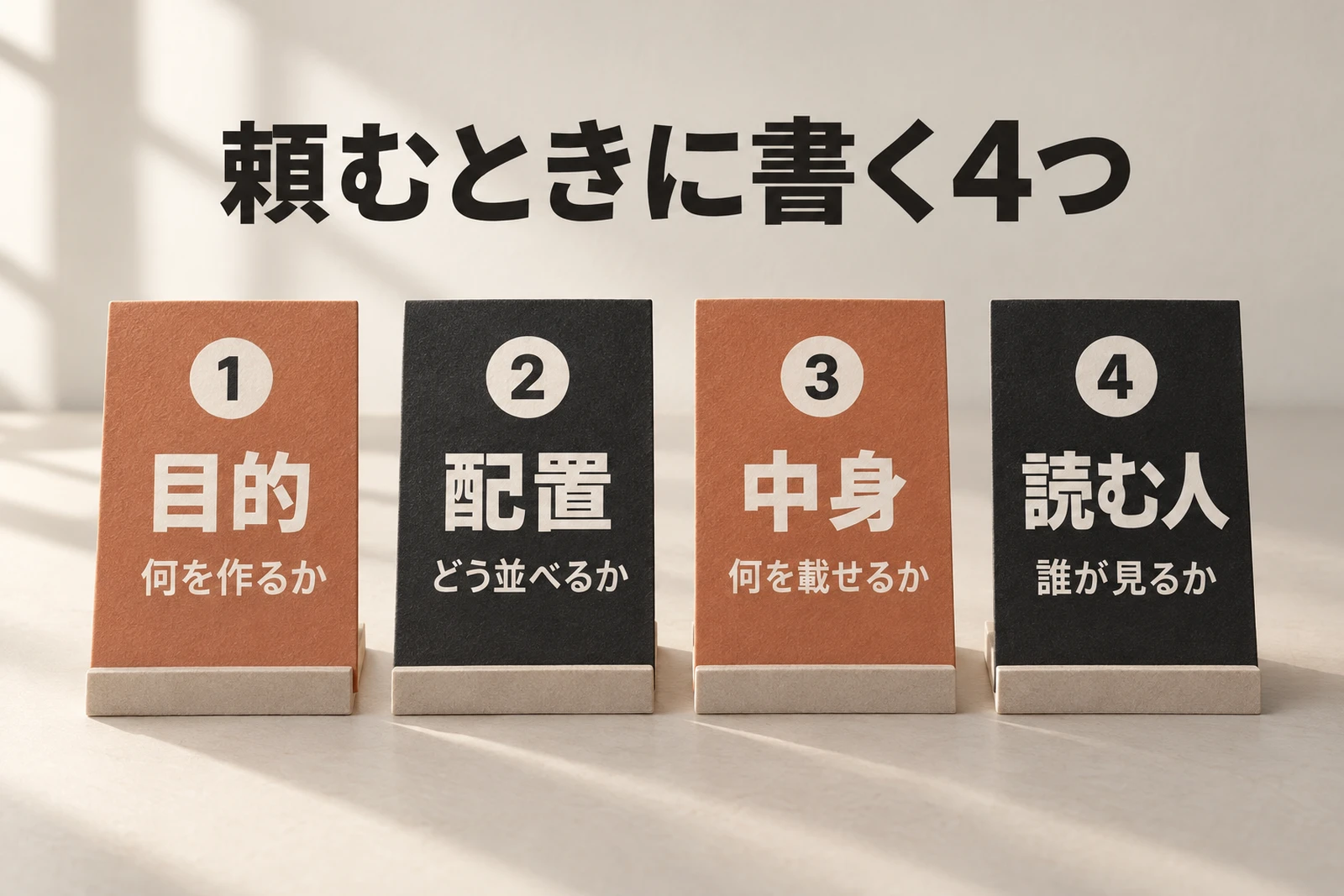
そのまま使える形にすると、次のようになります。
自分のメディアのトップページの案を、Design で作ってください。
目的:初めて来た人に、何のメディアかを伝える
配置:上に大きな見出し、その下に新着記事を3本
中身:サイト名、キャッチコピー、記事の題と画像
読む人:仕事で AI を使いたい人。スマホで見る人が多い
デザインの言葉を知らなくても書けます。 足りないところは、Claude のほうから聞いてくると公式にも書かれています。
直し方は3つ
できたものの直し方は、3つあります。
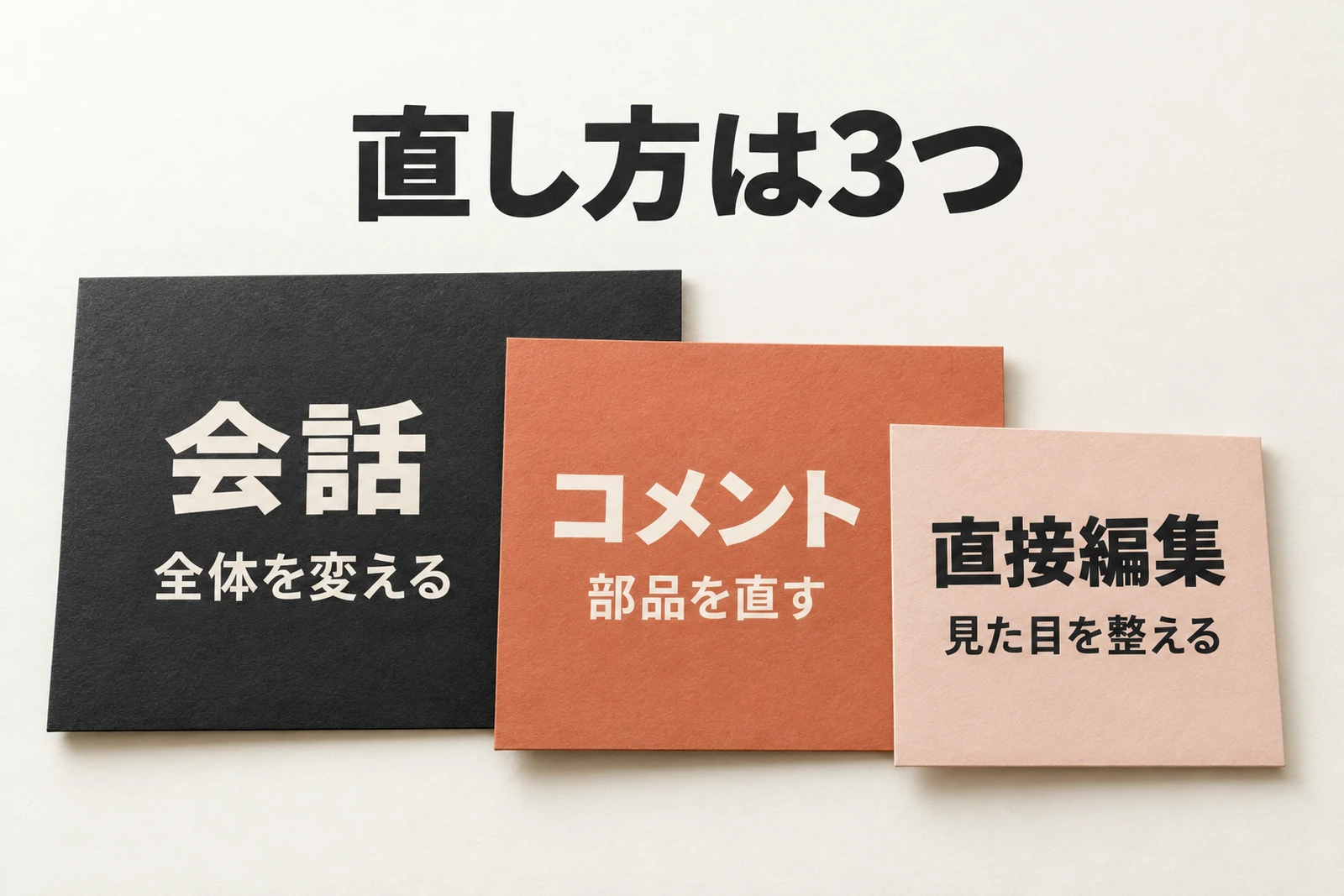
公式のヘルプは、直す範囲の大きさで使い分けると説明しています。
「この色を全体に暗く」のような大きな直しは会話、「このボタンだけ」はコメント、位置や大きさの手直しはキャンバスで直接、という分け方です。
今回の直しは、どれも Code タブの会話で頼んだものです。 コメントと直接編集の使い勝手は、この記事では確かめていません。
迷ったら案を並べてもらう
どの方向がよいか分からないときは、案を並べてもらいます。 公式のヘルプにも「Ask for variations」というコツが載っています。
同じ中身・同じ色のまま、組み方だけを変えた案を10個、
キャンバスに並べてください。
私の場合、これで10案が増えました。
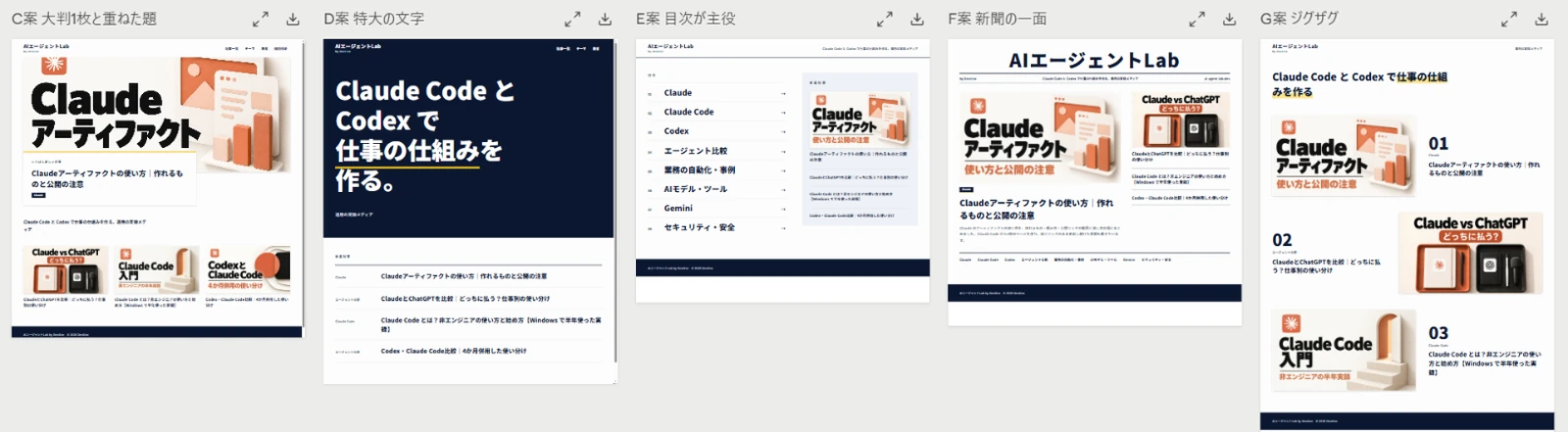
変えるのは「組み方だけ」と決めて頼むと、案どうしを比べやすくなります。色も文言も一緒に変わると、どこが好みなのかが分からなくなります。
決まりと画像を渡す
色と書体の決まりを渡す
1回目は、題材も色も決めずに「試しに作って」と頼みました。 出てきたものは形になっていましたが、色も書体も文言も、Claude がその場で決めたものでした。
そこで、「もっとデザインにこだわって作成してほしいです。」と頼み直しました。
あわせて「今までのデザイン知識を基に」と伝えると、Claude は手元のフォルダから、私のサイトの設計書を探して読みました。 濃紺と黄色の色の値、書体、角の丸め方、影の付け方が書いてある文書です。
2回目は、その値をそのまま使って作り直されました。 見出しの文言も、サイトにある実物のキャッチコピーに替わりました。
設計書が無くても、次の3つを渡せば近いことができます。
- 使う色を2〜3色(色の番号が分かればその番号)
- 書体の名前
- 手本にしたい自分の資料やページ
デザインシステムという仕組み
この「決まり」を保存しておく仕組みが、デザインシステムです。 一度作ると、新しいデザインやスライドに、色・書体・部品が自動で使われます。
公式のヘルプには「Design systems are available in beta on Pro, Max, Ultra, Team, and Enterprise plans.」とあります。設定の「Design systems」から管理します(2026年11月1日確認)。
私のアカウントには、デザインシステムが1つもありませんでした。 無くても、決まりを言葉や資料で渡せば作れます。
同じ決まりで何度も作るようになったら、登録を考えればよいと思います。
画像は自分で用意して置く
見た目がいちばん変わったのは、実物の画像を入れたときでした。
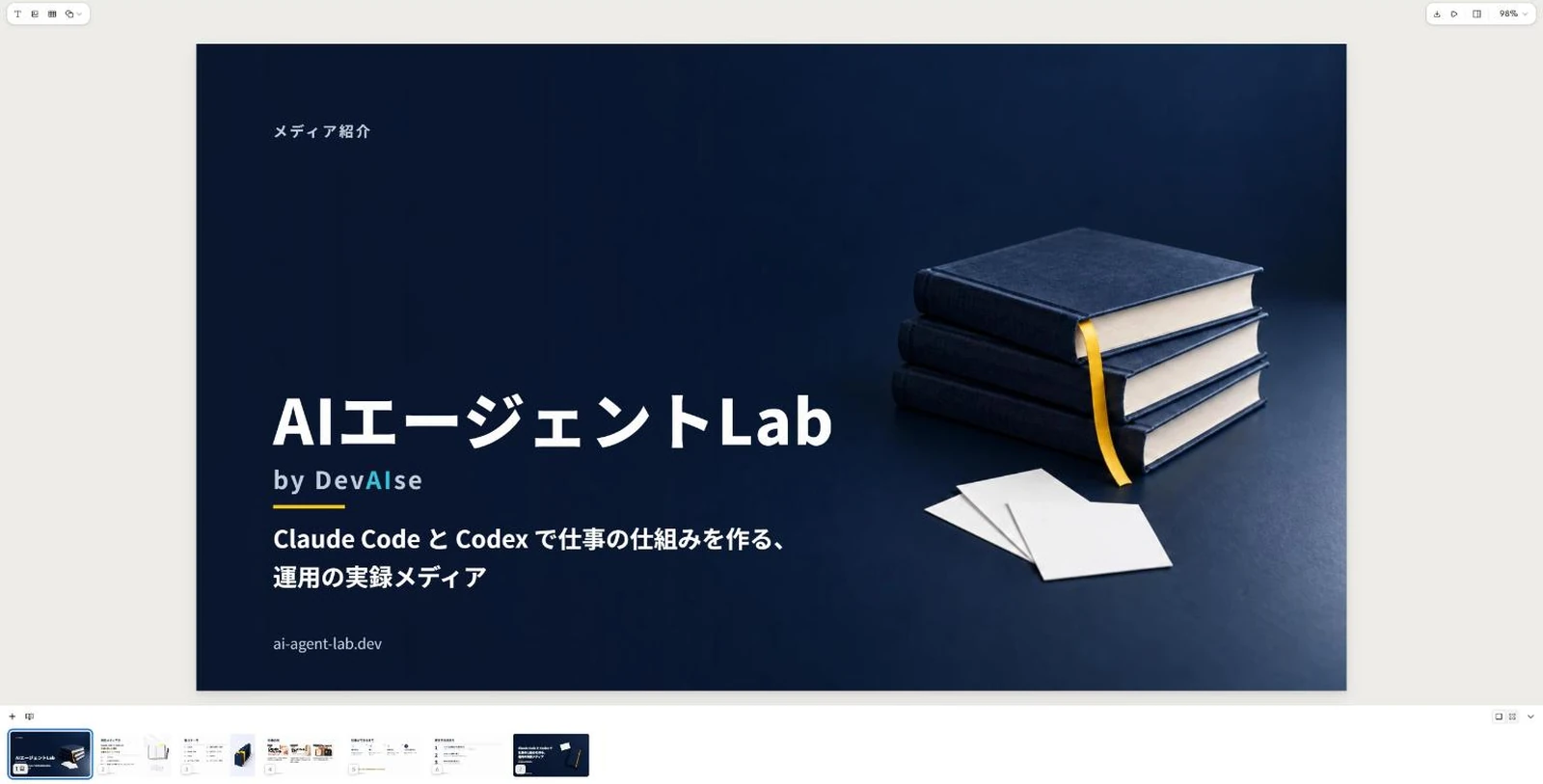
トップページの案には、公開中の記事のアイキャッチを4枚使いました。 スライドには、Codex の画像生成で作った写真を4枚入れました。
手順は2つだけです。
- Code タブで選んだフォルダの中に、使う画像を置く
- ファイルの名前と、置く場所を書いて頼む
thumbs フォルダの「cover-bg.webp」を、表紙の背景に全面で敷いてください。
文字は左側に置いて、写真の右側の物に重ならないようにしてください。
私が見た公式のヘルプには、Claude Design が写真やイラストを生成する、という説明は見当たりませんでした。画像は、手元のファイルを渡すか、ほかの画像生成のサービスで作って渡します。
写真を別に作るときは、あとで文字を重ねられるように頼みました。 発注の文書には「文字・数字・記号・ロゴを一切入れない」と書いています。
文字はスライドの側で重ねるので、あとから何度でも直せます。
 Claudeは画像生成できない?作れる図と代わりの方法
12案とスライド7枚の実録
1回目は色も文言も仮だった
1回目にできたのは、スライド5枚とトップページの案1枚です。
あとで見直すと、スライドの締めの1枚に、私のサイトには無い決めぜりふが入っていました。 何も渡さないと、それらしい文言まで作られるということです。
人に見せる前に、文言が実物と合っているかを確かめる必要があります。
決まりを渡して12案に
2回目で、スライドは7枚に、トップページはA案とB案の2つになりました。
そのあと、「せっかくなのでもう少し案を出してください」と頼みました。
「10個ほど」と数も伝えています。 できたのが、最初の画像の12案です。
送り直すたびに版の番号が進み、記録の最後は「Design Version 14」でした。 リンクは、作り直しても案を足しても同じままでした。
12案の全体を自分の目で見たのは、全部できたあとでした。 崩れている案は見当たりませんでした。
スライド7枚に写真を入れた
スライドは、表紙・2枚目・3枚目・締めの4枚に写真を入れました。
写真づくりは、1回目で指定とずれました。
記録には「カードが4枚・仕切りカードが7枚」とあります。 頼んだのは3枚と8枚です。
画像を作った Codex の側が数え直して、作り直しました。 画像に数の指定があるときは、できたものを数えるのが確実です。
書き出しと共有、使用量
書き出せる形式
Slides の書き出しのメニューを、私の画面で開きました。
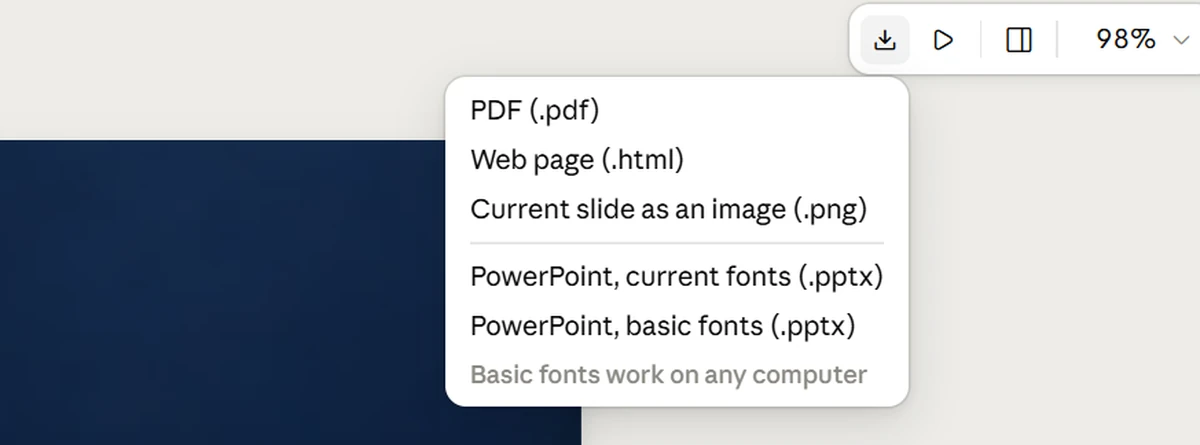
PowerPoint は「current fonts」と「basic fonts」の2つに分かれていました。
下には「Basic fonts work on any computer」と添えられています。 相手のパソコンに同じ書体が無いときは、basic fonts のほうが崩れにくい、という案内だと読めます。
公式のヘルプは、Google スライドへ直接送れるとも書いています。
私の画面のこのメニューには出ていませんでした。別の場所にあるのかは確かめていません。
私はまだ、書き出したファイルを開いていません。
共有は自分だけから始まる
作ったものは、共有の設定を変えるまで自分だけに見えます。 公式のヘルプには「Designs start private to you.」とあります。
共有の範囲とやめ方は、アーティファクトの記事にまとめています。
使用量はClaudeと同じ枠
Claude Design の使用量は、ふだんの Claude と同じ枠から引かれます。公式のヘルプには「Claude Design counts toward the same usage limits as the rest of Claude.」とあります。以前あった Design 専用の週の枠は、いまはありません。
Claude Code も同じ枠です。 案をたくさん作る日は、ほかの作業の分が減ると考えておきます。
 Claude Code制限|5時間と週の上限、いつ戻る?対処4つ
使う前に知っておく注意
単体版は12月14日まで
claude.ai/design の単体のサービスは、2026年12月14日に終了します。
公式のヘルプは、既存のプロジェクトはその日まで残ること、デザインシステムは終了の前に会話の側へ移すことを案内しています。
プロジェクトを移す機能は、有料プラン向けに順に提供していると書かれています(2026年11月1日確認)。 移す操作は、この記事では試していません。
公式が書いている制約
公式のヘルプの「Known limitations」から、使う前に知っておきたいものを挙げます。
- 版の履歴は、まだありません(「Claude Design doesn't have version history yet.」)
- コメントがページに出ないことがあります。拾われないときは、会話に貼ります
- 2人以上での同時編集は、まだ基本的な機能で、安定して動かない場合があります
- スマホのアプリでは、共有の設定を変えられません
別の方向を試す前に「いまの形を残して」と頼むと、前の形を残せると公式に書かれています。
PowerPointへの書き出しは見直す
私はまだ書き出したファイルを開いていないので、崩れ方は確かめていません。 人に渡す前に、書き出したファイルを自分で開いて見ることをすすめます。
PowerPoint の書き出しが、フォントの扱いの違う2種類に分かれているのは、メニューで見たとおりです。
よくある質問
Claude Design は無料で使えますか?
公式のヘルプでは、無料プランも対象です。 「available on Free, Pro, Max, Ultra, Team, and Enterprise plans」と書かれています(2026年11月1日確認)。
デザインシステムは、Pro 以上のベータ版です。
Claude Design の料金はいくらですか?
入っているプランの料金の中で使えます。 料金ページでは、Free から Ultra まで、どのプランにも Claude Design が入っています。
使った分はふだんの Claude と同じ枠から引かれ、枠を使い切ったあとは、使用クレジットを有効にしていれば続けられます。
有料プランの月額は、Pro が $22(年払いは $220 を一括)、Max が $110、Ultra が $220 です(日本向けの料金ページの税込みの表示・2026年11月1日確認)。
Claude Design で画像は生成できますか?
私が見た公式のヘルプには、画像を生成するという説明は見当たりませんでした。 私は、手元の画像と、Codex の画像生成で作った写真を渡して置いてもらいました。
スマホでも使えますか?
使えます。 公式のヘルプによると、会話で頼んで作り、Artifacts タブで見て、直すこともできます。
共有の設定を変えるときだけ、パソコンのブラウザかデスクトップアプリを使います。
スライドを作るなら Design と Slides のどちらですか?
発表用のスライドなら Slides です。 公式のリリースノートは、Slides を、発表用の資料のための専用の入口だと説明しています。
私の紹介スライド7枚も、Slides で作りました。
まとめ
- Claude Design は、会話から「デザインで作って」と頼むだけで始められる。無料プランも対象で、使った分はふだんの Claude と同じ枠から引かれる
- 頼むときは「目的・配置・中身・読む人」を書く。迷ったら、組み方だけを変えた案を並べてもらう
- 見た目を上げるのは、色と書体の決まりと、実物の画像。今回は、手元の画像と、Codex の画像生成で作った写真を渡した
まずは、手元の資料を1つ選び、「これを1枚の案内ページにして。Design で」と頼むところから試してみてください。
参考資料・出典
2026年10月14日に確認しました(Claude Code Docs「新機能」だけは 2026年10月2日)。ヘルプセンターの3ページと料金ページは、2026年11月1日に確かめ直しました。
- Anthropic「プランと料金」:https://claude.com/ja/pricing
- Anthropic ヘルプセンター「Get started with Claude Design」:https://support.claude.com/en/articles/14604416-get-started-with-claude-design
- Anthropic ヘルプセンター「Set up your design system in Claude Design」:https://support.claude.com/en/articles/14604397-set-up-your-design-system-in-claude-design
- Anthropic ヘルプセンター「What are artifacts and how do I use them?」:https://support.claude.com/en/articles/17153992-what-are-artifacts-and-how-do-i-use-them
- Anthropic ヘルプセンター「Release notes」:https://support.claude.com/en/articles/12138966-release-notes
- Anthropic「Introducing Claude Design by Anthropic Labs」:https://www.anthropic.com/news/claude-design-anthropic-labs
- Claude Code Docs「新機能」:https://code.claude.com/docs/ja/whats-new