
Claude Code は、プログラマーでなくても使えます。
私はエンジニアではありません。
それでも Claude Code に、情報の整理・記事の下ごしらえ・営業の仕組みづくりまで任せています。 この記事では、公式の説明と、私の半年分の記録から、始め方と使い方をまとめます。
先におすすめを言います。 始める前に、任せたい作業を1つだけ決めてください。
「散らかったフォルダを整理する」くらいの小さなもので十分です。
目次
Claude Code とは

Claude Code は、Anthropic 社の AI「Claude」を、パソコンの中のファイルやフォルダにつないで働かせるアプリです。
公式の説明では、コードを読み、ファイルを書き換え、コマンドを実行し、開発用のサービスとつながる「エージェント型」のコーディングツールとされています(2026年9月28日に公式ドキュメントで確認)。
チャットの Claude でも、ファイルを作ったりプログラムを動かしたりはできます。 Claude Code の違いは、自分のパソコンのフォルダにある、すでにあるファイルを直接読み、書き換え、コマンドの実行まで進めることです。
「この中身を整理して」と頼むと、フォルダの中を見て回り、ファイルを作り直すところまで進めます。
名前に「Code」と付いていますが、扱うのはプログラムに限りません。 私の使い方の中心は、文章と記録の整理です。
私が使い始めたとき
私は2026年4月ごろ、VS Code・Cursor の拡張機能から使い始めました。 文章やプログラムを書くための編集ソフトに、Claude Code を追加する形です。
料金プランは Pro で始めて、足りなくなって Max に上げた、という流れです。 最初から高いプランにする必要はない、というのが私の考えです。
始め方:4つの入口
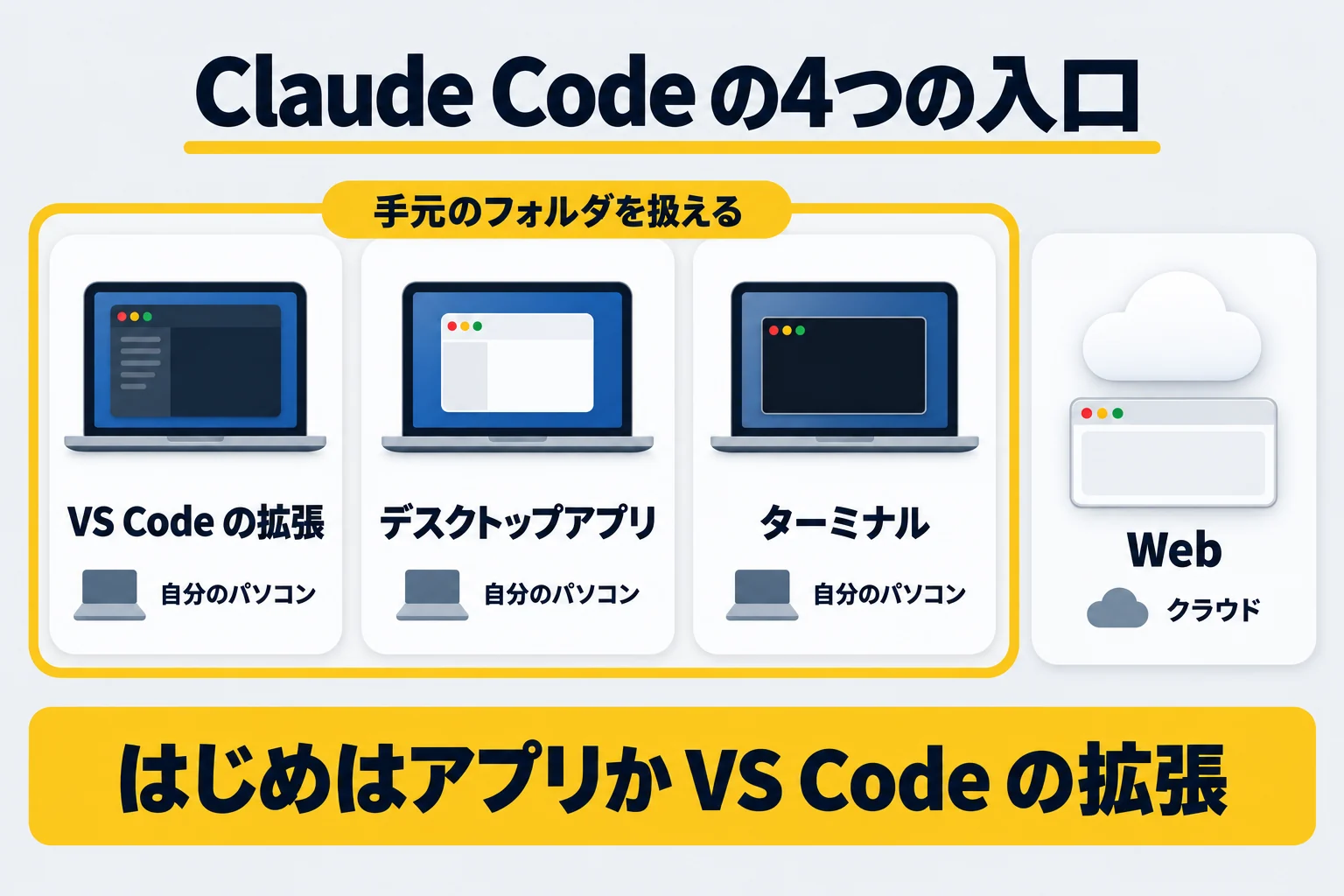
Claude Code には、使い始める入口が4つあります(2026年9月28日時点の公式ドキュメント)。
| 入口 | どこで動くか | 始め方 |
|---|---|---|
| VS Code・Cursor の拡張 | 自分のパソコン | 拡張機能の画面で「Claude Code」を探して入れる |
| デスクトップアプリ | 自分のパソコン(クラウドも選べる) | Claude のアプリを入れ、Code のタブを開く |
| ターミナル(コマンド) | 自分のパソコン | インストールのコマンドを1行入れる |
| Web(ブラウザ) | クラウド | claude.ai/code を開き、GitHub をつなぐ |
デスクトップアプリの「Code のタブ」は、私のアプリでは、左上にある </> のアイコンです。
文字は出ておらず、マウスを乗せると「Code」と出ます(2026年10月3日確認)。
Web 版は、パソコンに何も入れずにクラウドで動きます。 その代わり、作業の対象は GitHub に置いたリポジトリ(ファイル一式の置き場)が前提です。
自分のパソコンのフォルダを整理したいなら、拡張・デスクトップアプリ・ターミナルのどれかを選びます。
非エンジニアなら、デスクトップアプリか VS Code の拡張から始めるのが無難です。 私は VS Code の拡張から入りました。
最初の依頼までの流れ(VS Code の拡張の場合)
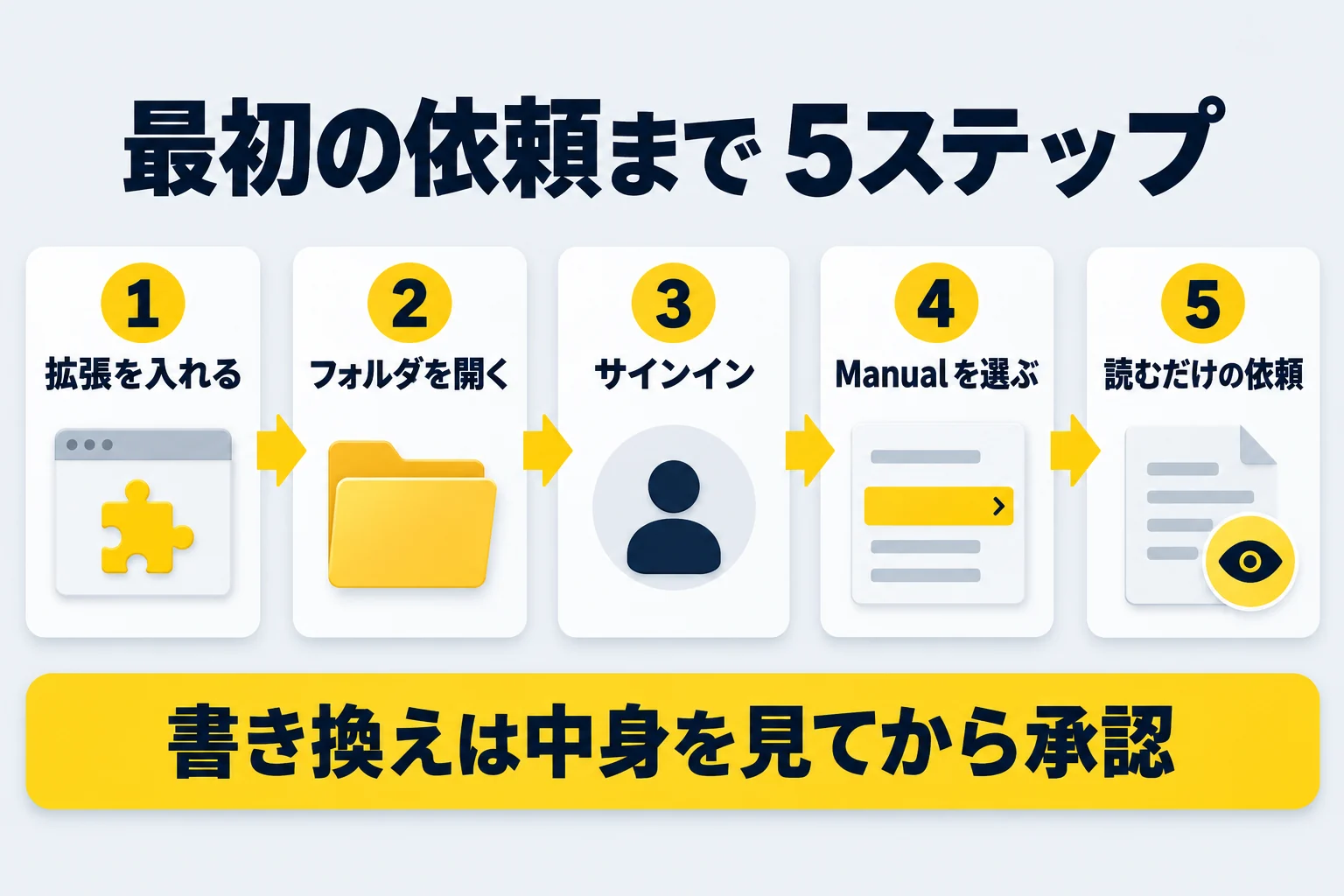
公式の手順(2026年9月28日に確認)に沿うと、最初の依頼までは次の7つです。
- VS Code を開き、拡張機能の画面(Ctrl+Shift+X)で「Claude Code」を探して入れる(VS Code 1.94.0 以上が必要)
- 「ファイル」→「フォルダーを開く」で、作業させたいフォルダを開く
- 編集画面の右上に出る Claude Code のアイコン(ファイルを開いているときに出ます)を押すか、Ctrl+Shift+P で「Claude Code」と打って「Open in New Tab」を選ぶ
- 初めて開くとサインインの画面が出るので、「Sign in」を押してブラウザで認証する(有料プランのアカウントで入れます。API キーは要りません)
- 入力欄の下にある「許可のモード」の表示を押して、「Manual」を選ぶ
- 入力欄に、頼みたいことを普通の言葉で書く
- Manual のときは、ファイルを書き換える前に、元の中身と変更案を並べて見せ、許可を求めてくる。承認するか、断るか、別の指示を出す
5は、慣れるまで大事です。
公式の説明では、新しい版の拡張は、始めから「Auto」という許可のモードになっていて、ふつうの書き換えは人に確かめずに進みます。 Manual にすると、ファイルの書き換えやほとんどのコマンドの前に、許可を求めてくれます。
最初の依頼は、たとえばこうです。 「このフォルダの中身を一覧にして、何のファイルか1行ずつ説明して」。
最初は一覧と説明だけを頼み、書き換えの許可を求められたら、すぐに承認せず中身を確かめてください。 依頼の文で「読むだけ」と頼んでも、それだけで書き換えが止まるわけではありません。
止めるのは許可のモードです。
Windows のターミナルで入れる場合
ターミナルから使う場合、公式の手順では、Windows の PowerShell に次の1行を入れます。
irm https://claude.ai/install.ps1 | iex
入れ終わったら、新しいウィンドウで claude --version と入れて、数字(版)が出れば成功です。
そのあと、作業したいフォルダに移動して claude と入れると起動し、初回はログインを求められます。
公式は、あわせて Git for Windows を入れることを勧めています。
ここで、私が実際につまずいた点があります。 Windows には「PowerShell」と「コマンドプロンプト」の2種類の黒い画面があり、使えるコマンドの書き方が違います。
私の失敗の記録には、こう残っています。
PowerShell を開かせておいて、Bash 用の
&&付きコマンドを渡した
AI が別の種類の画面向けのコマンドを出し、それをそのまま貼って動かなかった、という失敗です。
画面の左に PS と出ていれば PowerShell です。
コマンドをもらったら、どの画面で動かすものかを AI に確かめてから貼ると、このつまずきは避けられます。
料金:無料プランでは使えない
2026年9月28日に公式の料金ページで確かめたところ、Claude Code は無料プランには含まれていません。 使えるのは有料プランからです。
- Pro:月20ドル(年払いなら年200ドル)
- Max:月100ドルから(5倍と20倍の2種類)
2026年6月の私の記録には、こう書いています。
課金:ゼロ(Max ×5 サブスク内・課金API不使用)
Max の5倍の月額定額だけで、使った分だけ払う追加の料金は出していない、という意味です。 私は追加の料金が出る設定(API キー)を使わず、定額の範囲で回すことを決まりにしています。
ただし、定額には「5時間ごとの利用の枠」があります。 大きな調べものを続けた日に、枠を使い切ったこともあります。
MAX×5 5h 制限が2回来た
1日に2回、枠の上限に当たって作業が止まりました。 原因は、長い調べものを何度もやり直させたことでした。
重い作業は、1回で終わる大きさに分けて頼むのが、定額で回すコツだと考えています。
ChatGPT や Gemini など、ほかの AI の料金もあわせて比べたい方は、こちらの記事をご覧ください。
 生成AI比較|無料・5000円まで・1万円以上のおすすめ
情報整理の仕組みを作った最初の数日

使い始めて約1か月後の5月22日に、Claude Code で自分用のナレッジベース(情報を整理してためておく場所)を作り始めました。 理由は、当時の記録にこう書いています。
この「整理する作業」は手間がかかり、人間はたいてい途中でやめてしまいます。
AI の情報は毎日増えます。
読んだ記事をまとめ、つなげ、古くなったものを直す。 この整理を、丸ごと AI に任せることにしました。
作った日の記録はこうです。
ディレクトリ構成・CLAUDE.md・スキル・サブエージェント・開発記録を作成。
言葉が難しいので、ざっくり言い換えます。
- フォルダの置き場所を決めた
- AI への指示書(CLAUDE.md)を書いた
- よく頼む作業の手順書(スキル)を作った
- 手分けして動く小さな AI(サブエージェント)を用意した
- 何を作ったかの記録を残し始めた
全部 Claude Code に頼んで作ってもらいました。
指示書(CLAUDE.md)と手順書(スキル)の書き方は、それぞれ次の記事にまとめています。
 CLAUDE.mdベストプラクティス|345行を169行に縮めた実録
 Claudeスキルの作り方と使い方|コピペで使える雛形つき
作った直後の状態は、記録ではこう表現しています。
百科事典でいえば、まだ表紙と目次の枠だけができた段階です。
同じ日のうちに、最初の記事を取り込んで動作を確かめました。 翌日には、Claude Code の日本語の用語辞典(全356項目)を読み込ませ、「素人向けに解説して」と頼んでまとめさせています。
5月25日には、全48ページの健康診断をさせました。 矛盾や古い情報を AI に探させ、直させる作業です。
結果は「リンク切れ0/重複ページ0」で、始めて4日目には、自分で点検できる仕組みが回り始めていました。
作らせたものを、定期的に AI 自身に点検させる。 この使い方は、最初から取り入れておく価値があると考えています。
普段の使い方
今の使い方は、普通の言葉で頼むだけです。 「この記事を取り込んで」「今週のネタを出して」「締めて」。
指示書に決まりを書いておけば、Claude Code がそれに沿って動きます。
たとえば、私の指示書には次の決まりがあります。
一段落を検知したら「締めますか?」と必ず提案する
作業の区切りで、記録やバックアップを忘れないようにするためです。 人間が覚えておくことを減らし、AI に声をかけてもらう。
非エンジニアほど、この「決まりを書いて任せる」使い方が向いていると考えています。
別の作業を同時に進めたいときの頼み方は、並列実行の記事にまとめています。
 Claude Codeで並列実行する方法|会話を汚さず別件を進める
Windows で困ったときの直し方
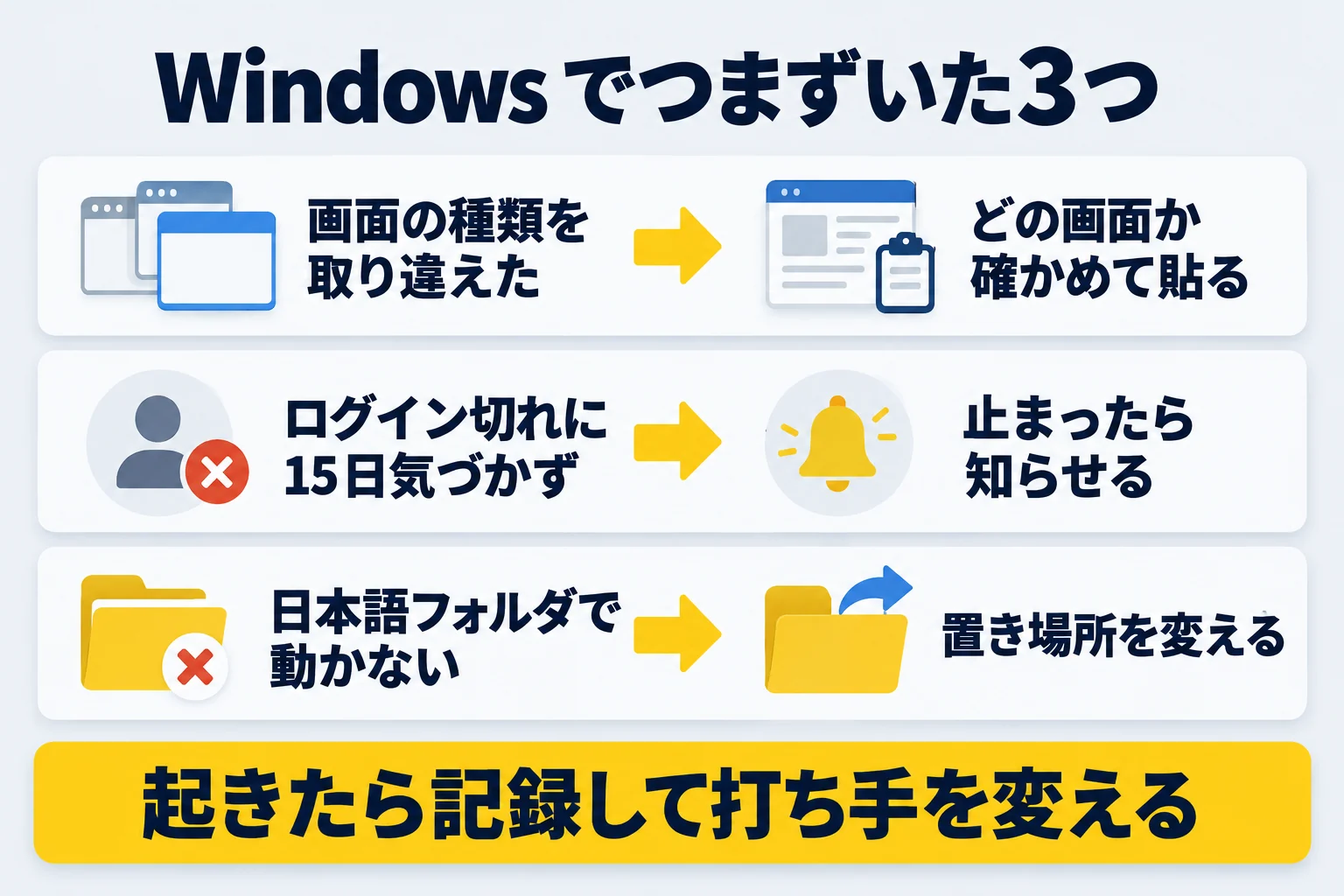
いちばん大きかったのは、自動で動かしている作業のログイン切れです。 最初のときの記録はこうです。
ヘッドレス自動取り込みの401認証失効が15日間誰にも検知されなかった
朝と夕方に自動で動かしていた作業が、ログインの期限切れで毎回失敗していました。 失敗はログのファイルに残るだけで、知らせる仕組みが無かったので、15日間だれも気づきませんでした。
そこで、2回続けて失敗したら処理を止めて、知らせのファイルを置く仕組みを足しました。 記録には「実データで即日発動を確認済み。」とあり、ログインし直してそのファイルを消せば元に戻ります。
その後、毎朝動かしている別の自動の作業では、ログイン切れをほかの失敗と分けて記録する形にしました。 開発の記録には「ログインを直せば次の朝から自動で戻ります。」と書いています。
画面を見ていない自動の作業は、止まったら知らせる仕組みまで作ってから任せるのが安心です。
ほかにも、次のようなことがありました。
- 日本語の名前のフォルダの中で、一部の開発用のプログラムがうまく動かなかった(置き場所を変えて対処)
- 返事が途中から英語になる(指示書に「日本語で返す」と書いていますが、今もときどき起きます)
- 長く使った会話が重くなる(会話の記録が大きくなりすぎたのが原因で、古い記録を退避して対処)
対処は、指示書に決まりを足すことと、置き場所や仕組みを変えることの組み合わせです。 決まりを書いても繰り返し起きる失敗もあるので、起きるたびに記録して、打ち手を変えています。
よくある質問
Claude Code は無料で使えますか?
使えません。
2026年9月28日に公式の料金ページで確かめたところ、Claude Code は無料プランには含まれておらず、Pro(月20ドル)から使えます。 私は Pro で始めて、足りなくなってから Max に上げました。
プログラミングができなくても使えますか?
使えます。 私もエンジニアではありません。
最初は、許可のモードを Manual にして、フォルダの中身を一覧にするような読むだけの依頼から始めると安心です。 書き換えの許可を求められたら、すぐに承認せず、変更案を読んでから決めてください。
Windows でも使えますか?
使えます。
VS Code の拡張とデスクトップアプリは、画面から入れられます。 ターミナルで入れる場合は、PowerShell とコマンドプロンプトでコマンドの書き方が違うので、どちらの画面かを確かめてから貼ってください。
メモリが何GBあれば足りるかは、必要スペックの記事にまとめています。
 Claude Codeの必要スペック|メモリは何GBあれば足りる?
利用の枠の上限に当たると、どうなりますか?
作業が止まります。
私は大きな調べものを続けた日に、1日で2回止まりました。 重い作業は、1回で終わる大きさに分けて頼むと、定額の範囲で回しやすくなります。
まとめ
- Claude Code は、自分のパソコンのフォルダの中で、読む・書き換える・実行するまで進める AI
- 非エンジニアは、デスクトップアプリか VS Code の拡張から始めるのが無難
- 無料プランでは使えない。Pro から始め、足りなくなったら Max へ
- 最初の依頼は、読むだけのものから始める
- 作らせたものは、AI 自身に定期的に点検させる
- 失敗は記録して、決まりや仕組みに反映する
最初の1歩は、小さくて構いません。 デスクトップアプリか VS Code の拡張で、散らかったフォルダを1つ開き、「中身を一覧にして、何のファイルか説明して」と頼んでみてください。
参考資料・出典
この記事の一般的な情報(使い始める方法・許可のモード・料金)は、2026年9月28日に次の公式の資料で確かめました。 体験の部分は、2026年5月〜10月の私の作業記録と失敗の記録にもとづいています。
- Claude Code 公式ドキュメント「Overview」:https://code.claude.com/docs/en/overview
- Claude Code 公式ドキュメント「Use Claude Code in VS Code」:https://code.claude.com/docs/en/vs-code
- Claude Code 公式ドキュメント「Get started with Claude Code in the cloud」:https://code.claude.com/docs/en/web-quickstart
- Claude の料金ページ:https://claude.com/pricing