Claude Code のアプリで、コンテキストの表示が変わりました。
私の画面では、表示の場所が画面の右側の欄に移り、英語の行も増えています。 使い込むと、「自動コンパクトまで」という数字と「セッションを圧縮」のボタンも出てきます。
この記事では、コンテキストとは何かから始めて、今の表示で何が分かるかと、自動で圧縮される仕組みまでを説明します。
コンテキストは、Claude がその会話で一度に覚えていられる量です。今のモデルは100万トークンまで入ります。
アプリの右側の欄の「コンテキスト」で、今どれだけ使っていて、あとどれくらいで自動で要約されるかが見えます。私は、話題が変われば新しいセッションにし、それ以外は自動の圧縮に任せています。
コンテキストとは

コンテキストって、会話の履歴のことですか?

履歴も入りますが、それだけではないんです。Claude が見ている机の上の全部、と考えると分かりやすいです。
作業机の広さのこと
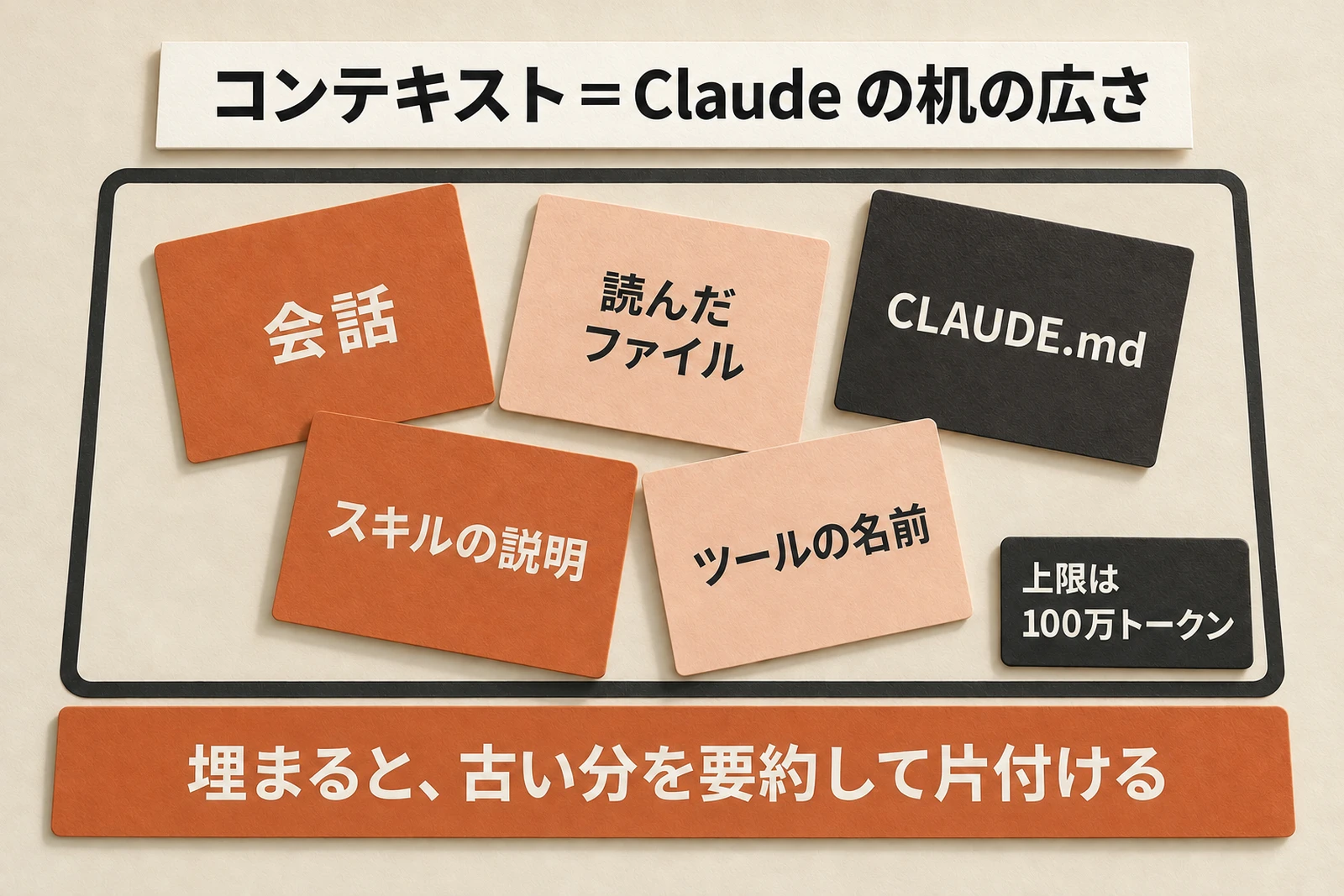
コンテキストは、Claude が次の返事を考えるときに見ている情報の全部です。
机にたとえると、広げた書類が全部見えている状態です。 机が埋まると、古い書類をまとめて片付ける必要が出てきます。
何が入っているか
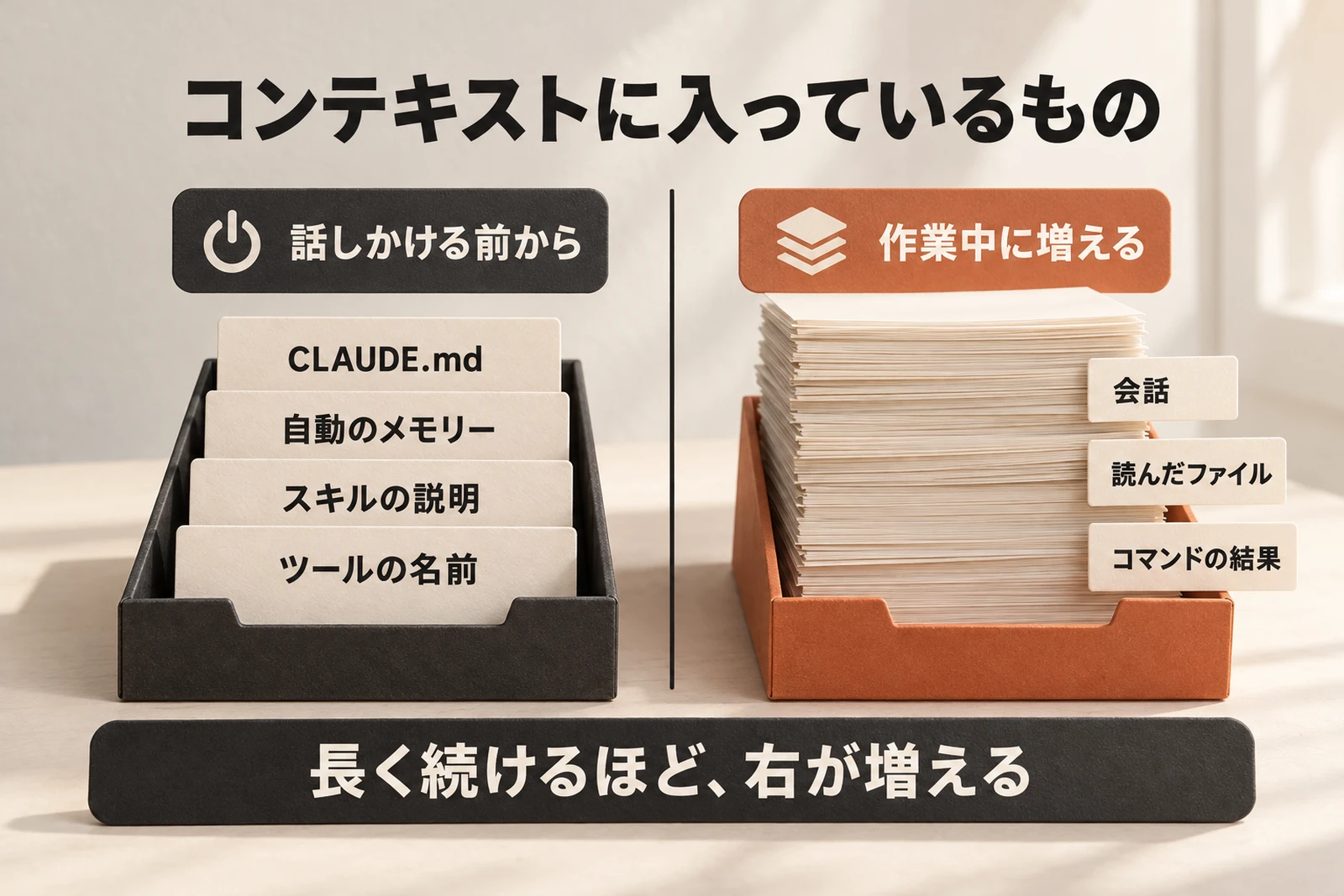
公式の説明では、会話の履歴・読んだファイル・コマンドの結果・CLAUDE.md・自動のメモリー・読み込んだスキル・システムの指示が入ります。
話しかける前から、CLAUDE.md やスキルの説明はもう机に乗っています。 作業を進めると、会話と読んだファイルの分がどんどん増えていきます。
上限は100万トークン
今の主なモデル(Opus 5.5・Sonnet 5.5・Haiku 5.5・Fable 5.1 など)は、100万トークンまで入る窓で動きます。
トークンは、AI が文章を数えるときの単位です。 文字数とぴったり同じではありませんが、「量」の目安として読めば十分です。
コンテキストの「64%」は、この会話の机の埋まり具合です。5時間ごと・週ごとの使用量の上限とは別のものです。
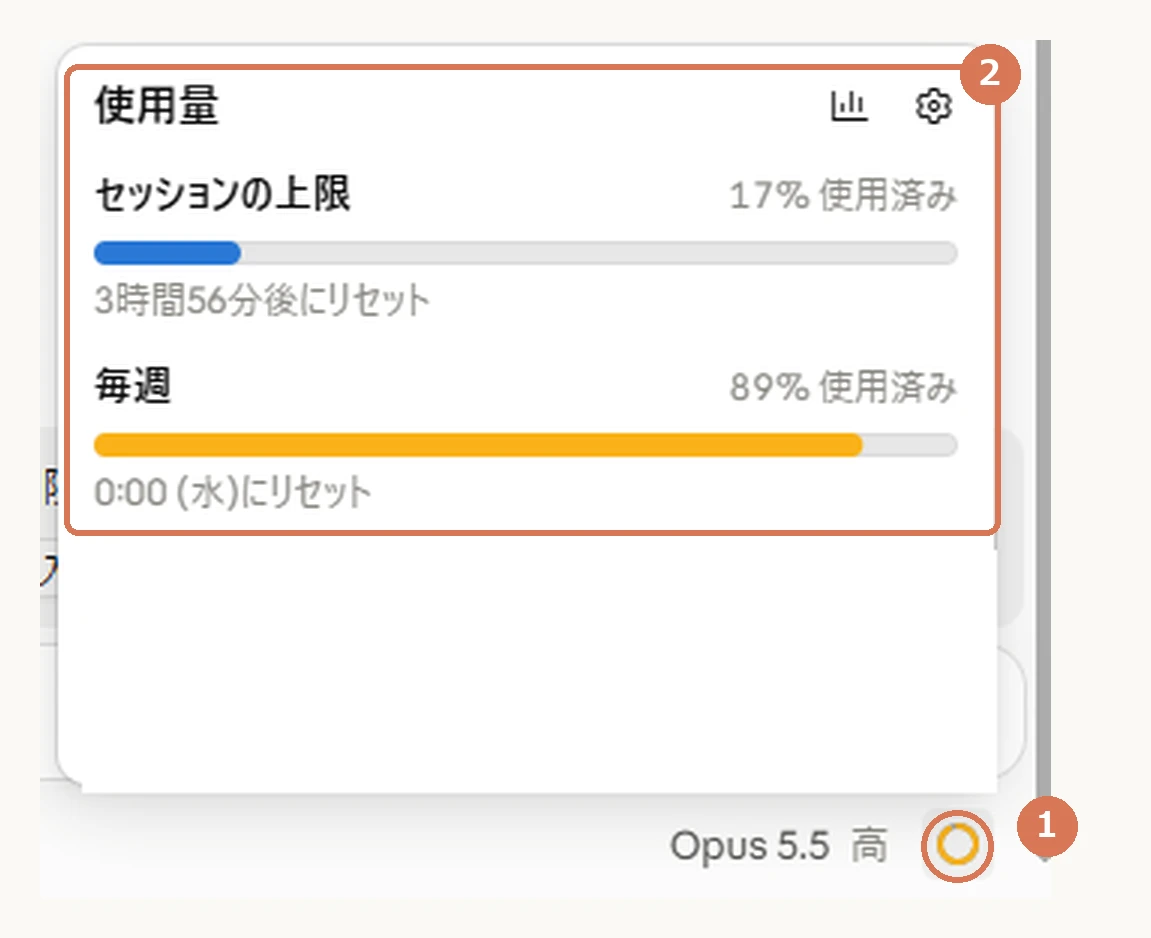
上限のほうは、入力欄の右下、モデル名の横の小さな輪を押すと出る「使用量」で見られます。 私の画面では、ここに出るのはセッションの上限と毎週の上限で、コンテキストは出ませんでした。
 Claude Code制限|5時間と週の上限、いつ戻る?対処4つ
新しい表示の見方
右側の欄の「コンテキスト」を見る
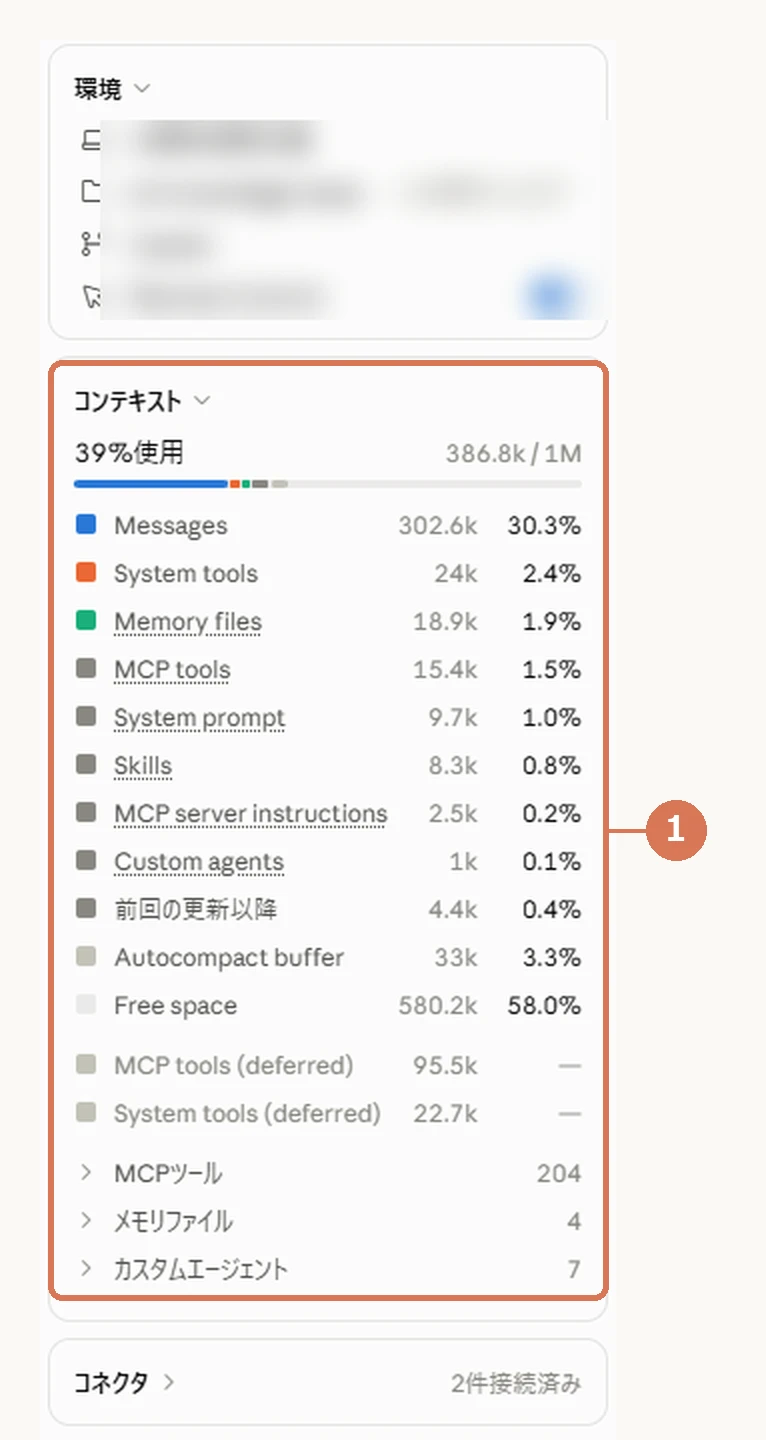
Code タブのセッションの画面の右側に、環境・コンテキスト・コネクタ・成果物・変更の枠が縦に並ぶ欄があります。 その2つ目の「コンテキスト」の枠が、今の会話の机の埋まり具合です。
公式のデスクトップアプリのページは、まだ「モデル選択の横の輪を押すと、コンテキストとプランの使用量が見られる」と書いています(2026年10月18日に確認)。 私の画面では、輪は使用量だけになり、コンテキストは右側の欄に移っていました(2026年10月19日)。
上の数字と色の帯
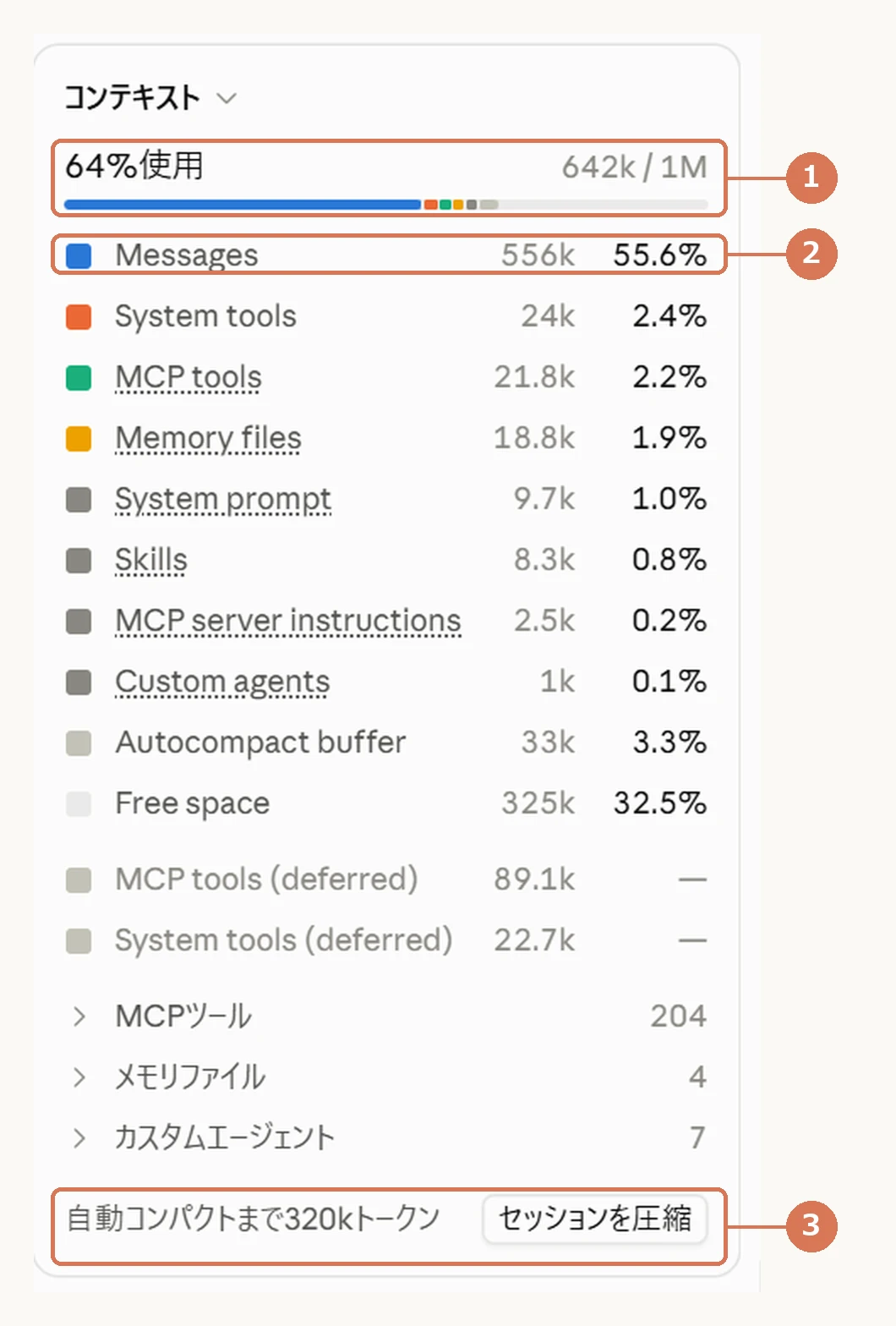
私の画面では、上に「64%使用」「642k / 1M」と出ていました。 100万トークンのうち、64万2千トークンを使っているという意味です。
その下の色の帯は、何が机を使っているかを色で分けたものです。 帯の右側の薄い灰色の部分が、まだ空いている分です。
大半は「Messages」
帯の下に、英語の行が並びます。 私の画面では、Messages が 556k で、使っている分の9割近くでした。
Messages は、これまでの会話と、その中で読んだファイルやコマンドの結果です。 長く続けた会話ほど、この行が大きくなります。
ほかの行(System tools・Memory files・Skills など)は、主に起動したときに読む分です。 私の画面では、どれも数万トークン以下でした。
10月19日の画面には、「前回の更新以降」という行も出ていました(4.4k)。 最後に数え直したあとに増えた分と読めますが、公式の説明は見当たりません。
「deferred」は合計に入らない
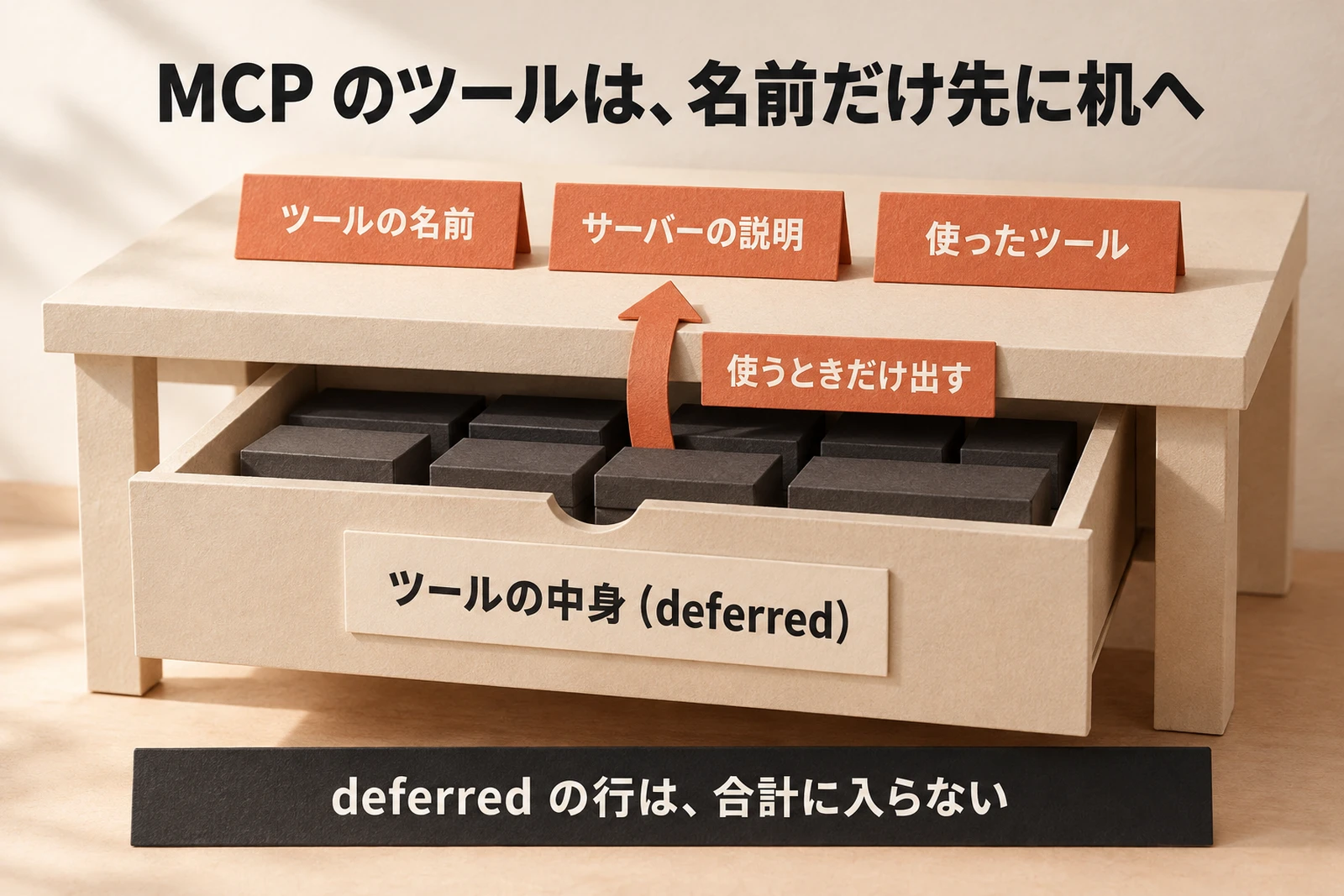
下のほうの「MCP tools (deferred)」「System tools (deferred)」は、数字の横が「—」になっています。 合計の 642k には入っていません。
公式の説明では、MCP のツールの定義は最初は読み込まれず、使うときに読み込まれます。 それまでは、ツールの名前とサーバーの説明だけが机に乗ります。
私の画面には「MCPツール 204」と出ていました。 204個あっても、中身を全部読んでいるわけではないので、慌てて減らさなくて大丈夫です。
前と変わったところ
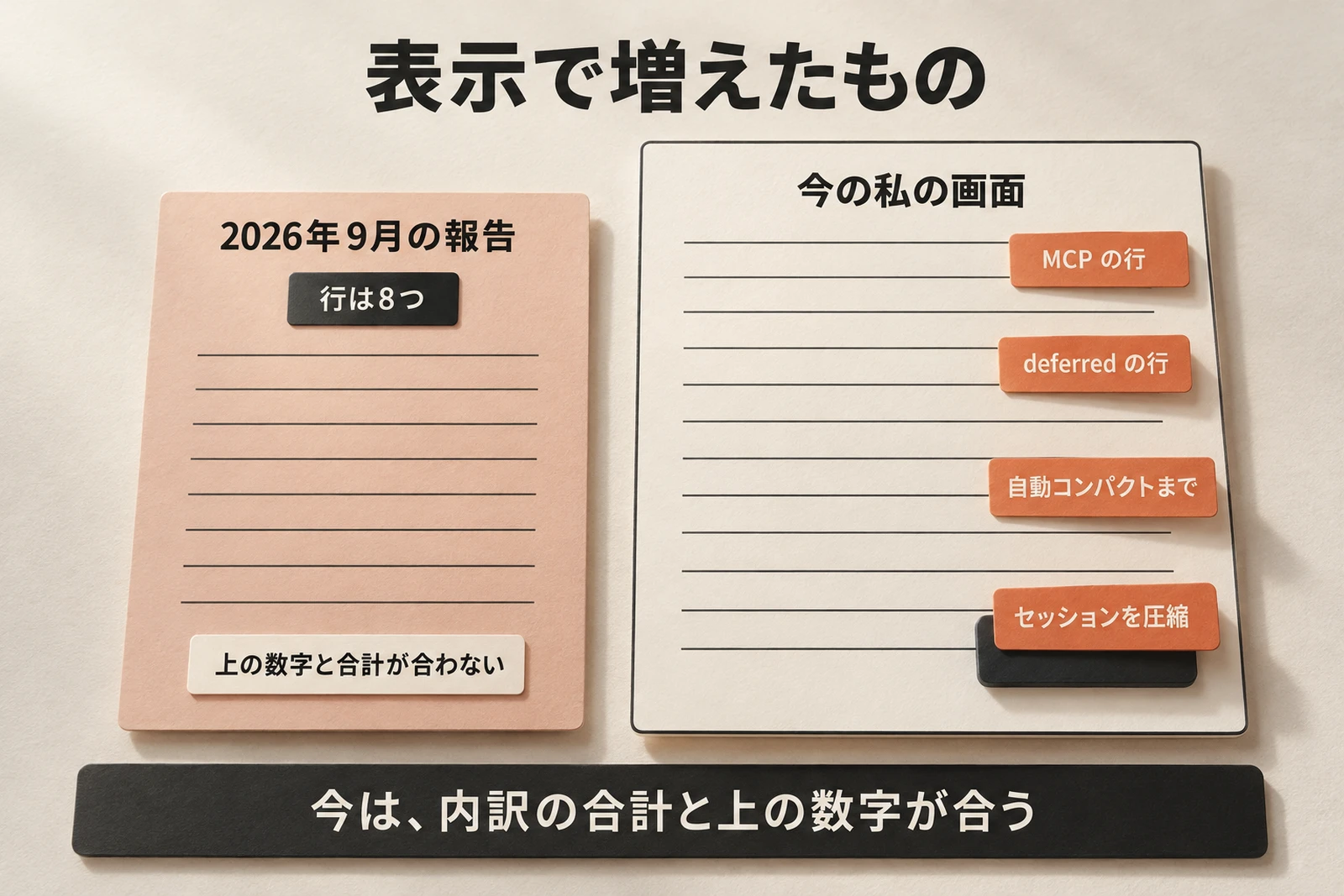
前の表示の様子は、2026年9月15日に GitHub に出た不具合の報告に残っています。 そのときの行は8つで、上の「60%」と内訳の合計が合っていないという報告でした。
今の私の画面では、表示の場所が輪から右側の欄に移りました。 MCP の行と deferred の行が増え、使い込むと「自動コンパクトまで」とボタンが出ます。 内訳の合計も、上の 642k と合っていました。
表示が変わったことを書いた告知は、Claude Code の変更記録にも、アプリのリリースノートにも見当たりませんでした(2026年10月18日に確認)。行の意味の説明も、公式のページには載っていません。この記事の説明は、私の画面と公式の仕組みの説明を突き合わせたものです。
自動コンパクトとは
100万トークンを使い切ったら、会話が止まるんですか?
止まりません。その手前で、Claude Code が会話を自動で要約して続けてくれます。これが自動コンパクトです。
約967Kで自動で要約
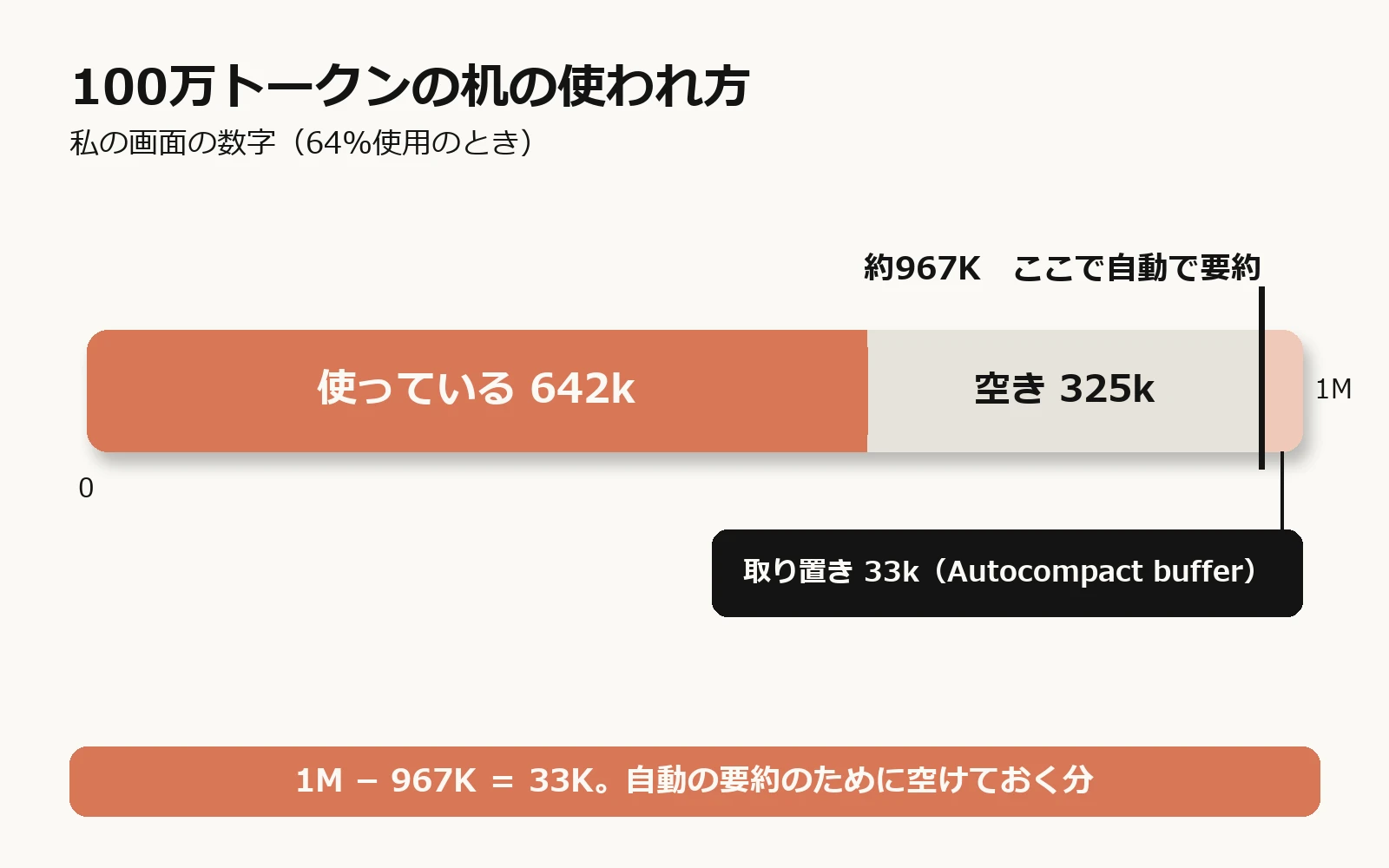
公式のモデル設定のページでは、100万トークンの窓のモデルは約967Kトークンで自動で圧縮されます。
圧縮では、まず古いツールの結果を片付けます。 それでも足りなければ、会話を要約に置き換えて作業を続けます。
Autocompact buffer は取り置き
パネルの「Autocompact buffer」は、私の画面で 33k でした。
100万から967Kを引くと、ちょうど33Kです。 自動の要約のために、最初から空けておく分と読めます。
note で Claude Code の講座を書いているかにくんさんも、この行を「自動コンパクト用の場所」と説明しています(2026年2月の記事)。
「セッションを圧縮」ボタン
パネルの下には、「自動コンパクトまで320kトークン」と「セッションを圧縮」のボタンがあります。 ボタンを押すと、自動を待たずに今すぐ要約できます。
私の観察では、使用率が50%くらいまでのうちは、このボタンが出ていない様子です。 実際、39%の日の画面には、「自動コンパクトまで」の行もボタンもありませんでした。 いつから出るのかは、公式の説明が見当たりませんでした。
位置は /autocompact で変えられる
自動で要約が始まる位置は、変えられます。 公式のモデル設定のページでは、次のコマンドが案内されています。
/autocompact 400k
元に戻すときは /autocompact auto です。
値は100K〜1Mの間で決めます。私は既定のまま使っていて、このコマンドを Code タブで打って試したことはありません。
Anthropic の Claude Code チームの Thariq さんも、X で「400k は良い妥協点」と、位置を下げる例を挙げています(2026年4月)。
早めに要約させると、机が散らかる前に片付くぶん、長い会話でも話が通りやすくなると感じる人がいます。ただし、要約で消える情報も増えます。
圧縮で残るもの・消えるもの
読み直されるもの
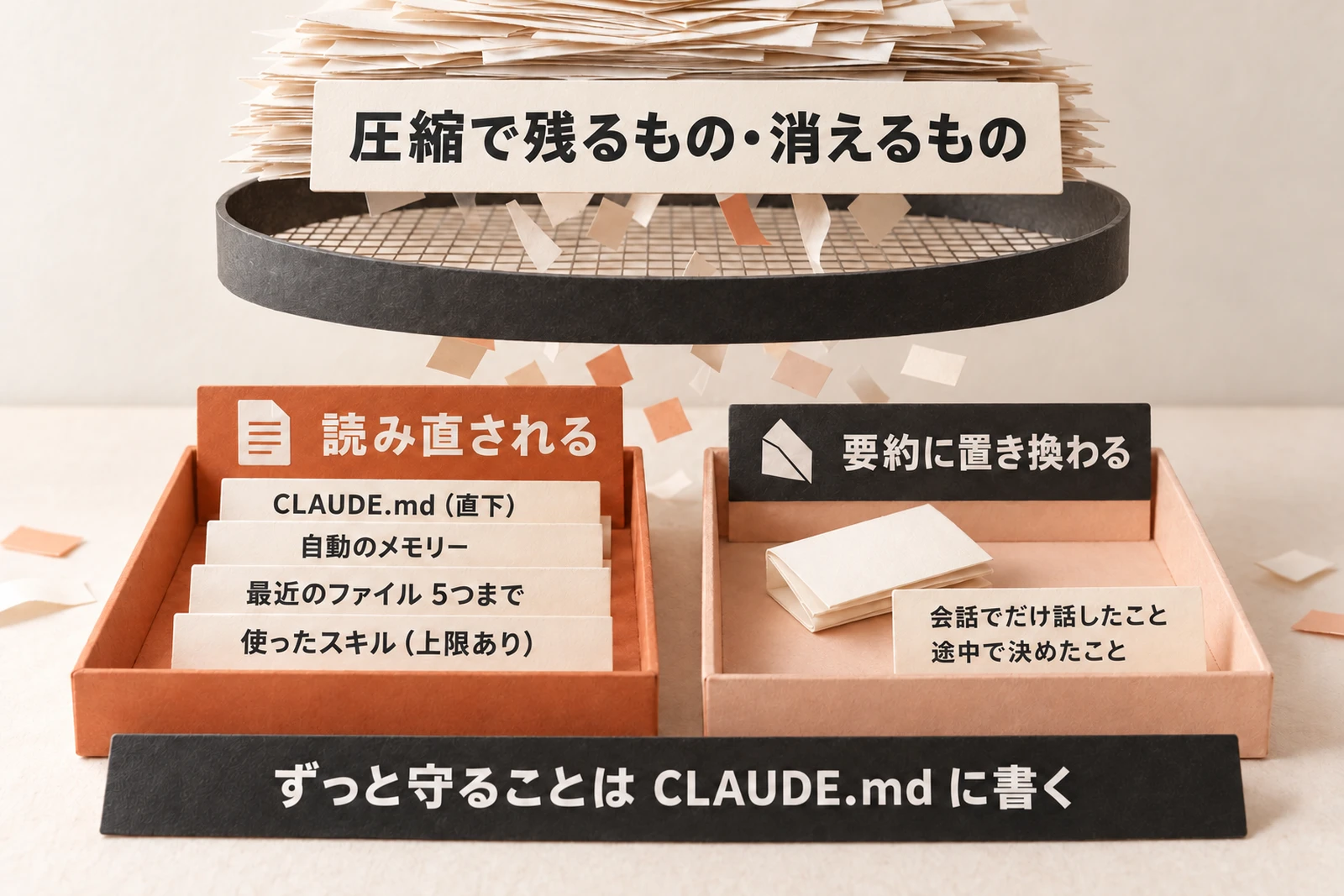
公式の説明では、圧縮のあとも、プロジェクト直下の CLAUDE.md と自動のメモリーは、ファイルから読み直されます。
最近読んだり直したりしたファイルは、新しい順に5つまで読み直されます。 使ったスキルも戻りますが、1つ5,000トークン・合計2万5千トークンまでです。
消えやすいもの
会話の中でだけ話したことは、要約の文に置き換わります。 細かい指示や、途中で決めたことが落ちることがあります。
X でも、「なぜその判断をしたか」「却下した案」「未解決のこと」が落ちやすい、という声が出ていました。
ずっと守ってほしいことは、会話で伝えるだけにせず CLAUDE.md に書いておきます。途中で決めたことや残りの作業は、長くなる前にファイルにメモしておくと、圧縮のあとも消えません。
私の使い方
話題が変われば新しいセッション
私は、話題が変われば新しいセッションで始めます。 前の話題の会話を机に残したまま次に進むと、Messages が膨らむだけだからです。
 Claude Codeのトークン節約|減っていたのは読ませた分
それ以外は自動に任せる
同じ話題を続けるときは、自動の圧縮に任せています。 「セッションを圧縮」のボタンを自分で押すことは、ほとんどありません。
スクショを撮ったセッションは、64%(642k)まで使っていて、そのうち 556k が会話でした。こうなっても、同じ話題なら続けて自動に任せ、話題が変わったら新しいセッションにします。
よくある質問
何%になったら圧縮すべきですか?
公式が決めた目安は見当たりません。 X や note では「60%」「50〜60%」などの声がありますが、どれも発信した人の目安です。
まずは自動に任せ、長い話が通りにくくなったと感じたら、/autocompact で位置を下げてみてください。
コンテキストがいっぱいになるとどうなりますか?
会話は止まらず、自動で要約されて続きます。 ただし、1つのファイルや結果が大きすぎて、要約してもすぐ埋まるときは、数回試したあとで止まり、エラーが出ます。
コンテキストをリセットするには?
会話の続きが要らないなら、新しいセッションで始めます。
ターミナルでは /clear でも、会話を空にできます。
続きが要るなら、要約で軽くする /compact か「セッションを圧縮」のボタンです。
ターミナルではどう確かめますか?
/context と打つと、同じような内訳が出ます。
ターミナルでは、分母が 967k(自動の要約が始まる位置)で表示された例もあります。アプリの「1M」とは、分母の取り方が違うだけです。
まとめ
- コンテキストは、Claude がその会話で一度に見ている机の広さ
- アプリでは、右側の欄の「コンテキスト」で、使っている量と自動コンパクトまでの残りが見られる。モデル名の横の輪は、5時間・週の使用量
- 多くの場合、大半は Messages(会話)。deferred の行は合計に入らない
- 約967Kで自動で要約される。Autocompact buffer の 33k はその取り置き
- 話題が変われば新しいセッション、続けるなら自動に任せる。大事なことは CLAUDE.md とメモのファイルへ
参考資料・出典
公式(2026年10月18日に確認)
- Claude Code Docs「Desktop application」:https://code.claude.com/docs/en/desktop
- Claude Code Docs「How Claude Code works」:https://code.claude.com/docs/en/how-claude-code-works
- Claude Code Docs「Explore the context window」:https://code.claude.com/docs/en/context-window
- Claude Code Docs「Model configuration」:https://code.claude.com/docs/en/model-config
- Claude Code の変更記録(CHANGELOG):https://github.com/anthropics/claude-code/blob/main/CHANGELOG.md
- Claude のリリースノート:https://support.claude.com/en/articles/12138966-release-notes
第三者の報告・発信(2026年10月18日に確認)
- GitHub issue #94436(2026年9月15日・デスクトップの内訳が合わない報告):https://github.com/anthropics/claude-code/issues/94436
- かにくん「Claude Code使いこなし術「/compact」」(note・2026年2月19日):https://note.com/kanikun_cc_juku/n/n72e71c2068f5
- Thariq さんの投稿(X・2026年4月16日):https://x.com/trq212/status/2044653085415604473
- スナガクさんの投稿(X・2026年7月4日):https://x.com/suna_gaku/status/2073416082640318484