Claude Code(クロードコード)に作業を任せると、最後に報告が返ってきます。
その報告が、表と箇条書きと専門用語でびっしり。 読んでも、何が決まって、自分が何を答えればいいのか分からない。
私はコードを書きません。 なので、こういうときは「分からないのでHTMLで教えて」と一言だけ返しています。
私の環境では、これで図や表が入った1枚のページになって返ってきます。 手元に残っている会話記録で数えると、2か月で36回でした。
この記事では、Claude Code に HTML で出してもらう頼み方と、毎回頼まずに済ませる設定を書きます。 内容は、2026年10月23日に公式の資料を開いて確かめたものと、私の記録です。
Claude Code の報告が分からないときは、最後に「HTMLで教えて」と足すのがいちばん手軽な頼み方です。私はこの一言で、図と表のページにしてもらっています。
毎回頼むのが面倒なら、CLAUDE.md に1行書いておきます。保存して AI に読ませるメモは、Markdown のままで大丈夫です。
目次
Claude CodeでHTML出力すると楽になること

Claude Code の報告が長くて、読む気になれません。

「HTMLで教えて」と返してみてください。私の場合は、図と表の1枚のページで返ってきました。
長い報告が1枚のページになる
下の左は、Claude Code が実際に返してきた文章の報告です。 右は、そのあとに「分からないのでHTMLで表示して」と頼んで出てきたページです。
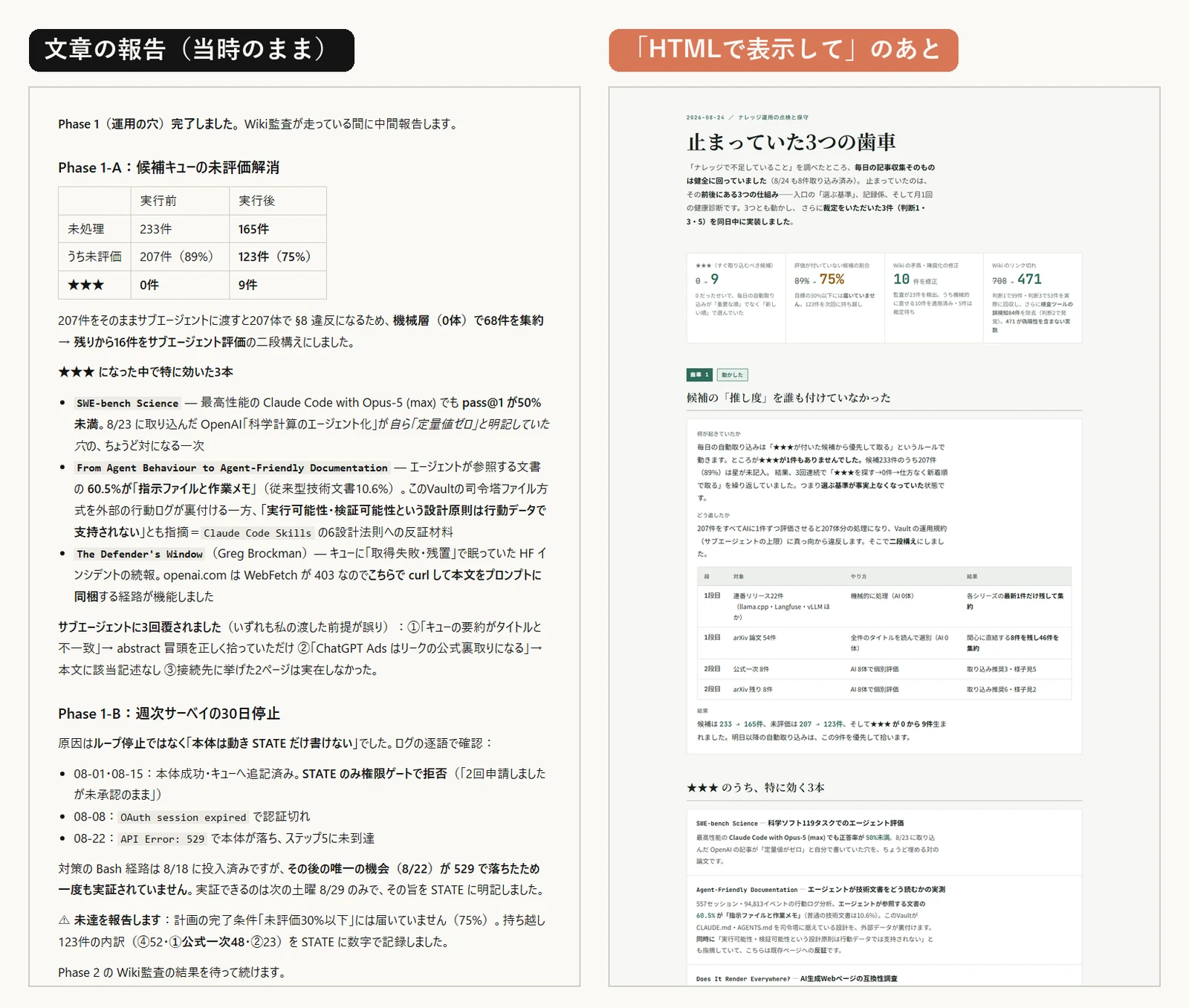
左は作業の途中の中間報告で、約1,500字ありました。 右は同じ作業のページで、そのあとの作業と数字の直しも入った、その日の最後の版です。
なので、まったく同じ中身を並べ直したものではありません。 それでも、右のページは上の4つの札を見るだけで、何がどれだけ動いたかが分かります。
Claude Codeの開発者もHTMLに切り替えている
この使い方は、私だけの工夫ではありません。
Anthropic の Claude Code チームの Thariq Shihipar さんが、ブログに「Markdown より HTML で出してもらうほうがいい」という考えを書いています。 理由の1つとして、本人も、100行を超える Markdown は読むのが難しいと書いています。
始め方は「HTMLファイルを作って」「HTMLアーティファクトを作って」と頼むだけ、とも書かれています。 ただし、この記事は本人の個人的な意見だと、末尾に断り書きがあります。
文章よりHTMLが向く報告
何でも HTML にすればいいわけではありません。 向くのは、並べて見たほうが早い報告です。
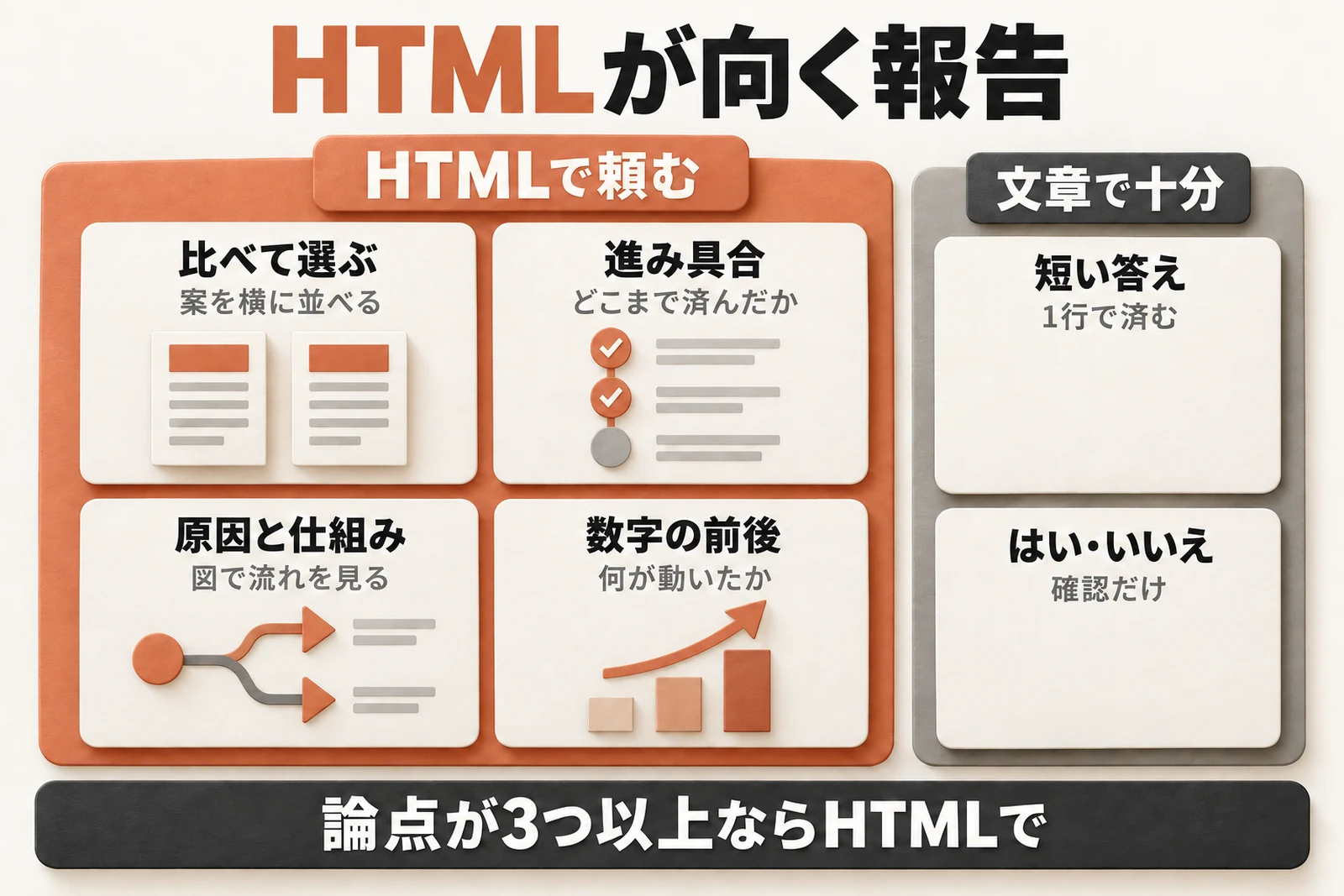
1行で済む答えや、確認だけの返事は、文章のままで十分です。 私は論点が3つ以上ある報告は HTML、と決めています。
Claude CodeでHTML出力する方法
特別な設定は要りますか?
アーティファクトが使える状態なら、たいてい要りません。いつもどおり頼んで、最後に「HTMLで教えて」と足すだけです。
Codeタブで「HTMLで教えて」と頼む
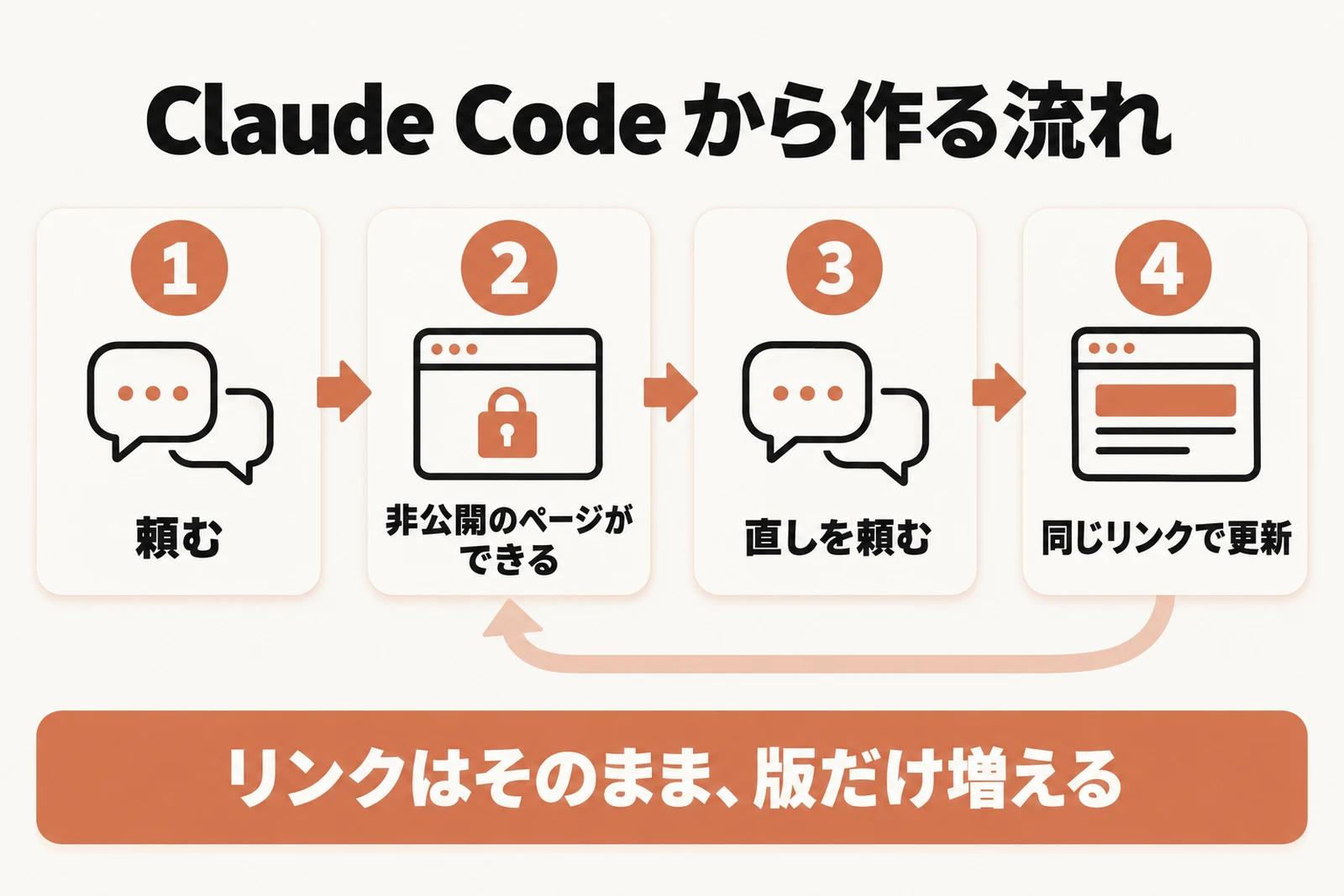
私は Claude のデスクトップアプリの Code タブで使っています。 流れは次の4つです。
- いつもどおり作業を頼む
Code タブで作業するフォルダを選び、調べものや作業を頼みます。
- 報告に「HTMLで教えて」と返す
報告が長い・分からないと思ったら、その場で「分からないのでHTMLで教えて」と返します。
- 出てきたページを見る
出てきたリンクを、アプリの中かブラウザで開きます。リンクが出ないときは、下の「使えるプランと条件」を確かめます。
- 直しを頼む
足りないところは、同じ会話で頼みます。同じリンクのまま中身が新しくなります。
公式の説明も、頼むときは機能の名前を出すか、ほしい見た目を言葉で説明すればよい、としています。 内容によっては、頼まなくても Claude のほうからページにすることもあります。
アーティファクトとHTMLファイルの違い
「HTMLで」と頼んだときに出てくるものは、2種類あります。
| アーティファクト | HTMLファイル | |
|---|---|---|
| どこにある | Claude のサイトの上のページ | 自分のパソコンの中 |
| 開き方 | 出てきたリンクを開く | ブラウザで開く |
| スマホで見る | 同じアカウントで開ける | そのままでは見られない |
| 人に見せる | 共有の設定でリンクを渡す | ファイルを送る |
公式の説明では、リンクが出ずにファイルだけできたときは、アーティファクトが使えない状態です。 そのときは、下の条件を確かめてください。
使えるプランと条件
Code タブのアーティファクトは、Pro・Max・Team・Enterprise のプランで使えます(2026年10月23日確認)。
- デスクトップアプリが 1.13576.0 以降であること
- アプリに Claude のアカウントでサインインしていること(API キーでは公開できない)
- Amazon Bedrock などほかの提供元を経由していないこと
条件を満たしていてもリンクが出ないときは、アーティファクトが設定で切られていないかを確かめます。 会社などの組織のアカウントでは、管理者が止めていることもあるので、管理者に聞きます。
作ったページは、共有するまで自分だけに見えます。 共有の範囲や消し方は、アーティファクトの記事にまとめています。
 Claudeアーティファクトの使い方|作れるものと公開の注意
そのまま使える頼み方5つ
「HTMLで教えて」以外に、何と言えばいいですか?
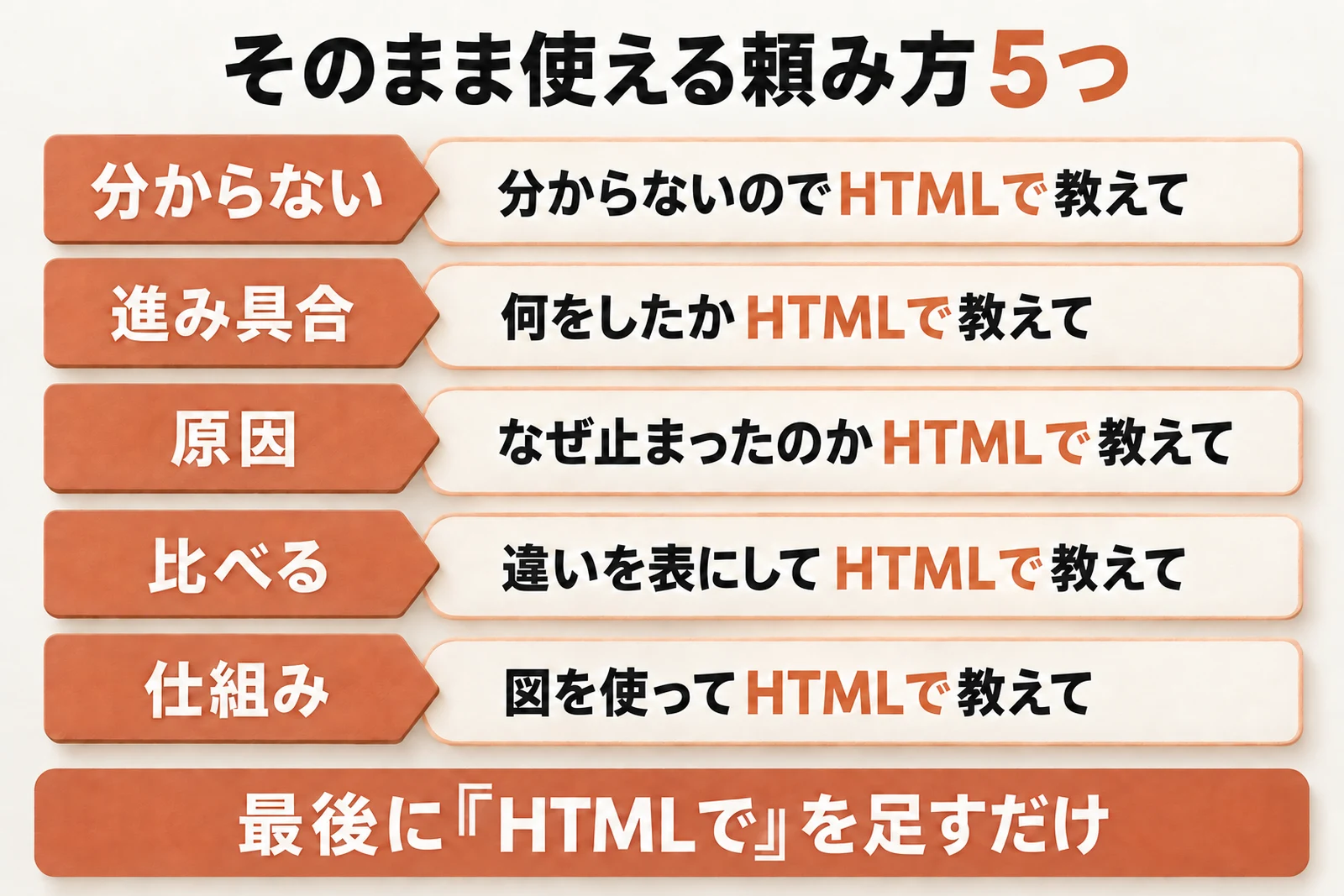
何を知りたいかを先に書いて、最後に「HTMLで」を足すだけです。私が実際に送った言い方を5つ紹介します。
分からないとき
私の始まりは、この一言です。 どこが分からないのかを説明できなくても、「分からない」とだけ書けば足ります。
言っていることが分からないのでHTMLにして
進み具合を知りたいとき
長い作業の途中や、終わったあとに使います。 進み具合を整理したいときは、「済んだことと残ったことを分けて」と添えて頼みます。
何をしたかhtmlで教えてください
原因を知りたいとき
うまくいかなかったときに使います。 何が起きたかより先に「なぜ」を聞くのがコツです。
ちなみになぜ下書き保存できないのか、HTMLで教えてください
比べて選ぶとき
2つ以上の案から選ぶときに使います。 私は、案を並べて見られるほうが決めやすいと感じています。
サブドメインと新規ドメインのメリット・デメリットを徹底的にHTMLで教えてください
仕組みを知りたいとき
新しい機能や、分からない言葉を知りたいときに使います。 図を入れてほしいときは、「図も用いながら」と書きます。
専門用語の解説をしながらHTMLで分かりやすく図なども用いながら教えて
図は頼み方の型で、コード欄の5つは私が実際に送った文をそのまま載せています。 だれが見るかも書き添えるのがおすすめです(例:「見るのはコードを書かない私です」)。
私の使い方(2か月で36回)
ここからは、私がこの使い方にたどり着いた記録です。
最初は「分からないので」と2回頼んだ
始まりは、2026年8月24日です。 Vault(自分用の資料の保管庫)の点検を Claude Code に任せていました。
途中で、文章の長い中間報告が返ってきました。 この記事の最初に載せた、左の報告です。
読んでも分からなかったので、こう返しました。
分からないのでHTMLで表示して
Claude は「まずデザイン指針を読み込みます」と言ってから、ページを作りました。 同じ日の午後にも、もう1回「言っていることが分からないのでHTMLにして」と頼んでいます。
図が入ると一言で決められた
2回目に出てきたのは、図の入ったページでした。
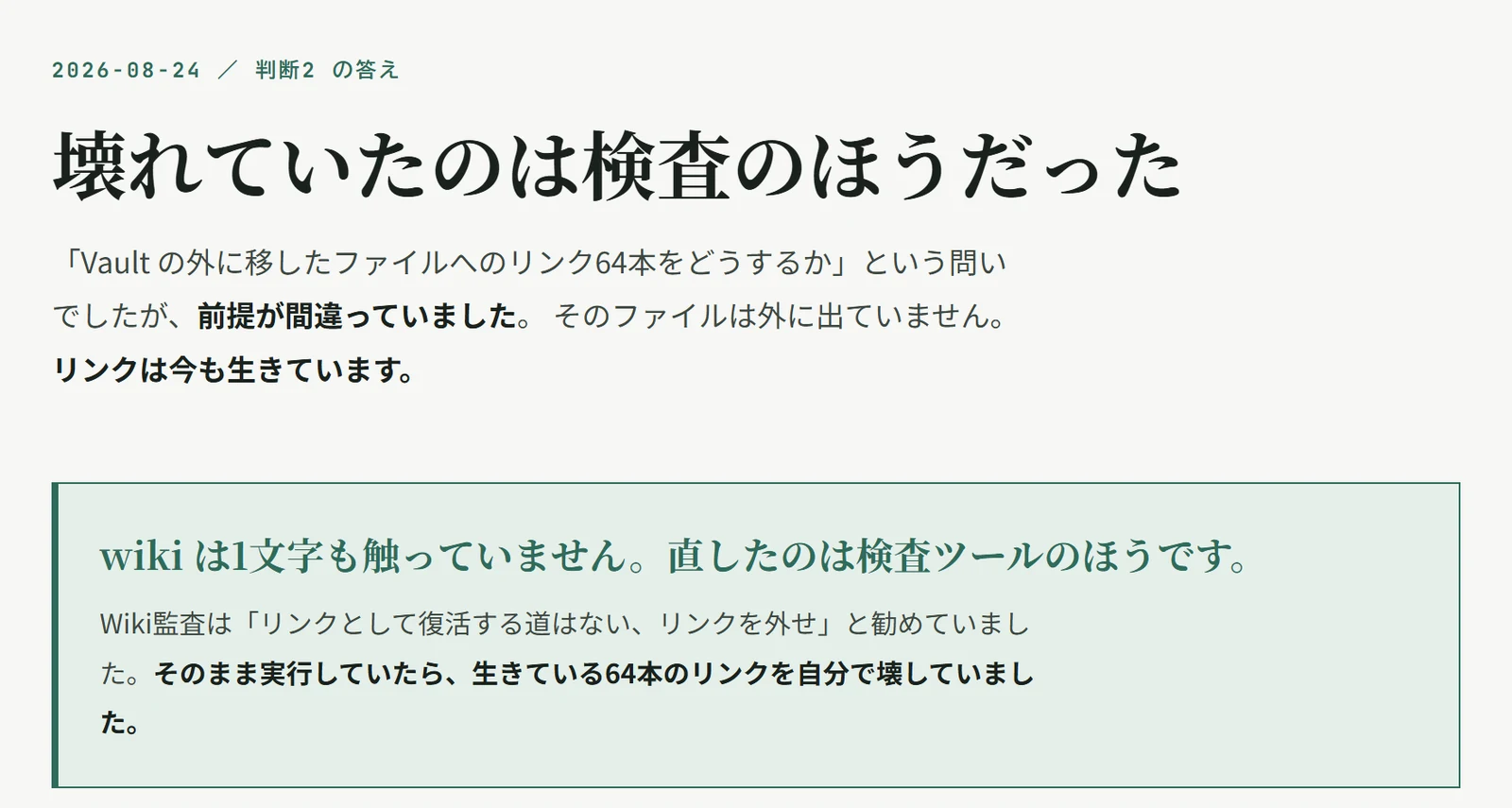
文章では、同じ説明を読んでも分かりませんでした。 ページでは、図を見てすぐに「お願いします」と返せました。
「お願いします」の一言で、次の作業に進みました。
HTML で頼むようになって、いちばん助かっているのは、任せた中身が分かることです。AI が何をしたのかを、自分で確かめられるようになりました。
2か月で36回・116件
それから2か月、説明や報告を HTML で出してもらうのが当たり前になりました。
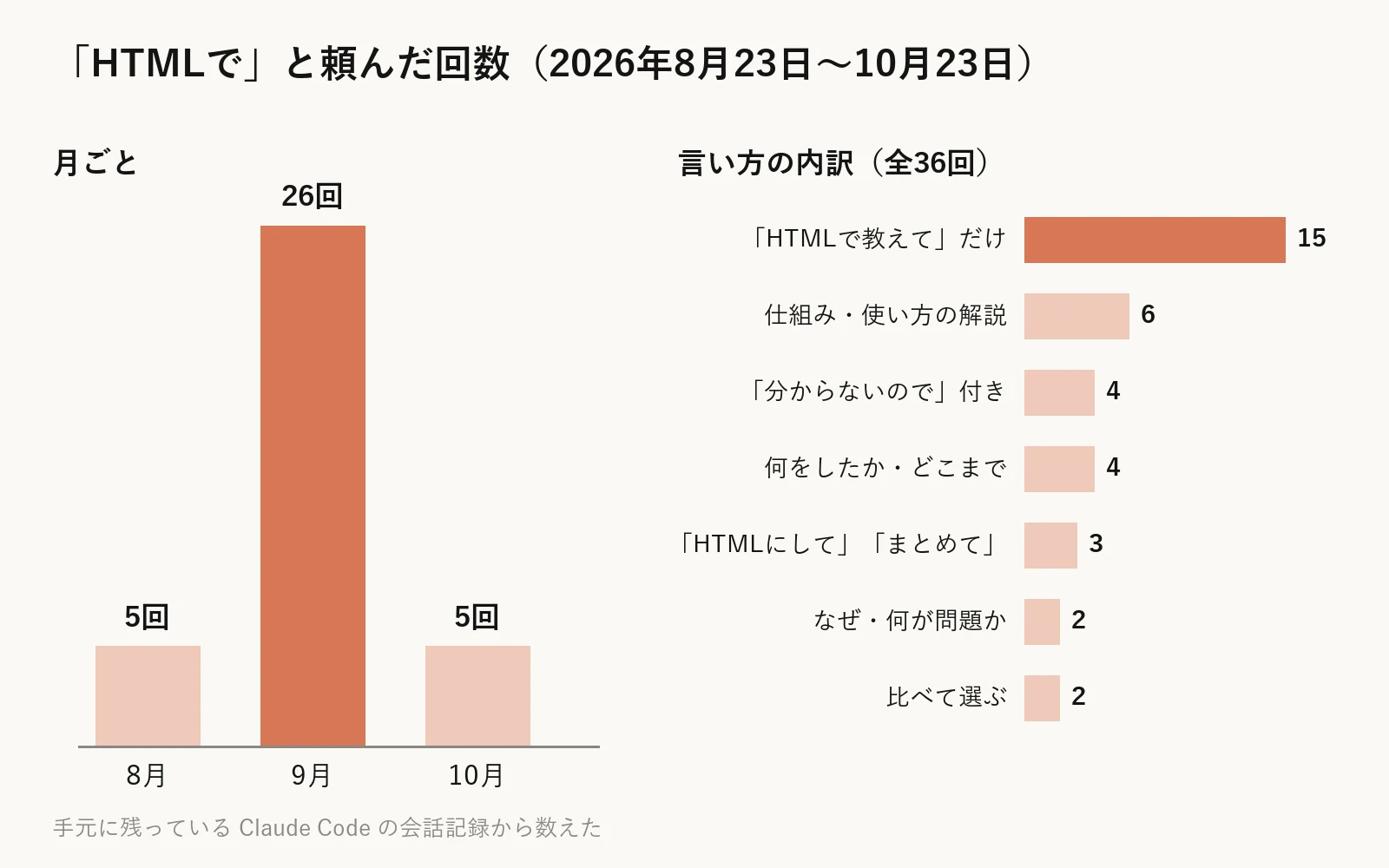
手元に残っている会話記録で数えると、2か月で36回でした。 半分近くは「HTMLで教えて」の一言だけです。
アーティファクトは、10月23日の時点で116件あります。 月に1回の振り返りも、9月に「毎月HTMLにして」と頼んでから、毎月 HTML にしています。
毎回頼まずに済ませる設定
毎回「HTMLで」と打つのが面倒です。
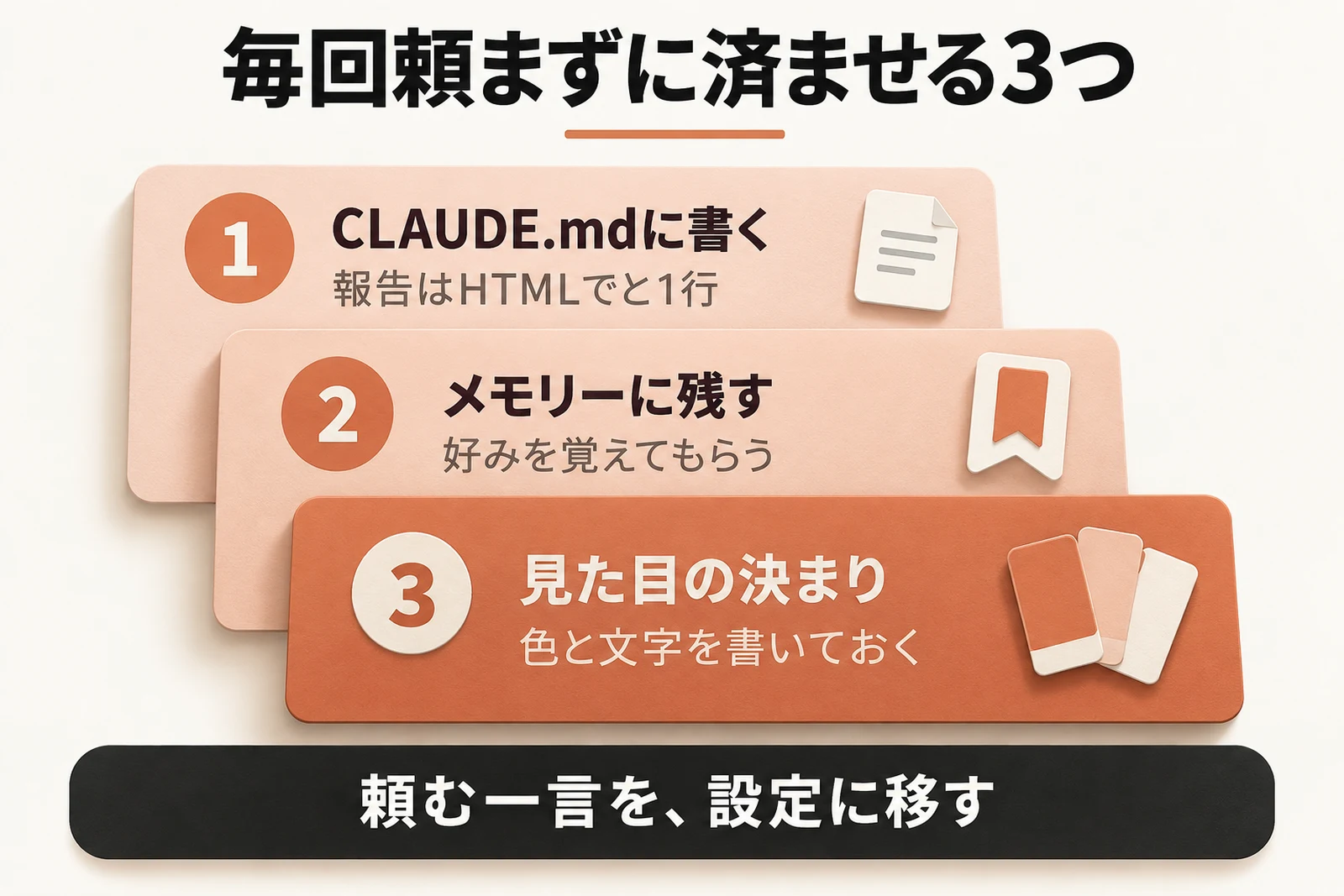
決まりのファイルに書いておく方法があります。私は3つ入れています。
CLAUDE.mdに1行書く
CLAUDE.md は、Claude Code が会話の始めに毎回読む決まりのファイルです。 ここに、報告の形を書いておきます。
書く場所は、作業するフォルダの直下の CLAUDE.md です(無ければ「CLAUDE.md を作って、次の2行を足して」と頼めます)。
どのフォルダでも同じにしたいときは、全部のプロジェクトで読まれる ~/.claude/CLAUDE.md に書きます。
## 報告の形
- 論点が3つ以上ある報告や、数字を比べる報告は、HTML(アーティファクト)で出す
- 会話には3行の要約だけを書く
公式の説明では、CLAUDE.md は強制の設定ではなく、参考にする文脈として扱われます。 出てこなかったときは、いつもどおり「HTMLで」と足せば大丈夫です。
 CLAUDE.mdベストプラクティス|345行を169行に縮めた実録
メモリーに残す
Claude Code には、直されたことや好みを Claude が自分でメモする仕組みがあります。 名前は「自動メモリー」です。
自分のパソコンで使うときは、最初からオンです。
私の場合は、8月24日に2回頼んだあと、メモリーに次の決まりが残りました。
論点が3つ以上ある報告や、前後の数値比較を伴う報告は、チャットの長文ではなく HTML アーティファクトで出す
覚えてほしいときは、「この形を覚えておいて」と頼めます。 ただし、何を残すかは Claude が決めるので、出てこなかったら同じように頼み直します。
見た目をそろえる
HTML で出してもらうと、ページごとに色や文字がばらばらになることがあります。 ほかの発信者からも、Claude Code の HTML の見た目がダサい、という声が出ていました。
公式の説明では、Claude はアーティファクトを作るとき、内蔵のデザインの決まりを使って、色・文字・配置を整えます。 さらに、CLAUDE.md に色と文字を書いておくと、自分の指定のほうが優先されます。
## 見た目
- 色:メインは #1a4d8f、強調は #f59e0b、地は #f8fafc
- 文字:本文は Noto Sans JP
私の CLAUDE.md には、報告用の HTML はデザインの決まりのスキルに従う、という1行を入れています。 色・文字・余白の基準を1枚の Markdown にまとめて常に読ませたところ、HTML も図もスライドもトーンがそろった、と報告している発信者もいます。
HTMLにしないほうがいいもの
HTML は便利ですが、向かないものもあります。
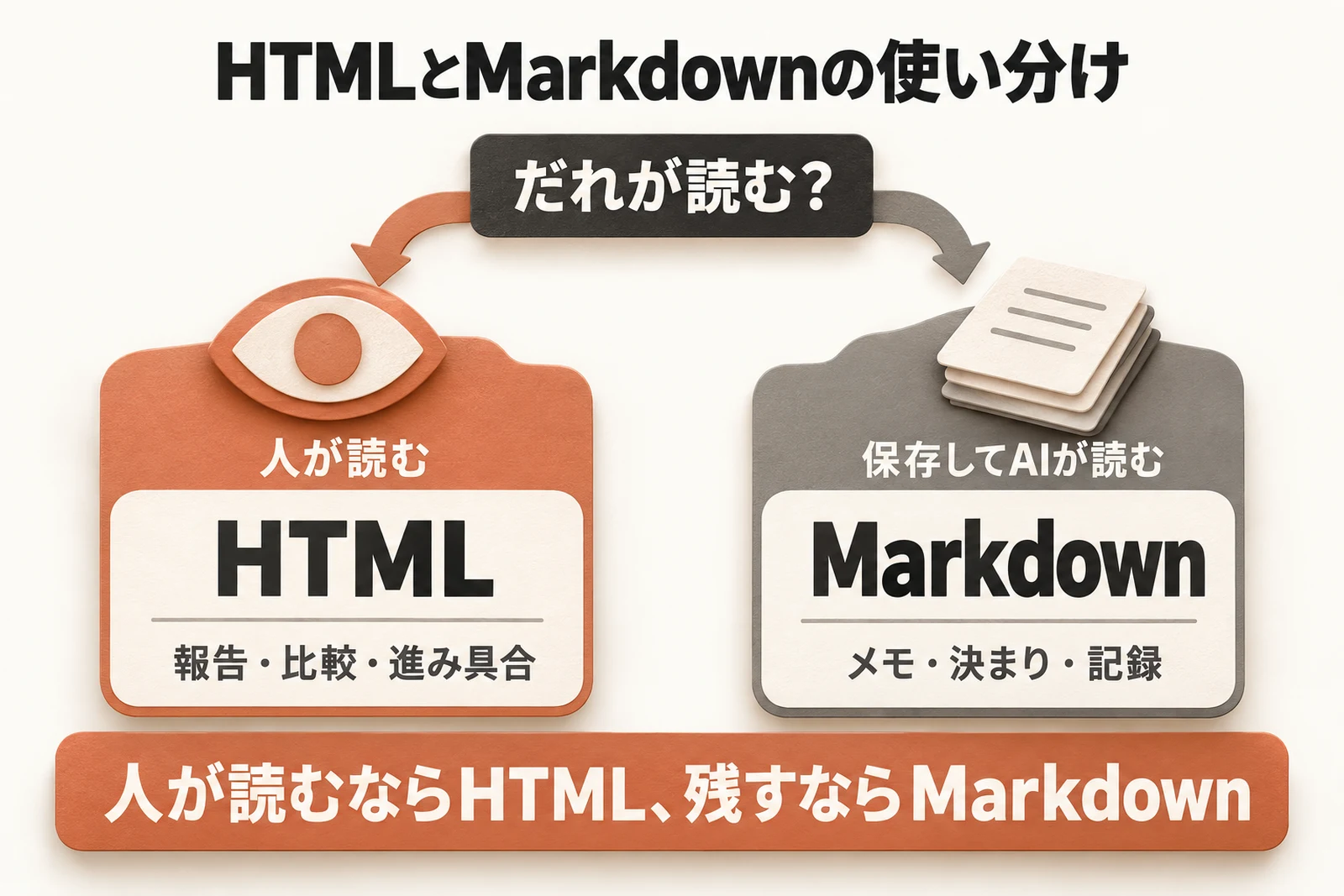
保存してAIに読ませるものはMarkdown
あとで Claude に読ませるメモや決まりは、Markdown のままにしています。 Markdown は文字だけなので、AI が読みやすく、あとから直すのも簡単です。
私の wiki(調べたことを貯めるノート)も、Markdown のままです。 10月16日に数えたとき、wiki の .md 1,713件でした。
人が読む報告は HTML、残して AI に読ませるものは Markdown、と分けると迷いません。
時間がかかる・チャットに貼れない
HTML は、文章より作るのに時間がかかります。 Thariq さんの X の記事には「HTML can take 2-4x longer than Markdown」(Markdown の2〜4倍かかる)とあります。
この一文は、あとから出たブログ版の よくある質問 には見当たりませんでした。 急ぎで1行の答えがほしいときは、文章のままのほうが早いです。
もう1つ、試した人の記事には、HTML を Slack に貼るとタグ(記号)がそのまま出る、とありました。 チャットで共有するなら、リンクを渡すか、要約だけを貼るほうが安全です。
見た目がよくても数字は確かめる
HTML のページは、きれいなので信じやすくなります。 でも、中の数字が正しいかは、見た目とは関係ありません。
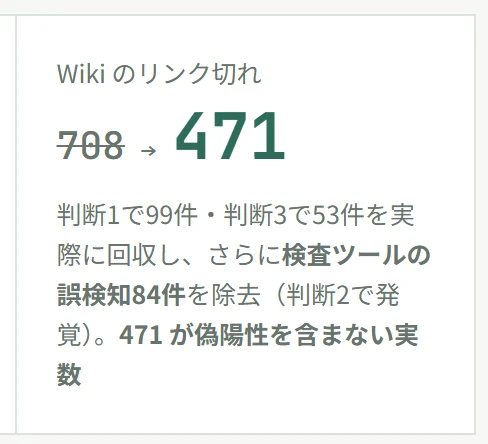
札の内訳のほかに、並行して動いていた別の作業で1件減っています。
8月24日の途中では、Claude はリンク切れを「555件」と報告し、ページもその数で更新していました。 作業の記録には、「切れリンク555件」は水増しで、実数は471件だった、と残っています。
数えていた検査の道具のほうが、間違えていました。 記録の見出しは「検査スクリプトの誤検知を根治」です。
HTML のページの数字は、そのまま人に渡す前に、元の記録と1回照らしてください。見た目が整っているほど、間違いに気づきにくくなります。
よくある質問
会話の画面(無料プラン)でもHTMLで出せますか?
アーティファクトは、無料プランを含む全部のプランで使えます(2026年10月23日確認)。 設定の「Capabilities」で「Cloud code execution and file creation」をオンにしておく必要があります。
ただし、Code タブ(Claude Code)で使えるのは Pro 以上のプランです。 私は会話の画面ではほとんど使っておらず、この記事の頼み方は Code タブで試したものです。
アーティファクトとHTMLファイルは何が違いますか?
アーティファクトは Claude のサイトの上のページ、HTML ファイルは自分のパソコンの中のファイルです。 アーティファクトはリンクで開けるので、スマホからも見られます。
作ったページを人に見せられますか?
見せられます。 作ったページは最初は自分だけに見えていて、共有の設定でリンクを渡すと、相手も開けます。
Team と Enterprise のプランでは、誰でも開けるリンクでの共有は、組織の管理者(Owner)がオンにするまで使えません。
利用枠は多く減りますか?
図や見た目の指定が入る HTML は、同じ中身の文章よりトークン(AI が読み書きする量)が増える傾向があります。 Thariq さんも、Markdown のほうがトークンは少ないことが多い、と書いています。
ただ、読まずに終わる長い文章より、読めるページのほうが結果的に役に立つ、というのが本人の考えです。 私は、HTML にしたことで利用枠が減った量までは測っていません。
まとめ
- Claude Code の報告が分からないときは、最後に「HTMLで教えて」と足すのがいちばん手軽
- 知りたいことに合わせて、5つの頼み方(分からない・何をしたか・なぜ・比べて・図も用いて)を使い分ける
- 毎回頼むのが面倒なら、CLAUDE.md に1行。見た目の決まりを書いておくと、その指定が優先される
- 保存して AI に読ませるものは Markdown のまま。HTML の数字は、元の記録と1回照らす
まずは、次に返ってきた長い報告に「分からないのでHTMLで教えて」と返してみてください。
参考資料・出典
2026年10月23日に確認しました。
- Claude Code Docs「Share session output as artifacts」:https://code.claude.com/docs/en/artifacts
- Claude Code Docs「How Claude remembers your project」:https://code.claude.com/docs/en/memory
- Anthropic ヘルプセンター「What are artifacts and how do I use them?」:https://support.claude.com/en/articles/17153992-what-are-artifacts-and-how-do-i-use-them
- claude.dev Blog「Using Claude Code: The unreasonable effectiveness of HTML」(Thariq Shihipar・2026年5月20日):https://claude.dev/blog/using-claude-code-the-unreasonable-effectiveness-of-html/
使っている人の意見(公式と分けて。2026年10月23日に元の投稿・記事を開いて確認):
- Thariq「Using Claude Code: The Unreasonable Effectiveness of HTML」(X の記事・2026年5月9日):https://x.com/trq212/status/2052809885763747935
- こてつ(X・2026年8月9日):https://x.com/kotetsu_0321/status/2086400069461487807
- 山ちゃん|凡人のAI活用(X・2026年8月13日):https://x.com/yamachan_ai_log/status/2087834713897816115
- 越後元貴「『ClaudeにHTMLで出力してもらう』をやってみたら、Markdownとの棲み分けが見えてきた」(サーバーワークス・2026年5月15日):https://blog.serverworks.co.jp/claude-html-vs-markdown