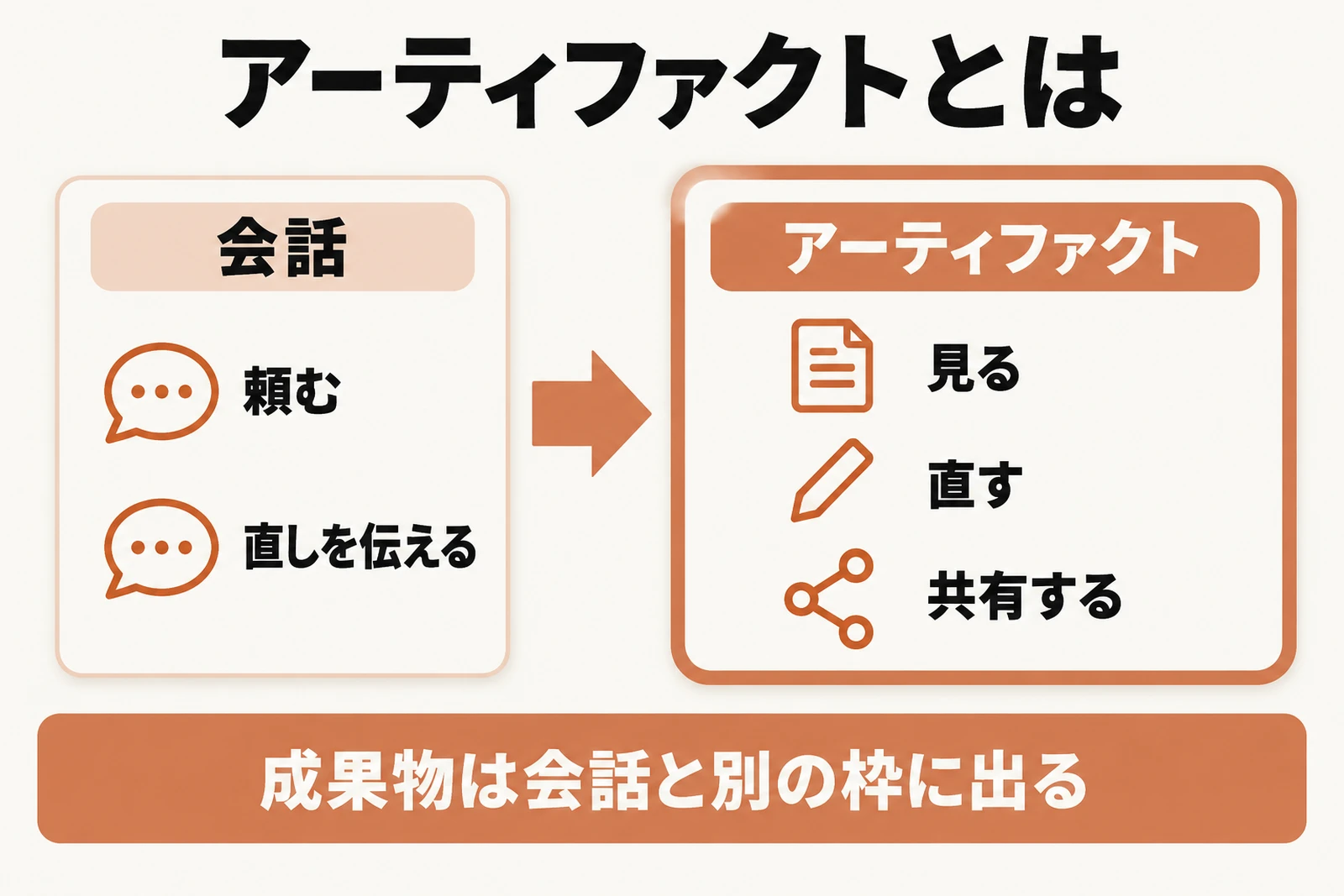
Claude のアーティファクト(Artifacts)は、Claude が作った資料やページを、会話とは別の枠で見て、直して、人に見せられる機能です。
2026年9月16日に仕組みが新しくなり、検索で出てくる解説の多くは、切り替え前の画面のままになっています。 この記事は、2026年10月2日に Anthropic の公式の資料と、私の画面で確かめた内容で書いています。
私はコードを書かない仕事をしながら、作業の報告や調べものの結果をアーティファクトにしています。 手元の一覧には30件以上あり、ほとんどは Claude Code から作ったものです。
使っているのは、Claude のデスクトップアプリです。
この記事も、デスクトップアプリで使う前提で書きます。
私のアプリの左上には、吹き出しのアイコンと </> のアイコンが並んでいます。
マウスを乗せると「Claude」「Code」と出る、2つの切り替えです。
アーティファクトは、吹き出しの側(この記事では「会話の画面」と呼びます)からも、</> の側(Code タブ=Claude Code)からも作れます。
以前は「Chat」と「Cowork」に分かれていましたが、2026年9月16日から1つにまとまりました。 切り替わるのは Pro と Max のプランからで、Free と Team はこのあとです(2026年10月3日確認)。 画面に「Chat」と「Cowork」が残っている方は、この記事の「会話の画面」を「Chat」と読み替えてください。
目次
Claudeのアーティファクトとは

会話の横に出てきた画面は何ですか?

それがアーティファクトです。Claude が作った成果物を、会話とは別の枠で開いたものです。
先に結論を言います。
- アーティファクトは、会話とは別の枠に出る「見て触れる成果物」。無料プランでも作れる
- 頼み方は「何を・どの形で・誰が見るか」を書くだけ。直すときは同じページを更新していく
- 作った時点では自分だけに見える。公開リンクは「知っている人は見られる」ものとして扱う
会話とは別の枠に出る成果物
公式のヘルプは、アーティファクトを「人の前に出すようなもの」と説明しています。 デザイン、スライド、文書、ダッシュボード、小さなツールなどです。
ふつうの返事は会話の中に流れていきます。 アーティファクトは会話の横に開き、あとから戻って直したり、人に共有したりできます。 作ったものは、サイドバーの「Artifacts」タブに保存されます。
下は、私が Claude Code から作ったアーティファクトを、ブラウザで開いた画面です。 左上に題名、右上に「共有」のボタンがあり、その下がページの中身です。
無料プランでも使える
公式のヘルプには「Artifacts are available on Free, Pro, Max, Team, and Enterprise plans」とあります。 アーティファクトそのものは、無料プランでも作れます。
プランで変わるのは、Code タブから作れるかと、共有の範囲です(2026年10月14日確認)。
| Free | Pro・Max | Team・Enterprise | |
|---|---|---|---|
| 会話でアーティファクトを作る | できる | できる | できる |
| テンプレート(Docs・Slides・Design)から始める | できる | できる | できる(Enterprise は2026年10月15日から最初からオン) |
| Code タブ(Claude Code)から作る | できない | できる | できる |
テンプレートについて、ヘルプは「The Docs, Slides, and Design templates are available on all plans and are on by default.」と書いています。 10月2日に読んだときは有料プランだけのベータ版という記載で、そのあと書き換わりました。 いまの公式の記載では、無料プランでも3つのテンプレートから始められます。
 生成AI比較|無料・5000円まで・1万円以上のおすすめ
2026年に変わったこと
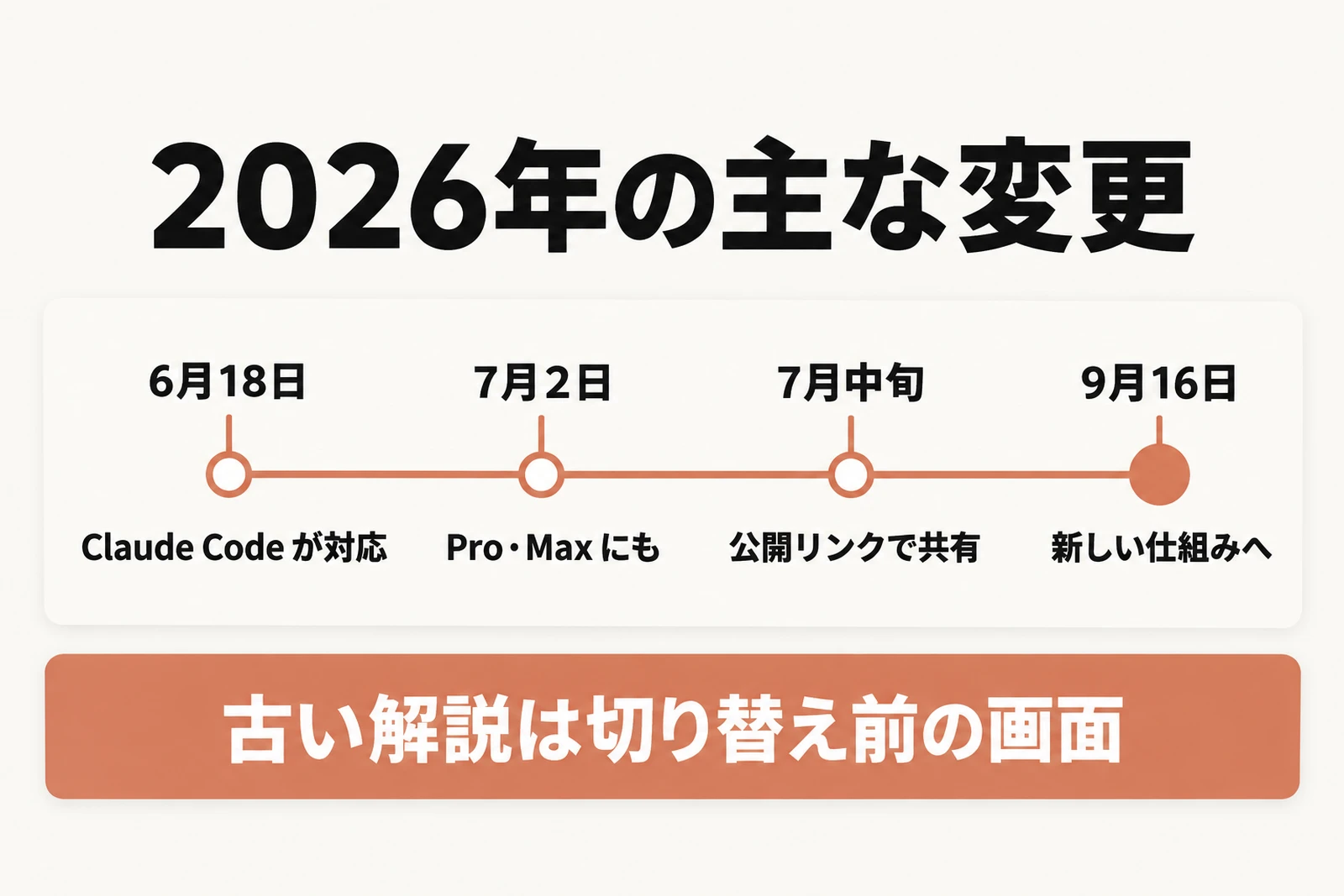
検索で出てくる解説と、いまの画面が違って見えるのは、2026年に仕組みが大きく変わったからです。
9月16日に新しい仕組みへ
公式のリリースノートの2026年9月16日の項目は「Create designs, decks, and docs in any conversation」です。 どの会話でも、デザイン・スライド・文書を頼めるようになりました。 Claude Design、Claude Slides、Claude Docs という3つのテンプレートが、アーティファクトの中に入った形です。
検索で上位に出る解説には、「設定で Artifacts をオンにする」「作れるのは5タイプ」と書いたものが多くあります。 これは切り替え前の仕組みの説明なので、いまの画面とは合いません。
以前に作ったものはどうなる
切り替え前にチャットで作ったものは、公式には「レガシー」と呼ばれます。 ヘルプには「Legacy artifacts are artifacts made in a chat before September 16, 2026.」とあります。
レガシーは消えません。 ヘルプによると、引き続き動き、公開や共有もできます。 ただし、古い形のものを新しく作ることはできません。
Claude Code 側の変更
Claude Code でアーティファクトを作れるようになったのは、2026年6月18日です。 このときは Team と Enterprise のベータ版で、組織の中でしか共有できませんでした。
その後の主な変更は次のとおりです。
| 時期 | 変更 | 確かめた資料 |
|---|---|---|
| 2026年6月18日 | Claude Code がアーティファクトに対応(Team・Enterprise のベータ版) | Claude の公式ブログ |
| 2026年7月2日(米国時間) | Pro・Max にも展開 | PC Watch の7月3日の記事 |
| 2026年7月13〜17日の週 | 公開リンクでの共有、コネクタで最新のデータを取る機能 | Claude Code の公式「新機能」 |
| 2026年8月17〜21日の週 | /design がリサーチプレビュー |
同上 |
| 2026年9月16日 | Design・Slides・Docs がどの会話でも使えるように | 公式のリリースノート |
「Claude Code のアーティファクトは Team と Enterprise だけ」と書いた記事は、6月時点の条件です。 いまは Pro と Max でも使えます。
アーティファクトで作れるもの
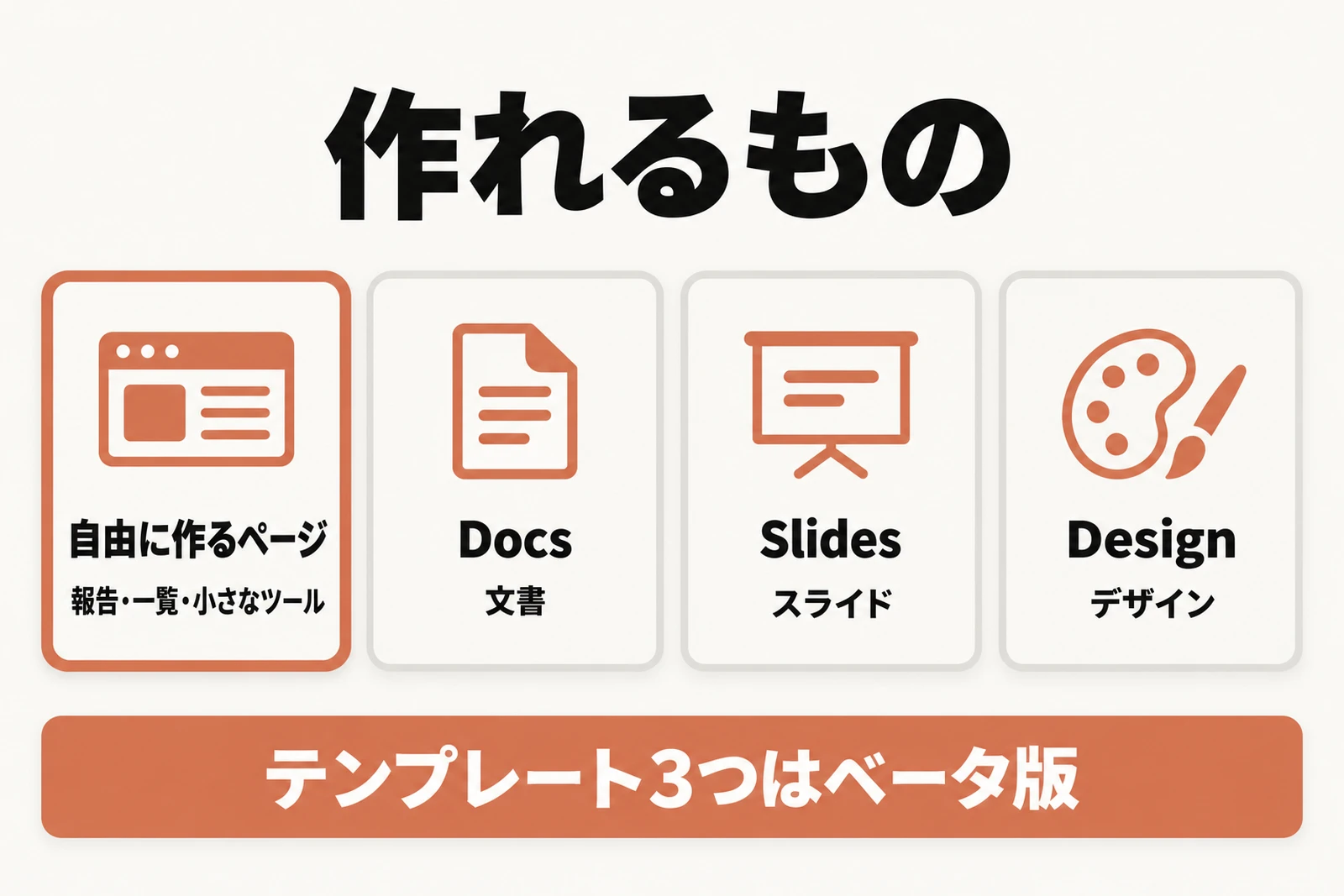
いまのアーティファクトは、自由に作るページと、3つのテンプレートに分けて考えると分かりやすいです。
自由に作るページ
会話で頼んで作る、1枚のページです。 表やグラフの入った報告、比べるための一覧、ボタンやスライダーで動かせる小さなツールなどが作れます。
私はこの形で、報告や候補の一覧を作っています。 長い報告を1枚にまとめる使い方と、候補を並べて選ぶための一覧にする使い方です。
Docs(文書)
Claude やチームと一緒に書く文書です。 公式の説明では、Word・PDF・Markdown に書き出せます。 企画書や手順書のように、あとで人が手を入れる文書に向きます。
Slides(スライド)
発表用のスライドです。 PowerPoint や PDF に書き出せます。
私は2026年10月14日に、Code タブから頼んで、7枚の紹介スライドを作りました。
Design(デザイン)
画面の見本やチラシなどのデザインです。 ZIP・PDF・PowerPoint・HTML に書き出せます。
同じ日に、自分のメディアのトップページの案を、1枚のキャンバスに12案並べました。
 Claude Designとは?使い方と料金|12案を並べた実録
3つのテンプレートは、すべてのプランで最初からオンです(2026年10月14日確認)。 このほかに、Dashboards と Motion というベータ版のテンプレートもあります。
アーティファクトの使い方
どう頼めば、アーティファクトで出てきますか?
「何を・どの形で・誰が見るか」を書いて頼むだけです。「アーティファクトで」と一言足すのが簡単です。
デスクトップアプリでは、入口が2つあります。
| 会話の画面 | Code タブ(Claude Code) | |
|---|---|---|
| 使えるプラン | 無料プランでも使える | Pro・Max・Team・Enterprise |
| 向く場面 | 会話の中で資料やページを作る | フォルダの中のファイルや、作業の結果をもとに作る |
| 準備 | 設定を1つ確かめる | アプリにサインインして、フォルダを選ぶ |
どちらも、アプリを開いて頼むだけです。ターミナル(黒い画面)は使いません。
会話の画面で作る4ステップ
ここは、公式のヘルプに書かれた手順をもとにまとめています。 私自身は会話の画面ではほとんど作っておらず、Code タブから作っています。
- 設定を確かめる
設定の「Capabilities」にある「Cloud code execution and file creation」をオンにします。Team と Enterprise では、組織の設定の中にあります。
- 会話で頼む
ふつうの会話で、作ってほしいものを頼みます。入力欄の「Output」からテンプレートを選んで始めることもできます。
- 横に開いた枠で確かめる
アーティファクトが会話の横に開きます。中身を見て、直したいところを会話で伝えます。
- Artifacts タブから開き直す
作ったものはサイドバーの「Artifacts」タブに保存されます。別の会話からでも、ここから開けます。
Code タブで作る4ステップ
こちらは、私がふだん使っている入口です。
- アプリにサインインして Code タブを開く
Claude のデスクトップアプリを開き、サインインして、左上の
</>のアイコン(Code)を押します。作業するフォルダを選ぶと、会話(セッション)が始まります。 - 結果をアーティファクトにしてと頼む
調べものや作業の結果が出たところで、「この結果をアーティファクトにして」と頼みます。
- アプリの中か、ブラウザで確かめる
作るとリンクが表示されます。私は、まずアプリの中で見て、共有するときやスマホで確かめるときはブラウザで開いています。
- 直しを頼む
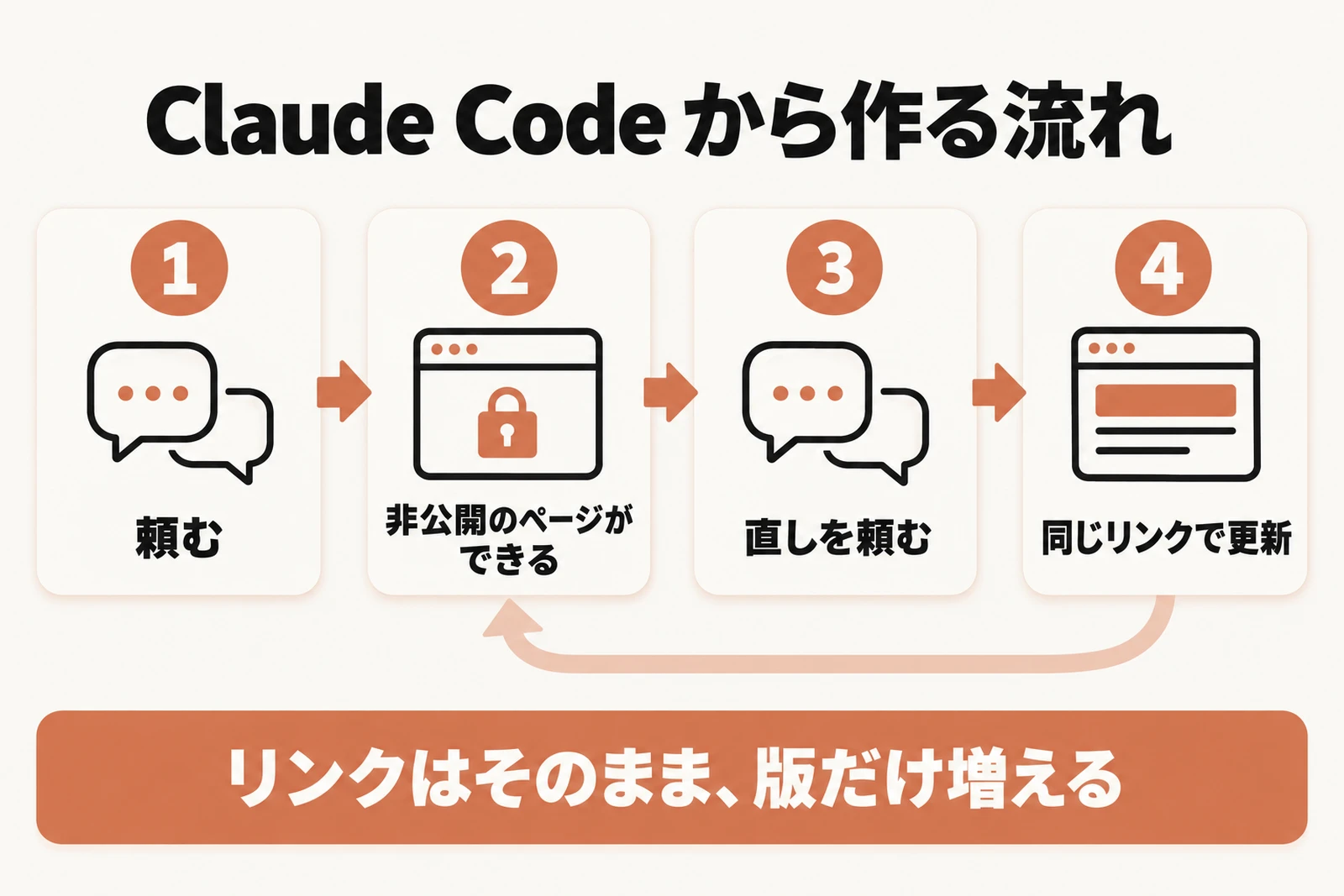
同じ会話で直しを頼むと、同じリンクのまま中身が更新されます。
頼み方は「何を・どの形で・誰が見るか」
頼むときに書くのは3つだけです。 何を作るか、どの形にするか、誰が見るかです。
先月の売上の表を、月ごとの棒グラフと3行のまとめが入った1枚のページにしてください。
見るのは社内の営業担当です。アーティファクトで作ってください。
新しいサービスの案内を、5枚のスライドにしてください。
見るのは初めて話を聞くお客さんです。専門用語は使わないでください。
Claude Code の公式の説明も、頼むときは機能の名前を出すか、ほしい見た目を言葉で説明する、と案内しています。 「アーティファクトで」と名前を出すのが、いちばん簡単な頼み方です。
直すときは同じページを更新する
直したいときは、新しく作り直すのではなく、同じ会話で「ここを直して」と頼みます。 作り直すのではなく、同じアーティファクトを更新していきます。
テンプレートで作ったものは、自分で直接書き換えることもできます。 ヘルプには、直接入力するか「Edit with Claude」で一部だけ直す、とあります。
書き出して手元に残す
アーティファクトは、ファイルとして書き出せます。 私の画面では、「共有」を押した枠の「エクスポート」に、HTML・Markdown・PDF の3つが並んでいました。
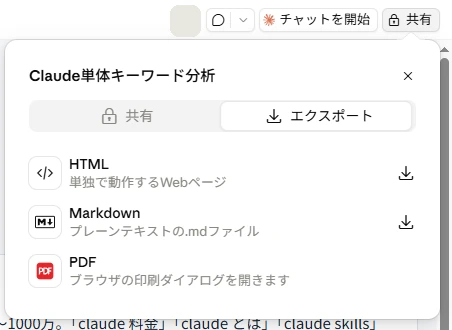
これは自由に作るページの場合です。 テンプレートは、種類ごとに書き出せる形式が違います。
公開リンクの範囲と消し方
リンクを送ったら、誰でも見られてしまいますか?
共有の設定を変えない限り、見えるのは自分だけです。ただ、「リンクを知っている全員」にしたら、広まる前提で扱ってください。
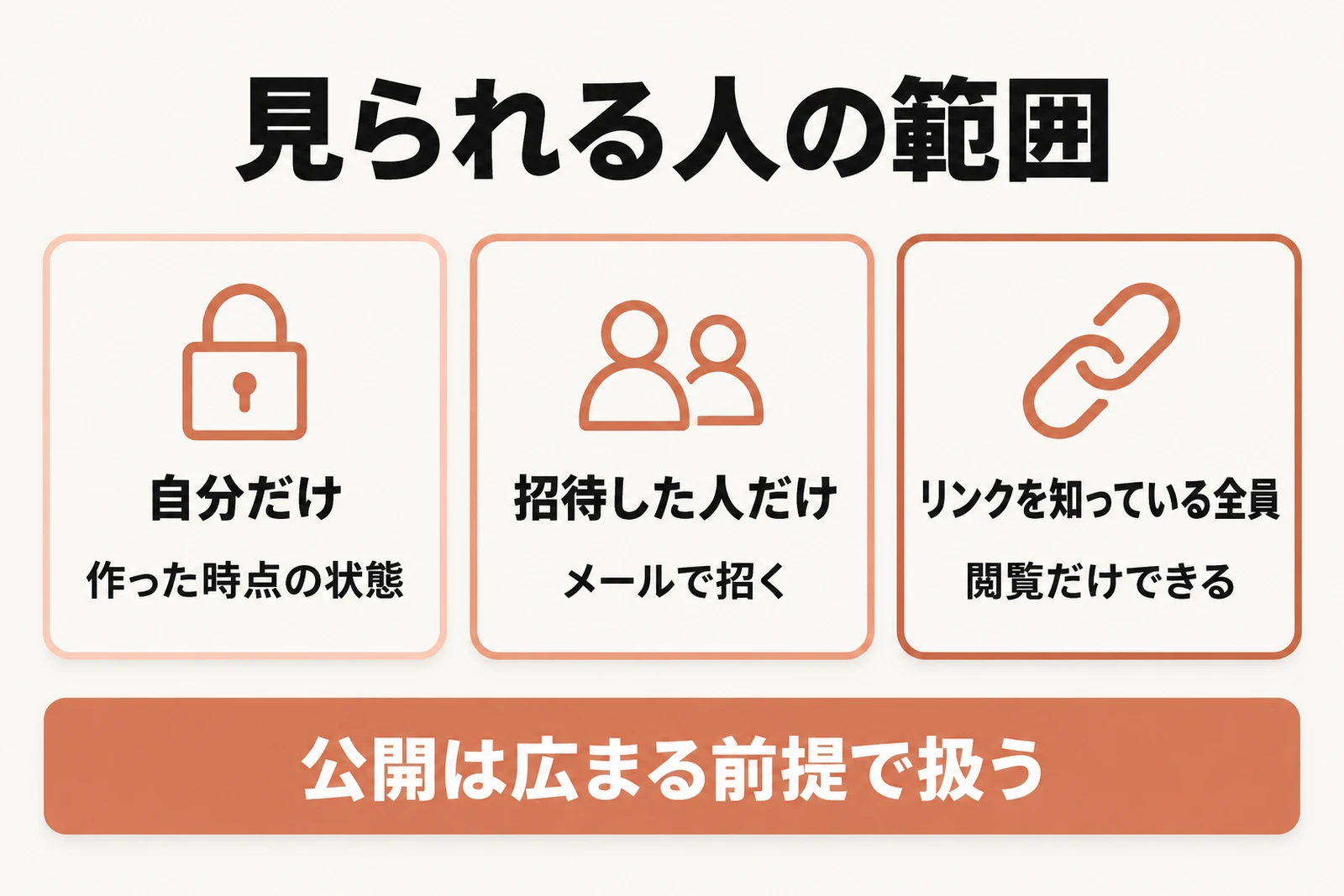
作った時点では自分だけに見える
公式のヘルプには「Artifacts start private to you. Nothing is shared until you share it」とあります。 作っただけでは、ほかの人には見えません。
私の画面でも、「共有」のボタンに、アーティファクトはデフォルトで非公開です、という案内が出ました。 共有の枠の下には「このリンクを開けるのは自分だけです」と書かれています。
共有の範囲はプランで違う
共有の選択肢は、プランで変わります(2026年10月2日確認)。
| プラン | 選べる範囲 |
|---|---|
| Free | 新しい方式の共有は対象外(公式の表では空欄)。切り替え前に作ったレガシーの公開だけできる |
| Pro・Max | 自分だけ、またはリンクを知っている全員。メールで特定の人を招くこともできる(ベータ版) |
| Team・Enterprise | 招待した人だけ、組織の全員、リンクを知っている全員(リンクでの共有は、管理者が組織の外への共有を許可している場合だけ) |
私の Max プランの画面では、「一般アクセス」の選択肢は2つでした。
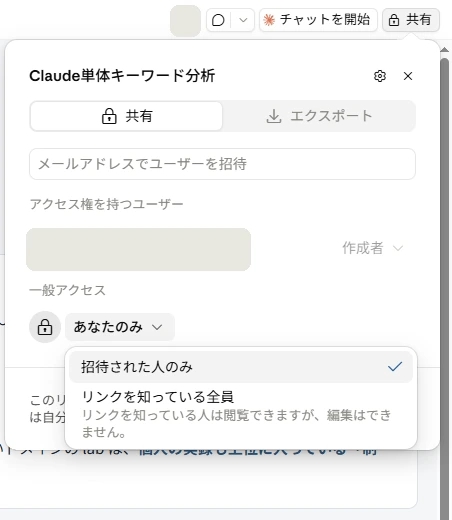
「リンクを知っている全員」には、閲覧はできるが編集はできない、という説明が付いています。
共有をやめる操作は2つに分かれます。 リンクでの共有をやめるには、同じ場所で元の設定に戻します。 私の画面の表示では「招待された人のみ」です。公式のヘルプの英語では、Pro・Max が「Only you」、Team・Enterprise が「Only people invited」です。 メールで招いた人は、Pro・Max ではそれだけでは外れません。公式のヘルプによると、その人のアクセスの欄を開いて「Remove」を選びます。
なお、公開リンクを開く人に Claude のログインが要るかどうかは、公式の資料で書き方が分かれています。 ヘルプは「Everyone needs a Claude account」と書き、例外は切り替え前に公開したレガシーだけとしています。 Claude Code の説明は「with no claude.ai sign-in required」(ログイン無しで開ける)と書いています。
そこで2026年10月19日に、Claude Code から作って「リンクを知っている全員」で共有したページを、ログインしていないブラウザで開いてみました。 右上に「ログイン」のボタンが出たまま、ページの本文は最後まで表示されました。 題名の下には「コンテンツはユーザーが作成したもので、未検証です。」と出ていました。
会話の画面で作ったページは、まだ試していません。 どちらの作り方でも、「リンクを知っている人は誰でも見られる」前提で扱うのがよいと考えています。
載せないものと消し方
「漏洩」が心配で検索する方もいます。 公式の説明の範囲で言えるのは、共有しない限り自分だけに見えることと、公開リンクにしたものはリンクが広まれば見られることです。
公開リンクにするページには、次のものを載せないと決めておくと安心です。
- お客さんや取引先の名前、個人の名前や連絡先
- パスワードや鍵のような秘密の値
- 社外に出していない数字
共有の前に見直す、という点は、使っている人の投稿も同じです。 はるきさん(X・2026年10月6日)は、あまりに簡単に共有できてしまうので「共有前の事前確認」が要る、と書いています。 プロフィールに Claude Code と Anthropic の名前がある Thariq さん(X・9月25日)は、「プロンプトを共有しても平気なときだけ共有する」を自分の決まりにしています(個人の投稿で、公式の見解ではありません)。 note で最初の1本の作り方を書いた仁志さん(10月15日)も、共有の前に個人の数字が入っていないかを確かめる習慣をすすめています。
消したいときは、題名の横のメニューを開きます。 私の画面では、いちばん下に「アーティファクトを削除」がありました。
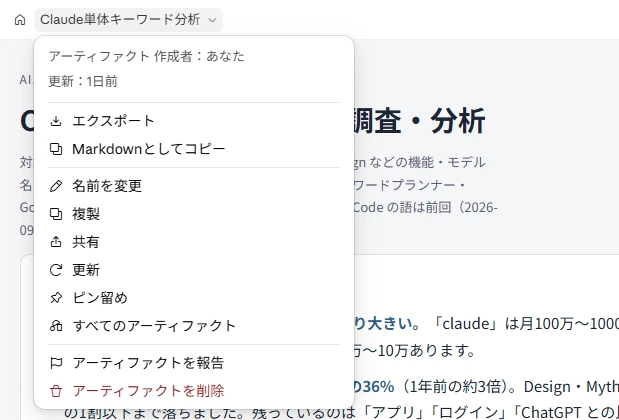
スマホのアプリでは、共有の設定は変えられません。 共有の設定を変えるときは、パソコンのブラウザかデスクトップアプリを使います。
Claude Codeから作るアーティファクト
ここからは、私が Claude Code でアーティファクトを使っている記録です。
使える条件
Claude Code のアーティファクトは、Pro・Max・Team・Enterprise で使えます(2026年10月2日確認)。 条件は次のとおりです。
- デスクトップアプリが 1.13576.0 以降であること
- アプリに Claude のアカウントでサインインしていること(API キーでは使えない。ターミナルで使う場合は
/login) - Amazon Bedrock などほかの提供元を経由していないこと
上の条件を満たしていれば、デスクトップアプリでは、サインインして Code タブを開き、フォルダを選ぶだけで使えます。 頼み方は会話の画面と同じで、「この結果をアーティファクトにして」と書くだけです。
 Claude Code とは?非エンジニアの始め方【Windows で半年使った実録】
報告と一覧に使った実録
1つめは、月に1回の振り返りです。 2026年9月に、振り返りを毎月 HTML にしてほしいと頼みました。 作業の記録には「を作成し Artifact で公開」と残っています。 以後は、月次の振り返りを、文章の正本と HTML の2点セットにすることにしました。
2つめは、選ぶための一覧です。 ブログのサムネイルを50案作ったときに、一覧のページを作りました。 このときの記録は「一覧は Artifact で公開(★で選んで番号をコピーできる)。」です。 ページの上で★を付けて、選んだ番号をコピーできる一覧です。
公式の説明にも、ページで選んだ結果を会話に戻す使い方が載っています。 見るだけのページより、選ぶ・決めるためのページにするほうが、アーティファクトに向いていると私は考えています。
同じリンクのまま14版まで更新
アーティファクトは、直すたびに新しいリンクになるわけではありません。 公式の説明には「publishes again to the same URL」とあります。 リンクはそのままで、版の番号だけが増えていきます。
自分の事業の案内ページを作り直したときは、確認用のページをアーティファクトにしていました。 2026年9月20日の記録には「アーティファクトを Version 5 に更新。」とあり、同じ日のうちに Version 7 まで進んでいます。 翌21日の記録の最後は「Artifact Version 14」です。
20日の Version 4 から、翌21日の Version 14 まで進みました。 版の番号が進んでも、作り直しにはなりません。 公式の説明では、ページを開いている人には、その場で更新後の中身が見えます。 共有の枠では、相手に見せる版を選ぶこともできます。
リモートコントロール中にも見られる
私がメリットの1つだと感じているのは、リモートコントロールで操作しているときにも、アーティファクトを見られることです。 リモートコントロールは、スマホなどから、パソコンで動いている Claude Code に指示を出す機能です。
アーティファクトは Claude のサイト上のページなので、同じアカウントでサインインしていれば、パソコンの前にいなくても、手元の画面で開けます。
公式の説明によると、リモートコントロールから頼んだ場合、パソコン側ではブラウザのタブは開きません。 離れた場所から頼んで、そのまま手元で見る、という使い方に合っています。
公開したページの更新は止まることがある
うまくいかなかったこともあります。 サムネイルの一覧に新しい1枚を足そうとしたとき、更新が止まりました。 記録には「サムネ一覧の公開ページ(Artifact)への75番の反映が自動モードの安全判定で止まった」と残っています。
公式の説明には、公開で共有したあとのアーティファクトは、変更の前に承認を求めるか、安全確認の仕組みが変更を見る、とあります。 止まった記録は、この説明と合います。ただし、このときに止まった理由までは確かめていません。 更新が止まったら、足そうとしている中身を確かめてから、進めるかを判断してください。
手元のHTMLとは書き方が違う
もう1つの失敗は、アーティファクト用の書き方を、手元で開く HTML にそのまま使ったことです。
当時の記録によると、アーティファクトは、ページの外側の部分を Claude の側が補う前提で書いていました。 そのため、中身だけを書いた HTML でも表示されます。 同じ書き方のファイルを、手元の簡易サーバー経由で開いたところ、全文が文字化けしました。
失敗の記録には、再発防止として「断片で良いのは Artifact に publish するときだけ。」と書いてあります。 アーティファクトの「エクスポート」には、単独で動く HTML の書き出しがあります。 手元に残したいときは、中身の HTML をそのまま写すのではなく、書き出しの機能を使うほうがよいと考えています(私はまだ書き出しを試していません)。
アーティファクトが出ないときの対処
会話の画面で出ないとき
会話の画面で頼んでもアーティファクトにならないときは、次の順に確かめます。
- 設定の「Capabilities」で「Cloud code execution and file creation」がオンになっているか
- 頼み方に「アーティファクトで」「1枚のページにして」のような形の指定があるか
- テンプレートを使いたい場合、自分のプランで使えるか(Enterprise は管理者がオンにする)
古い解説にある「Feature Preview で Artifacts をオンにする」は、いまの画面では探さなくてよいと考えています。 公式のヘルプが案内しているのは、上の「Capabilities」の設定です。
Code タブで公開できないとき
Code タブの Claude Code が「公開できない」と答えたり、リンクを出さずに手元へ HTML を書いたりするときは、条件のどれかを満たしていません。 公式の説明にある確認点は次のとおりです。
- プランが Pro・Max・Team・Enterprise のどれかか
- デスクトップアプリが 1.13576.0 以降か(古ければアプリを更新する)
- アプリにサインインしているか(API キーのセッションでは公開できない)
- Team・Enterprise の場合、組織の管理者がアーティファクトをオフにしていないか
ページが大きすぎて公開できないこともあります。 上限は16MiB で、公式は「大きな画像を埋め込んだときに起きやすい」と説明しています。
よくある質問
アーティファクトは無料で使えますか?
使えます。 会話でアーティファクトを作ることは、無料プランでもできます。 Docs・Slides・Design のテンプレートも、公式のヘルプでは、無料を含むすべてのプランで最初からオンです(2026年10月14日確認)。
作ったアーティファクトは削除できますか?
できます。 アーティファクトを開き、題名の横のメニューから「アーティファクトを削除」を選びます。 公式のヘルプによると、削除すると、招いた人も全員アクセスできなくなります。 共有をやめるだけなら、削除せずに共有の設定を元(私の画面では「招待された人のみ」)に戻し、招いた人を「Remove」で外します。
会社のアカウントで作ったら、社外の人がリンクを開けません。なぜですか?
Team・Enterprise では、管理者の設定が先に要ります。 公式のヘルプによると、「リンクを知っている全員」への共有は、Owner が組織の設定で外部への共有(External sharing)をオンにしたか、そのアーティファクトを個別に許可した場合だけです(2026年10月2日確認)。
組織向けに整理している note の寺田さん(10月13日)は、オフに戻すと、すでに出ている公開リンクも開けなくなる、と書いています。 まず、管理者に確かめてください。
スマホでも使えますか?
会話で頼んで作ること、見ること、直すことができます。 公式のヘルプによると、共有の設定を変えるときは、Web かデスクトップアプリを使います(2026年10月14日確認)。
9月16日より前に作ったものは消えますか?
消えません。 以前にチャットで作ったものは「レガシー」として残り、公開や共有も続けられます。 古い形のものを新しく作ることだけができなくなりました。
まとめ
- アーティファクトは、会話とは別の枠に出る「見て触れる成果物」。無料プランでも作れる
- 頼み方は「何を・どの形で・誰が見るか」を書くだけ。直すときは同じページを更新していく
- 作った時点では自分だけに見える。公開リンクは「知っている人は見られる」ものとして、載せる中身を先に決める
まずは、手元の長い報告やメモを1つ選び、「1枚のページにして」と頼むところから試してみてください。
参考資料・出典
2026年10月2日に確認しました(アプリのタブと、Cowork とチャットの統合は10月3日。テンプレートの対象プランとスマホでできることは10月14日)。
- Claude ブログ「Claude Cowork and chat are now one Claude」:https://claude.com/blog/cowork-is-now-claude
- Anthropic ヘルプセンター「Claude Cowork and chat are one Claude」:https://support.claude.com/en/articles/16761823-claude-cowork-and-chat-are-one-claude
- Anthropic ヘルプセンター「What are artifacts and how do I use them?」:https://support.claude.com/en/articles/17153992-what-are-artifacts-and-how-do-i-use-them
- Anthropic ヘルプセンター「Share artifacts」:https://support.claude.com/en/articles/9547008-share-artifacts
- Anthropic ヘルプセンター「Release notes」:https://support.claude.com/en/articles/12138966-release-notes
- Claude「Claude Artifacts」:https://claude.com/features/artifacts
- Claude ブログ「Claude Code now supports artifacts」:https://claude.com/blog/artifacts-in-claude-code
- Claude Code Docs「Share session output as artifacts」:https://code.claude.com/docs/en/artifacts
- Claude Code Docs「Desktop application」:https://code.claude.com/docs/en/desktop
- Claude Code Docs「新機能」:https://code.claude.com/docs/ja/whats-new
- PC Watch「Claude Pro/MaxプランでもWebアプリ共有機能「Artifacts」が利用可能に」:https://pc.watch.impress.co.jp/docs/news/2122167.html
使っている人の意見(公式と分けて。2026年10月16日に元の投稿・記事を開いて確認):
- はるき|AI×開発(X・2026年10月6日):https://x.com/haruki_ai_k/status/2107455885895487504
- Thariq(X・2026年9月25日):https://x.com/trq212/status/2103150113103458386
- 仁志 紀夫「50代、プログラミング未経験。AIに『自分専用の道具』を作らせる最初の1本」(note・2026年10月15日):https://note.com/teikun3303846/n/nce5995dfeb61
- 寺田昇平「『機密情報は入れないで』を注意から仕組みに変える。Claudeで止められること」(note・2026年10月13日):https://note.com/green_ai/n/n8763559f9c67