
Claude のスキル、結局どれを入れればいいのでしょうか。
実は、Claude のデスクトップアプリの会話の画面には、公式の「インストール数の多い Skills」という順位があります。
この記事では、その上位10を中身つきで紹介し、最初に入れる3本の選び方をまとめます。
数字は2026年10月25日に、私のアカウントの画面で確かめたものです。
最初は1〜3本だけ入れれば十分です。おすすめは、自分の手順書を作れる skill-creator、2位の Productivity、そして自分の仕事に合う1本です。
順位は「よく入れられている」目安で、品質や安全の保証ではありません。入れる前に、作り手と中身を確かめます。
会話の画面のスキルとプラグイン

一覧を見たら「プラグイン」も混ざっていて、違いが分かりません。

スキルは1つの手順書、プラグインはスキルとつなぎ先をまとめたセットです。
スキルとプラグインの違い

スキルは、Claude に渡しておく作業の手順書です。頼んだ内容に合うと、Claude が自分で読んで使います。
プラグインは、スキルを何本かと、Gmail や Slack などの外部サービスとのつなぎ(コネクタ)を、1つの仕事用にまとめたセットです。
非エンジニアとして使っている方の X の記事では、スキルはレゴのブロック、プラグインは組み立て済みのセット、とたとえていました。
無料プランで使えるもの・有料プランだけのもの
ここは、入れる前に知っておきたい点です。
公式ヘルプでは、スキルは無料プランから使えます。一方、プラグインは有料プラン(Pro・Max・Team・Enterprise)だけです(2026年10月25日に確認)。
あとで紹介する上位10は、ほとんどがプラグインです。
無料プランの方は、まず「入れなくても使えるスキル」と skill-creator から始めるのが近道です。
入れる場所は「探索」
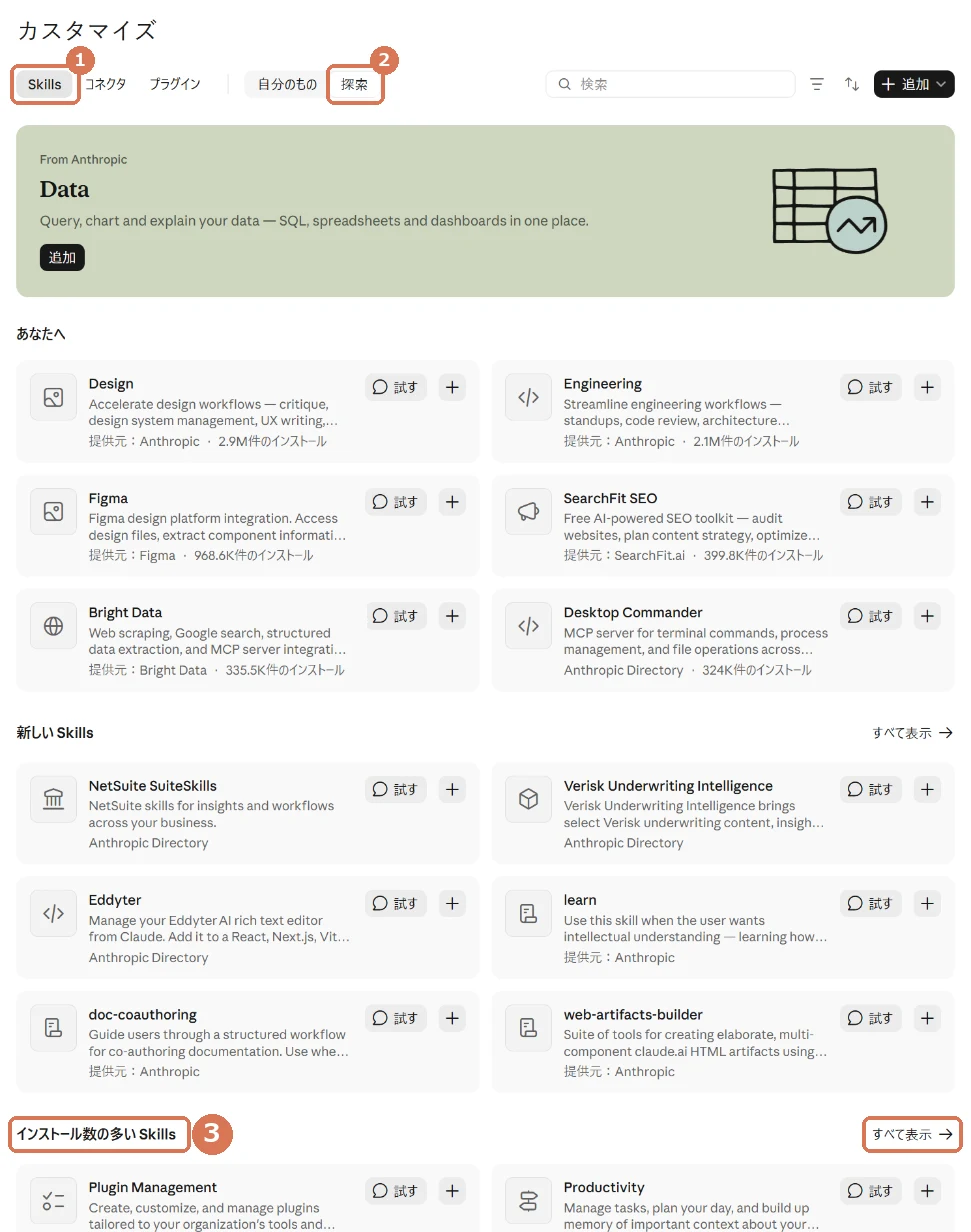
- カスタマイズを開く
デスクトップアプリの会話の画面で、左のサイドバーの「カスタマイズ」を押します。
- Skills の「探索」を開く
上の切り替えで「Skills」と「探索」を選びます。
- 「インストール数の多い Skills」を見る
「すべて表示」を押すと、数の多い順に並びます。
- 「追加」を押す
気になるものを開き、中身を読んでから「追加」を押します。
公式ヘルプでは、スキルを使うには設定の「Code execution and file creation」(新しい設定画面では Create and edit files)をオンにしておく必要があります。
画面に Chat と Cowork のタブが残っている方は、Chat と読み替えてください(2026年10月26日時点)。
公式の人気上位10(2026年10月25日時点)
いちばん入れられているのは、どれですか?
1位は Plugin Management で、約842万件です。上位10のうち9つが Anthropic 製でした。
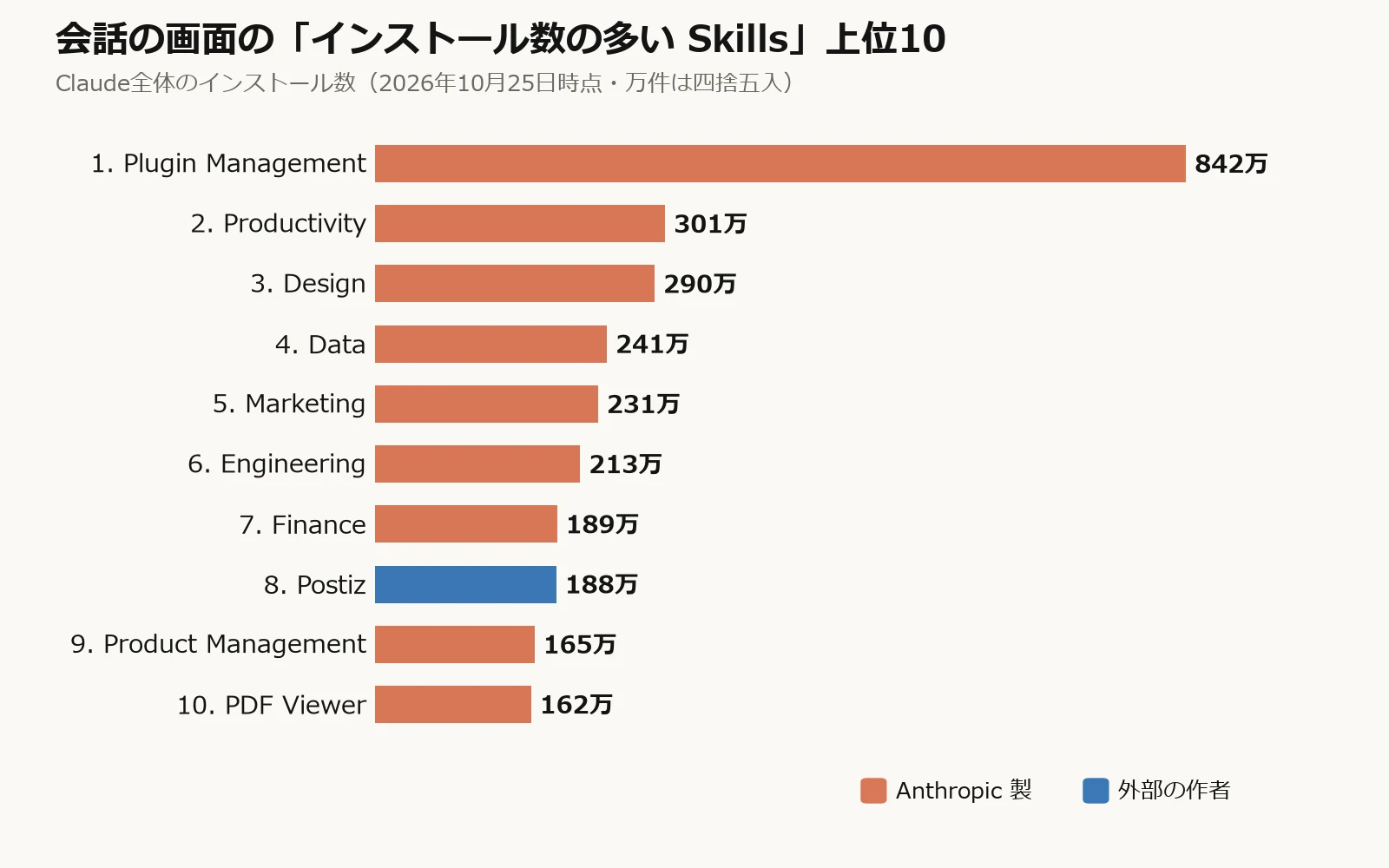
数は、各項目に出る「Claude全体で◯件のインストール」の値です。
探索に並ぶのは全部で約3,400件ありましたが、数が表示されるのは上位の約120件だけでした。
表の「主な用途」は、公式の説明を短くしたものです。会話の画面で私が試したのは、このうち Productivity だけです。
1〜5位
| 順位・名前 | 公式の説明の主な用途 | インストール数 |
|---|---|---|
| 1. Plugin Management | 自分の仕事に合わせたプラグインを作る・直す | 8,415,611 |
| 2. Productivity | タスク管理、1日の計画、仕事の記憶 | 3,011,351 |
| 3. Design | デザインの見直し、画面の文言、使いやすさの点検 | 2,901,255 |
| 4. Data | 表のデータの分析、グラフやダッシュボード | 2,406,474 |
| 5. Marketing | 記事・SNS・メールの下書き、キャンペーン計画 | 2,314,051 |
5位までは、すべて Anthropic が作ったものです。
1位の Plugin Management は、中身が「プラグインを作るスキル」2本です。使う道具というより、作る道具です。
6〜10位
| 順位・名前 | 公式の説明の主な用途 | インストール数 |
|---|---|---|
| 6. Engineering | コードの見直し、設計、障害対応 | 2,128,864 |
| 7. Finance | 仕訳、勘定の照合、財務諸表 | 1,887,345 |
| 8. Postiz | SNS 投稿の予約と管理(外部の作者) | 1,880,261 |
| 9. Product Management | 仕様書、ロードマップ、ユーザー調査の整理 | 1,654,209 |
| 10. PDF Viewer | PDF を見ながら書き込み・署名 | 1,618,300 |
8位の Postiz だけが外部の作者のものです。公開のマーケットプレイスでは、インストール先が Claude Code と書かれています。
説明を読むかぎり、コードを書かない事業者の仕事に近いのは、2位・4位・5位・7位です。
11位以下で事業者に近いもの
上位10の外にも、小さな事業者に近いものがあります。
| 順位・名前 | 公式の説明の主な用途 | インストール数 |
|---|---|---|
| 14. Small Business | 請求の催促、月次の締め、集客など40本あまりのスキル | 1,056,238 |
| 19. Brand Voice | 手元の資料から自社の言葉づかいの決まりを作る | 713,355 |
| canva | Canva のデザインの確認・まとめて作成・サイズ変更 | 386,190 |
Small Business は、公式の説明では「43 種類のすぐに使えるワークフロー」です。
Zapier のブログでは、つなぐ先として QuickBooks・HubSpot・Google Sheets などが紹介されています。日本の会計ソフトと合うかは、中身を見てから決めます。
canva は、私がすでに追加していたため、私の画面の一覧には出ていませんでした。追加済みのものは、自分の画面の「探索」の順位一覧には表示されません。
最初に入れる3本
結局、何から入れればいいですか?
私なら、skill-creator・Productivity・仕事に合う1本の3つから始めます。
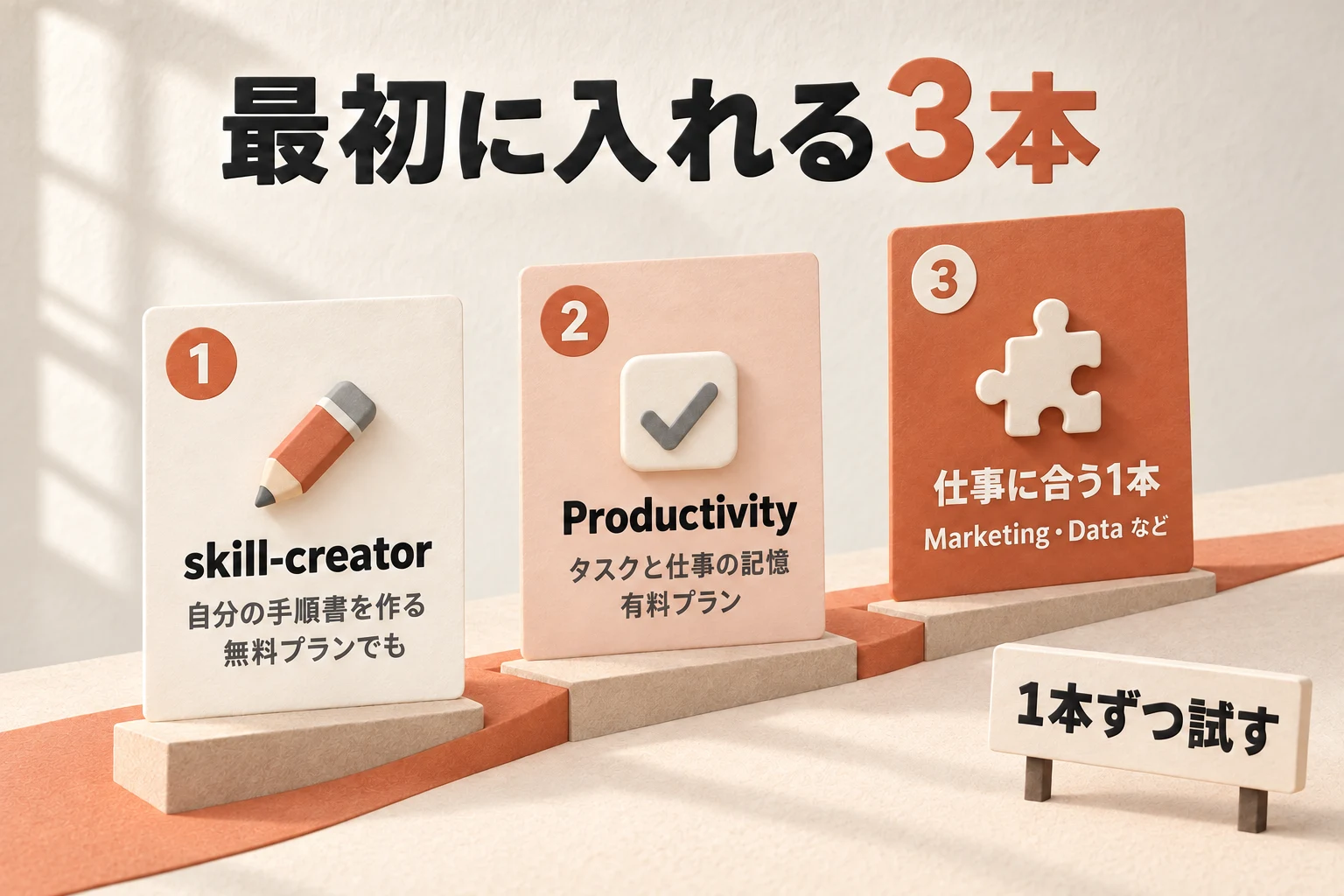
この3本は、私からの提案です。
コードを書かない事業者の設定を請け負っている Nick Spisak 氏の、Cowork 向けの手引き(X の記事・2026年3月)でも、最初の3つは「Productivity・仕事に合うもの・自分で作るもの」でした。
① skill-creator(無料プランでも)
skill-creator は、会話しながら自分の手順書(スキル)を作れるスキルです。
Anthropic のスキルなので、プラグインと違って無料プランでも使えます。
カスタマイズ → Skills で skill-creator をオンにしてから使います。
毎回同じ説明をしている作業があれば、「skill-creator を使って、〇〇のスキルを作りたい」と頼みます。作り方は別の記事にまとめています。
 Claudeスキルの作り方と使い方|コピペで使える雛形つき
② Productivity(2位・有料プラン)
Productivity は、タスクの整理と仕事の記憶を受け持つプラグインです。
記事のために、私のアカウント(Max プラン)に入れて1回試しました。
試したのはブラウザ版の Claude の会話です。デスクトップアプリの会話の画面と同じアカウント・同じカスタマイズで、外部サービスにはつないでいません。
「チャットで試す」を押すと、入力欄に /start が入った状態で会話が始まります。
そこに「今週やることを整理したいです。見積もりを2件出す、先月分の請求書を送る、ブログの下書きを1本書く、の3つです。」と送りました。
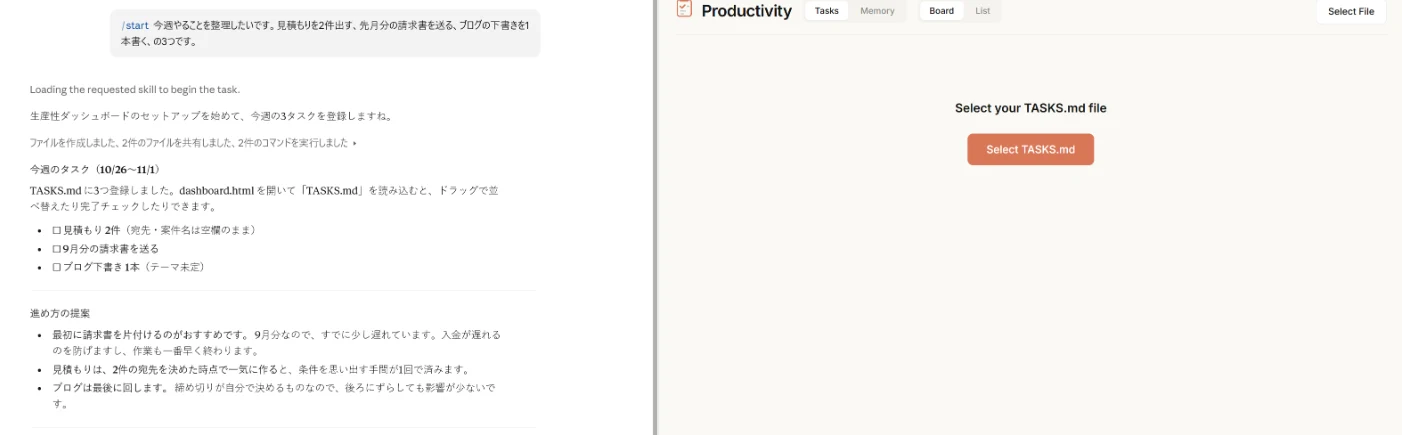
送ってから約1分40秒で、日本語の返事と3件のタスクの一覧が返ってきました(途中で許可を押すまでの数秒を含みます)。
あわせて、TASKS.md と dashboard.html の2つのファイルもできました。
返事には、3つのタスク、「最初に請求書を片付ける」などの進め方の提案、足りない情報の質問が並びました。
外部サービスにはつないでいないので、タスクはその会話の中のファイル(TASKS.md)に残る形でした。
③ 自分の仕事に合う1本
3本目は、上の表から自分の仕事に近い1本を選びます。
- 発信やチラシが多い:Marketing か canva
- 数字の管理が多い:Data か Finance
- 事業の雑務をまとめて任せたい:Small Business
一度にたくさん入れず、1本ずつ試すのがおすすめです。使わなかったものは、あとで外せます。
入れなくても使えるスキル
何も入れなくても使えるものはありますか?
Word・Excel・PowerPoint・PDF のスキルは、最初から入っています。
公式ヘルプでは、Anthropic のスキルとして Excel・Word・PowerPoint・PDF の4つは、すべての利用者が使えます。
コード実行の設定がオンなら、「第3四半期の結果をスライドにして」と頼むだけで、Claude が自分で使います。
無料プランの方は、この4つと skill-creator だけでも、資料づくりと手順書づくりが始められます。
数は品質・安全の保証ではない
人気のものなら、安全ですよね?
数は「よく入れられている」だけです。入れる前に、作り手と中身を見ます。
追加の前に出る確認
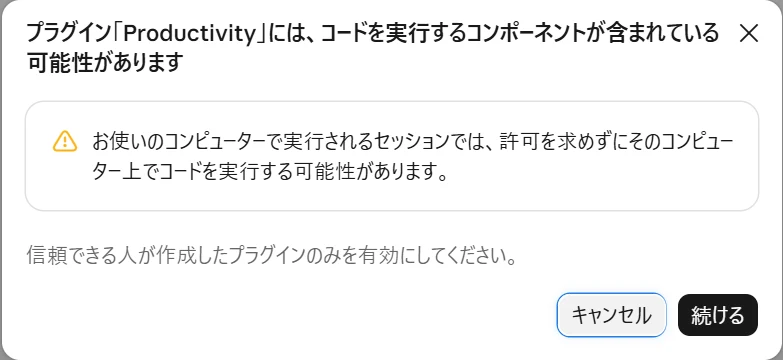
Productivity を追加しようとしたとき、上の確認が出ました。
「信頼できる人が作成したプラグインのみを有効にしてください。」という一文があります。
公式ヘルプも、スキルは信頼できる出どころからだけ入れ、信頼の低いものは中身を読んでから有効にするよう書いています。
入れる前に見る3か所

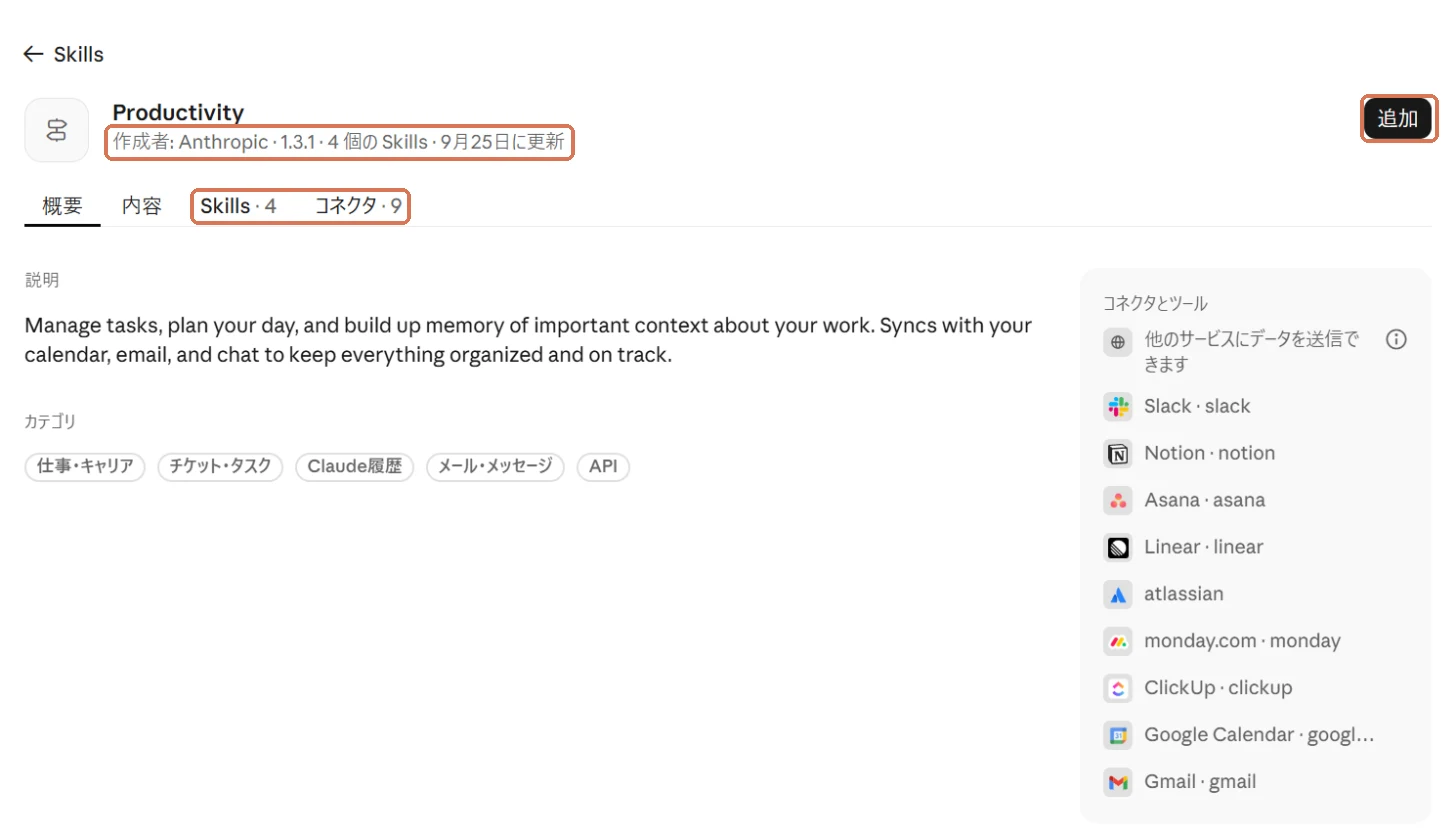
詳しい画面を開くと、入れる前に次の3つが分かります。
- 作成者:Anthropic か、外部の作者か
- 中身:スキルが何本で、どのサービスにつなぐか
- 更新日:最近まで手が入っているか
私自身、2026年9月にホームページ制作向けの公開スキルを、名前を伏せて比べたことがあります。その条件では、人気のスキルが最下位になりました。
順位は候補を探す入口として使い、決めるのは中身を見てからにしています。
会話の中でも許可を求められる
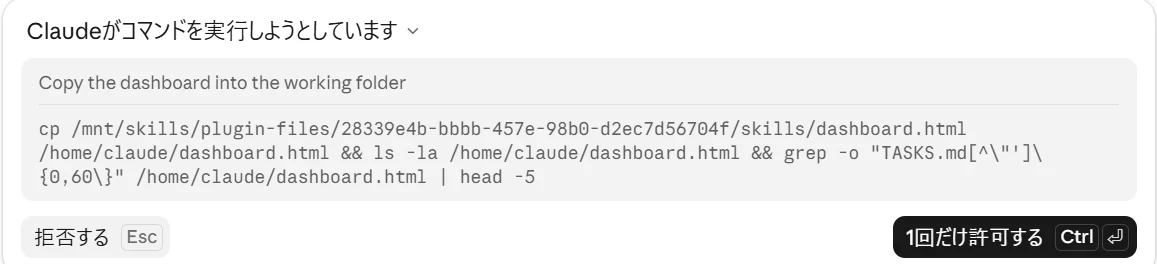
Productivity を試したとき、途中で「Claudeがコマンドを実行しようとしています」と許可を求められました。
このときの実行先は、Claude 側の作業用の場所でした。それでも、何をするのかを読んでから押すのが安心です。
プラグインにつなぎ先(コネクタ)を足すと、メールの送信なども頼めるようになります。最初は下書きまでにして、送る前に自分で読む形から始めてください。
公式ヘルプでは、会話の画面ではプラグインのスキルとコマンドは動きますが、フックとサブエージェントは動かず、灰色で表示されます。プラグインに入っているパソコン側の MCP サーバーも、会話の画面では動きません。
私の使い方
会話の画面で私が使っているのは、canva の7本、skill-creator、自分で作った写真の編集スタイルのスキルです。
会話の画面で入れたスキルは、同じアカウントでサインインした Code タブにも届きます。
私の環境でも、会話の画面で有効なスキルは、Code タブでも使える状態でした。
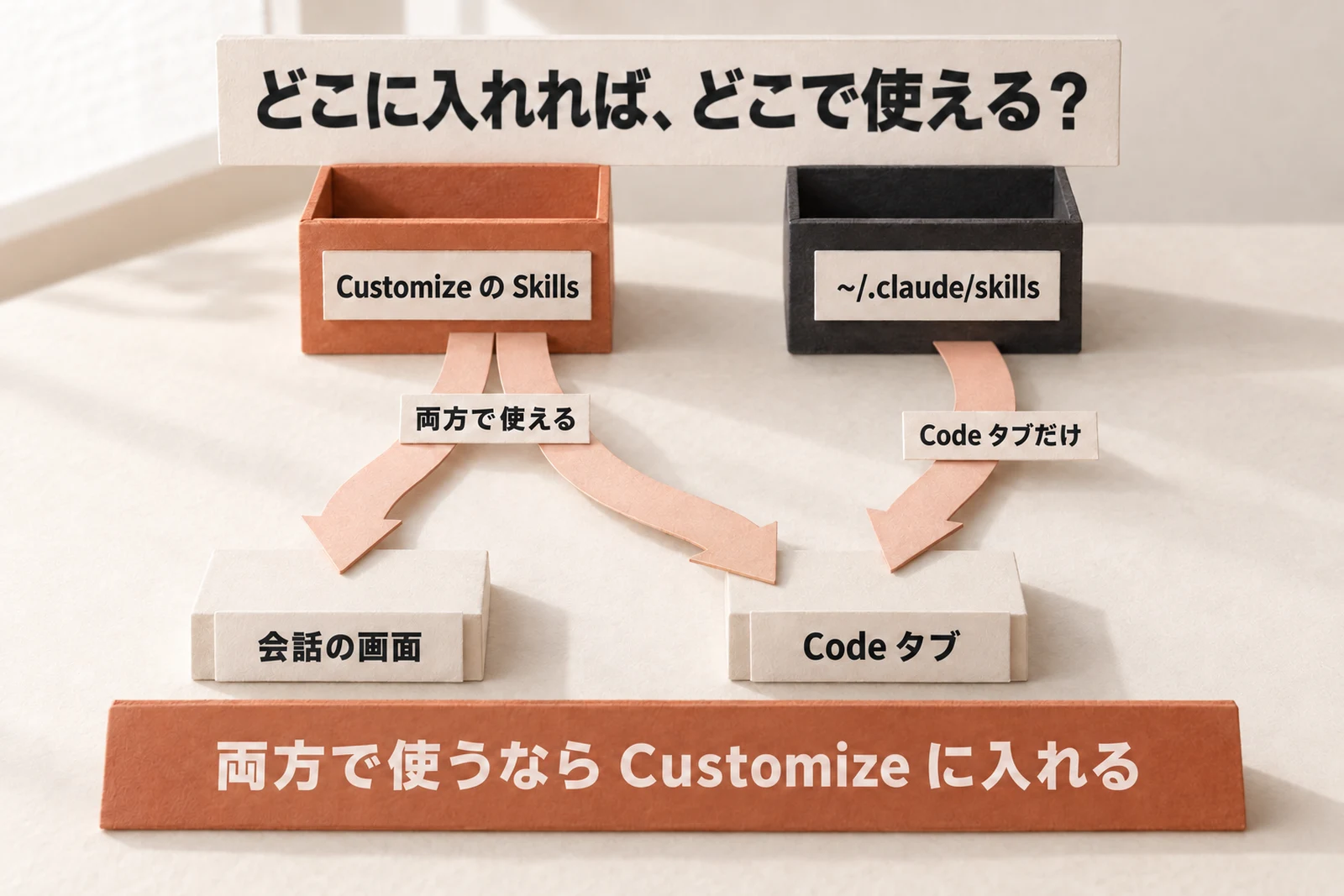
Code タブでよく使われるスキルの順位は、別の記事でまとめています。
 Claude Codeスキルおすすめランキング|導入数TOP10
よくある質問
無料プランでも使えますか?
スキルは無料プランでも使えますが、プラグインは有料プランだけです。
上位10はほとんどがプラグインなので、無料プランの方は Word・Excel・PowerPoint・PDF のスキルと skill-creator から始めます。
英語のスキルでも、日本語で使えますか?
私が Max プランのブラウザ版で1回試した Productivity では、日本語で頼むと日本語で返ってきました。
ただし、スキルの説明や画面の文字は英語のままのものが多いので、中身を確かめるときは翻訳しながら読みます。
Code タブでも使えますか?
公式ヘルプでは、会話の画面で追加したプラグインは、同じアカウントでサインインした Claude Code にも届きます。
ただし、Code タブで使うものは別の順位で選ぶほうが合います。上の関連記事を見てください。
たくさん入れると、どうなりますか?
私はスキルの効き目を確かめるとき、スキルありとなしで同じ依頼を比べています。たくさん入れると、どれが効いたのかを比べにくくなります。
Nick Spisak 氏の Cowork 向けの手引き(2026年3月)でも、最初は3つからと勧められていました。使わないものは外します。
外し方は?
詳しい画面の「…」から「削除」を押します。
確認の窓には「後でもう一度追加できます」と書かれていて、いつでも入れ直せます。
まとめ
- 会話の画面には、公式の「インストール数の多い Skills」の順位がある
- 2026年10月25日時点の1位は Plugin Management、2位は Productivity
- プラグインは有料プランだけ、スキルは無料プランから使える
- 最初は skill-creator・Productivity・仕事に合う1本の1〜3本から
- 数は品質・安全の保証ではない。作り手と中身を見てから入れる
参考資料・出典
公式の資料(2026年10月25日〜26日に確認)
- Use skills in Claude(Claude ヘルプセンター):https://support.claude.com/en/articles/12512180
- Use plugins in Claude(Claude ヘルプセンター):https://support.claude.com/en/articles/13837440
- Browse skills, connectors, and plugins in one directory(Claude ヘルプセンター):https://support.claude.com/en/articles/14328846
- Claude Marketplace のプラグイン一覧(Productivity・Small Business ほか):https://claude.com/ja/marketplace/plugins
- Anthropic 公式のスキル集(GitHub):https://github.com/anthropics/skills
第三者の記事・発信(公式とは別の、各人の観測)
- Nick Spisak「The non-developer's guide to Claude Cowork」(X の記事・2026年3月27日):https://x.com/NickSpisak_/status/2037535318614610191
- tatsuki「Claude Cowork究極ガイド」(X の記事・2026年3月):https://x.com/tatsuki_nowave/status/2036218078263140802
- Zapier「Claude for Small Business」(2026年9月更新):https://zapier.com/blog/claude-for-small-business/
- YaroTech「Claude Cowork のプラグイン」(note・2026年2月15日):https://note.com/yaoyoroztech/n/n47d6f7971764