Claude に Gmail やドライブの中身を見せたいとき、毎回コピペしていませんか。
実は、Claude は Gmail・Google ドライブ・カレンダーなどと直接つなげます。 この仕組みを「コネクタ」と呼びます。
私は Gmail・Google ドライブ・Google カレンダーの3つをつないで使っています。
この記事は、2026年10月15日に公式のページを開いて確かめた内容と、私の使い方の記録をもとにしています。
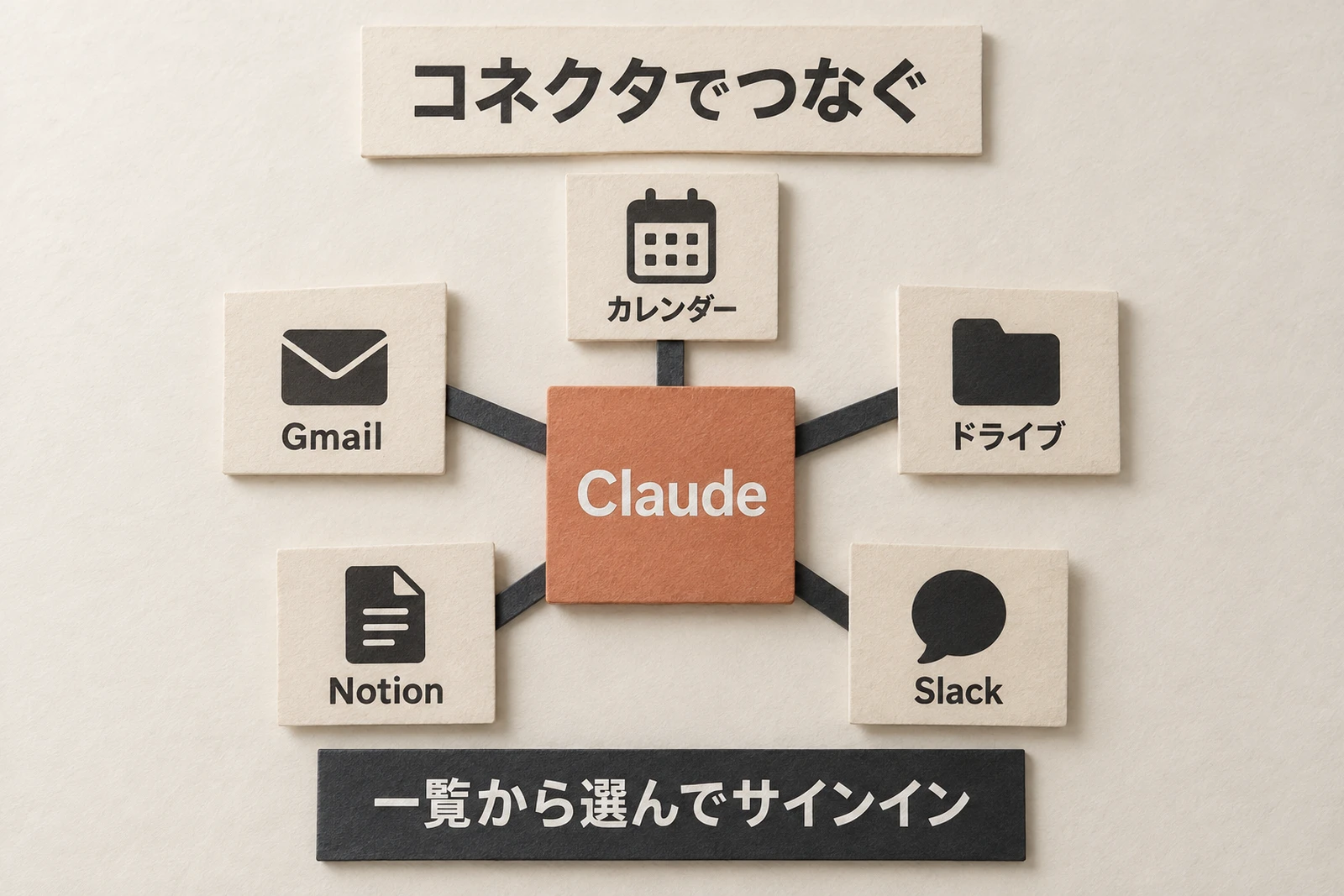
Claude の連携は、「カスタマイズ」→「コネクタ」から、サービスを選んでサインインするだけです。無料プランでも使えます。
送信や共有の前には、既定で毎回確認が出ます。最初は「探す・読む・まとめる」から任せると安心です。
目次
Claude の連携は「コネクタ」でつなぐ

連携って、何か難しい設定がいるんですか?

いりません。アプリの設定から選んで、サインインするだけです。
コネクタとは
コネクタは、Claude を外のアプリやサービスにつなぐ仕組みです。
つなぐと、Claude がそのサービスの中を探したり、代わりに作業したりできます。 たとえば「明日の午後の予定は?」と聞けば、カレンダーを見て答えます。
公式の一覧には、2026年10月15日の時点で946件のコネクタが並んでいました。 Google の3つのほか、Notion・Slack・Canva・Microsoft 365 などがあります。
一覧から選ぶものと、URL で足すもの
コネクタには2種類あります。
| 種類 | 中身 | 向く人 |
|---|---|---|
| 一覧から選ぶ | 公式の一覧に載っているもの | ほとんどの人はこちら |
| URL で足す(カスタムコネクタ) | 一覧に無いサービスを、そのサービス用のリモートの MCP サーバー(後で説明)の接続先の URL を入れて足す | 自分の会社の仕組みにつなぎたい人 |
まずは一覧から選ぶもので十分です。 URL で足すものは、Anthropic の確認を通っていないサービスにもつながります。
無料プランでも使える
公式のヘルプは、Gmail・カレンダー・ドライブのコネクタを「すべての利用者が使える」と書いています。
無料プランの違いは、URL で足すカスタムコネクタが1つまでという点です。
Team・Enterprise のプランでは、管理者が先に組織で有効にする必要があります。
つなぎ方:アプリの設定から3ステップ
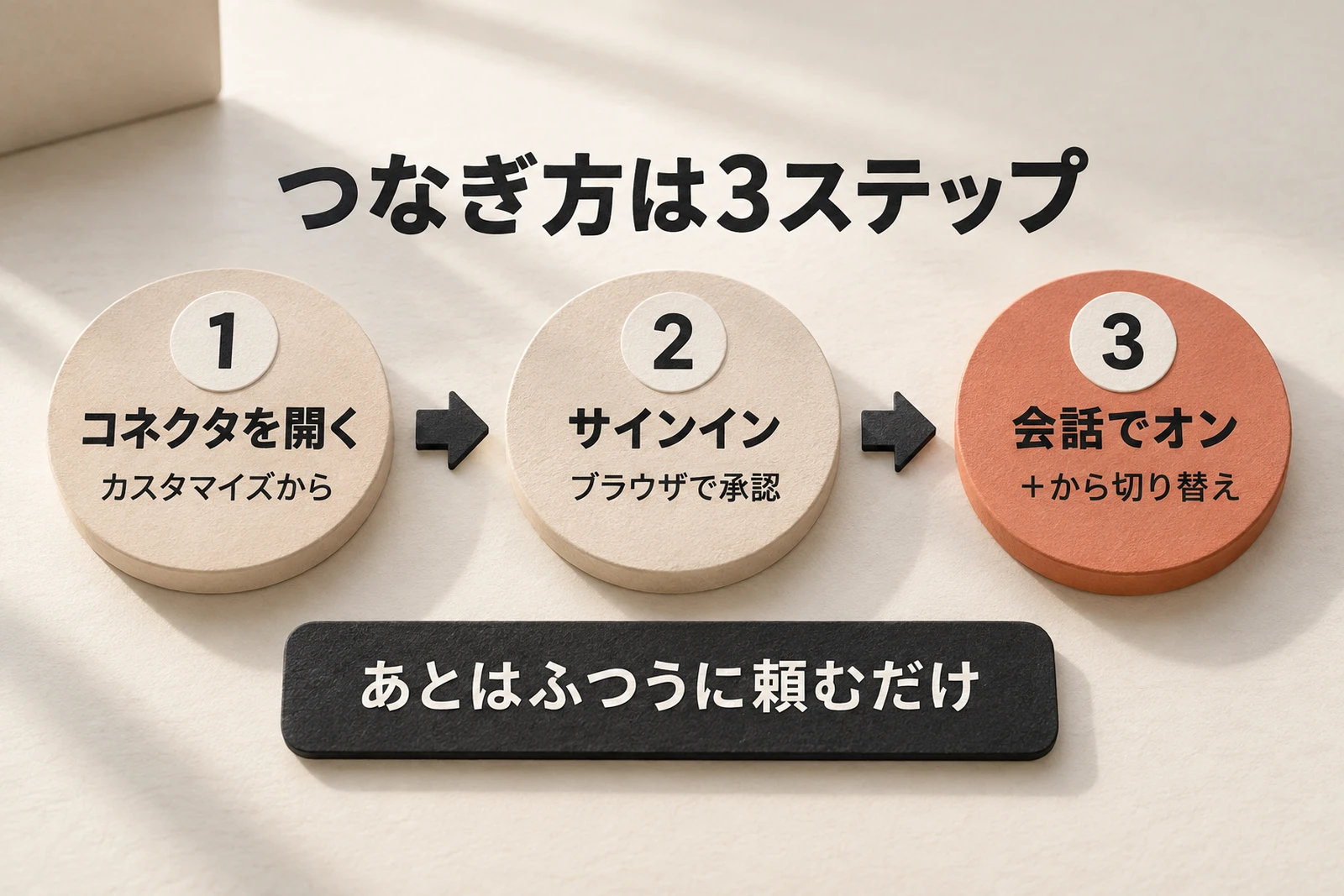
デスクトップアプリでの手順です。 ブラウザの claude.ai でも、並びは同じです。
カスタマイズからコネクタを開く
- 「カスタマイズ」を開く
左のサイドバーにある「カスタマイズ(Customize)」を選びます。
- 「コネクタ」を開く
中の「コネクタ(Connectors)」を選びます。
- つなぎたいサービスを探す
「Discover」から、サービスの名前で検索するか、分類から探します。
項目の名前は、公式の英語のページの表記です。 日本語の画面では、言葉が違うことがあります。
サービスを選んでサインイン
サービスのページで「Connect to Claude」を押します。
デスクトップアプリでは、サインインのページがふだんのブラウザで開きます。 サインインして、Claude に許す内容を読んでから承認します。
コネクタの画面に戻ると、「Your connectors」に Connected と出ます。 これでつながりました。
会話でオンにして頼む・外し方
会話の入力欄の「+」から「Connectors」を開くと、会話ごとにオン・オフを切り替えられます。
オンにしたら、「先週の請求書のメールを探して」のように、ふつうに頼むだけです。
やめたいときは、コネクタのページで「Disconnect」を押します。 Claude がそのサービスからサインアウトします。
Google の3つでできること
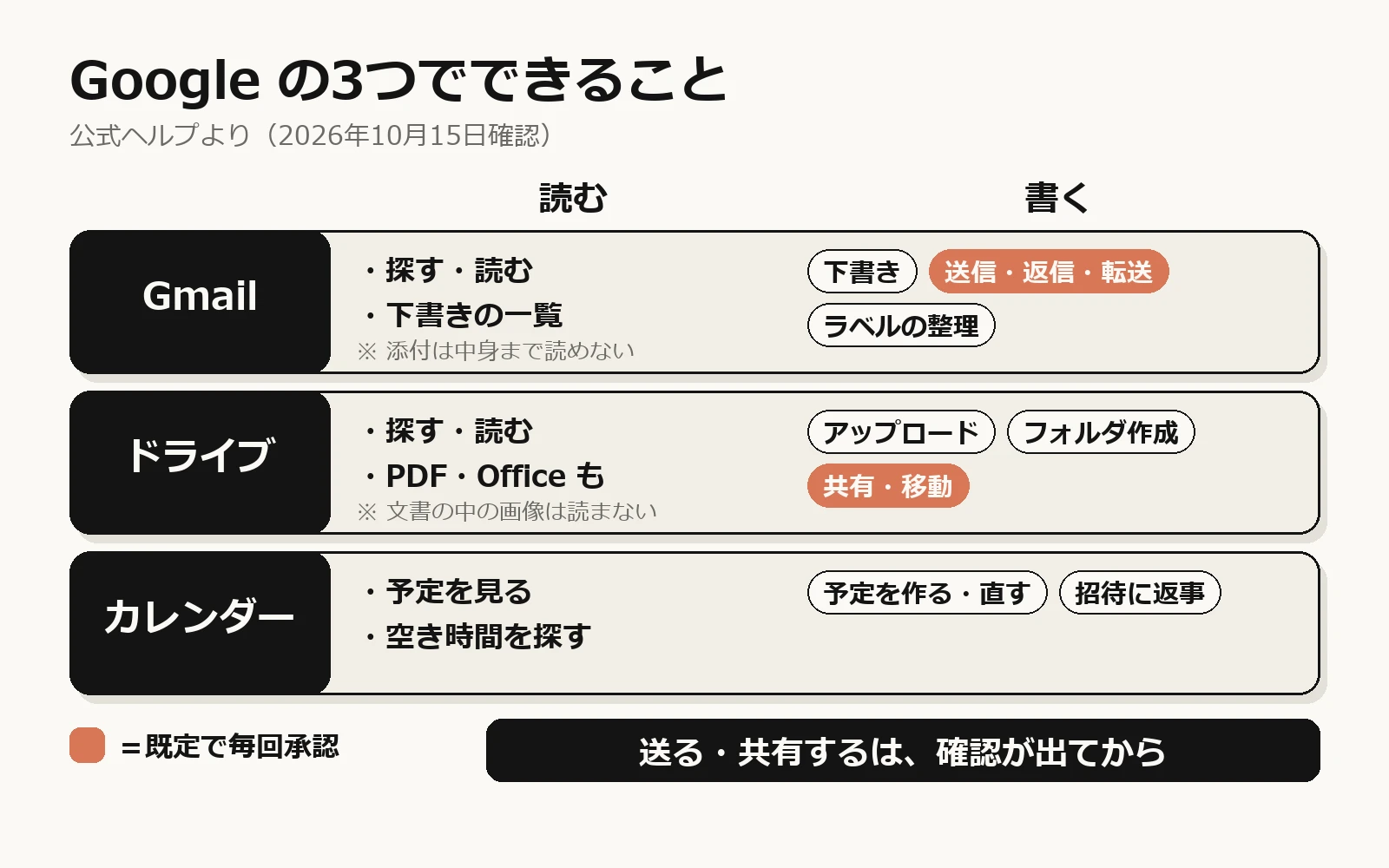
ここでは、私もつないでいる Google の3つを紹介します。 公式のヘルプで確かめた内容を、読む・書くに分けました。
Gmail
読むほうは、メールを探して読む・下書きの一覧を見るです。
書くほうは、下書き・送信・返信・転送と、ラベルの整理です。
ただし、添付ファイルは中身まで読めません。 読めるのは、ファイルの名前などの情報だけです。
Gmail からは送れない、と書く解説も見かけます。2026年10月15日の公式のヘルプには、送信・返信・転送が載っていて、どれも既定で毎回承認を求めると書かれています。解説によって書いてあることが食い違うので、いまの公式のヘルプで確かめるのが確実です。
Google ドライブ
ファイルを探して読めます。 Docs のほか、スプレッドシート・スライド・PDF・Office のファイルも読めます。
アップロードとフォルダ作りもできます。 共有・移動・ゴミ箱は、既定で毎回承認です。
文書の中に貼った画像は読みません。 読むのは文字だけです。
Google カレンダー
予定を見る・作る・直す・消すができます。 みんなの空き時間を探したり、招待に返事をしたりもできます。
「来週、AさんとBさんの空いている時間に30分の打ち合わせを」のような頼み方に向きます。
送信や共有の前には確認が出る
つないだら、勝手にメールを送られたりしませんか?
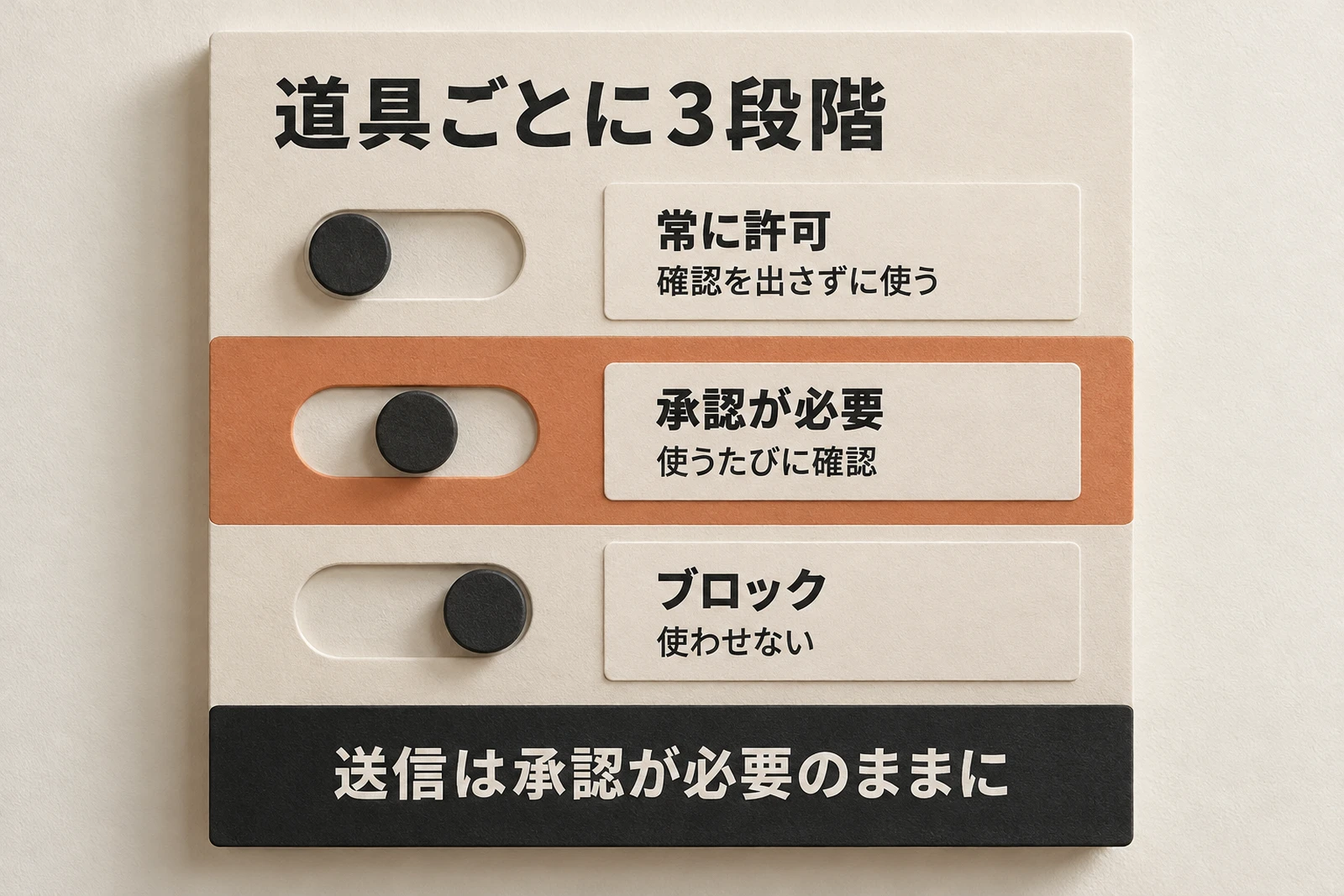
既定では、送る前に必ず確認が出ます。その確認の強さも自分で決められます。
道具ごとに3段階で決められる
Claude がコネクタの道具を使う前に、承認を求める画面が出ることがあります。 「Allow once(今回だけ許可)」か「Always allow(今後は聞かない)」を選びます。
あとから、コネクタのページの「Tool permissions」で、道具ごとに3段階を選び直せます。 Team・Enterprise のプランでは、管理者が組織で決めた制限を、自分で外すことはできません。
| 段階 | どうなるか |
|---|---|
| Always allow(常に許可) | 確認を出さずに使う |
| Needs approval(承認が必要) | 使うたびに確認が出る |
| Blocked(ブロック) | 使わせない |
送信のように相手がいる道具は、「承認が必要」のままにしておくのがおすすめです。
つないだ本人の権限を超えない
コネクタは、つないだ人の権限をそのまま引き継ぎます。
元のサービスで自分が見られないファイルは、Claude からも見られません。 Claude が触れるのは、つなぐときに許可した範囲の中だけです。
ただし、URL で足すカスタムコネクタで、共有の合言葉(認証情報)を使うものは別です。 その合言葉で見られる範囲が基準になります。
取ってきたデータの保存と学習
コネクタで取ってきたデータは、その会話とひもづいて Anthropic のサーバーに保存されます。 会話を消せば、一緒に消せます。
公式のヘルプには、Gmail・ドライブ・カレンダーのコネクタのデータでは学習しないと書かれています。
ただし、学習を許可している個人のプランで、メールの中身を会話に写した分は別です。 学習の設定は、別の記事にまとめています。
 Claudeに学習させない設定|場所は1か所、残る例外3つ
URL で足すカスタムコネクタは、Anthropic の確認を通っていないサービスにもつながります。信頼できる相手のものだけをつなぎます。
Claude Code でも使える:MCP との違い
ここからは、Claude Code(クロードコード)を使っている方向けです。 Claude Code は、Claude にパソコンの中の作業をまかせる道具です。 デスクトップアプリでは、Code タブから使います。
コネクタの中身は MCP
MCP は、AI と外のサービスをつなぐための共通の決まりです。
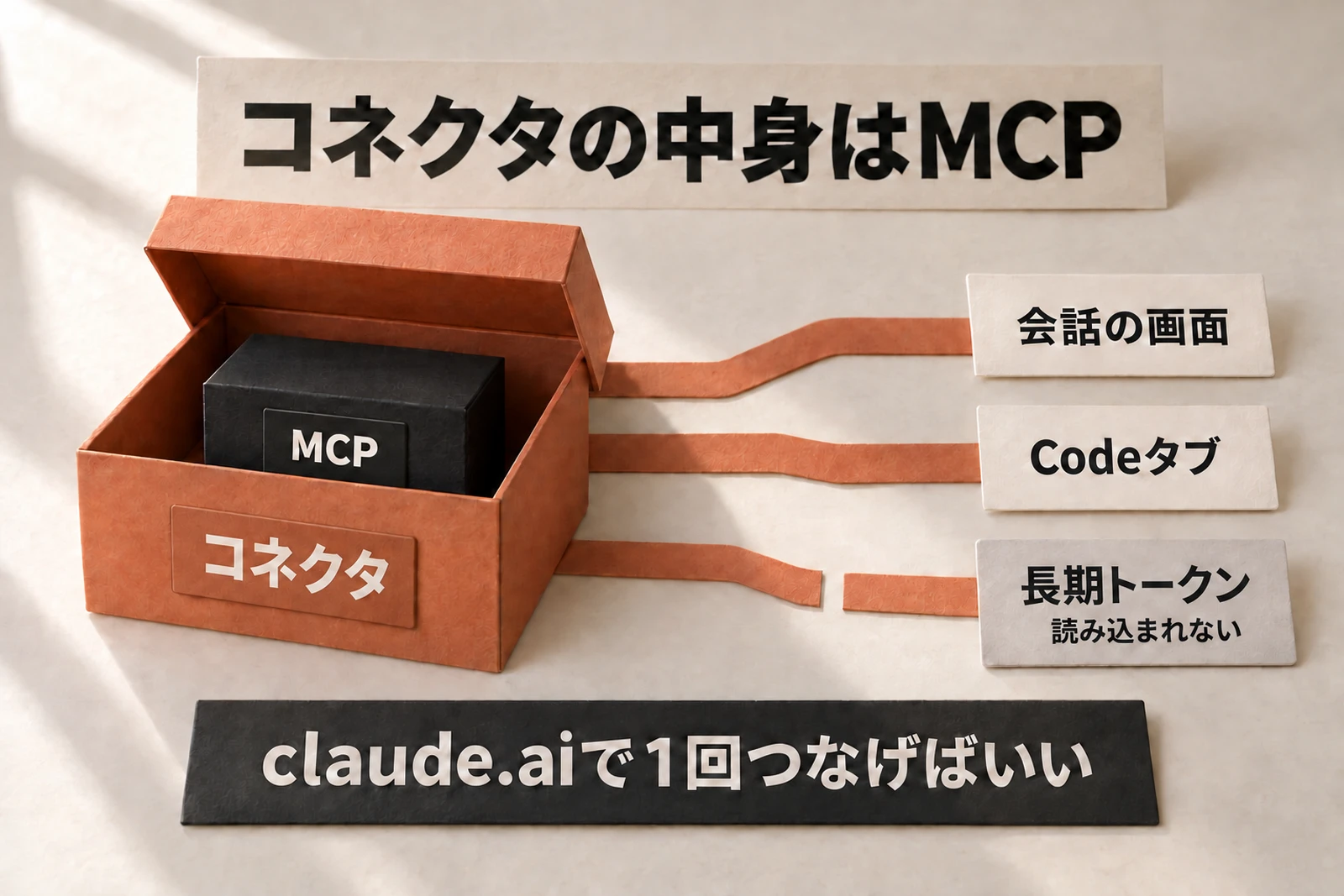
コネクタの中身は、この MCP のサーバーです。 一覧から選べるようにしたものを「コネクタ」と呼んでいる、と考えると分かりやすいです。
Code タブにも自動で引き継がれる
claude.ai のアカウントでサインインしていれば、claude.ai でつないだコネクタは Claude Code でもそのまま使えます。 同じものを、Claude Code の側でつなぎ直す必要はありません。 ただし、デスクトップアプリで WSL(Windows の中で Linux を動かす仕組み)を使うセッションでは、まだ使えないと公式のページにあります。
Gmail と Google カレンダーは、Claude Code の側で同じ接続先を足しても、そこからはサインインできません。 公式のページは、claude.ai でつなぐよう案内しています。
長期トークンのログインでは読み込まれない
ターミナルで動かす Claude Code は、ログインの方法によってはコネクタを読み込みません。
公式のページが挙げているのは、API キーでのログインと、claude setup-token で作る長期トークンでのログインです。
私の自動の処理も、ログインが切れたときの直し方を「claude setup-token をやり直して環境変数 CLAUDE_CODE_OAUTH_TOKEN を更新する」と決めています。
この長期トークンで動く処理では、claude.ai でつないだコネクタは使えないと考えておきます。
公式のページには、組織で決めた「承認が必要」の設定は、デスクトップアプリの Code タブで自分のパソコン(や SSH の先)で動くセッションには届かず、Claude Code のふだんの許可の決まりで動くとあります。「ブロック」は届きます。Code タブで送信まで任せるなら、許可のモードを先に確かめます。
MCP のサーバーを自分で足すときは、合言葉(API キー)の置き方にも気をつけます。 私は以前、APIキーがそのまま書かれた状態で約3週間放置されていた、という失敗をしています。
 Claude Codeの許可は押していい?使い始めの見分け方と設定
私の使い方:3つつないで、送るのは自分で
私がつないでいるのは、Gmail・Google ドライブ・Google カレンダーです。 使ってみて決めた線引きを書きます。
下書きまで任せて、送るのは予約で
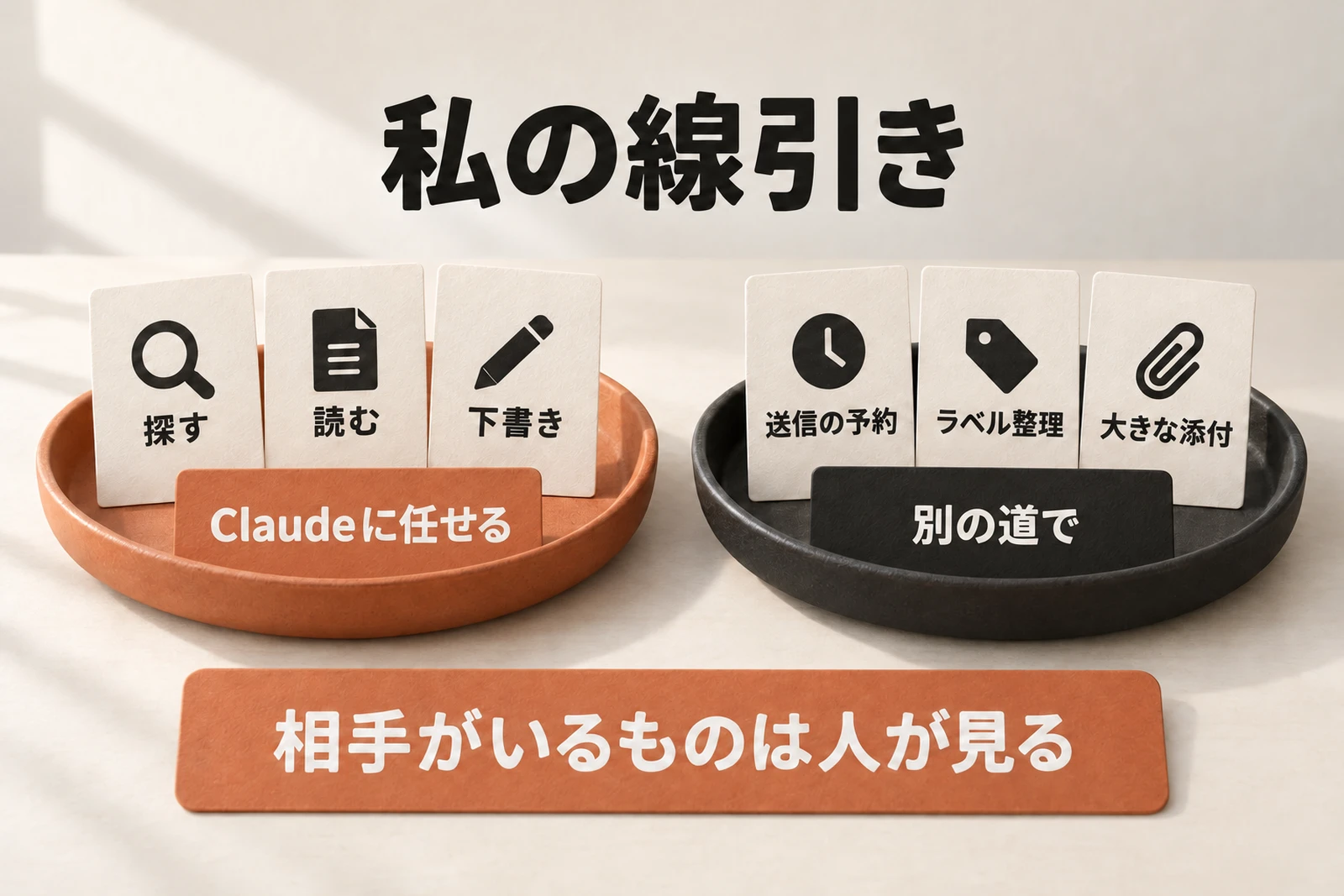
Gmail では、探す・読む・下書きを作るまでを Claude に任せています。
送るのは、コネクタからではありません。 別の仕組みで予約しています。
すぐに送らせず、下書きと予約にしている理由は4つです。送る前に自分で確かめたい。相手に届く時間を選びたい。間違いに気づいたら止められる。空いた時間にまとめて作っておける。
相手がいるものは、最後に人が見る。これが私の線引きです。
ラベルの整理は断られた(9月)
2026年9月に、Gmail のラベルの付け替えとアーカイブを Claude に頼みました。 返ってきたのは「This connector requires additional permissions」で、1件も動きませんでした。
そのときは、Claude に Chrome の Gmail の画面を操作させて、代わりに片づけてもらいました。
いまの公式のヘルプには、ラベルの整理が「できること」として載っています。 私の9月の失敗の原因が、権限の承認なのか、当時の版なのかは、確かめられていません。
大きな添付は Chrome から
2.2MB の PDF を添付して返信したかったときは、コネクタを使いませんでした。
コネクタの道具は、添付を長い文字の並びに変えて渡す作りでした。 大きなファイルでは、渡しきれないと判断しました。
そこで、Claude in Chrome(ブラウザを操作する機能)で Gmail の画面を開き、添付して送りました。
 Claude in Chromeの使い方|できること・料金・Edge
コネクタで全部をやろうとせず、合わない作業は別の道に回す。 これがいちばん楽でした。
第三者の試した結果
海外のテックメディアの Lifehacker(日本語版はライフハッカー・ジャパン、2026年8月掲載)は、Spotify・Tripadvisor・AllTrails などのコネクタを試しています。
条件で比べる・まとめるのは得意。 一方で、Spotify の人気曲の質問では誤った答えが出て、Tripadvisor では別の場所の情報が出た、と書いています。
探す・まとめるは任せて、事実は元のアプリで確かめる。 私の使い方と、同じ向きの結論でした。
よくある質問
無料プランでも使えますか?
使えます。 公式のヘルプは、Google の3つをすべての利用者が使えると書いています。 URL で足すカスタムコネクタだけは、無料プランでは1つまでです。
Gmail からメールを送れますか?
送れます。 2026年10月15日の公式のヘルプには、送信・返信・転送が載っていて、既定では1通ごとに承認を求めます。
LINE や Chatwork とも連携できますか?
2026年10月15日に公式の一覧(946件)を検索したところ、LINE・Chatwork・kintone のコネクタは見当たりませんでした。 freee は載っていました。
一覧に無いサービスでも、そのサービスに対応したリモートの MCP サーバー(Anthropic のクラウドからインターネット越しにつなげるもの)があり、接続先の URL と必要な認証情報を用意できれば、カスタムコネクタで足せます。 ふつうの Web サイトの URL では足せません。
添付ファイルの中身も読めますか?
Gmail のコネクタでは、読めません。 ファイルの名前などの情報だけです。
中身を読ませたいときは、ファイルを会話に直接添付するか、ドライブに置いてドライブのコネクタで読ませます。
まとめ
- Claude の連携は、「カスタマイズ」→「コネクタ」から選んでサインインするだけです
- 無料プランでも使えます。URL で足すカスタムコネクタは無料では1つまでです
- 送信・共有などは既定で毎回確認が出ます。道具ごとに3段階で決められます
- claude.ai でつないだコネクタは、Claude Code でも使えます。長期トークンや API キーのログインでは読み込まれません
最初は「探す・読む・まとめる」から任せる。送信のように相手がいる作業は、確認を残したまま少しずつ広げます。
参考資料・出典
公式の資料(2026年10月15日に確認):
- Use Google Workspace connectors(Claude Help Center):https://support.claude.com/en/articles/10166901-use-google-workspace-connectors
- Use connectors to extend Claude's capabilities(Claude Help Center):https://support.claude.com/en/articles/11176164-use-connectors-to-extend-claude-s-capabilities
- Get started with connectors(Claude Docs):https://claude.com/docs/connectors/getting-started
- コネクターとプラグイン(Claude Marketplace):https://claude.com/ja/marketplace/connectors-plugins
- Connect Claude Code to tools via MCP(Claude Code Docs):https://code.claude.com/docs/en/mcp
第三者の検証:
- 「AIに任せる」の境界線。SpotifyやUberと連携したClaudeが教えてくれたこと(ライフハッカー・ジャパン、2026年8月13日最終更新):https://www.lifehacker.jp/article/2605-claude-new-app-integrations/