
Claude in Chrome(クロード・イン・クローム)は、Claude にブラウザを操作させる拡張機能です。 ページを読む、クリックする、文字を入力する、といった作業を、ログインしたままの画面で任せられます。
私はコードを書かない仕事をしながら、2026年6月ごろから Claude in Chrome を仕事に使っています。 管理画面の数字の読み取りや、WordPress の更新、記事に使う画面の撮影などです。
できること・料金・始め方・使い方を順に紹介し、「アプリの内蔵ブラウザとどちらを使うか」「Chrome が重い」という悩みにも答えます。 仕様と料金は、2026年10月1日に Anthropic の公式の資料で確かめたものです。
目次
結論:ログイン済みの作業は Claude in Chrome

Claude in Chrome って、入れたほうがいいんですか?

ログインした管理画面で作業を任せたいなら、入れる価値があります。調べものだけなら、アプリの内蔵ブラウザで足ります。
先に結論を言います。
- Claude in Chrome は有料プランで使えるブラウザの拡張機能。ログイン済みの画面で、読む・クリック・入力を任せられる
- チャット欄(サイドパネル)は Chrome だけ、Claude Code からなら Edge でも使える。ログインの要らない作業や、ブラウザを普段開かない人は内蔵ブラウザで足りる
- 送信・公開・ログインのボタンは自分で押す。うまくいかないときは
/chromeで再接続し、ダイアログを閉じる
いまの最適解は、普段から Chrome や Edge を開いて仕事をする人は Claude in Chrome、そうでない人は内蔵ブラウザからです。 理由は、このあとの「Edge・内蔵ブラウザ・重さの最適解」で説明します。
Claude in Chrome とは
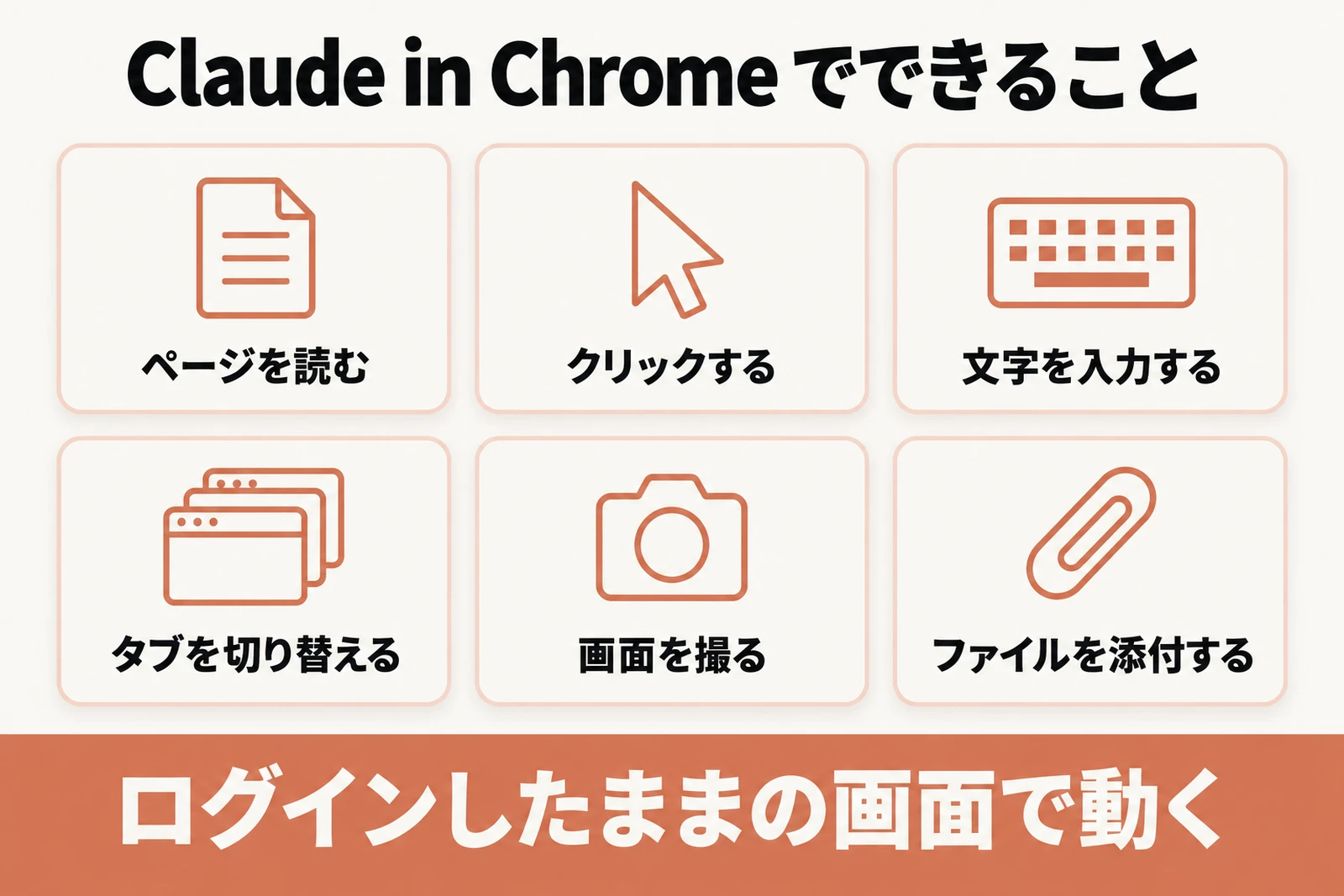
Claude in Chrome は、Anthropic が出している公式のブラウザ拡張機能です。 ふだん使っているブラウザの中で、Claude が人と同じように画面を操作します。
できること
公式の資料にある主な操作は次のとおりです。
- ページの文章を読む・まとめる
- リンクやボタンをクリックする
- 入力欄に文字を入れる・フォームを埋める
- 複数のタブを行き来する
- 画面を撮る・操作を GIF で記録する
- 自分の PC のファイルを、ページの添付欄に付ける
いちばんの特徴は、ログインしたままの状態で動くことです。 メールや管理画面に、改めてログインし直す必要がありません。
料金と使える条件
Claude in Chrome は、2026年8月26日に有料プラン(Pro・Max・Team・Enterprise)すべてで一般提供になりました。 拡張機能そのものに追加の料金はかかりません。 無料プランでは使えません。
使った分は、ふだんのチャットと同じプランの使用量から減ります。 許可のモードを「Automatically approve」にすると、ほかのモードより使用量を多く使うと公式は書いています。
始め方(インストール)
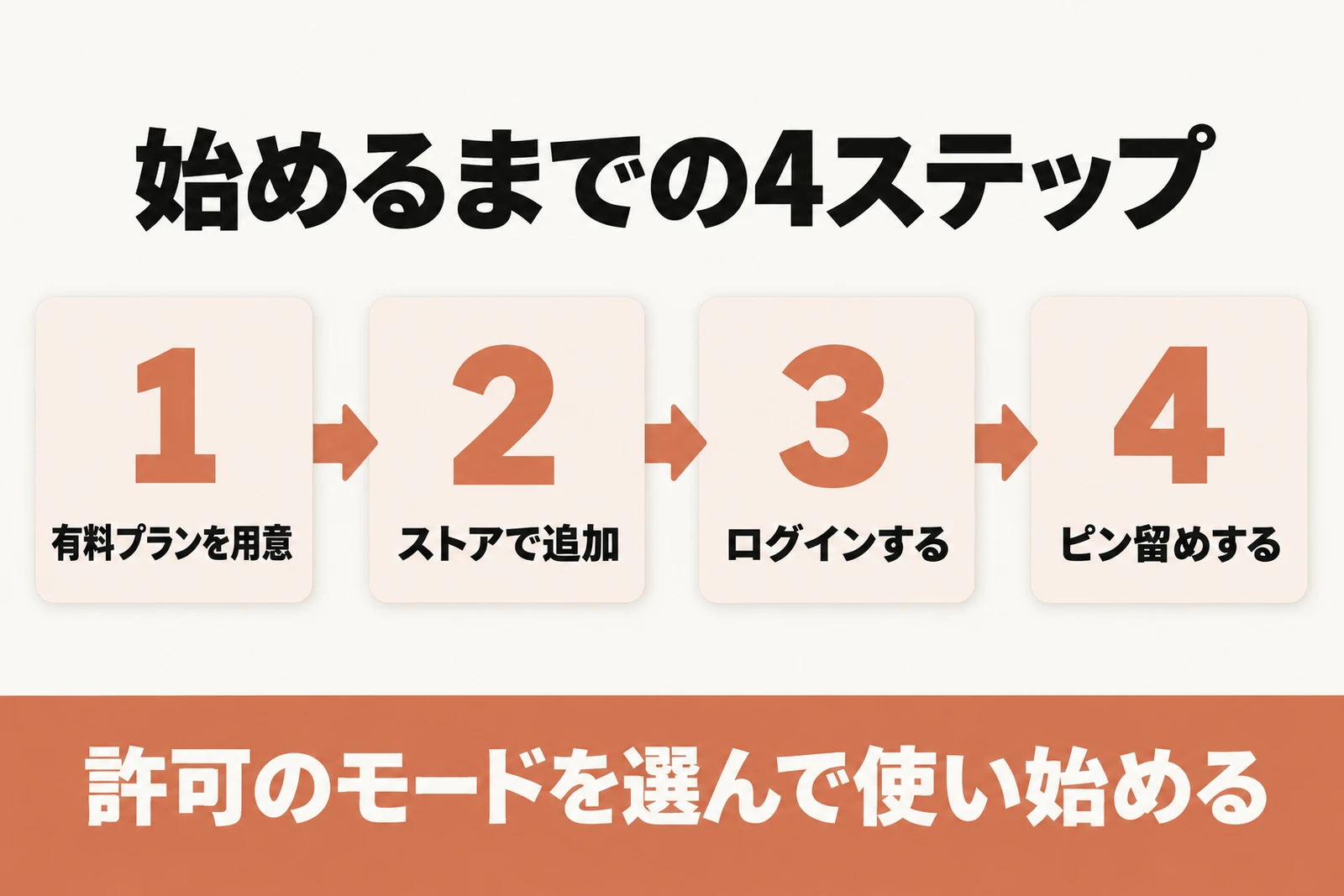
始めるまでは4ステップです。
Chrome に拡張機能を入れる
- 有料プランを用意する
Claude の Pro・Max・Team・Enterprise のどれかが必要です。無料プランでは使えません。
- ストアで拡張機能を追加する
Chrome ウェブストアで「Claude」のページを開き、「Chrome に追加」を押します。押す前に、提供元が Anthropic になっているかを確かめます。
- Claude のアカウントでログインする
追加した拡張機能を開き、ふだん使っている Claude のアカウントでログインします。
- ツールバーにピン留めする
Chrome の右上にあるパズルの形のアイコンを押し、Claude の横のピンを押します。これで、いつでもアイコンから開けます。
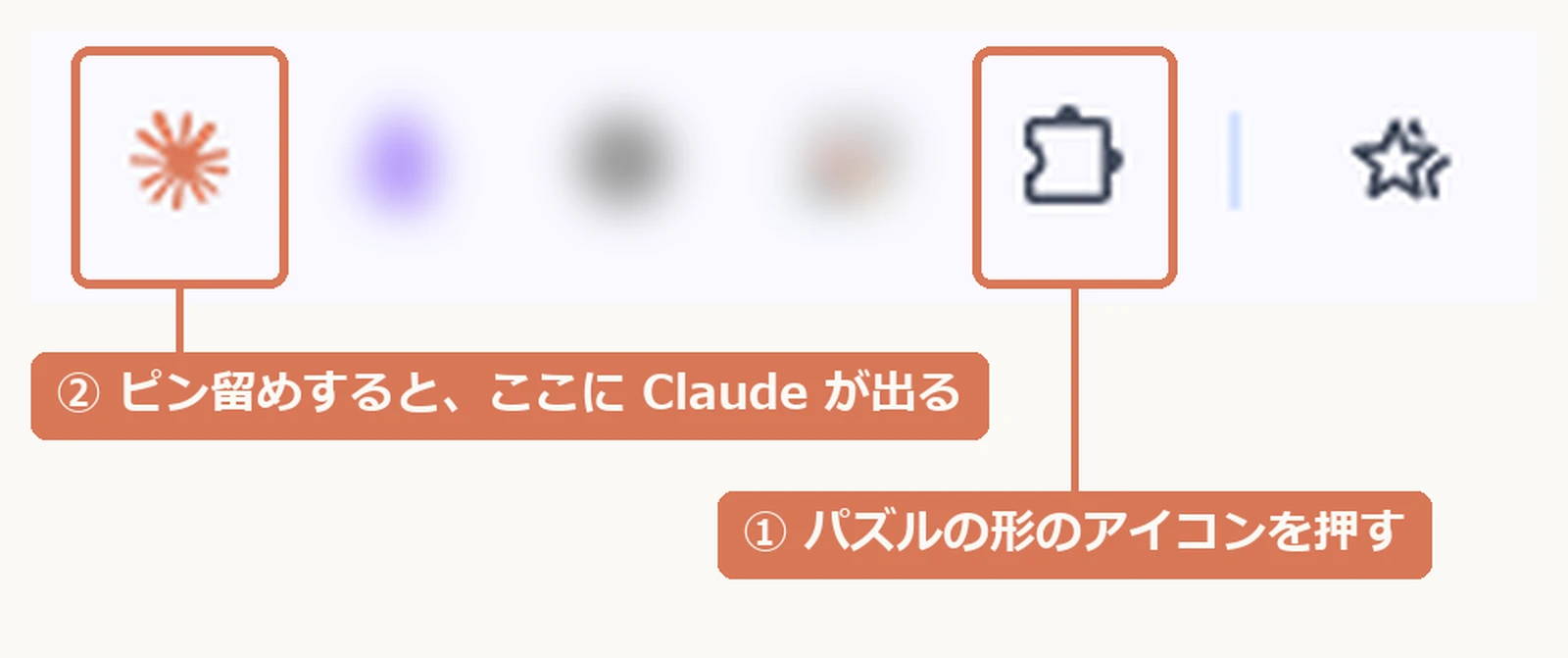
私の Chrome では、パズルの形のアイコンの左に Claude のアイコンが出ています。 パズルの形のアイコンを押すと、入れてある拡張機能の一覧が開きます。その中の Claude の行にあるピンを押すと、この場所にアイコンが並びます。
提供元が Anthropic かどうかは、必ず確かめてください。 公式の拡張機能であることを確かめるためです。
許可のモードを選ぶ
Claude in Chrome には、操作の許可のしかたが3つあります。
| モード | 動き方 |
|---|---|
| Manually approve | 操作のたびに止まって、あなたの承認を待つ |
| Automatically approve(既定) | 続けて動き、裏で安全確認をして危ない操作を止める |
| Skip all approvals | 止まらず、安全確認もしない |
慣れるまでは「Manually approve」にして、Claude が何をするかを1つずつ見るのがおすすめです。 「Skip all approvals」は、すべての操作を完全に信用できるとき以外は使わないよう、公式も注意しています。
サイトごとの許可もあります。 初めてのサイトでは「このときだけ許可」「このサイトでは常に許可」「断る」を選べます。
使い方:2つの入口
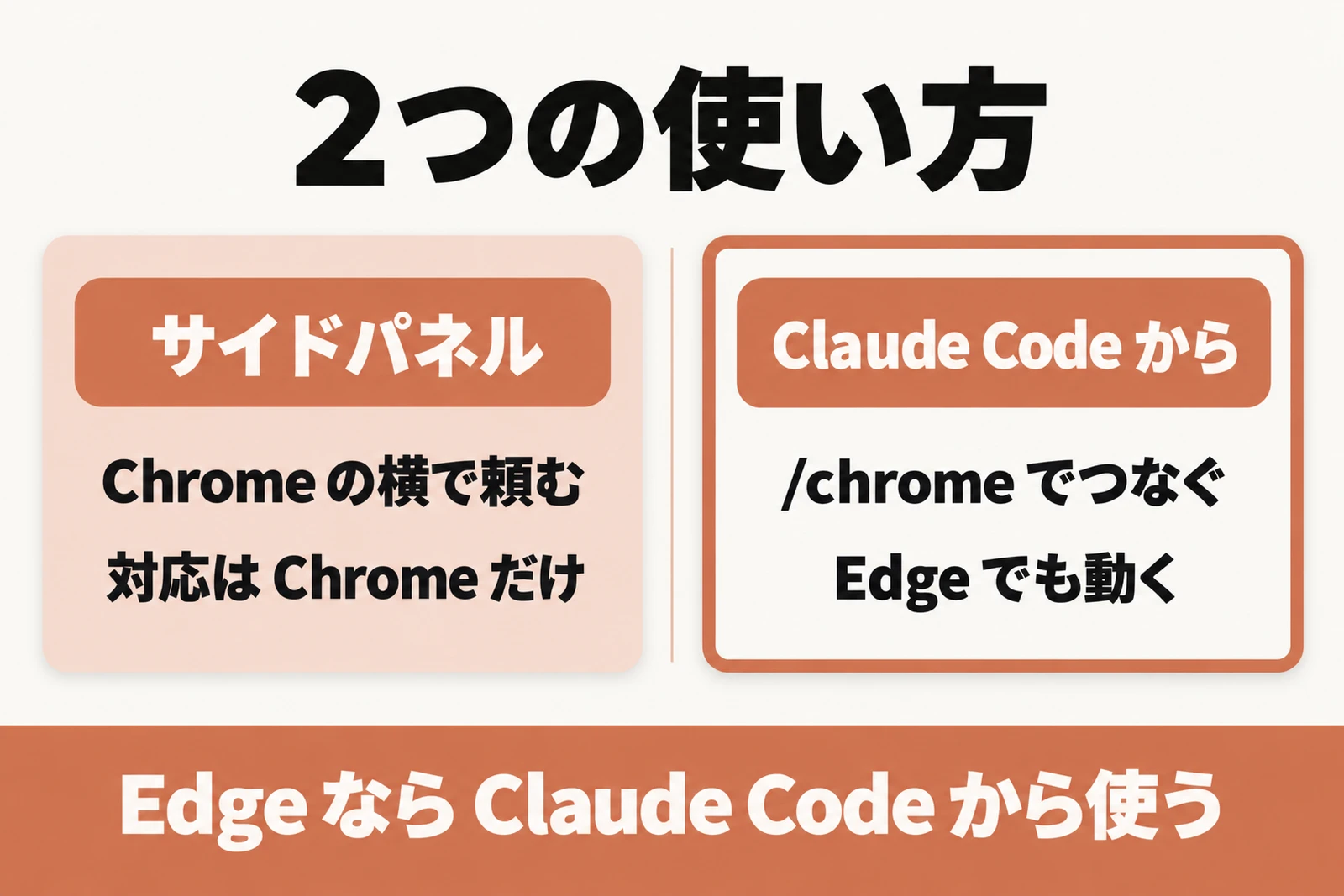
Claude in Chrome の使い方は、大きく2つあります。
Chrome のサイドパネルで頼む
Chrome の右上の Claude のアイコンを押すと、画面の横にパネルが開きます。 そこに「このページを要約して」「この表を表計算ソフトに貼れる形にして」のように頼みます。
今開いているページについて、その場で頼めるのがサイドパネルの良さです。 よく頼むことはショートカットとして保存でき、決まった時刻に動かす設定もあります。
Claude Code から /chrome でつなぐ
Claude Code を使っているなら、Claude Code からブラウザを動かせます。
起動するときに --chrome を付けるか、Claude Code の中で /chrome と打って接続します。
claude --chrome
つながると、Claude Code が新しいタブを開いて作業します。 ファイルを読む作業と、ブラウザの作業を1つの頼み方で続けられるのが強みです。
この使い方では、API キーではなく、/login で有料プランにログインしている必要があります。
 Claude Code とは?非エンジニアの始め方【Windows で半年使った実録】
Edge・内蔵ブラウザ・重さの最適解
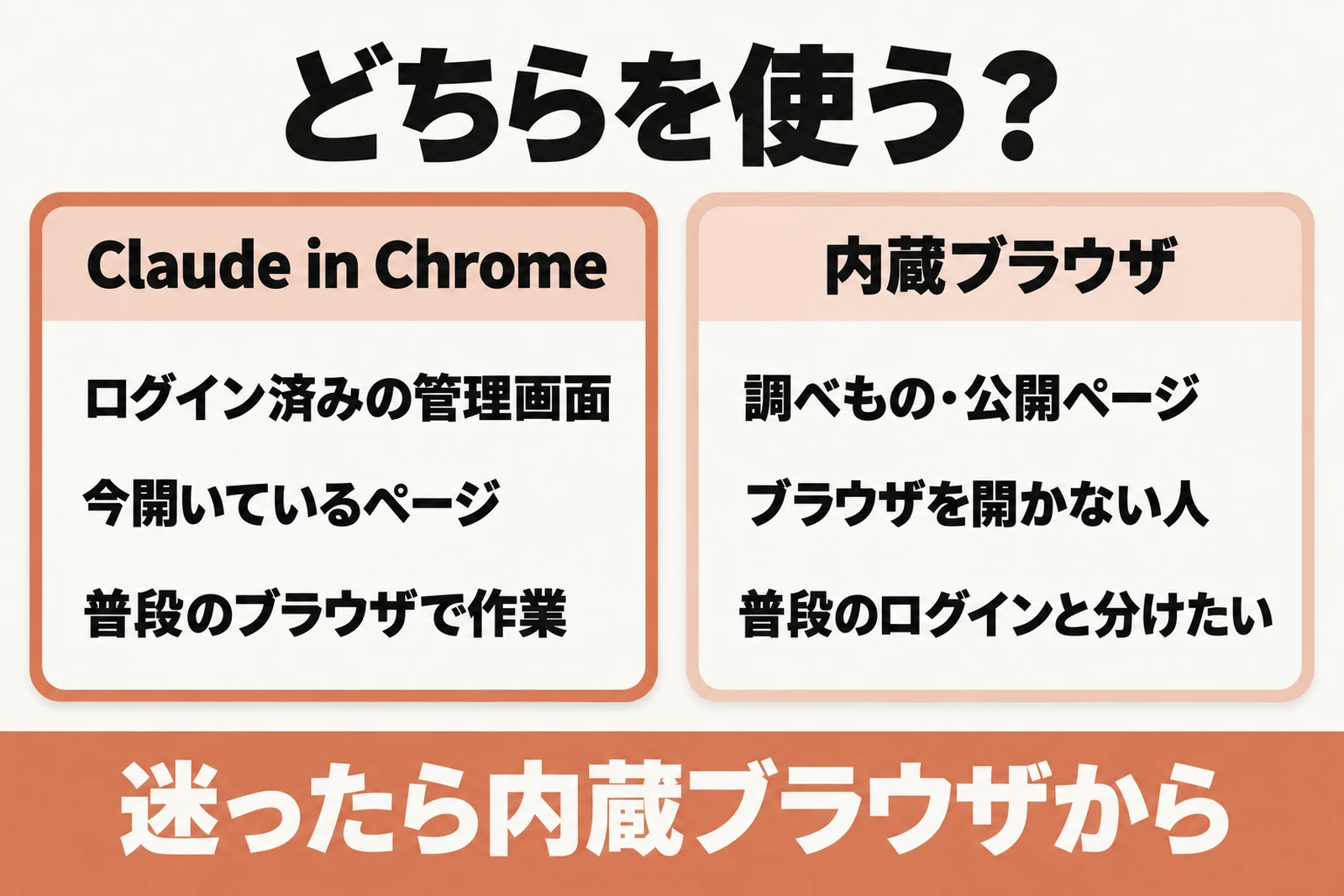
Edge でも使えますか? それに Chrome は重いので、ほかの方法はないですか?
Edge なら Claude Code からつなげば使えます。重さが気になるなら、アプリの内蔵ブラウザという選択肢もあります。
サイドパネルは Chrome だけ、Claude Code なら Edge でも
公式のヘルプでは、サイドパネルとして使えるのは Google Chrome だけで、Edge や Brave は対象外です。 一方で、Claude Code の公式の説明には「Chrome integration works with Google Chrome and Microsoft Edge」とあります。 Claude Code からつなぐ使い方なら、Edge でも動きます。
検索すると「Edge は非対応」とだけ書いた記事が多いのは、この2つを分けていないためです。 私も、記事に使う画面の撮影を、Edge に入れた Claude in Chrome で Claude Code から行っています。 私の Edge には、Chrome と同じ拡張機能が入っています。
なお、Claude には画面を見てマウスを動かす「コンピューターユース」という別の機能もあります。 ただ、公式の説明では、コンピューターユースはいちばん遅い手段で、ブラウザについては「見るだけ」でクリックや入力はできません。 Edge でクリックや入力まで任せたいなら、拡張機能を入れて Claude Code からつなぐのが正しい方法です。
内蔵ブラウザとの使い分け
Claude のデスクトップアプリには、アプリの中で開く「内蔵ブラウザ」もあります。 拡張機能は要らず、会話や Claude Code の画面の横で、Claude がページを開いて操作します。 以前は Cowork の機能でしたが、2026年9月16日から、Cowork とチャットは1つにまとまりました。 切り替わるのは Pro と Max のプランからで、Free と Team はこのあとです(2026年10月3日確認)。
| Claude in Chrome | 内蔵ブラウザ | |
|---|---|---|
| 動く場所 | 普段の Chrome(Claude Code からなら Edge も) | Claude のデスクトップアプリの中 |
| ログイン | 普段のログインをそのまま使う | 普段のブラウザとは別(保存したログインを取り込める) |
| 向く作業 | ログイン済みの管理画面、今開いているページ | 調べもの、公開ページ、作ったサイトの確認 |
| 準備 | 拡張機能を入れ、ブラウザを起動しておく | 拡張機能は不要、アプリを開いておく |
内蔵ブラウザのログインは、普段のブラウザと分かれています。 もし Claude が操作を間違えても、普段のブラウザのログインには手が届かないのが安心な点です。 どちらか迷ったら、まずは内蔵ブラウザで試し、ログイン済みの画面で作業させたくなったら Claude in Chrome を入れる、という順番で十分です。
私自身も使い分けています。 前回の記事を作ったときは、ログインの要らない確認用のページのチェックは内蔵ブラウザで、ログインが要る Claude のモデル選択欄の撮影は Edge の Claude in Chrome で行いました。
Chrome が重いときの選び方
「Chrome が重い」という悩みは、もっともです。 私の PC(メモリ 32GB)で、2026年10月1日のある時点の使用量を測ると、次のとおりでした。
- Chrome:22プロセス・約3.2GB
- Edge:36プロセス・約2.8GB
- Claude のデスクトップアプリ:28プロセス・約5.9GB
この数字は、開いているタブや会話の数で大きく変わります。 ただ、内蔵ブラウザも Chrome と同じ仕組みで、Claude のアプリの中で動いています。 内蔵ブラウザに替えれば必ず軽くなる、とは言えません。
分かれ目は、普段からブラウザを開いて仕事をしているかどうかです。 いつも Chrome や Edge を開いているなら、Claude in Chrome で増える負担は小さくて済みます。 ふだんブラウザを使わないなら、そのために Chrome を起動するより、内蔵ブラウザのほうが軽いと考えています。
安全に使うための線引き
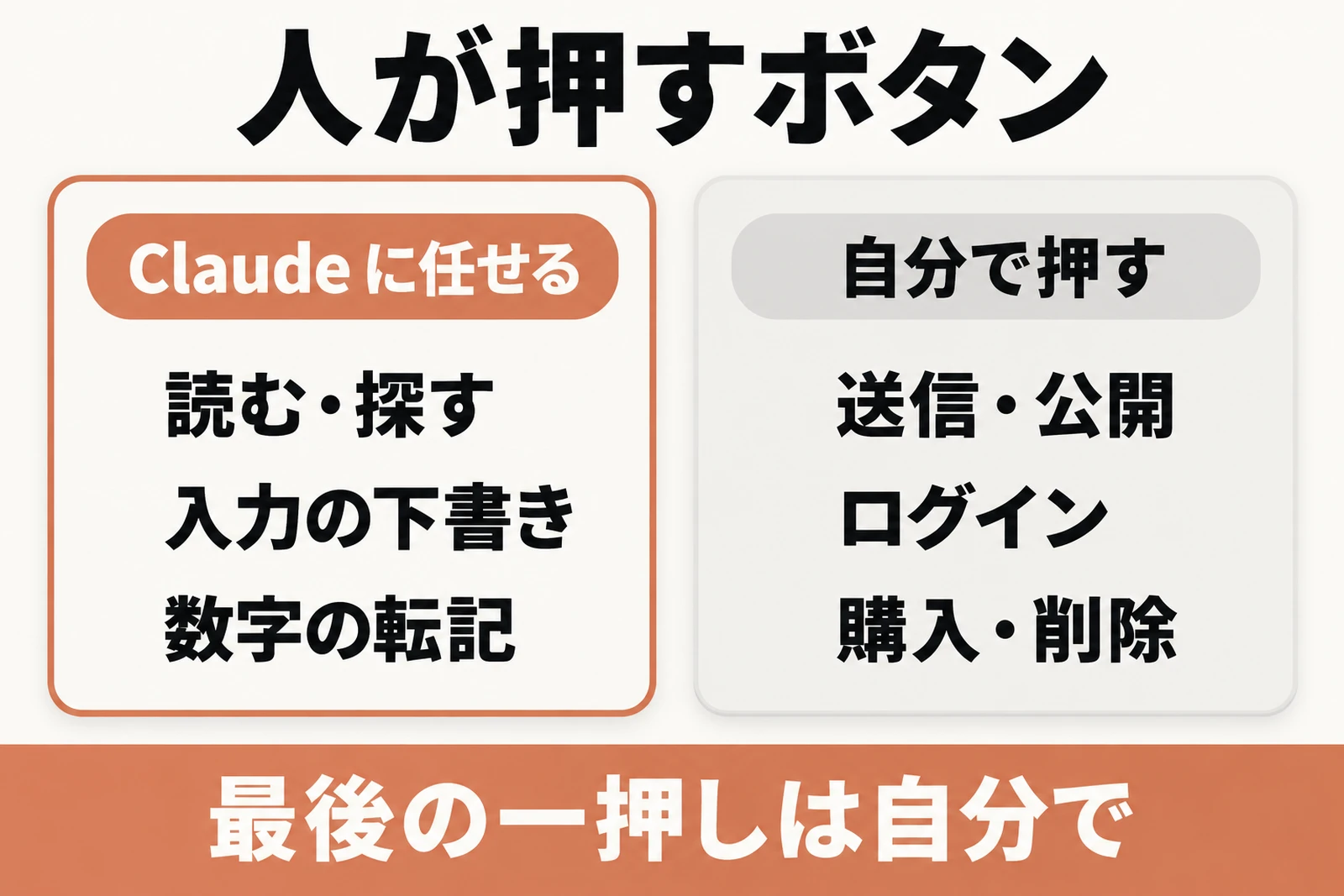
Claude in Chrome は、あなたのログインのまま動きます。 便利な分、任せる範囲を決めておくことが大切です。
送信・公開は自分で押す
公式のヘルプは、Claude がした操作の責任は使う人にあると書いています。 私は、メールの送信や記事の公開、SNS への投稿は、原則として最後のボタンを自分で押すと決めています。
一度、2.2MB の PDF を付けたメールの返信を Claude in Chrome で送ったことがあります。 記録には「大きな添付付きメールは Gmail MCP でなく Claude in Chrome の file_upload で送る」と残しましたが、送るのは、私がはっきり頼んだときだけにしています。
ログインとパスワードは人が入れる
パスワードの入力は Claude に任せず、自分で入れます。 私の作業の記録にも「ASP のログインは人間が行う(パスワード入力は Claude がしない)」と書いてあります。
公式の決まりでも、購入、アカウントの作成、クレジットカードの情報、完全な削除は、許可の設定にかかわらず Claude はしません。
危ないサイトでは使わない
いちばん気をつけたいのは、ページの中に隠された指示に Claude がだまされること(プロンプトインジェクション)です。 公式は対策を重ねていますが、「the risk is not zero」と書いています。
銀行や証券の口座、医療の情報、大事な書類を扱う画面では使わないよう、公式も勧めています。 よく知らないサイトで任せるときは、「Manually approve」で1つずつ確かめると安心です。
業務で使った実録
ここからは、私が実際に Claude in Chrome を使った記録です。 実際に任せているのは、大きく分けて次の6つです。
- 管理画面の数字を読む(検索の成績、記事の実績、検索数の調査)
- WordPress の管理画面を操作する(プラグインの更新、画像の差し替え)
- 開けなかったページを代わりに読む
- アフィリエイトのリンクを作って確かめる
- 記事に使う画面を撮る
- ファイルを添付してメールを送る(私が頼んだときだけ)
多いのは「読む」作業で、「押す」作業は少なめです。 この中から、学びの多かったものを順に紹介します。
管理画面の数字を読ませる
いちばん多いのは、管理画面の数字の読み取りです。 最初は2026年6月で、作業の記録に「公開3記事の実績を Chrome 連携で取得し、」と残っています。
2026年9月には、ブログの検索の成績を見る画面(Google Search Console)を Claude in Chrome で開かせました。 記録には「GSC 画面を 2026-09-05 に Claude in Chrome で読み取り」と残っています。
画面には10行しか出ていませんでしたが、記録によると「表は 10 行表示でも DOM に全 664 行が入っていた」ため、ページの中のデータをまとめて読ませることで、全部の行を取り出せました。
一方、検索数を調べる画面では「画面からの読み取りは 275/323 語で頭打ちになった」という記録もあります。 画面に出ている分しか読めないページもあるので、表を読ませるときは、件数が合っているかを必ず確かめます。
WordPress の管理画面を操作する
WordPress の管理画面で、プラグインを更新させたこともあります。 このときは「WP 管理画面の「今すぐ更新」リンクと update-core の一括更新は Chrome 拡張のクリックが効かなかった」と記録しています。
クリックが効かないときは、リンクの行き先のページへ直接移動させると、同じ更新が動きました。
同じ日には、ブログの全ページに出ている背景の画像も差し替えさせました。 記録の見出しは「実施記録(2026-09-06 深夜・Claude in Chrome で管理画面操作)」で、結果は「4,443KB → 205KB(−95%)」です。 管理画面の設定を、画面を見ながら順に変えていく作業は、Claude in Chrome に向いていました。
開けなかったページを代わりに読ませる
Claude には、URL を渡すとページを読む機能が別にあります。 ただ、サイトによっては読み取りを断られたり、文字が化けたりします。
そういうときに、Claude in Chrome で普通にページを開かせると読めることがあります。 2026年6月の記録には「openai.com は WebFetch 403・atmarkit/kn.itmedia は文字化けのため Chrome 経由。」とあります。 ほかの方法で読めなかったページの、最後の手段として使っています。
アフィリエイトのリンクを作って確かめる
ブログに貼る広告のリンクを、アフィリエイトの管理画面で7本作らせたこともあります。 管理画面へのログインは私が行い、そのあとの操作を任せました。
できあがったリンクが、こちらで用意した行き先と合っているかを確かめさせると、記録では「7本とも完全一致」でした。 人がログインし、Claude が作業し、最後に結果を照らし合わせる、という分担です。
記事の画面を、作業中のタブを動かさずに撮る
この記事のシリーズでは、Claude の画面を撮って記事に使っています。 Claude in Chrome は裏のタブでも画面を撮れるので、私が別のタブで作業していても、邪魔をせずに撮影できます。 記録には「ユーザーの作業中のタブを動かさずに撮れる」と残しています。
2026年7月には、作っているアプリの画面を撮る別の方法が動かなくなり、Claude in Chrome で代わりに撮ったこともあります。 記録には「Chrome MCP(claude-in-chrome)で localhost:3002 を開いて撮る」と書いてあります。
うまくいかないときの対処
うまくいかなかったことと、そのときの対処をまとめます。
つながらない・途中で切れる
Claude Code から使っていて「Browser extension is not connected」と出たり、途中で反応しなくなったりしたら、/chrome で「Reconnect extension」を選びます。
長く使っていると、拡張機能が休んで接続が切れることがある、と公式は説明しています。
それでもだめなら、Chrome と Claude Code の両方を起動し直します。
画面の文字を読み出せない
アフィリエイトの管理画面で作ったリンクの文字を確かめようとしたとき、「生成結果の文字列は Chrome 拡張の安全機能でそのまま読み出せなかった」ことがあります。 拡張機能には、秘密の情報を外に出さないための安全機能があります。 このときは、正しいかどうか(一致するか)だけを答えさせて確かめました。
ダイアログやダウンロードで止まる
ページに「OK/キャンセル」の確認の窓(ダイアログ)が出ると、Claude はそれ以上操作できなくなります。 止まったら、自分でダイアログを閉じてから「続けて」と頼みます。
続けてファイルを保存させたときは「Chrome が同じサイトからの2本目以降の自動ダウンロードを止めたため保存されなかった」こともありました。 ダウンロードはブラウザの安全機能で止まることがあるので、大事なファイルは保存できたかを確かめます。
無人の定期実行では使えない
Claude in Chrome は、パソコンの前に人がいて、ブラウザが動いているときに使う道具です。 私は、週に1回の数字の取り込みを、日曜の朝の自動実行に任せていた時期がありました。 しかし Chrome を使えず、記録には「W25〜W33 の 9 週分が未取得」と残っています。
いまは、その取り込みのスキルに「人間が在席している時の対話起動」で動かす、と書いています。
よくある質問
無料で使えますか?
使えません。 Claude in Chrome は、Pro・Max・Team・Enterprise の有料プランで使えます。 拡張機能に追加の料金はなく、プランの使用量から減ります。
Edge で使えますか?
Claude Code からつなぐ使い方なら使えます。
Edge にも同じ拡張機能を入れて、Claude Code から /chrome でつなぎます。
Chrome の横に出るサイドパネルとして使えるのは、公式には Google Chrome だけです。
画面を見て操作する「コンピューターユース」とは別の機能で、そちらはブラウザのクリックや入力ができません。
スマホで使えますか?
使えません。 対応しているのはパソコンのブラウザで、スマホやタブレットのブラウザには対応していません(2026年10月1日時点)。
安全ですか?
公式は対策を重ねていますが、危険はゼロではありません。 送信・公開・ログイン・購入は自分で行い、銀行や医療などの大事な画面では使わないでください。 慣れるまでは、許可のモードを「Manually approve」にしておくと安心です。
まとめ
- Claude in Chrome は有料プランで使えるブラウザの拡張機能。ログイン済みの画面で、読む・クリック・入力を任せられる
- チャット欄(サイドパネル)は Chrome だけ、Claude Code からなら Edge でも使える。ログインの要らない作業や、ブラウザを普段開かない人は内蔵ブラウザで足りる
- 送信・公開・ログインのボタンは自分で押す。うまくいかないときは
/chromeで再接続し、ダイアログを閉じる
まずは「Manually approve」のまま、管理画面の数字を読ませるところから試してみてください。
参考資料・出典
2026年10月1日に確認しました(Cowork とチャットの統合は10月3日)。
- Claude ブログ「Claude Cowork and chat are now one Claude」:https://claude.com/blog/cowork-is-now-claude
- Anthropic ヘルプセンター「Claude Cowork and chat are one Claude」:https://support.claude.com/en/articles/16761823-claude-cowork-and-chat-are-one-claude
- Anthropic ヘルプセンター「Get started with Claude in Chrome」:https://support.claude.com/en/articles/12012173-get-started-with-claude-in-chrome
- Claude ブログ「Claude in Chrome is generally available」:https://claude.com/blog/claude-in-chrome-generally-available
- Claude Code Docs「Use Claude Code with Chrome」:https://code.claude.com/docs/en/chrome
- Anthropic ヘルプセンター「Claude in Chrome permissions guide」:https://support.claude.com/en/articles/12902446-claude-in-chrome-permissions-guide
- Anthropic ヘルプセンター「Using Claude for Chrome Safely」:https://support.claude.com/en/articles/12902428-using-claude-for-chrome-safely
- Anthropic ヘルプセンター「Use the built-in browser in Claude Cowork」:https://support.claude.com/en/articles/16607400-use-the-built-in-browser-in-claude-cowork
- Claude Docs「Built-in browser and Claude in Chrome」:https://claude.com/docs/third-party/claude-desktop/browser
- Claude Code Docs「Let Claude use your computer from the CLI」:https://code.claude.com/docs/en/computer-use