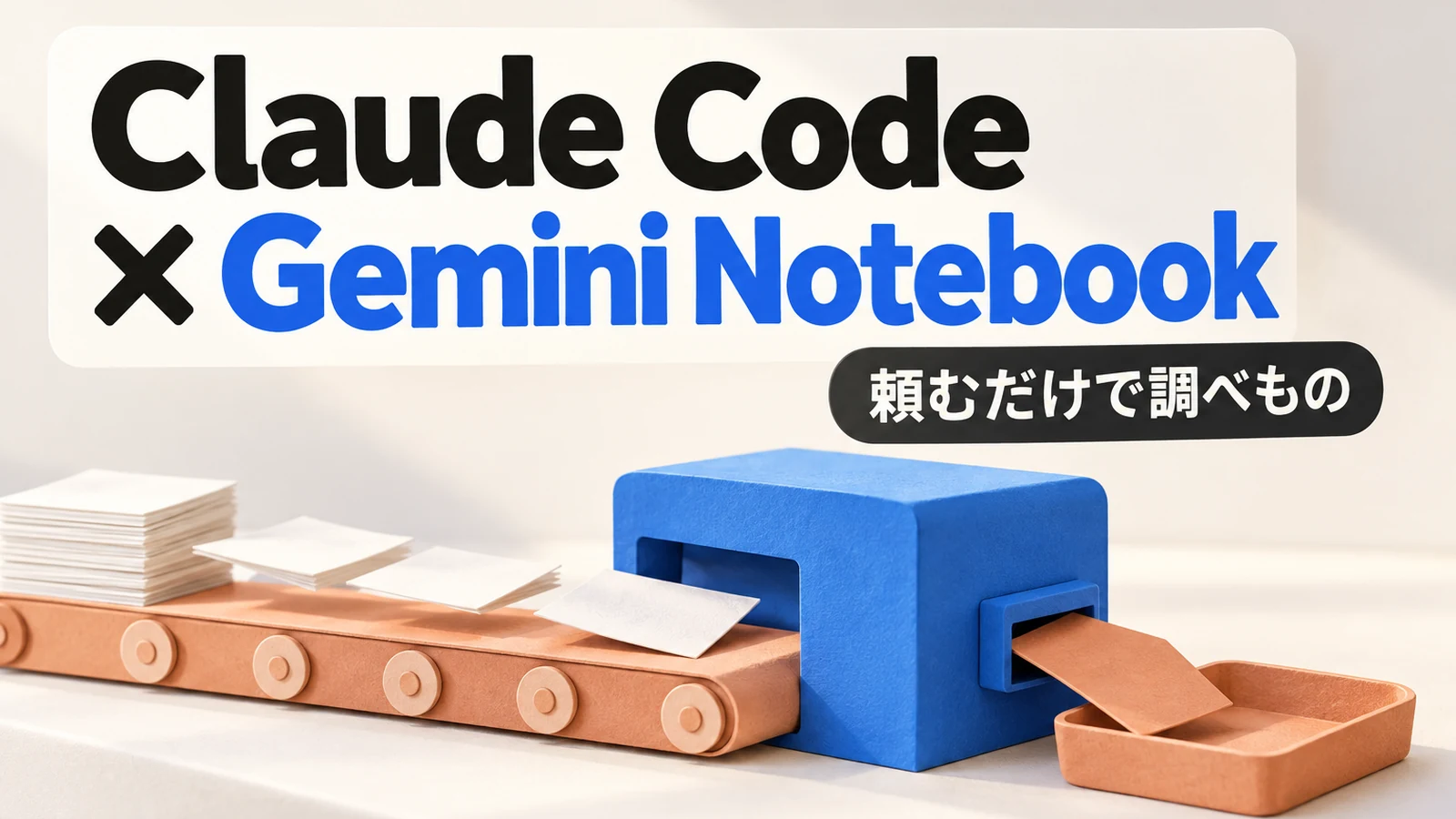
Claude Code(クロードコード)で調べものをすると、利用枠の上限にすぐ当たる。 そんな声をよく聞きます。
資料をたくさん読ませるほど、枠は早く減ります。 そこで私は、重い資料を読む役を Gemini Notebook に任せています。
Gemini Notebook は、Google の NotebookLM(ノートブックエルエム)の新しい名前です。
Google の公式ブログによると、2026年7月16日に名前が変わりました。中身は同じサービスです。
この記事では、2026年7月から使っている記録と、10月23日に2つのつなぎ方を比べた結果をもとに、始め方と頼み方を書きます。
Claude Code と Gemini Notebook は、MCP でつなぐと、Code タブで頼むだけで動きます。同じ頼み方で比べると、MCP は65秒、コマンド(CLI)は143秒で答えが返りました。
毎回同じ流れで回す作業は、コマンドの手順を書いたスキルが向いています。どちらも Google 非公認のプログラムを通すので、消す操作は止めておくのが前提です。
目次
Gemini Notebook(旧NotebookLM)とつなぐと楽になること

Claude に資料を全部読ませるのと、何が違うんですか?

読む役を、Claude の外に出せるところです。Claude には答えだけが戻ります。
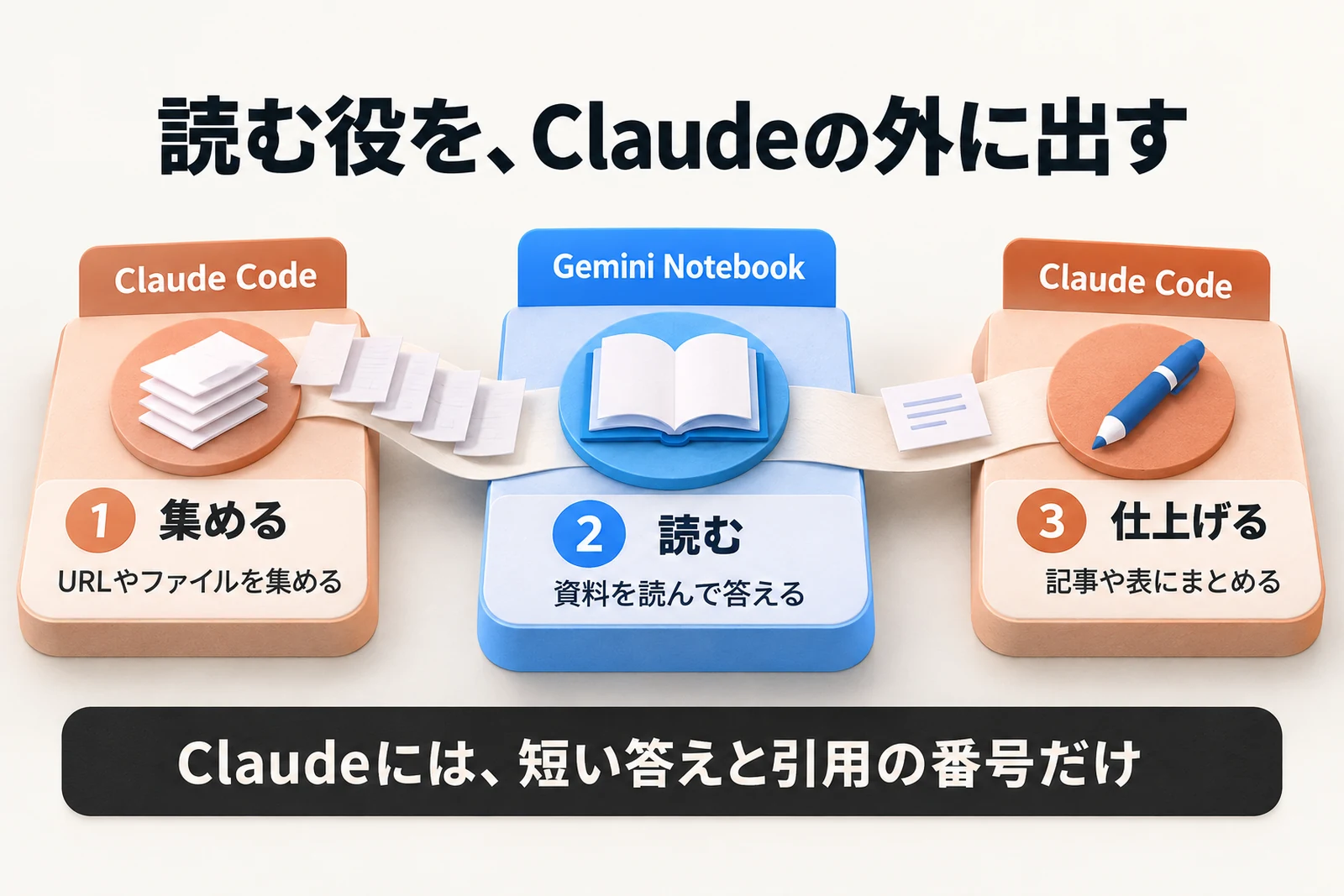
読む役を分けると、枠が減りにくい
Gemini Notebook は、入れた資料(ソース)だけをもとに答えるサービスです。 答えには、どの資料のどこを見たかの番号が付きます。
Claude Code とつなぐと、役割をこう分けられます。
- 集める:Claude Code が URL やファイルを集めて、ノートに入れる
- 読む:Gemini Notebook が資料を読んで、質問に答える
- 仕上げる:Claude が答えを受け取り、記事や表にまとめる
長い資料の全文は、Claude の会話に入りません。 Claude が受け取るのは、短い答えと引用の番号だけです。
7月から使っている記録
私が最初につないだのは、2026年7月2日です。 YouTube の動画の字幕を集めて Gemini Notebook に読ませ、要点をまとめる仕組みを作りました。
初めて動かした7月3日の記録です。
収集41秒・全体約5分
7月4日には、靴の選び方の動画を4テーマで集めました。
3分50秒で計100本の字幕
そこから25本を選んで、1つのノートに入れています。 7月の振り返りには「B-1 yt-pipeline を11回実施」とあり、1か月で11回、この流れで調べものをしました。
名前が変わったあとの10月22日にも、同じ notebooklm-py で動くことを確かめています。
Claude CodeとGemini Notebookの連携方法は3つ
つなぎ方がいくつもあって、どれを選べばいいか分かりません。
先に答えると、いまは MCP がいちばん楽でした。比べた結果を見せます。
3つの方法の比較
よく紹介されているのは、次の3つです。 どれも Google の公式の方法ではありません。
| 方法 | しくみ | 頼み方 | 向く場面 |
|---|---|---|---|
| MCP | Claude が機能として直接呼ぶ | 頼むだけ | まず試すならこれ |
| コマンド(CLI) | Claude がコマンドを打つ | 手順をスキルに書くと安定 | 毎回同じ流れで回す作業 |
| Chrome の操作 | Claude がブラウザの画面を操作する | 画面を見ながら | プログラムを入れたくないとき |
MCP は、Claude に外のサービスやプログラムをつなぐための決まった形です。
この記事で使うのは、notebooklm-py という無料のプログラムです。コマンドと MCP の両方が入っています。
Claude の公式のコネクタの一覧も、2026年10月22日に「notebook」で探しました。Gemini Notebook のコネクタは見当たりませんでした。
 Claudeの連携方法|Gmail・ドライブをつなぐコネクタの使い方
MCPとCLIを同じ頼み方で比べた
10月23日に、同じ頼み方で2回試しました。 題材は、Claude Code の公式ドキュメント3ページです。
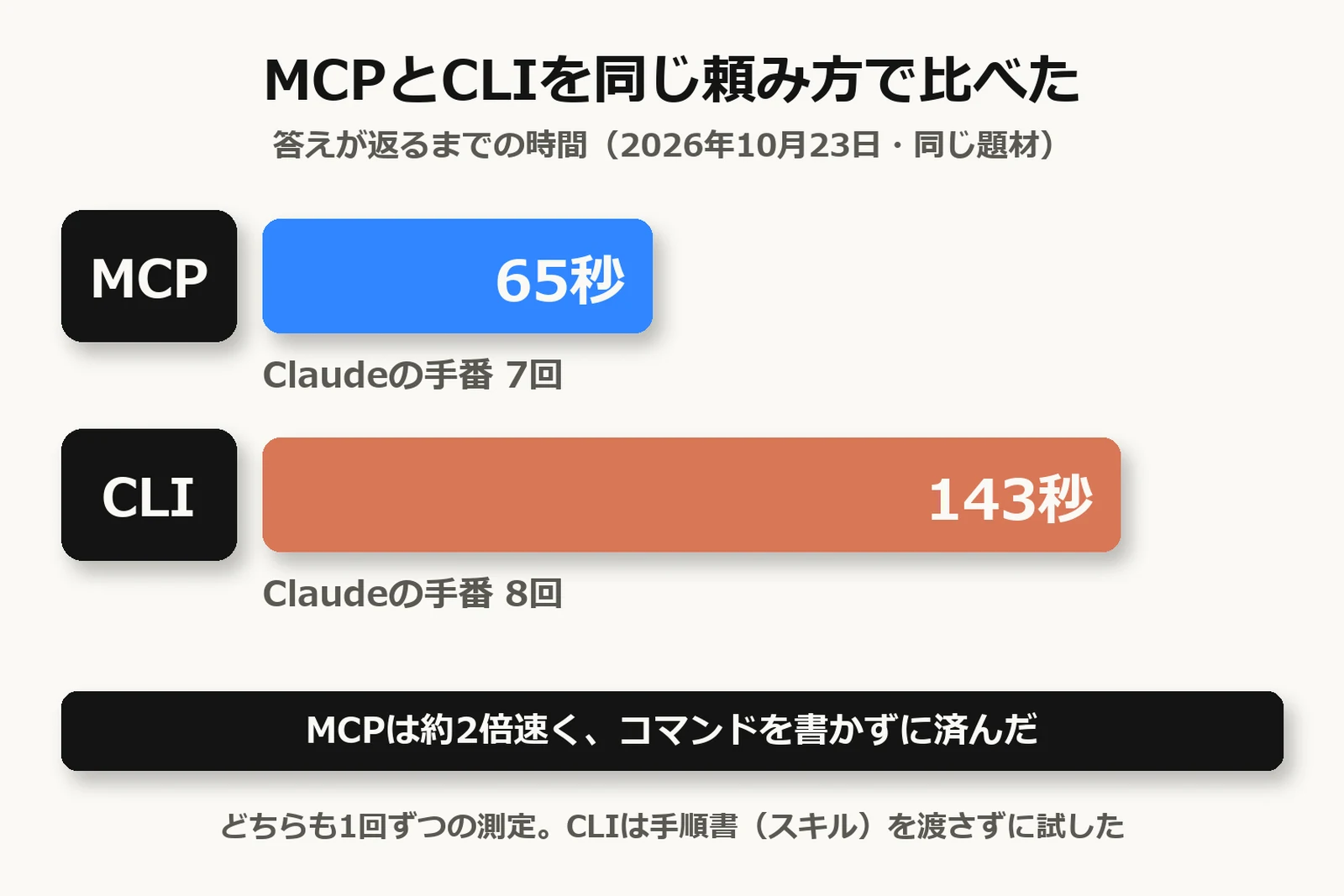
MCP は65秒、CLI は143秒で、どちらも引用つきの答えが返った。
MCP のほうが約2倍速く、コマンドを1つも書かずに済みました。
どちらも1回ずつの測定です。 コマンドのほうは手順書(スキル)を渡しておらず、時間の差がどこで生まれたかは確かめていません。
7月は、参考にした仕組みの手順どおりにコマンドで始めました。MCP と比べて選んだわけではありません。
今回比べてみて、これから始める人には MCP をすすめます。私も、決まった流れの調べものはスキルのまま、思いついた質問は MCP で頼む使い分けにします。
MCPでつなぐ始め方(最初の1回だけ)
準備は最初の1回だけです。 2回目からは、Code タブで頼むだけで使えます。
- notebooklm-py を入れてもらう
Code タブで「notebooklm-py を MCP つきで入れて、Claude Code に登録して」と頼みます。パソコンに Python が入っていることが前提です。
- Google にログインする
ターミナルで notebooklm login を1回実行します。ブラウザが開くので、Gemini Notebook で使う Google アカウントでログインします。
- つながったか確かめる
新しいセッションを始めて「Gemini Notebook のノートの一覧を見せて」と頼みます。一覧が出れば成功です。
- 消す機能を止めておく
ノートや資料を消す機能は、設定で使えないようにしておきます。
Code タブに入れてもらう
私は、7月から入っていた notebooklm-py に、次の2つを足しました。
- MCP 用の部品(
pip install "notebooklm-py[mcp]") - Claude Code への登録(名前は
notebooklm・ユーザー単位)
登録に使ったコマンドは、次のとおりです。python の部分は、私の環境では Python の実行ファイルの場所を書きました。
claude mcp add --scope user notebooklm -- python -m notebooklm.mcp
これから初めて入れる場合は、ログインに使うブラウザの部品も要ります。
説明書の部品の一覧では、pip install "notebooklm-py[mcp,browser]" のように両方を入れる形です。
この最初からの一式は、私は試していません。
登録できたかは、Claude に「notebooklm の MCP の状態を見せて」と頼むと分かります。 私のときは「Status: ✔ Connected」と出ました。
notebooklm-py の説明書には、notebooklm mcp install claude-code という登録用のコマンドもあります。
ただしこれは、uv という別のプログラムが入っている前提です。
私のパソコンには無かったので、Claude に claude mcp add で登録してもらいました。
Claude Code の公式ドキュメントによると、デスクトップアプリとターミナルは同じ設定ファイルを読みます。ターミナルで登録した MCP は、Code タブでも使えます。
ログインは自分で1回
Google へのログインだけは、自分で行います。 Claude に代わりにログインさせるのではなく、開いたブラウザで自分が入力します。
ログインの情報は、パソコンの中に保存されます。 期限が切れたら、もう一度ログインすれば戻ります(このあとの「つまずき」で書きます)。
消す機能は止めておく
notebooklm-py の MCP には、38個の機能が入っていました。 その中に、ノートを消す機能(notebook_delete)や、資料を消す機能(source_delete)もあります。
MCP の機能は、Claude が自分で選んで呼びます。消す機能も呼べる状態なので、設定の「使わせない」の欄に入れておきます。
私は、ユーザー設定(settings.json)の permissions の deny に、次の3つを足しました。
mcp__notebooklm__notebook_delete
mcp__notebooklm__source_delete
mcp__notebooklm__studio_delete
mcp__notebooklm__ の notebooklm は、登録したときの名前です。別の名前で登録したときは、ここもその名前に合わせます。
ここに入れた機能は、頼んでも使われません。 消したいときは、Gemini Notebook の画面で自分で消します。
Code タブでの頼み方
頼むときは、何と書けばいいですか?
ノートの名前、入れる資料、聞きたいことの3つを書けば足ります。
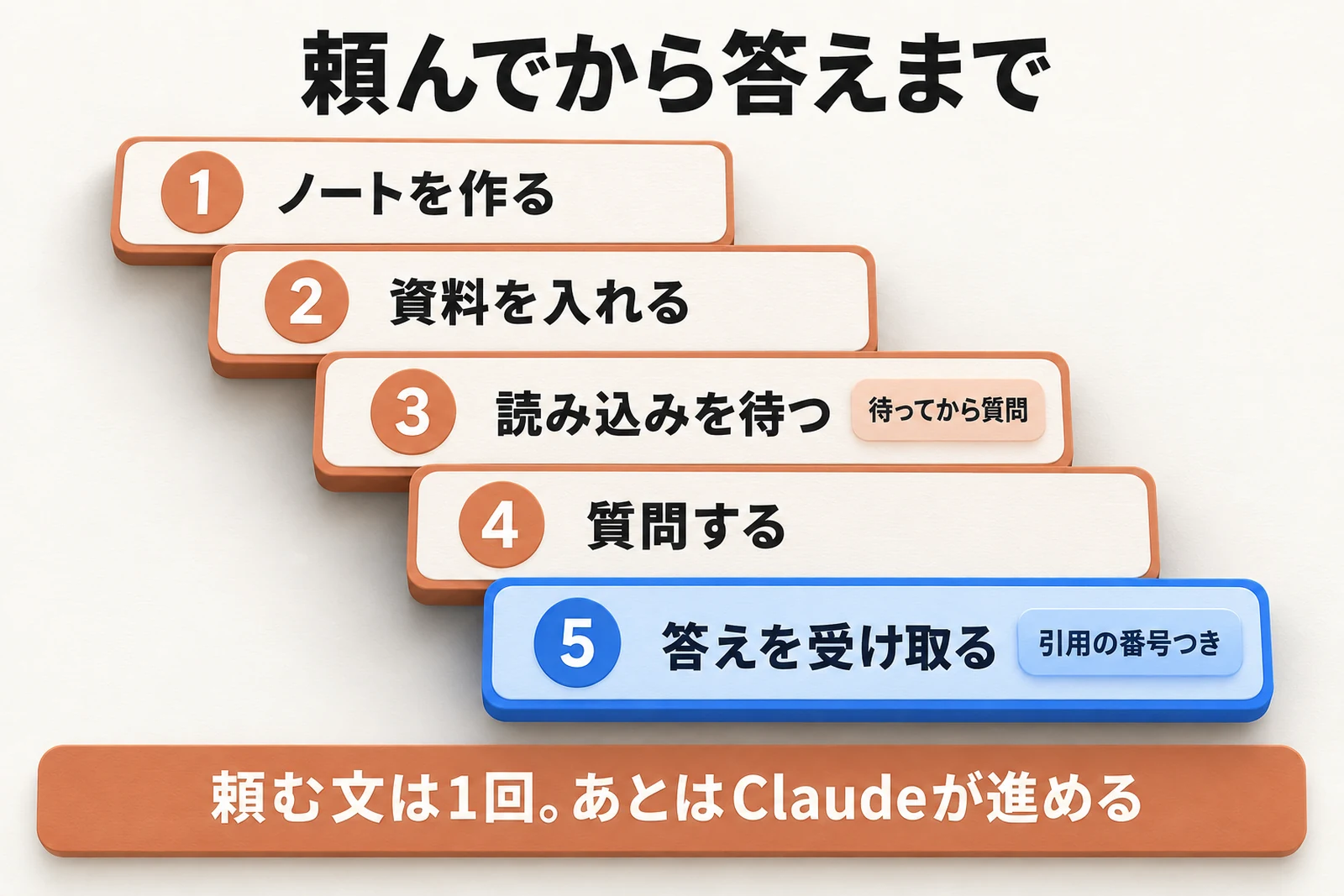
そのまま使える頼み方
10月23日の比較で、実際に送った文を、ほかの題材でも使える形にしたものです。 「読み込みが終わるのを待ってから」と書いておくと、Claude は資料の準備ができたのを確かめてから質問しました。
Gemini Notebook(NotebookLM)で、新しいノート「調査:〇〇」を作り、
次のURLをソースに追加して、読み込みが終わるのを待ってから、
「〇〇について、要点を3行で、日本語で答えてください。」と質問し、
答えをそのまま見せてください。
URL:(ここに URL を並べる)
ノートやソースは消さないでください。
私は「Gemini Notebook(NotebookLM)」と新旧の名前を並べて頼みました。
答えは引用つきで返る
返ってきた答えの一部です。
スキルが「Claudeに対する作業手順・プロンプト指示(ノウハウ)の追加」であるのに対し、MCPは「外部システムとの連携口(ツール接続)」である点です [1, 3]。
[1] や [3] は、どの資料を見たかの番号です。 Claude はこの番号を、どのページかに置き換えて見せてくれました。
答えの根拠をたどれるので、記事に書く前の確かめに使いやすいと感じています。
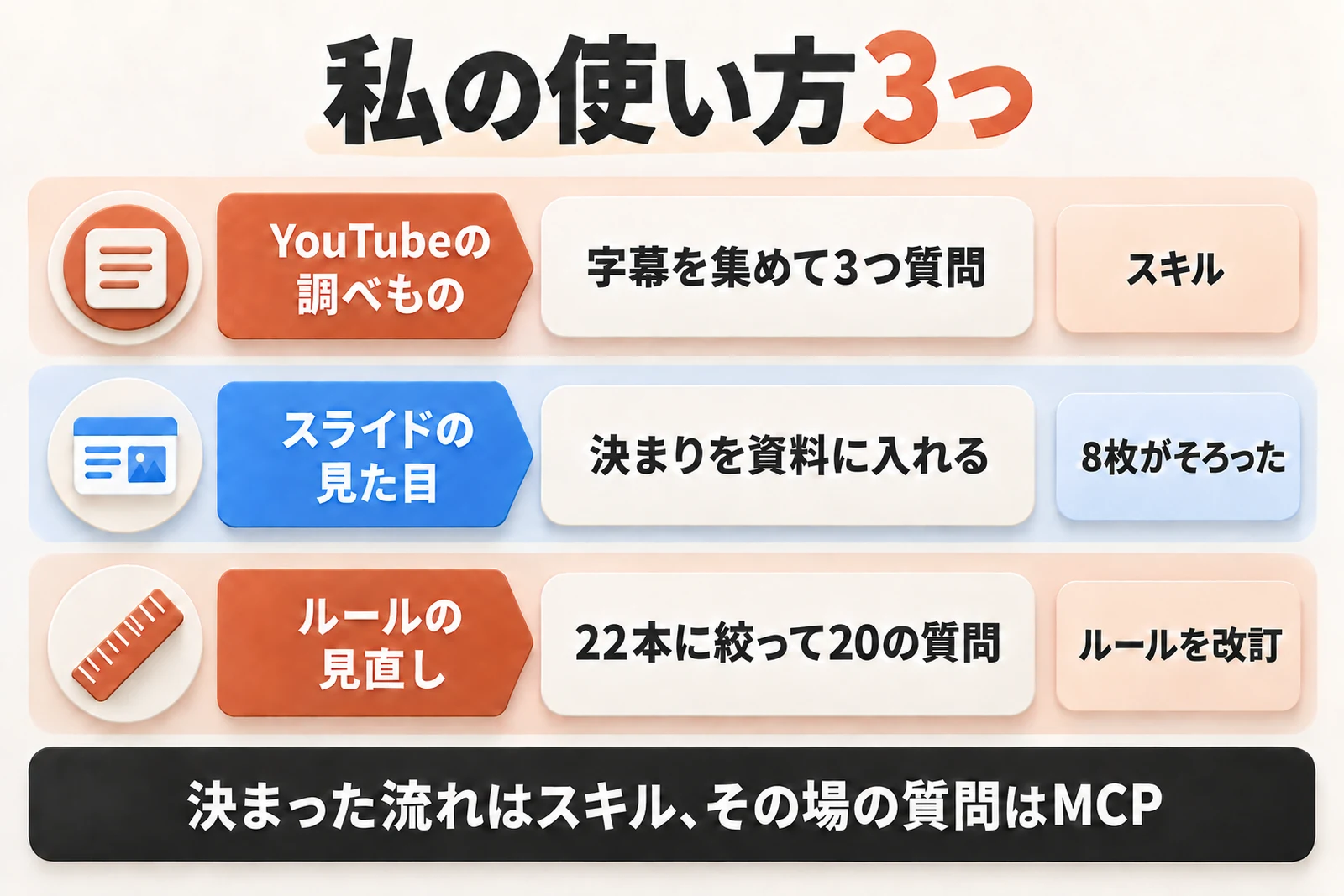
私の使い方3つ
決まった流れはスキル(手順書)で回し、その場の質問は MCP で頼みます。
YouTubeの調べもの
いちばん多い使い方です。 「YouTube で〇〇を調べて」と頼むと、動画を探して字幕を集め、Gemini Notebook に入れて、3つの質問をします。
質問は毎回同じです。共通して言われていること、意見が分かれていること、私の仕事にどう効くかの3つです。
この流れはスキルに書いてあるので、頼むたびに同じ形の答えが返ります。
 Claudeスキルの作り方と使い方|コピペで使える雛形つき
スライドの見た目をそろえる
Gemini Notebook は、資料からスライドも作れます。 ただ、作るたびに見た目が変わるのが悩みでした。
そこで、文字の量・色・避けることを1枚の文書にまとめ、資料の1つとして入れました。
「この文書に従って」と頼むと、8枚のスライドの見た目がそろいました。記録にはこうあります。
スタイルのブレが収束
決まりの文書は残してあるので、次からも同じ資料を入れて頼めます。 ただ、細かい色や書体までは、Gemini Notebook の作り方しだいで、毎回同じになるとは限りません。
資料を絞ってルールを直す
7月21日には、Claude Code の使い方の資料を41本入れました。 翌日、登録者や再生数の少ない動画を外し、新しい資料と入れ替えて、22本で20の質問をしました。
その答えをもとに、私が Claude に作業を任せるときのルールを書き直しています。 資料を絞ってから聞くと、答えが散らばりにくいと感じました。
つまずきと抜け方
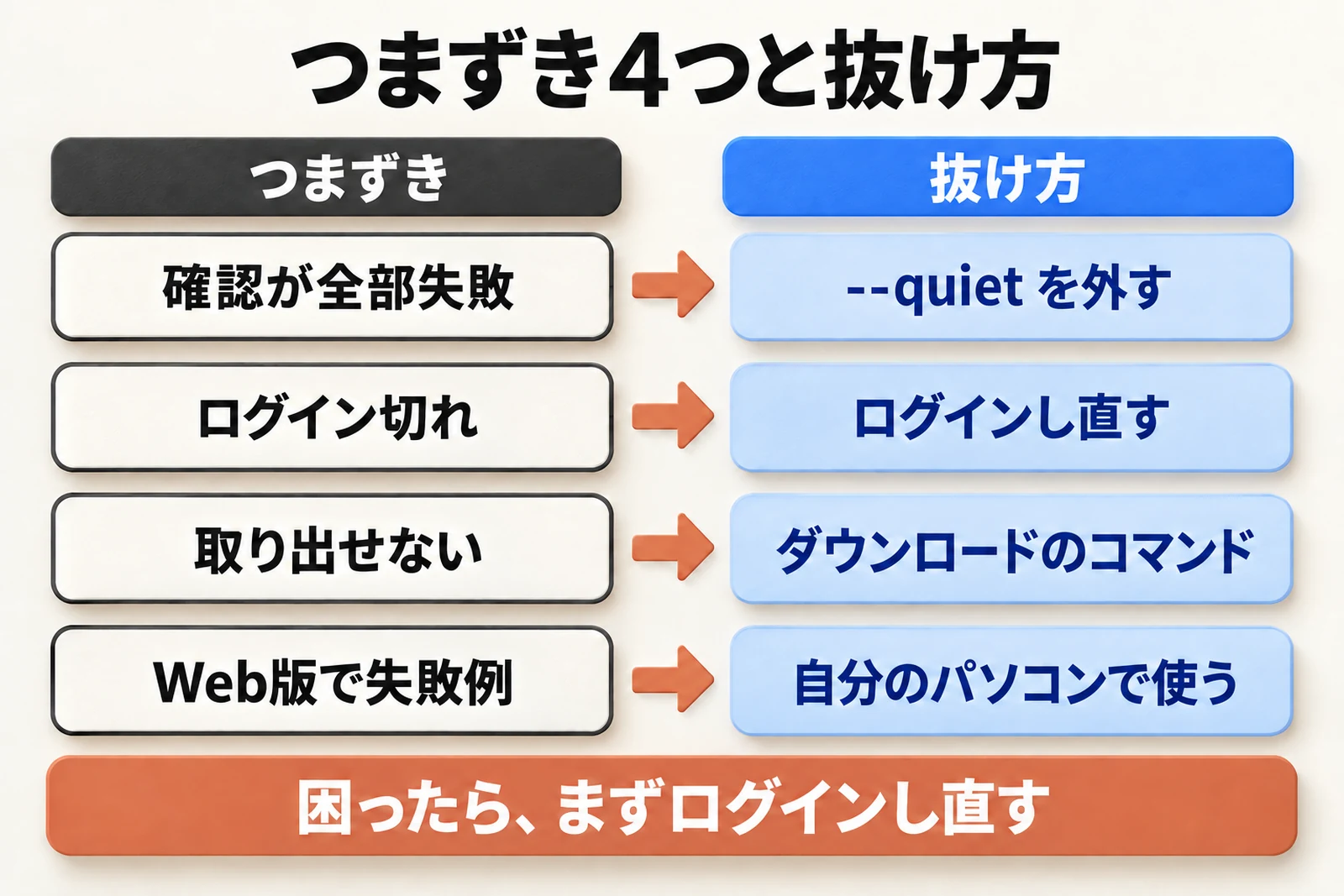
読み込みの確認が全部失敗した
7月4日、25本の資料の読み込みを待つ確認が、全部「失敗」になりました。 記録にはこうあります。
併用は全件 exit 2 になる(原因切分後、通常フラグで再実行し全成功)
出力を減らす指定(--quiet)を付けていたのが原因でした。 外して実行し直すと、全部成功しました。
ログインが切れた
7月21日には、ログインの期限が切れていました。 付属のブラウザが起動しなかったので、Chrome を指定してログインし直しました。
notebooklm login --browser chromeで復旧
動かなくなったら、まずログインし直すのが近道です。
作ったものをダウンロードできない
Gemini Notebook が作ったスライドの URL を、直接開いても取り出せませんでした。
notebooklm-py に付いているダウンロードのコマンドを使うと、取り出せました。約23MB のスライドのファイルです。
ブラウザ版のClaude Codeで失敗した例がある
Qiita で検証した人の記事(2025年11月)によると、ブラウザで使う Claude Code(Web 版)では、つなぐことができなかったそうです。
私が確かめたのは、自分のパソコンで動かす Claude Code だけです。この記事のつなぎ方は、自分のパソコンで使う前提で書いています。
無料で使える範囲と注意点
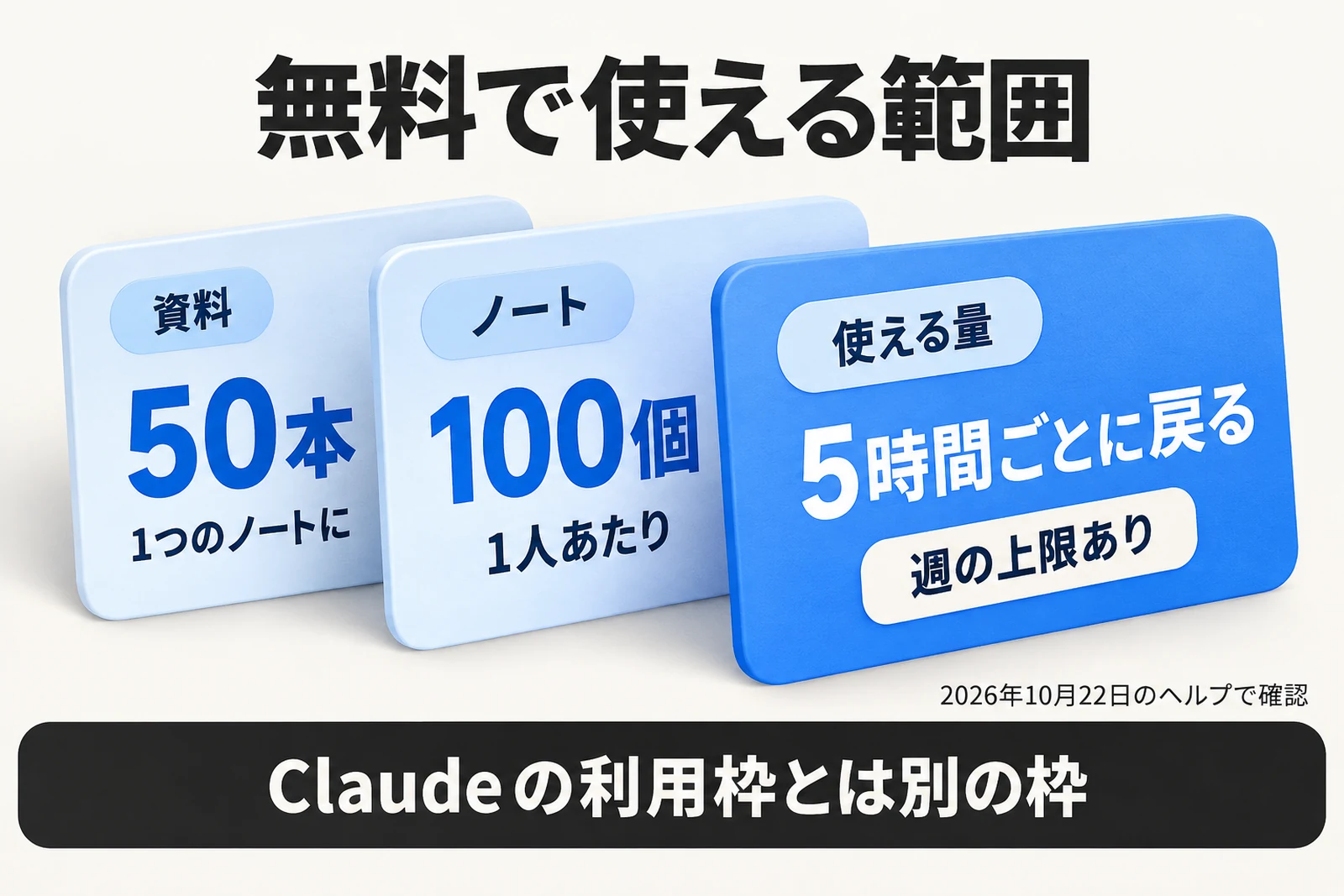
無料は1つのノートに資料50本まで
Gemini Notebook のヘルプによると、無料のプランでは次のとおりです(2026年10月22日確認)。
- 1つのノートに入れられる資料は50本まで
- ノートは100個まで
有料のプランでは、資料の上限が増えます。 X などで「300本まで入る」という話を見かけますが、これは有料のプランの数です。
使える量は5時間ごとに戻る
以前は「1日に何回まで質問できる」という数で語られていました。 いまのヘルプでは、質問の重さで減り、5時間ごとに戻り、週の上限がある仕組みです。
Claude Code の利用枠とは別の枠です。 Gemini Notebook の残りは、画面右上の設定の「Usage」で確かめられます。
無料なのは、Gemini Notebook と notebooklm-py の側です。 Claude Code は、私は Claude の定額のプランで使っています。
Google非公認のプログラムだと知っておく
notebooklm-py の説明書の冒頭には、はっきり注意が書かれています。 Google の公開していない仕組みを使うため、予告なく動かなくなることがあります。
大事な仕事の流れに組み込むなら、動かなくなったときに画面で手作業に戻せる形にしておきます。
私はこの notebooklm-py を、個人の調べものと記事の下調べに使っています。
よくある質問
連携できないときは?
まず、ログインし直します。 それでも動かないときは、自分のパソコンの Claude Code で使っているか(ブラウザ版ではないか)を確かめます。
MCP を登録した直後なら、新しいセッションを始めると、notebooklm の機能を呼べるようになります。
Claudeの公式のコネクタはある?
2026年10月22日に Claude の公式のコネクタの一覧で探しましたが、見当たりませんでした。 この記事で試した notebooklm-py は、有志が作った非公式のプログラムです。
MCPは会話の容量を食う?
Claude Code の公式ドキュメントによると、MCP の機能を探す仕組み(tool search)が有効なとき(既定)、始めに読み込むのは機能の名前とサーバーの説明だけです。機能の説明の全文は、必要になるまで読み込みません。
私の比較でも、キャッシュから読み込んだ量は、MCP とコマンドで近い数字でした。
ClaudeのProjectsとの違いは?
Projects は、Claude の会話の中に資料を置いて使う機能です。無料のアカウントでも使えます。
Gemini Notebook は、資料を読む作業を Google 側でして、答えだけを返します。資料が多いときは、Claude の外で読ませるほうが枠が減りにくいと考えています。
まとめ
Claude Code と Gemini Notebook(旧NotebookLM)は、MCP でつなぐと頼むだけで使えます。 準備は、notebooklm-py を入れる・ログインする・消す機能を止める、の最初の1回だけです。
同じ頼み方で比べると、MCP は65秒、コマンドは143秒でした。 思いついた質問は MCP、毎回同じ流れの調べものはスキル、という使い分けをすすめます。
MCP もコマンドも、Google 非公認のプログラムを通して動きます。手作業に戻せる形で使ってください。
参考資料・出典
公式の資料(2026年10月22日・23日確認)
- Google「NotebookLM is now Gemini Notebook」:https://blog.google/innovation-and-ai/products/gemini-notebook/notebooklm-gemini-notebook/
- Gemini Notebook Help「Manage your Gemini Notebook usage limits」:https://support.google.com/gemininotebook/answer/17670842
- Gemini Notebook Help「Learn about Gemini Notebook's plans」:https://support.google.com/gemininotebook/answer/16213268
- Claude Code Docs「Connect Claude Code to tools via MCP」:https://code.claude.com/docs/en/mcp
- Claude Code Docs「Desktop application」:https://code.claude.com/docs/en/desktop
- Claude Help Center「What are projects?」:https://support.claude.com/en/articles/9517075-what-are-projects
- Claude「コネクターとプラグイン」:https://claude.com/connectors
各ツールの説明書(2026年10月23日確認)
- notebooklm-py:https://github.com/teng-lin/notebooklm-py
- gemini-notebook-mcp-cli(旧 notebooklm-mcp-cli):https://github.com/jacob-bd/notebooklm-mcp-cli
第三者の検証
- @nix「Claude Code Web版 で NotebookLM 連携に挑んでみた話」(Qiita・2025年11月5日):https://qiita.com/___nix___/items/39d5658ce2a75f6107d2
- 阿久津和宏「Claude CodeからNotebookLMを操作する方法」(note・2026年4月12日):https://note.com/wellc1/n/n5ccc178356a9
- Miki「NotebookLM MCPをClaude Codeから使ってみた」(Zenn・2026年2月18日):https://zenn.dev/masumomo/articles/0d04b70e98a569