「Claude 神機能」で調べると、7選・19選の記事がたくさん出てきますよね。
ただ、多くは会話の画面の機能の一覧です。 Code タブで毎日どう使うかまでは、あまり書かれていません。
この記事では、私がデスクトップアプリの Code タブで毎日使っている7つを、1つずつ紹介します。 並べた順番が、そのまま「触る順番」です。
最初に触るなら、選択肢で聞いてくれる AskUserQuestion と、毎回覚えておいてくれる CLAUDE.md の2つです。
ほかの5つは、困ったときに1つずつ足せば十分です。
目次
7つの神機能を1枚で

7つも覚えられる気がしません…。

全部はいりません。最初は2つだけで大丈夫です。
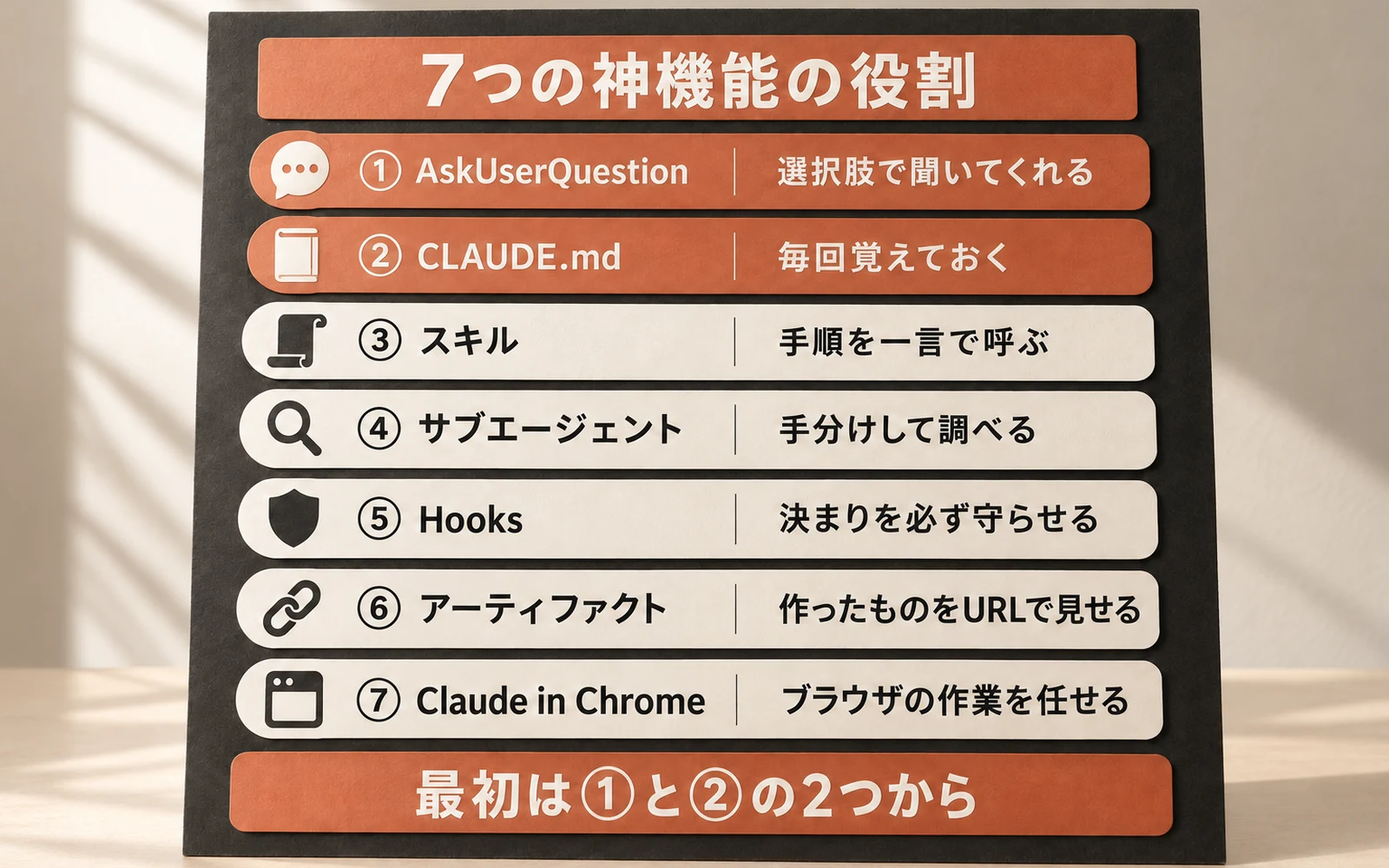
7つは、それぞれ役割が違います。 「聞いてもらう」「覚えさせる」「手分けする」「必ず守らせる」のように、困りごとに1つずつ対応しています。
迷ったら、いま困っていることに近い1つだけを足してください。
7つの中で、私にとって一番の神機能は AskUserQuestion と CLAUDE.md の2つです。この記事も、その2つから順に並べています。
① AskUserQuestion|選ぶだけで話が決まる
何をしてくれる?
AskUserQuestion は、Claude が作業の途中で、選択肢つきの質問を出してくれる機能です。
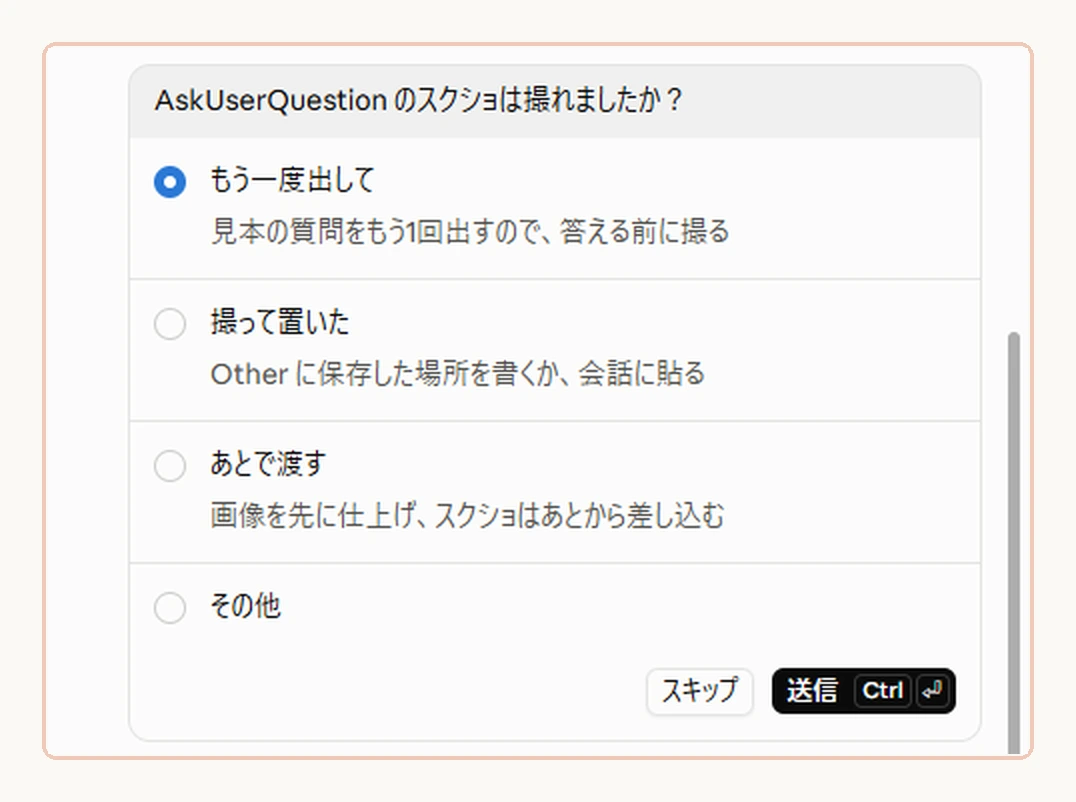
私の画面では、こんなふうに出ます。 選択肢には、それぞれ1行の説明が付いています。
答え方は、選択肢を押すか、「その他」に自分の言葉で書くかです。 公式には、メモの欄に補足を書く答え方も載っています。
設定は要りません。 公式のツールの一覧でも、使う前の許可は「要らない」になっています(2026年10月19日に確認)。
私の使い方|この記事も選んで決めた
この記事の中身も、ほとんど選択肢で決めました。
記事の軸、読む人、タイトル、見出しの並び。 Claude が出した案を、私は押して選んだだけです。
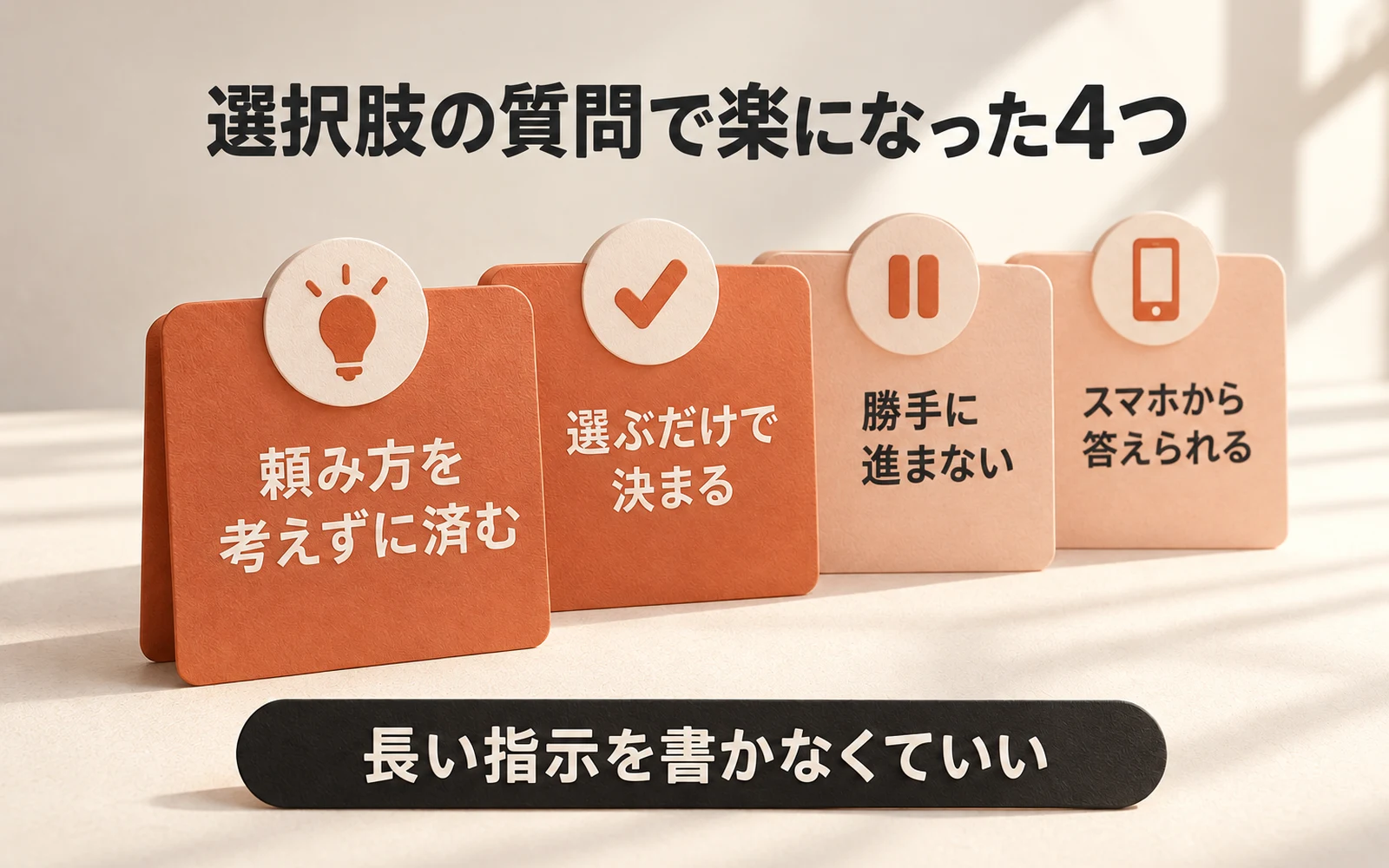
私はこの機能をとても重宝していて、頼み方を考えずに済む・選ぶだけで決まる・勝手に進まない・スマホから答えられるの4つが良いところです。
ほかの人の声も同じ方向です。 AI活用コンサルの小串珠美さんは note で、日々いちばん助けられているのは、新しいモデルやサブエージェントではなくこの機能だと書いています(2026年4月)。
勝手に進まない・スマホから答えられる
公式によると、質問は、答えるまで開いたままです(2026年10月19日に確認)。 放っておいても、勝手に先へ進みません。
自動で先へ進めたい人だけ、設定で「60秒・5分・10分」の待ち時間を選べます。
スマホとつなぐリモートコントロールの間は、この待ち時間も数えられません。 私も、質問・許可に答えるために、スマホから Claude Code を開いています。
決まった時刻に自動で動かす処理では、質問に答える人がいません。 自作の仕組みで、答える人のいない質問が出て、応答が返らなくなった例も note で報告されています(2026年8月)。自動で動かす指示には、質問せずに進める条件を書いておくと安全です。
最初の一歩
頼み方は、いつもの依頼に1文を足すだけです。
(やりたいこと)を作りたいです。
決めることを AskUserQuestion で、選択肢つきで1つずつ聞いてください。
私が答えるまで、作業は始めないでください。
X では、要件を詰めるときに「AskUserQuestionで要件をヒアリングしながら一緒に考えて」と最後に入れるだけ、という使い方も紹介されています。
② CLAUDE.md|毎回の説明が要らなくなる
何をしてくれる?
CLAUDE.md は、Claude が会話の始めに毎回読む、決まりのメモです。 自分用の1つと、フォルダごとの1つを置けます。
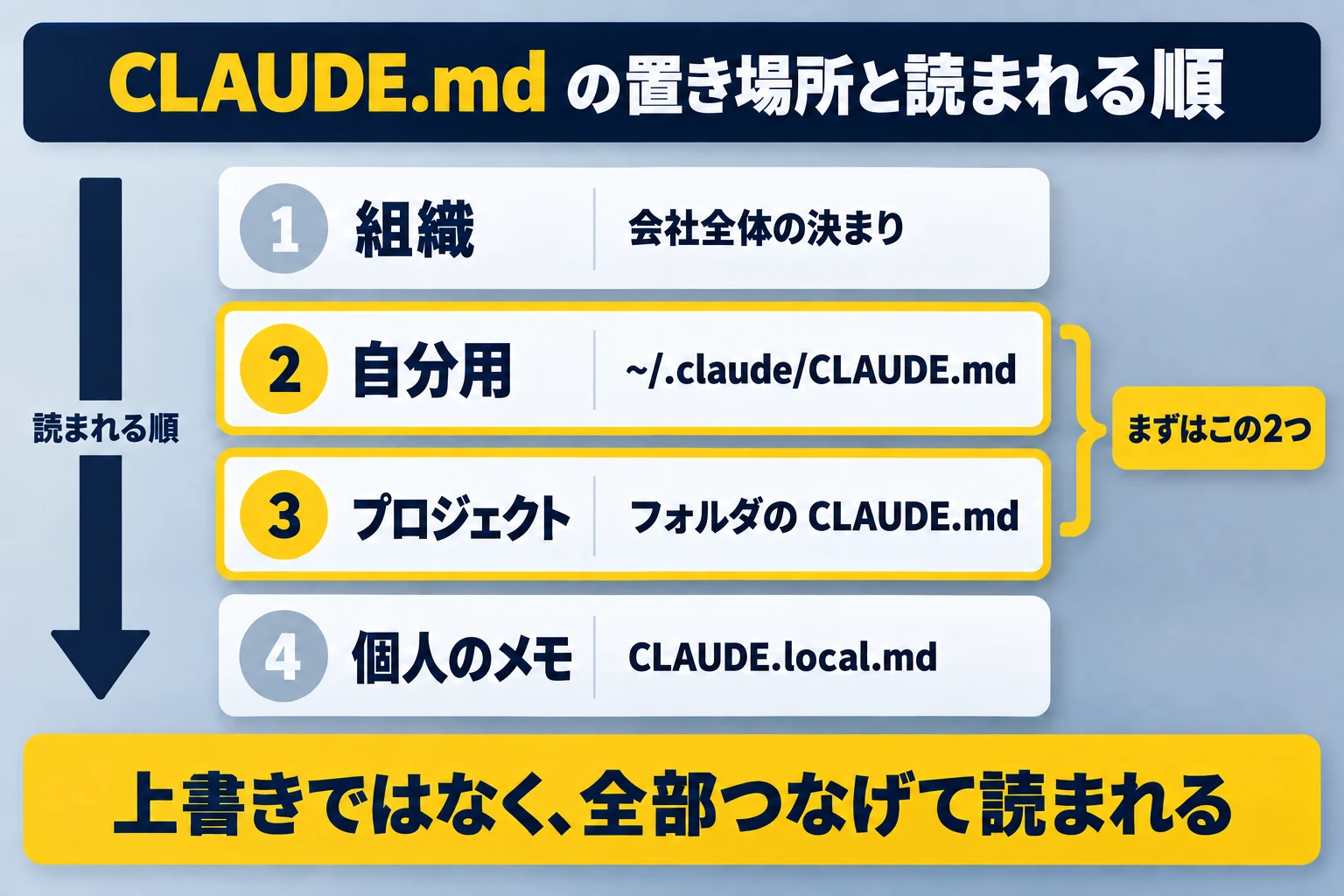
一度書けば、同じ説明を毎回くり返さなくて済みます。
私の使い方|覚える言葉は2つだけ
私の CLAUDE.md には、「依頼ごとに担当のスキルを判断して、宣言してから動く」という決まりを書いています。
そのおかげで、覚えるのは「メニュー」と「締めて」の2語だけになりました。
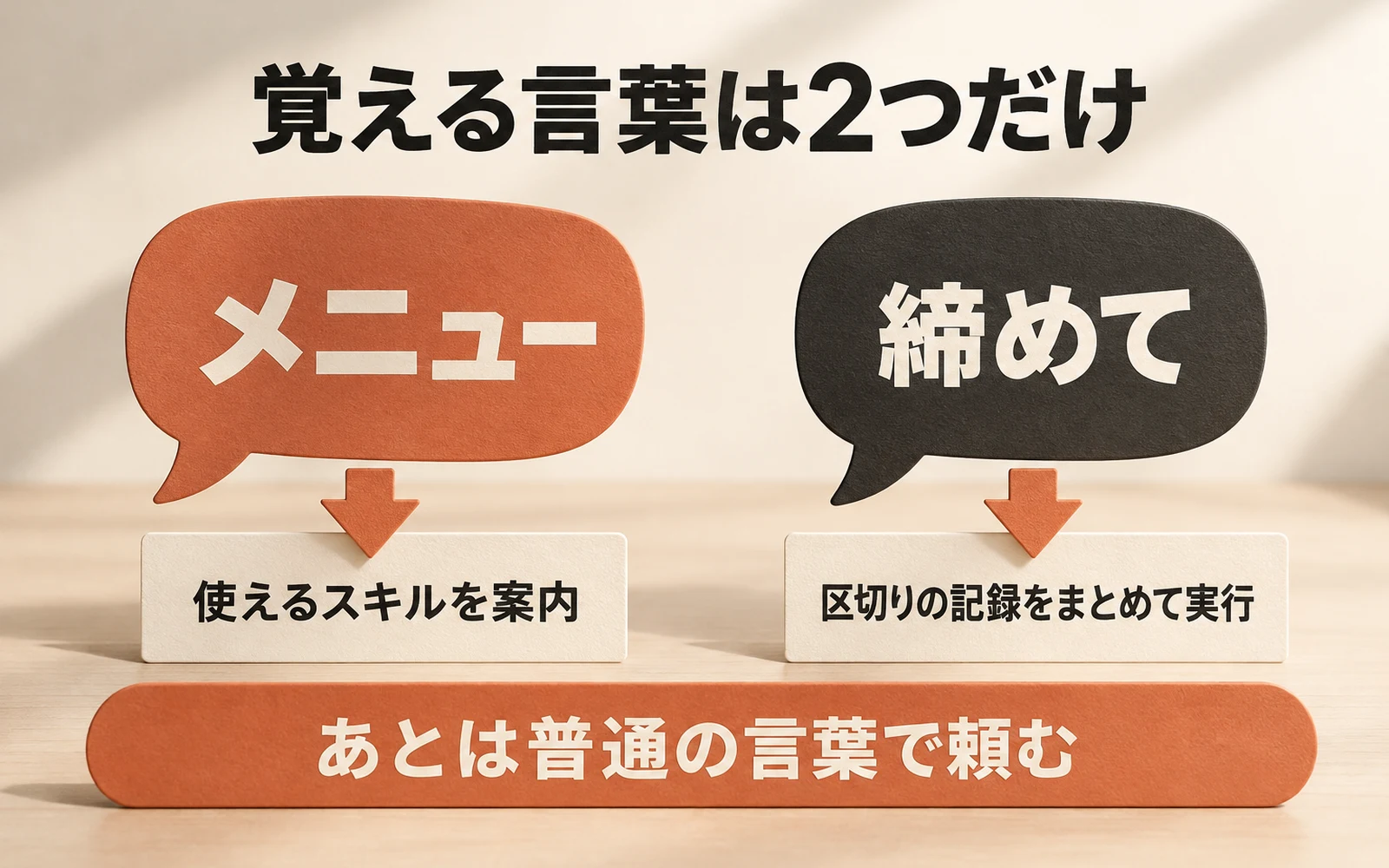
ほかは、普通の言葉で頼むだけです。 どのスキルが動くかは、Claude が先に一言で教えてくれます。
このフォルダで毎回守ってほしいことを、CLAUDE.md にまとめて。
いまの会話で私が何度も言ったことから、5行以内で。
書き方の基本と、長くなったときの縮め方は、別の記事にまとめています。
 CLAUDE.mdベストプラクティス|345行を169行に縮めた実録
③ スキル|手順を一言で呼び出す
何をしてくれる?
スキルは、決まった手順を1つにまとめて、一言で呼び出せる機能です。
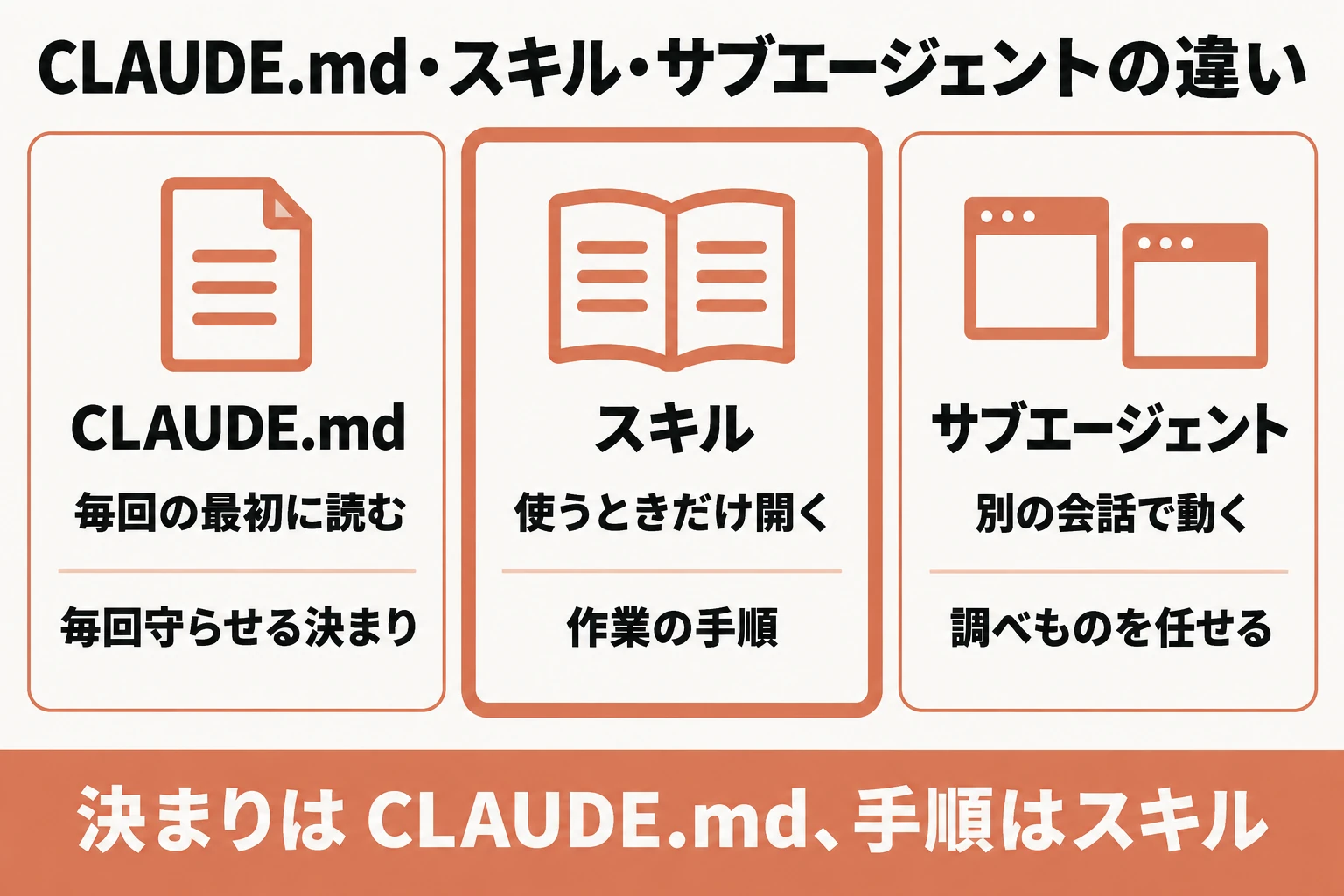
CLAUDE.md が「毎回の決まり」なら、スキルはその作業のときだけ開く手順書です。 公式によると、ふだん読み込まれるのは短い説明だけで、中身は使うときに読み込まれます。
私の使い方|「締めて」で区切りを回す
作業の区切りで、まとめや記録をよくし忘れていました。
そこで、「締めて」の一言で7項目を順に回すスキルを作りました。
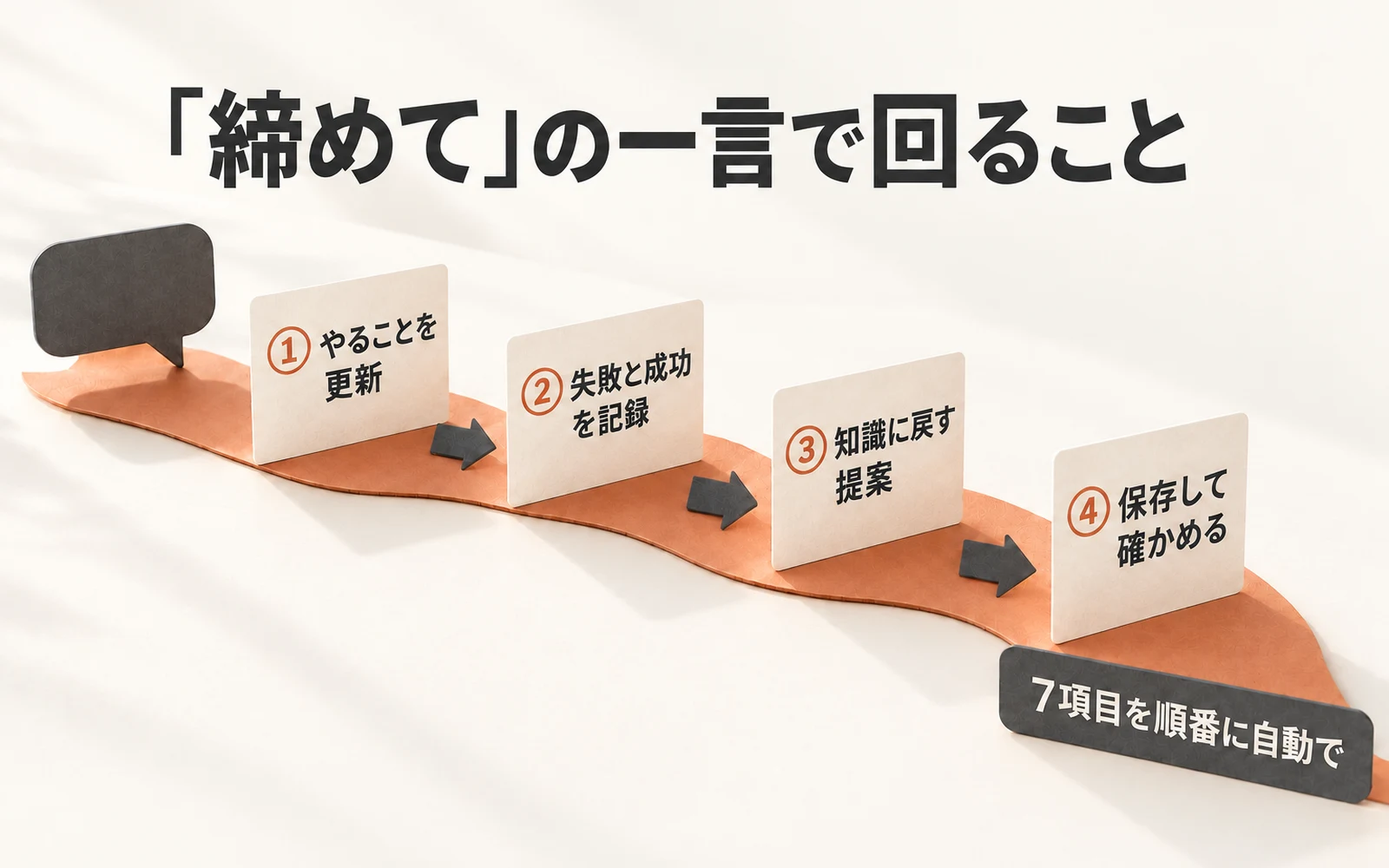
やることの更新、失敗と成功の記録、知識へ戻す提案、保存と確認まで、順番に進めてくれます。 知識へ戻す提案を試した回では、提案4件のうち1件を選んで知識に入れました。
いつも作業の終わりにやっていることを、スキルにして。
名前は「締めて」。手順は、いまの会話でやったことから作って。
 Claudeスキルの作り方と使い方|コピペで使える雛形つき
④ サブエージェント|手分けして調べる
何をしてくれる?
サブエージェントは、別の机で読んで、結論だけを返してくれる助手です。
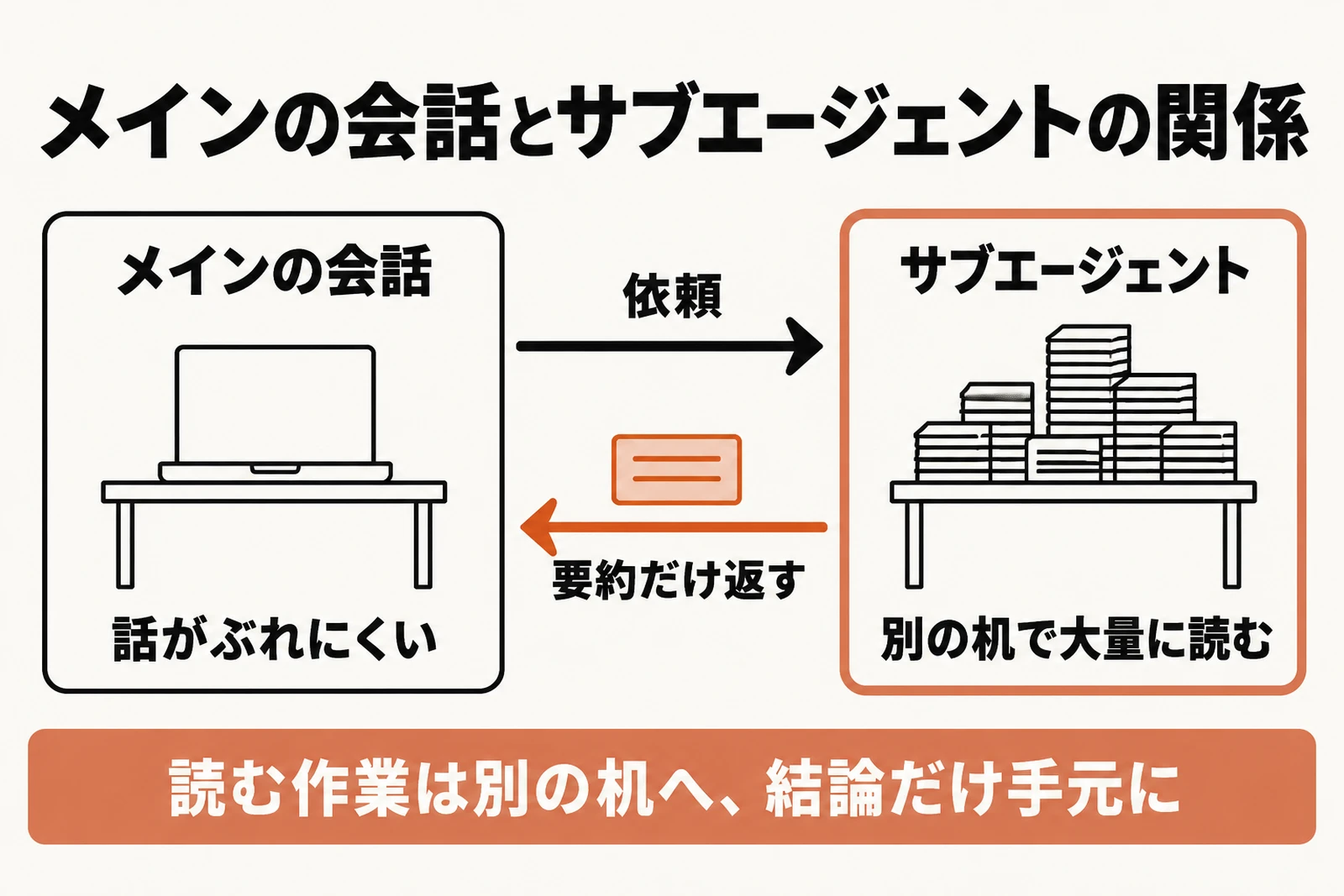
読む作業を外に出すので、メインの会話が長くなりにくいのが良いところです。 話もぶれにくくなります。
私の使い方|1万行の資料を8体で読んだ
777KB・11,709行・全7章の教材を、取り込んだことがあります。
1体では読み切れなかったので、章の区切りで8つに分けました。 8体に、読む行の範囲を指定して、同時に読ませています。
メインの会話では、どこに書き足すかを1回決めるだけで済みました。
この資料を章ごとに分けて、サブエージェントで並行して読んで。
それぞれ、要約と、既存のメモと重なる点だけを返して。
体数を増やすほど、使用量も増えます。私の決まりは「9体以上は明示許可必須」です。
 Claude Codeサブエージェントの使い方|頼み方と作り方
⑤ Hooks|決まりを必ず守らせる
何をしてくれる?
Hooks(フック)は、決まった場面で必ず動く仕組みです。
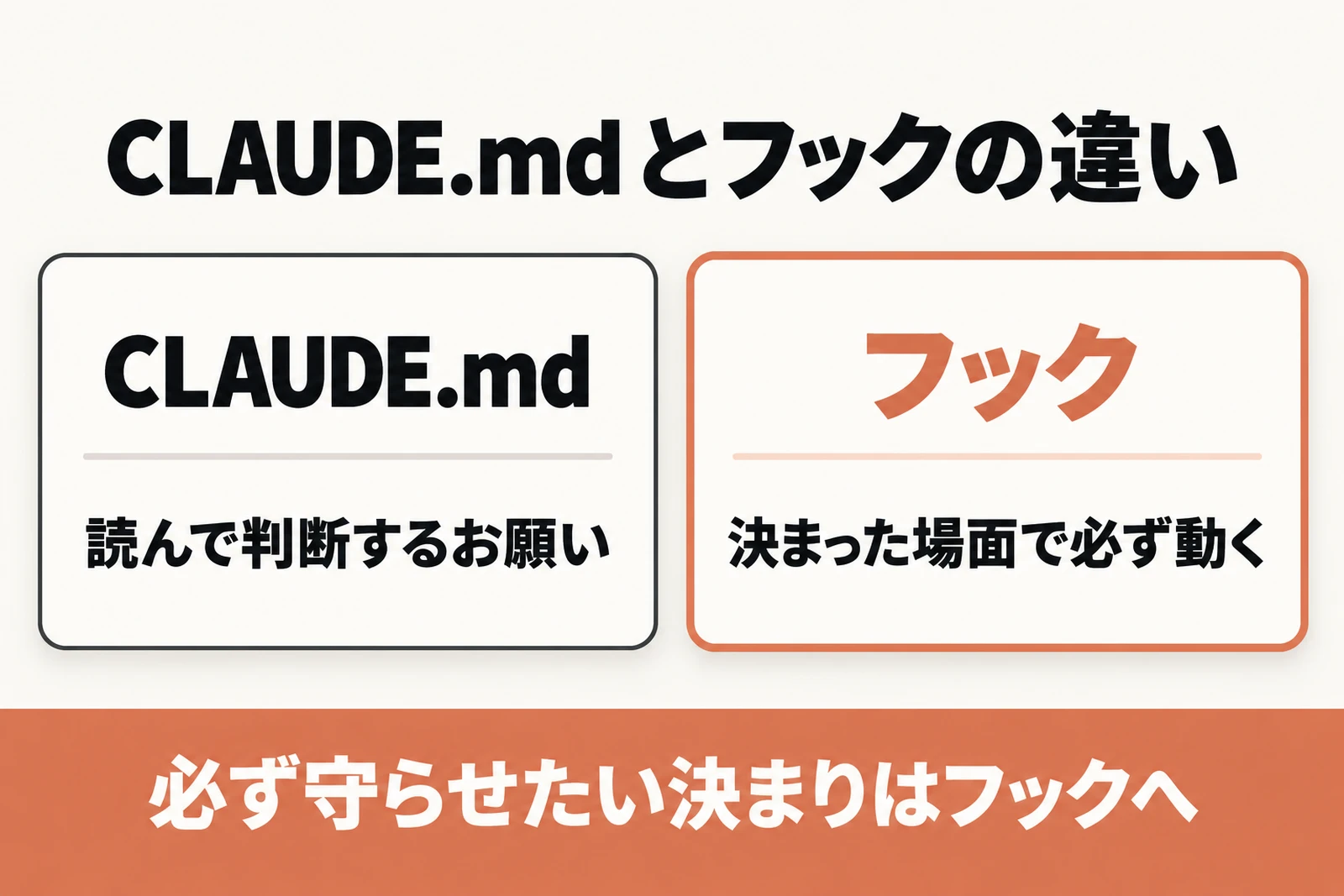
CLAUDE.md は、Claude が読んで判断する「お願い」です。 必ず守らせたいことは、フックにします。
私の使い方|会話の始めに失敗メモを読ませる
Claude が、同じ失敗を何度も繰り返すことがありました。 失敗の記録は書いていたのに、次の作業で読まれていなかったのです。
そこで、会話の始めに1回だけ動くフックを足しました。
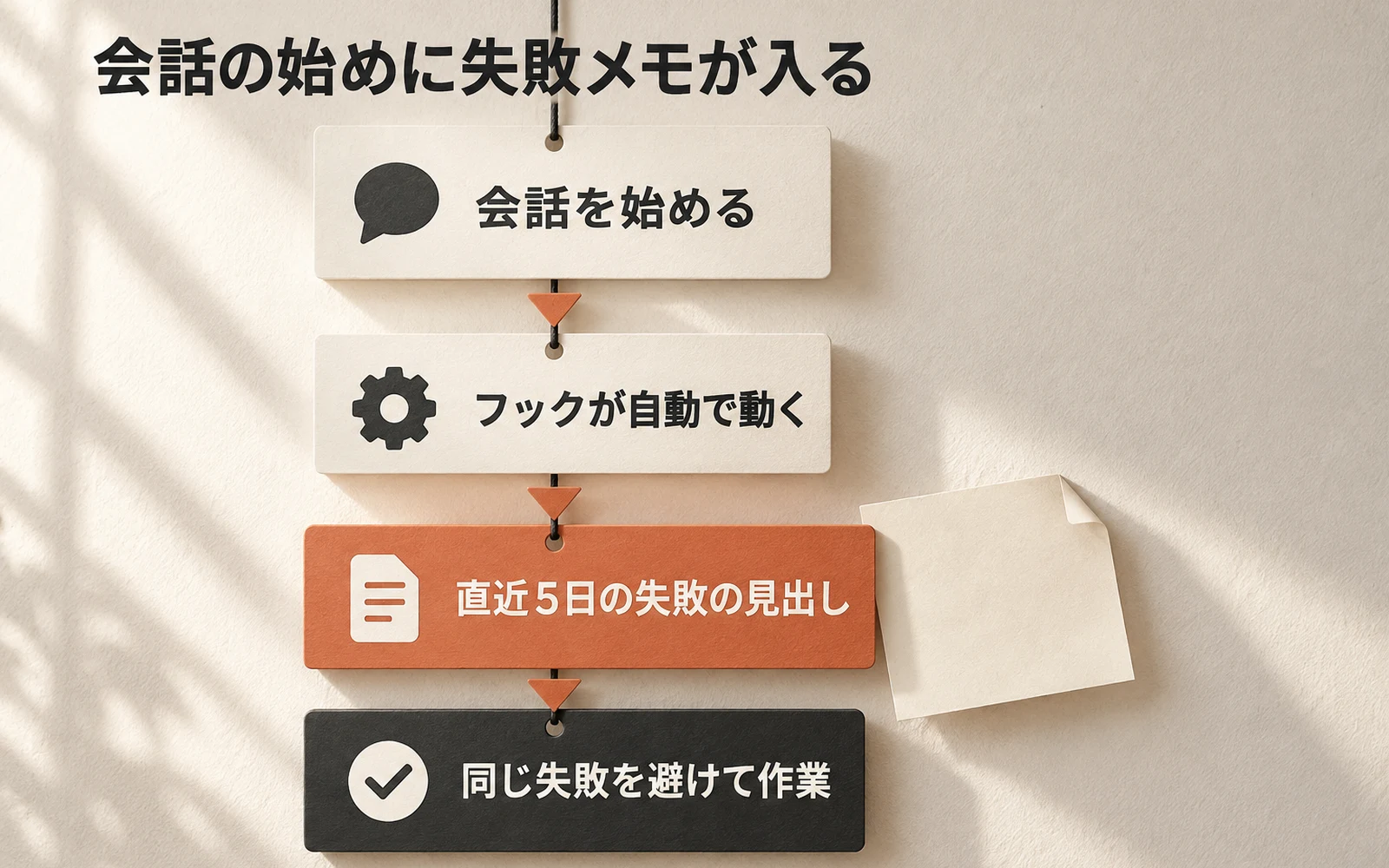
会話を始めると、画面に「直近の失敗記録(mistakes.md)を読み込み中」と出ます。 そのあと、直近5日分の失敗の見出しが、自動で会話に入ります。
フックを自分で書く必要はありません。 私は「過去30日の作業でフックにした方がよいものは」と Claude に聞いて、作らせています。
過去30日の作業を見て、フックにした方がよいものを3つ提案して。
作るのは、私が選んでからにして。
 Claude Code hooksの使い方|最初の1本と確かめ方
⑥ アーティファクト|作ったものを URL で見せる
何をしてくれる?
アーティファクトは、Claude が作ったページや資料を、会話とは別の枠に出して、URL で開ける機能です。
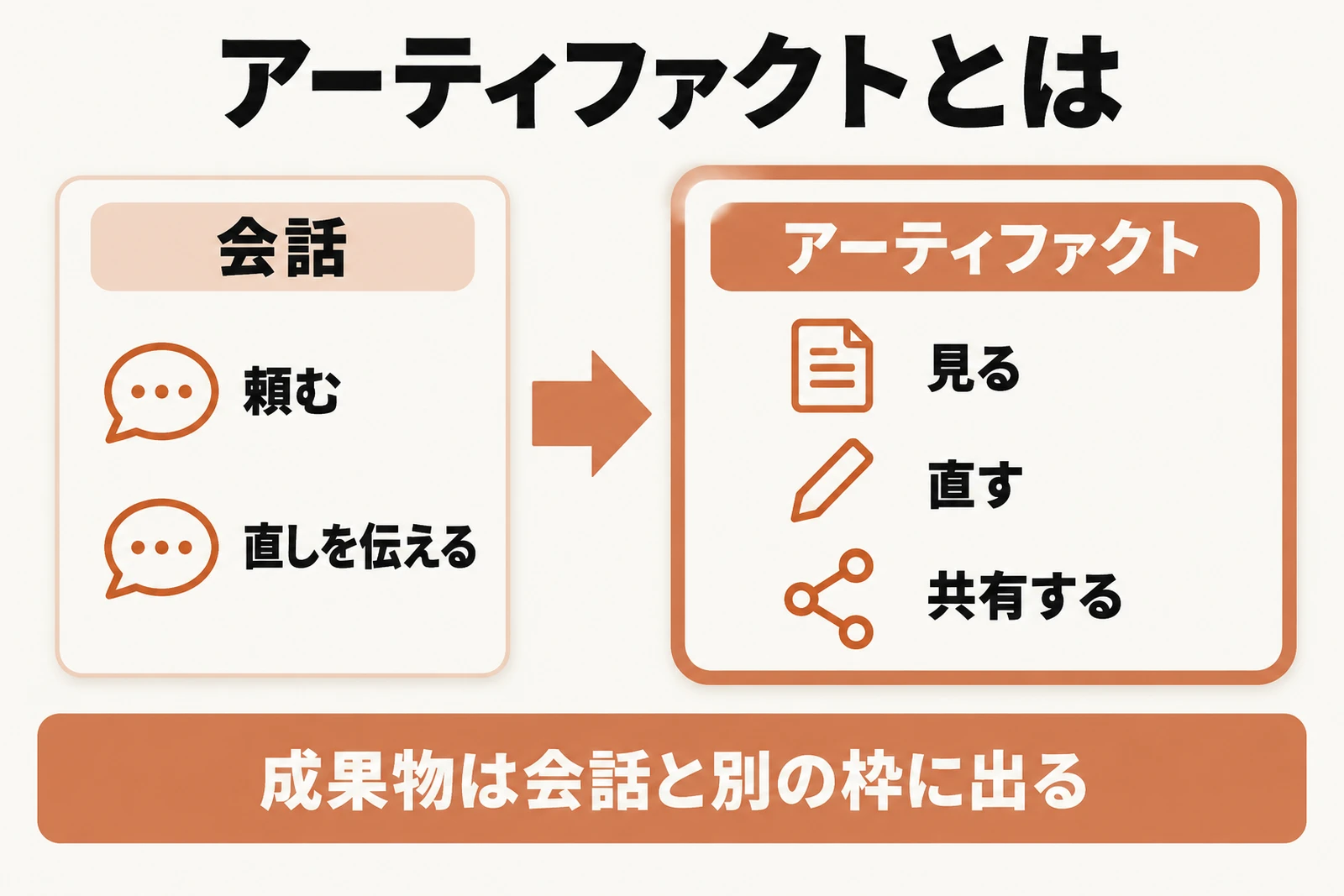
作った時点では、見られるのは自分だけです。 共有の設定を変えると、ほかの人にも見せられます。
私の使い方|同じ URL のまま作り直す
ブログの運営の数字を1枚にまとめたページを、アーティファクトにしています。
作り直したときは、Claude に「ダッシュボードを上げ直して」と頼むと、同じ URL のまま新しくなります。 スマホからも開けるので、外でも数字を見られます。
この集計を1枚のページにして、アーティファクトで公開して。
次からは、同じ URL のまま更新して。
 Claudeアーティファクトの使い方|作れるものと公開の注意
⑦ Claude in Chrome|ブラウザの作業を任せる
何をしてくれる?
Claude in Chrome は、自分の Chrome を、Claude に操作してもらう機能です。
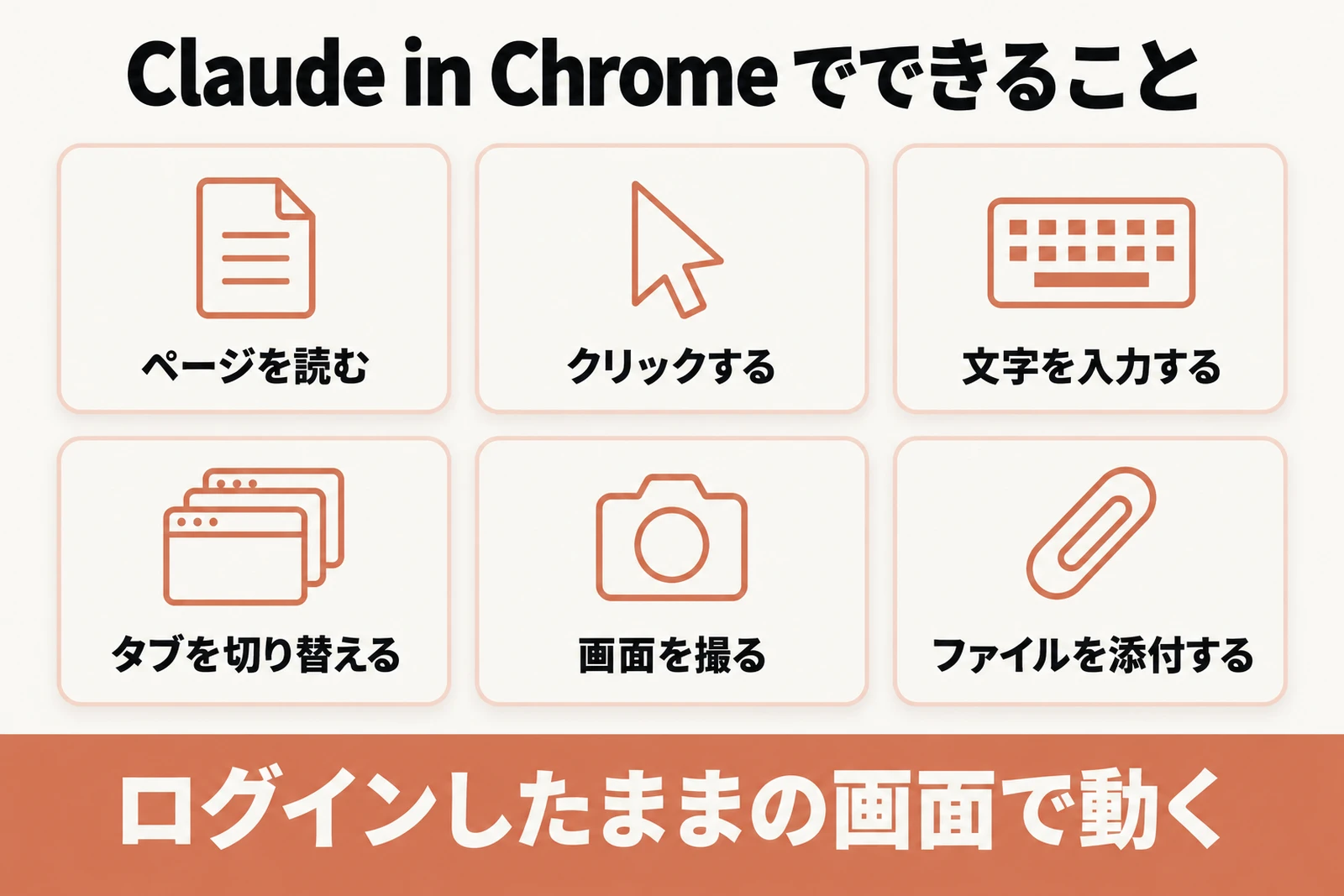
ログインしたままの画面で動くので、管理画面の作業も任せられます。 有料プラン(Pro・Max・Team・Enterprise)で使えます。
私の使い方|検索数44語を数分で
記事の検索語を選ぶとき、Google のキーワードプランナーで検索数を調べます。
語を入れて表を読むところまで Claude に任せたら、44語の検索数を数分で取れるようになりました。
Chrome でキーワードプランナーを開いて、この語の検索数を表にして。
広告の作成や支払いの画面が出たら、そこで止まって。
ログインしたままの画面を操作するので、お金や公開にかかわるボタンは押させないと、頼む文に書いておきます。
 Claude in Chromeの使い方|できること・料金・Edge
よくある質問
7つ全部を入れないとだめですか?
いいえ。最初は AskUserQuestion と CLAUDE.md の2つで十分です。
AskUserQuestion は設定が要らないので、頼み方に1文を足すだけで始められます。
CLAUDE.md とスキルは、どう使い分けますか?
毎回守ってほしいことは CLAUDE.md、決まった作業の手順はスキルです。 スキルは、その作業のときだけ読まれます。
AskUserQuestion は、頼まないと出ませんか?
Claude が、決めることがあると判断したときに、自分から出すこともあります。 確実に使ってほしいときは、「AskUserQuestion で聞いて」と頼みます。
7つを使うと、料金は上がりますか?
機能を使うこと自体に、追加の料金はかかりません。 ただし、サブエージェントのように手分けするほど、使用量は増えます。
Claude in Chrome と、Claude Code からのアーティファクトは、有料プラン(Pro・Max・Team・Enterprise)で使えます。
まとめ
- 7つは役割が違います。困りごとに近い1つから足すのが近道です
- 最初に触るなら、AskUserQuestion と CLAUDE.md。頼み方に1文を足すところから始められます
- ほかの5つは、各節の頼み方をそのまま貼れば、Claude が作ってくれます
参考資料・出典
確かめた日:2026年10月19日
公式
- Tools reference(AskUserQuestion の動き・待ち時間の設定):https://code.claude.com/docs/en/tools-reference
- Extend Claude Code(CLAUDE.md・スキル・サブエージェント・フックの違い):https://code.claude.com/docs/en/features-overview
第三者の発信
- 小串珠美「ClaudeCodeで私が一番助かってるのは、派手な機能じゃなくて『AIが質問返ししてくれる機能』だった」(note・2026年4月24日):https://note.com/tama_san/n/nf27c4272463e
- しらす(X・2026年5月13日):https://x.com/shirasu59s/status/2054536674655551957
- tk「『送信』したのに応答が返ってこない――AskUserQuestionに誰も答えられないヘッドレス実行の落とし穴」(note・2026年8月30日):https://note.com/super_wolf1705/n/ncdf83c452f1c