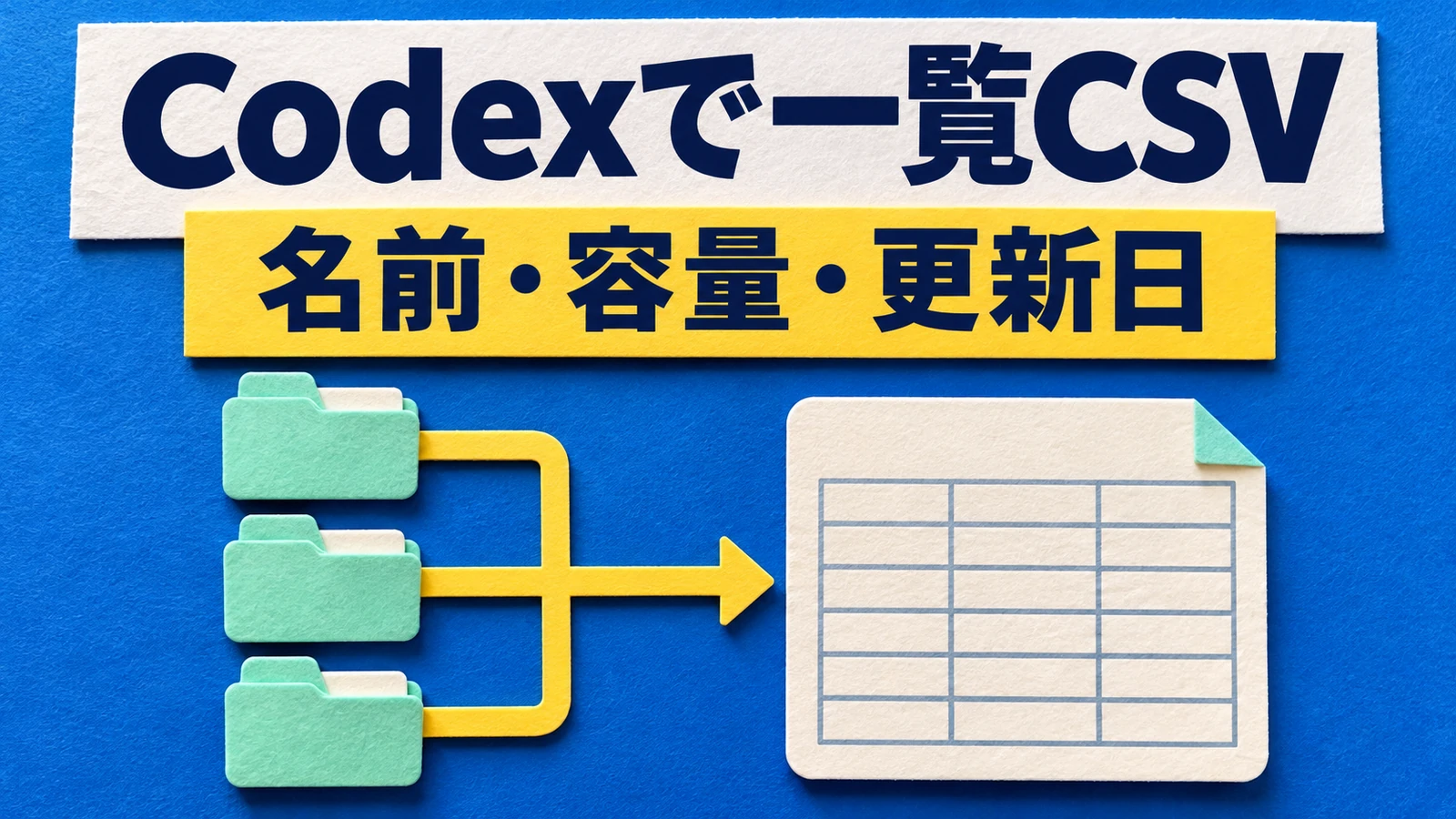
毎朝、同じフォルダを開いて「昨日の情報をまとめて」と頼む。この繰り返しは、Codexの定期実行に任せられます。
私は、昼のリサーチと週次レビューに使っています。まずは手動でできた小さな仕事を1つ、決まった時刻に始めるところから試すと分かりやすいです。
Codexに何を・いつ・どのチャットへ報告するかを伝えます。登録した予定は「スケジュール」で確認し、最初の数回は実行結果も読みます。
目次
Codexの定期実行でできること
同じ依頼を繰り返す仕事なら、実行する時刻まで決めておけます。
毎日・毎週の決まった作業を任せる
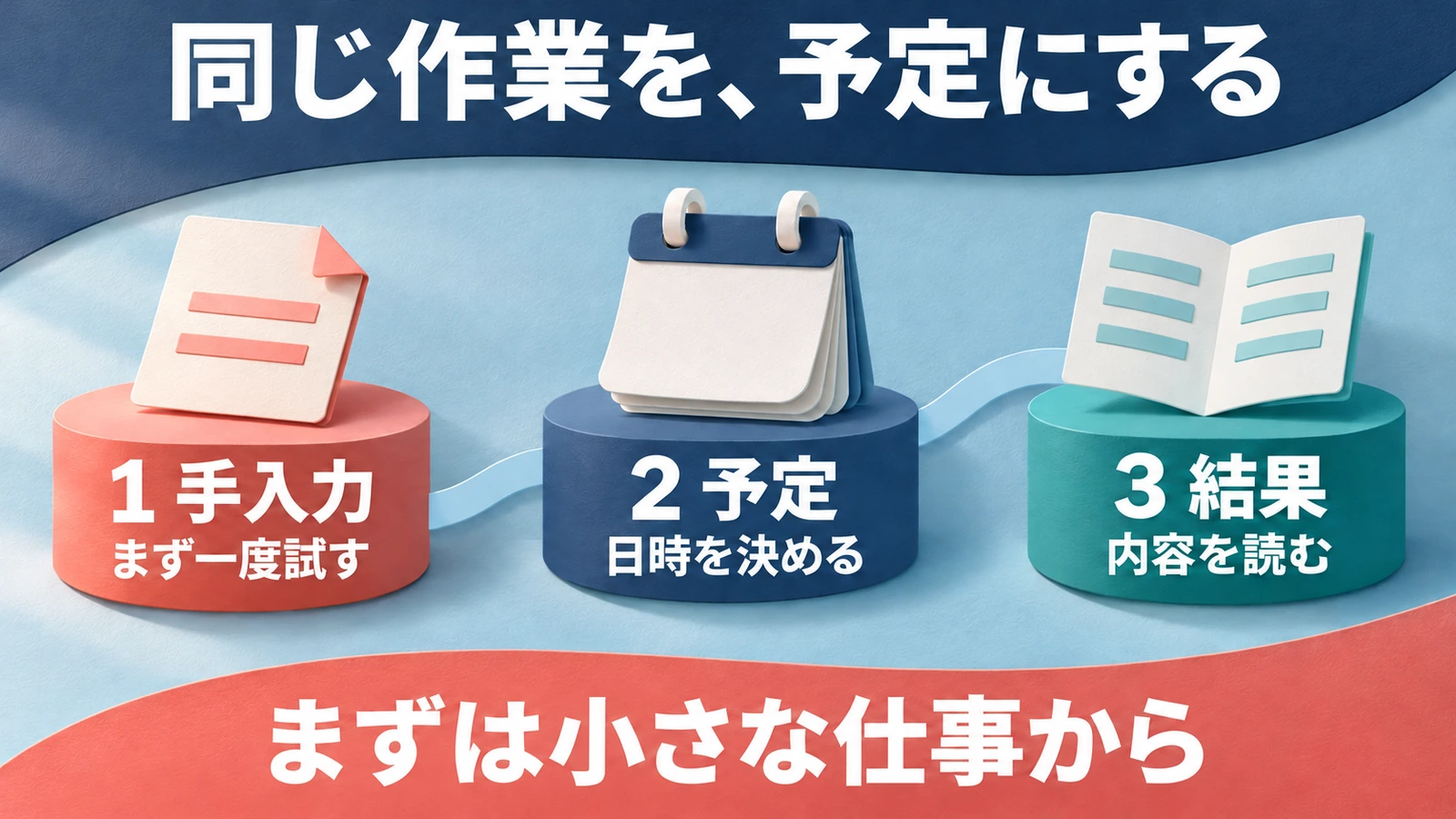
たとえば、取り込んだ資料の要約や1週間の振り返りです。毎回変わる資料を読み、決めた形で報告する仕事に使えます。
新しい資料を集める仕組みを一から作る必要はありません。この記事では、私が使っている知識フォルダの中身を要約する仕事を例にします。
PCとアプリを起動しておく
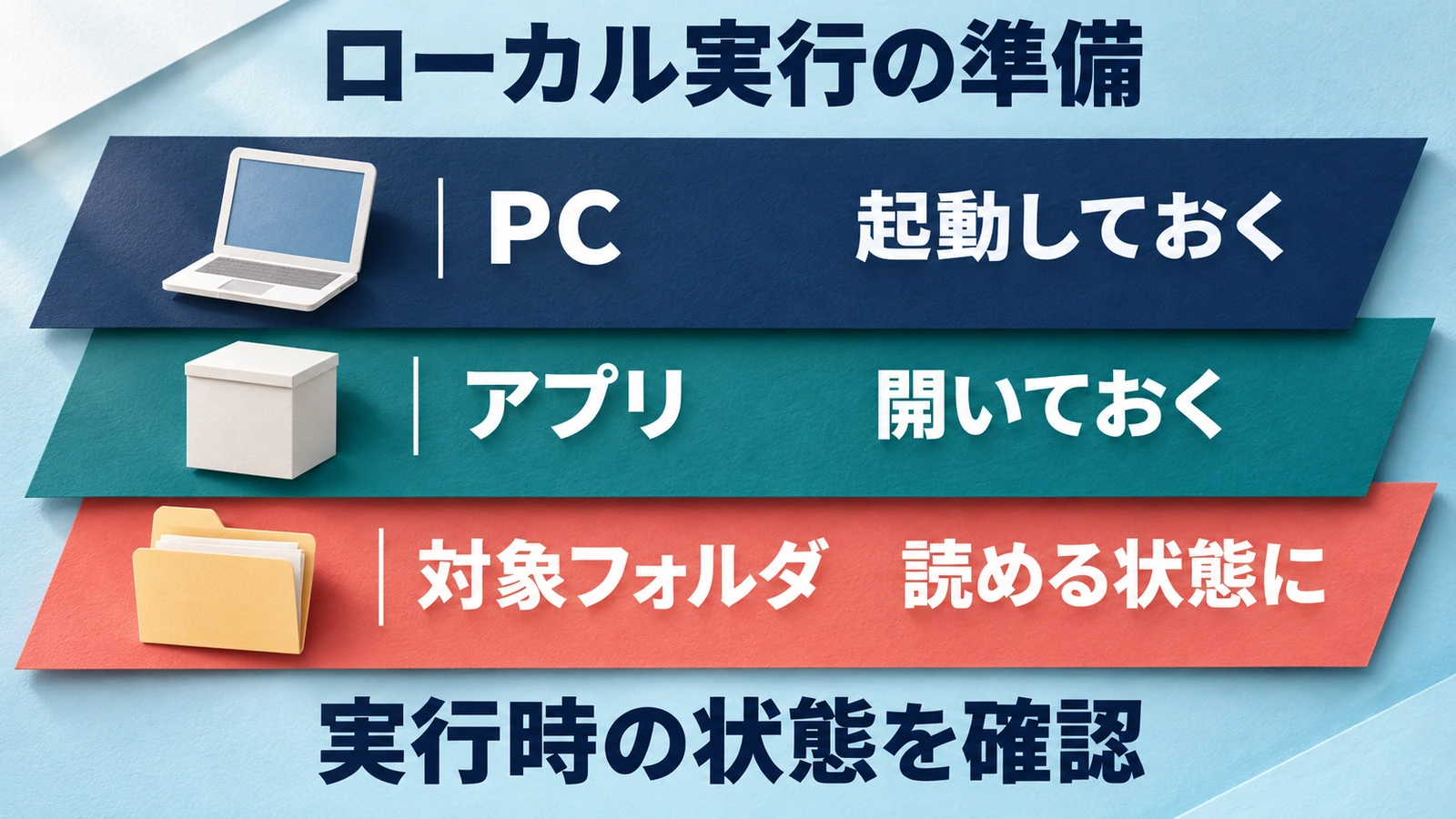
PC内のファイルを扱う予定では、実行する時刻にPCとデスクトップアプリを起動し、対象フォルダを使える状態にしておきます。OpenAI公式が案内している条件です。
ノートPCを閉じてスリープさせる使い方なら、作業中の時間帯に予定を置きましょう。Webで動くタスクと、手元のフォルダを読むタスクは、使える資料の場所が違います。
スケジュールにタスクを登録する
まずは、いつものチャットで1回試します。欲しい結果が出たら、同じ仕事を定期化します。
まず1回、手動で試す
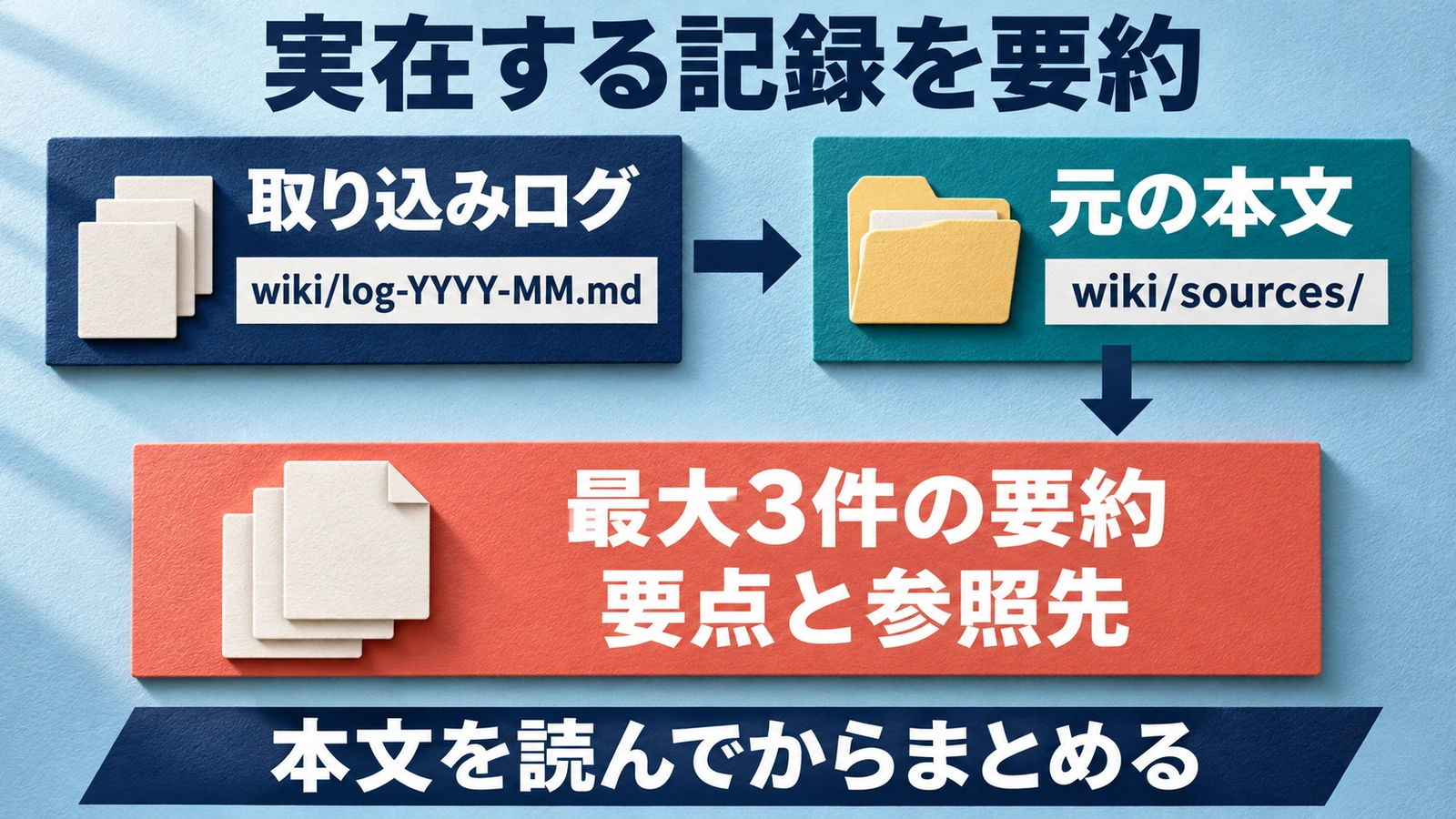
私の知識フォルダには、取り込みの記録と情報ごとの本文があります。Codexには、次の2か所を読んでもらいました。
wiki/
├─ log-2026-11.md  ← 何を取り込んだかの記録
└─ sources/       ← 情報ごとの本文
2026年11月4日分の取り込みを対象に試しました。新しく取り込んだ資料8本のうち、3本の本文を読んで要約しました。
要点と参照先を1ファイルにまとめました。
できた要約は、次のように元ページへ戻れる形にしました。日付は発表日と取り込んだ日を分けています。
| 対象 | まとめた内容 |
|---|---|
| Claude Codeの更新 | 要点・定期処理への使いどころ・手元で未確認のこと |
| Geminiのファイル編集 | 要点・資料づくりへの使いどころ・未確認の条件 |
| Gemini Notebookの教材 | 要点・学習資料への使いどころ・未確認の条件 |
下は、この実務を頼むための依頼文です。フォルダ名と対象日を、自分の資料に合わせて変えます。
wiki/log-2026-11.mdの2026年11月4日の取り込み記録を確認してください。
そこから参照されるwiki/sources/の新規ページの本文を読み、
開発や資料づくりに役立つ情報を3件まで、このチャットにまとめてください。

各項目には、要点・使いどころ・未確認のこと・元ページのパスを付けてください。
取り込んだ日と発表日を分け、元のファイルは変更しないでください。

対象の取り込みがなければ「対象日の新規取り込みなし」と報告してください。
ファイルを読めない場合は、取り込みなしとせず、読めなかった場所を報告してください。
この要約は、通常のチャットで手動で試しました。定期タスクにはまだ登録していません。
いつ・何をするかを伝える
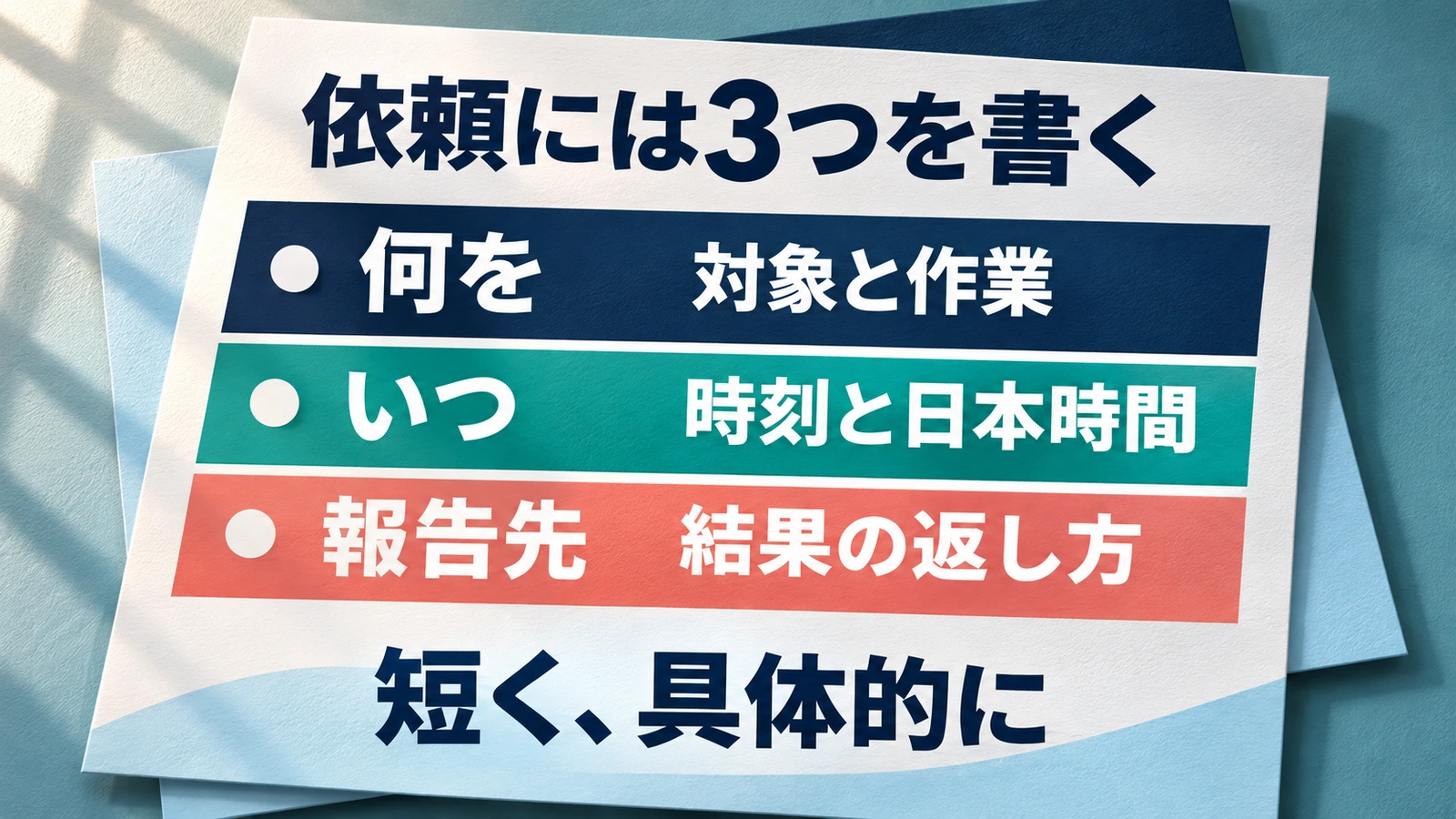
手動で欲しい結果が出たら、続けて時刻と報告先を伝えます。チャットから予定を作成・更新できることは、OpenAI公式に案内されています。
この要約を「Wikiの前日要約」という名前の定期タスクにしてください。
毎朝9時、日本時間(Asia/Tokyo)に実行してください。
対象は前日の取り込みとし、該当する月のwiki/log-YYYY-MM.mdを確認してください。
前の依頼で指定した要約の形と、元ファイルを変更しない条件を引き継いでください。
結果はこのチャットに報告してください。

「毎朝まとめて」だけでもいいですか?

「毎朝9時、日本時間」「このチャットに」と具体的にすると、登録後の確認がしやすいです。
これは登録を頼む文の例です。返事を読んだら、保存された時刻・対象・報告先も確認しましょう。
スケジュールで登録内容を確認する
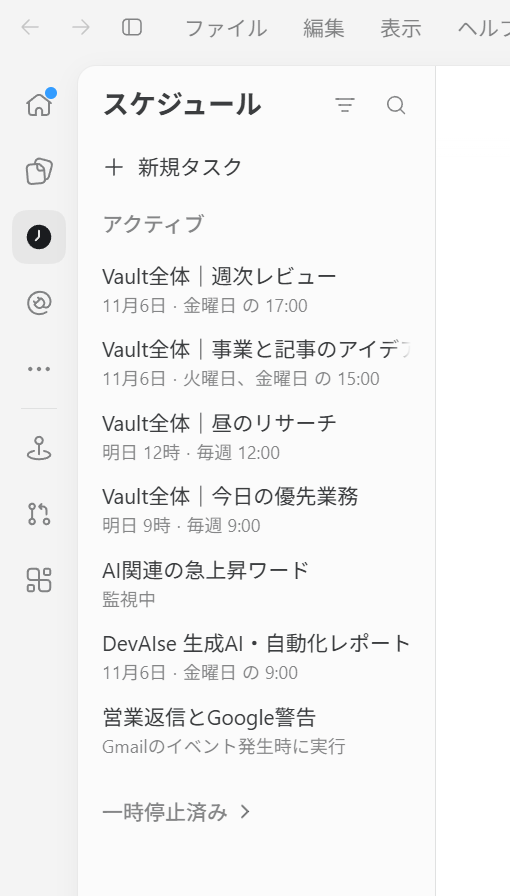
左側の時計アイコンから「スケジュール」を開きます。上部には「+ 新規タスク」もありますが、この記事では前の節のようにチャットで登録を頼む方法を使います。
登録したタスクは「アクティブ」、止めているタスクは「一時停止済み」から確認します。
上の画像は、私が登録しているタスクの一覧です。自分の予定でも、タスク名・時刻・頻度が依頼した内容と合っているかを確かめましょう。
実行結果を確認する
予定を登録したら、実際に返ってきた内容も読みます。
予定と実行結果を見分ける

「アクティブ」は予定の状態です。その回の要約ができたかは、実行結果で確かめます。
「スケジュール」で状態と最近の実行を確認します。同じチャットへ報告させる設定なら、そのチャットの出力も読みましょう。
最初の数回は報告を読む
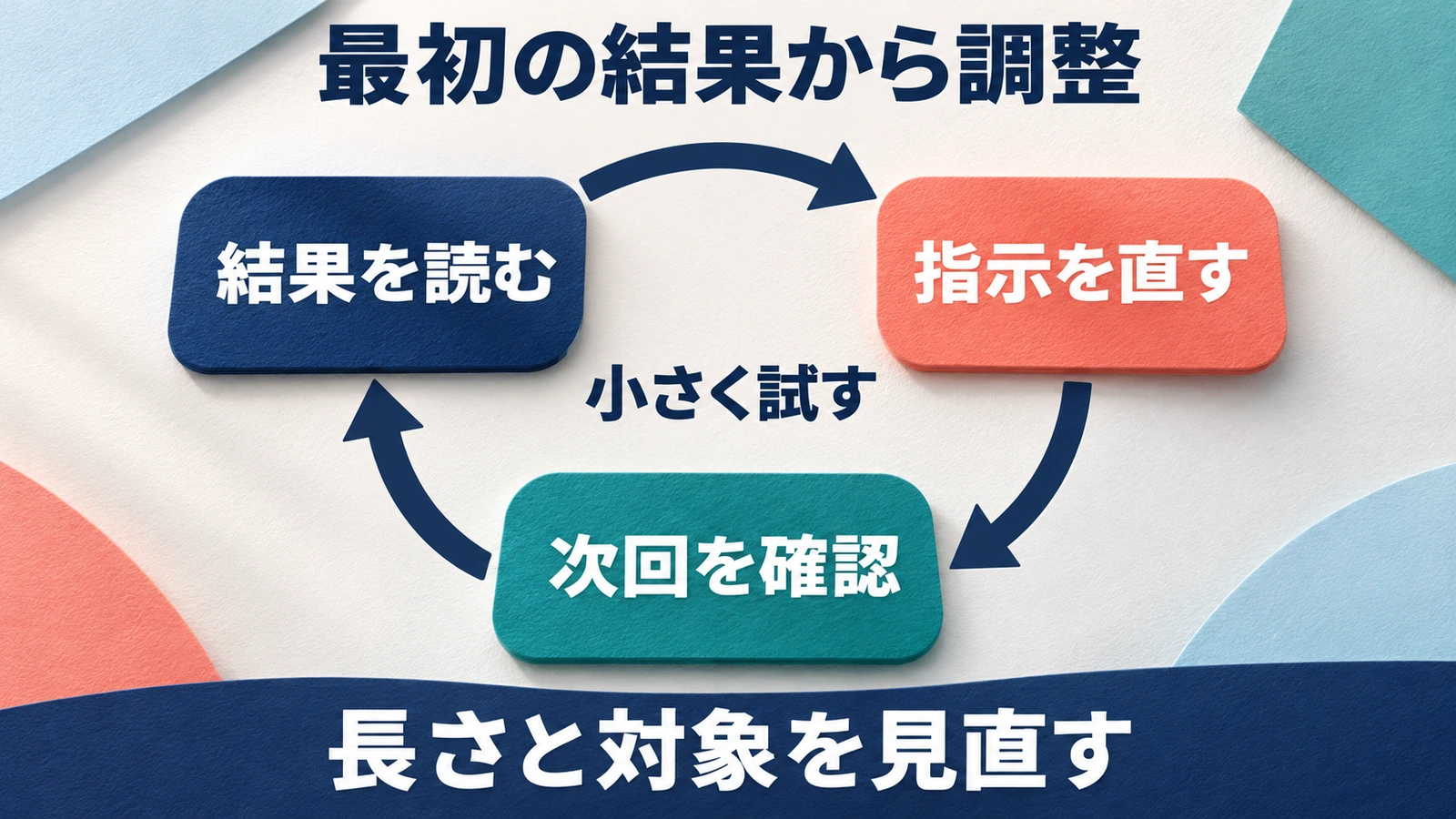
今回の要約なら、対象日が合うか・元ページが付いているか・未確認を残しているかを見ます。内容が長すぎたら、項目や件数を絞れます。
「新規取り込みなし」と「ファイルを読めなかった」も分けます。資料がなかったのか、読めずに終わったのかで、次にすることが変わるためです。
タスクを変更・一時停止する
使いながら内容や頻度を調整できます。変更後も、登録内容を確かめます。
内容や頻度を変える
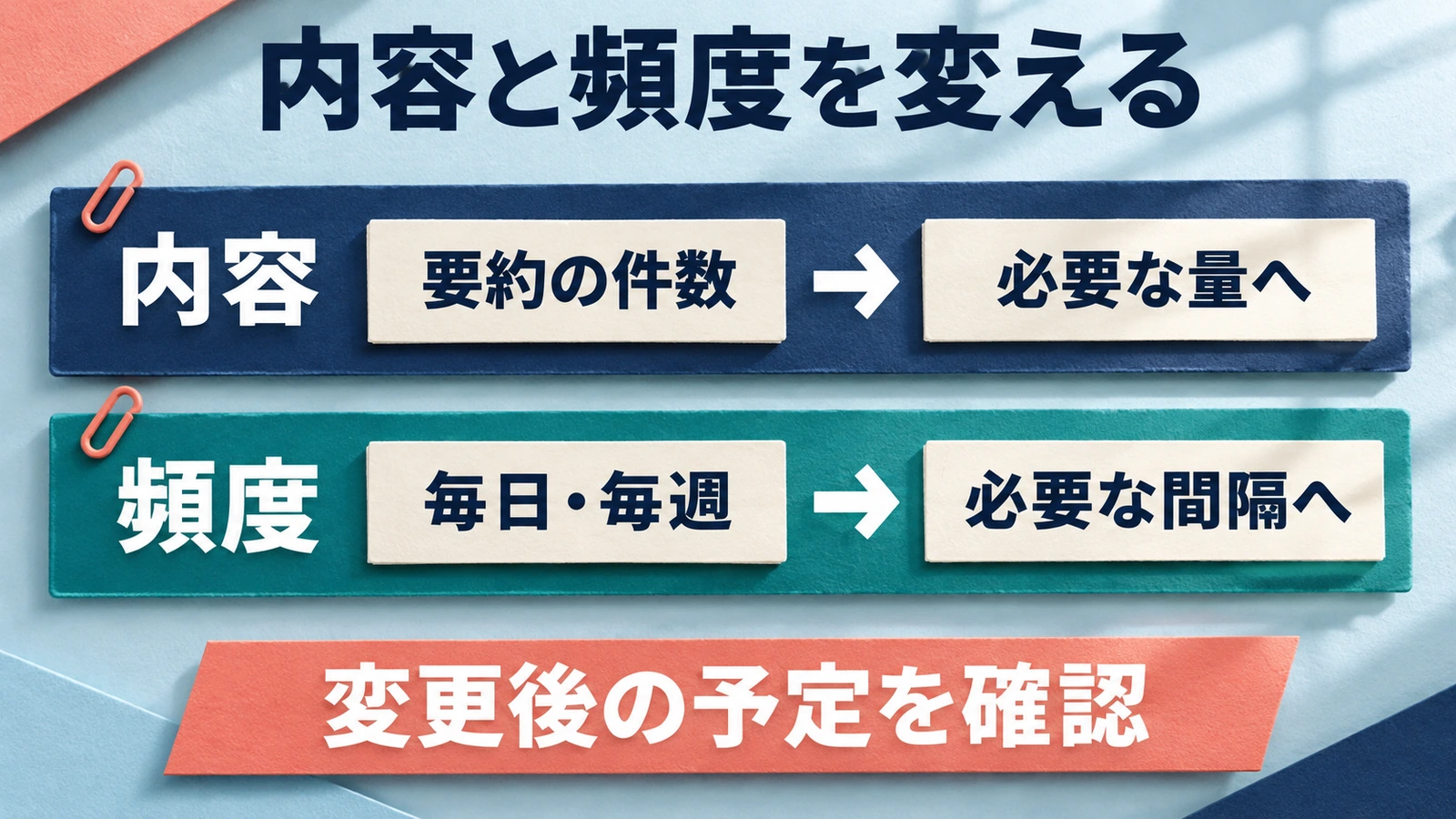
変更したいタスクを名前で指定し、変える部分を伝えます。たとえば、情報が多すぎると感じたら次のように頼めます。
「Wikiの前日要約」の定期タスクを変更してください。
実行は平日の朝9時、日本時間にしてください。
要約は3件から2件までに変更し、ほかの条件は維持してください。
名前が似たタスクがあるときは、変更する対象が合っているかも確認してください。
使わないタスクは一時停止する

しばらく使わない予定は、タスク自体を一時停止します。依頼文は、たとえば次の形です。
「Wikiの前日要約」の定期タスクを一時停止してください。
これは操作を頼む例です。返事だけで終えず、「スケジュール」で一時停止の状態になったかを確認します。
私の使い方:昼のリサーチと週次レビュー

私は、昼のリサーチを毎日12時、週次レビューを金曜17時に設定しています。日々の情報を追う仕事と、1週間の作業を振り返る仕事を分けています。
なお、画像の「昼のリサーチ」には「毎週」と表示されていますが、設定は毎日12時です。
昼のリサーチ
昼のリサーチでは、外部の新しい情報を調べ、重要な内容と出典、使いどころをまとめてもらっています。
記事の前半で試した取り込み済みのWikiの要約に対し、こちらは新しい情報を探すためのタスクです。
週次レビュー
週次レビューでは、1週間の作業記録を読んで、進んだこと・残っていること・次にすることを整理してもらっています。
日々の確認と週の振り返りを分けると、同じ依頼に全部を詰め込まずに済みます。予定時刻と実際の開始時刻はずれることがあるので、履歴もあわせて確認しましょう。
定期実行が動かないとき
まずは予定と実行環境を確認し、その後に結果やエラーを読みます。
実行時刻とPCの状態を確認する
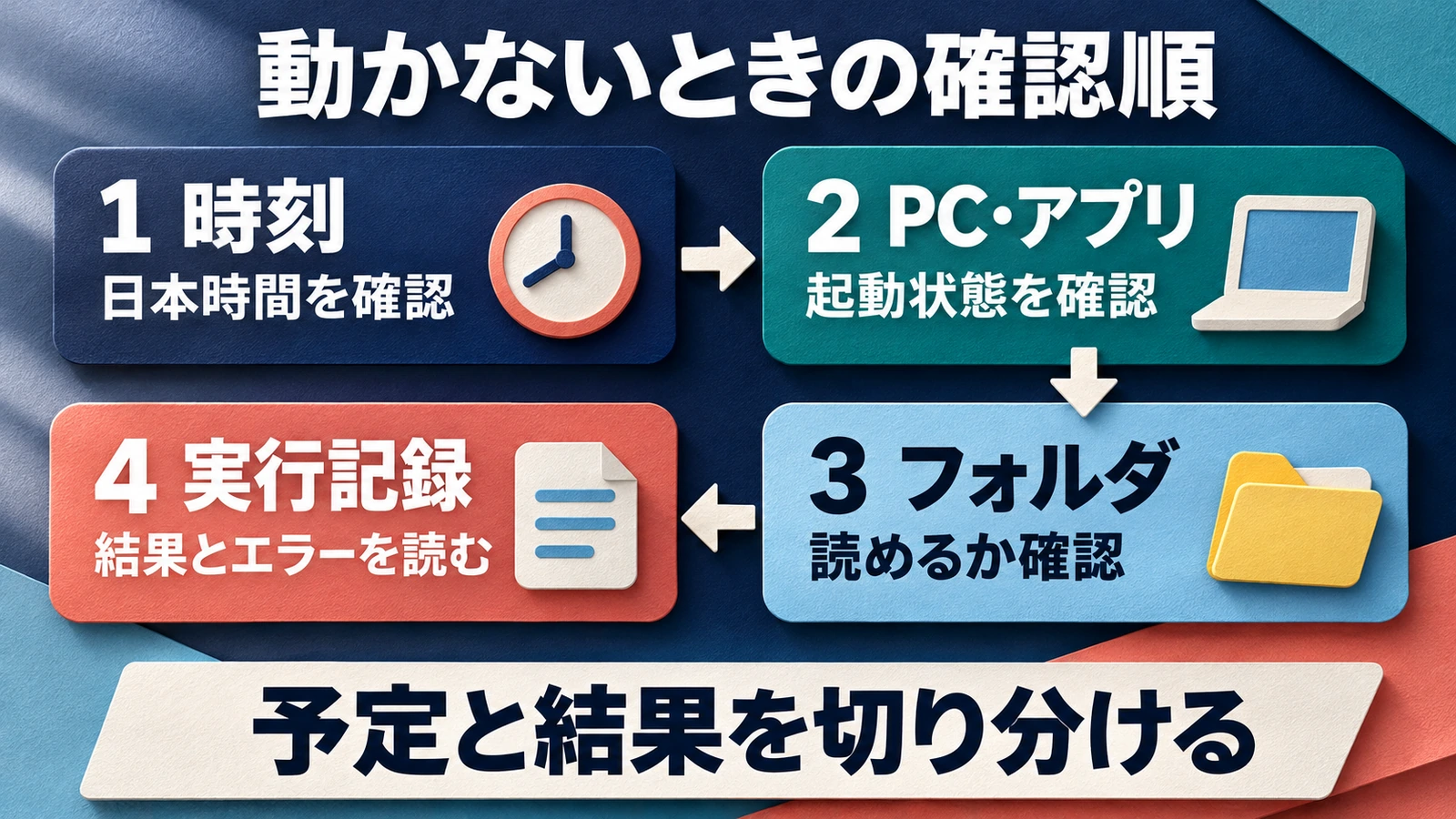
時刻とタイムゾーンを確認したら、PCとアプリが起動していたか、対象フォルダを開けるかを見ます。フォルダを移動・改名した後は、参照先も確認してください。
実行履歴と報告を確認する
実行が始まっていないのか、途中で失敗したのかを分けます。読めないファイルや権限のエラーが出たら、その対象を確認します。
分からないときは、タスク名・予定時刻・表示されたエラーをそろえてCodexに相談できます。ローカルの予定は、そのとき使える権限の範囲で動くため、許可が必要な操作を毎回通せるとは限りません。
よくある質問
PCを閉じていても動きますか?
手元のファイルを扱う定期実行では、PCとアプリを起動しておく必要があります。 対象フォルダも、実行時に使える状態にします。
Webの予定はPC内フォルダを直接扱えないため、同じ条件ではありません。
毎回、新しいチャットになりますか?
同じチャットに戻る予定と、毎回新しいチャットで始まる予定があります。 依頼文に「このチャットへ報告」と書いたのは、報告先を指定するためです。
毎回の報告を分けたいなら、新しいチャットで実行する形を伝え、登録内容を確認します。
無料で使えますか?
自分のプランと利用画面で、定期タスクを使えるか確認してください。 FreeでCodexが使えることと、すべての定期機能が使えることは別です。
通常の利用枠を使うため、無制限ではありません。今回のローカル資料の要約には、別の有料APIキーは使っていません。
条件の確認日は2026年11月4日です。
 Codexの料金プラン|無料・Plus・Proでどこまで使える?
まとめ
まずは、普段のフォルダで行っている小さな仕事を1回、手動で試すところから始めましょう。欲しい結果が出たら、実行する時刻と報告先を決めます。
登録した後は「スケジュール」と実行結果を確認し、量が多ければ調整、使わなければ一時停止。設定して終わりにせず、結果を読める形にするのが出発点です。
参考資料・出典
公式資料の確認日:2026年11月4日。
- OpenAI:定期タスクの作成・更新・実行場所・結果確認(Scheduled tasks) https://learn.chatgpt.com/docs/automations
- OpenAI:プランと利用枠(Pricing) https://learn.chatgpt.com/docs/pricing
- 私の画面と利用記録:「スケジュール」の一覧、2026年11月4日の手動要約、昼のリサーチと週次レビューの保存設定・実行記録。