Claude Code(クロードコード)に作業を頼んで席を離れると、戻ったときに「この操作をしてよいですか」の確認で止まっていることがあります。 頼んだ側は進んでいるつもりなので、止まっていた時間がそのまま遅れになります。
この止まる時間は、スマホから続きを操作できるようにすると減らせます。 PC で動いている Claude Code の会話を、スマホの Claude アプリで開いて、確認に答えたり、続きを頼んだりできます。
この記事では、スマホから使う3つの経路の違いと、いちばん手軽な Remote Control(リモートコントロール)の始め方を書きます。 内容は、2026年10月11日に公式の資料を開いて確かめたものと、私の使い方の記録です。
私の環境は、Windows の PC に入れた Claude のデスクトップアプリと、iPhone の Claude アプリです。
Code タブは、私のデスクトップアプリでは、左上にある </> のアイコンです(マウスを乗せると「Code」と出ます。2026年10月3日確認)。
Claude Code は、スマホから使えます。経路は3つあり、PC をつけたままにできるなら Remote Control がいちばん手軽です。デスクトップアプリなら、設定を1つオンにすると、PC のセッションがスマホの Claude アプリに出ます。
ただし、スマホは PC の作業をのぞく窓口です。PC でしかできないことが残るので、スマホでは「見る・答える・短く頼む」までにすると、使いやすくなります。
目次
Claude Codeをスマホから使う3つの経路

スマホのアプリに頼めば、スマホの中で作業してくれるんですか?

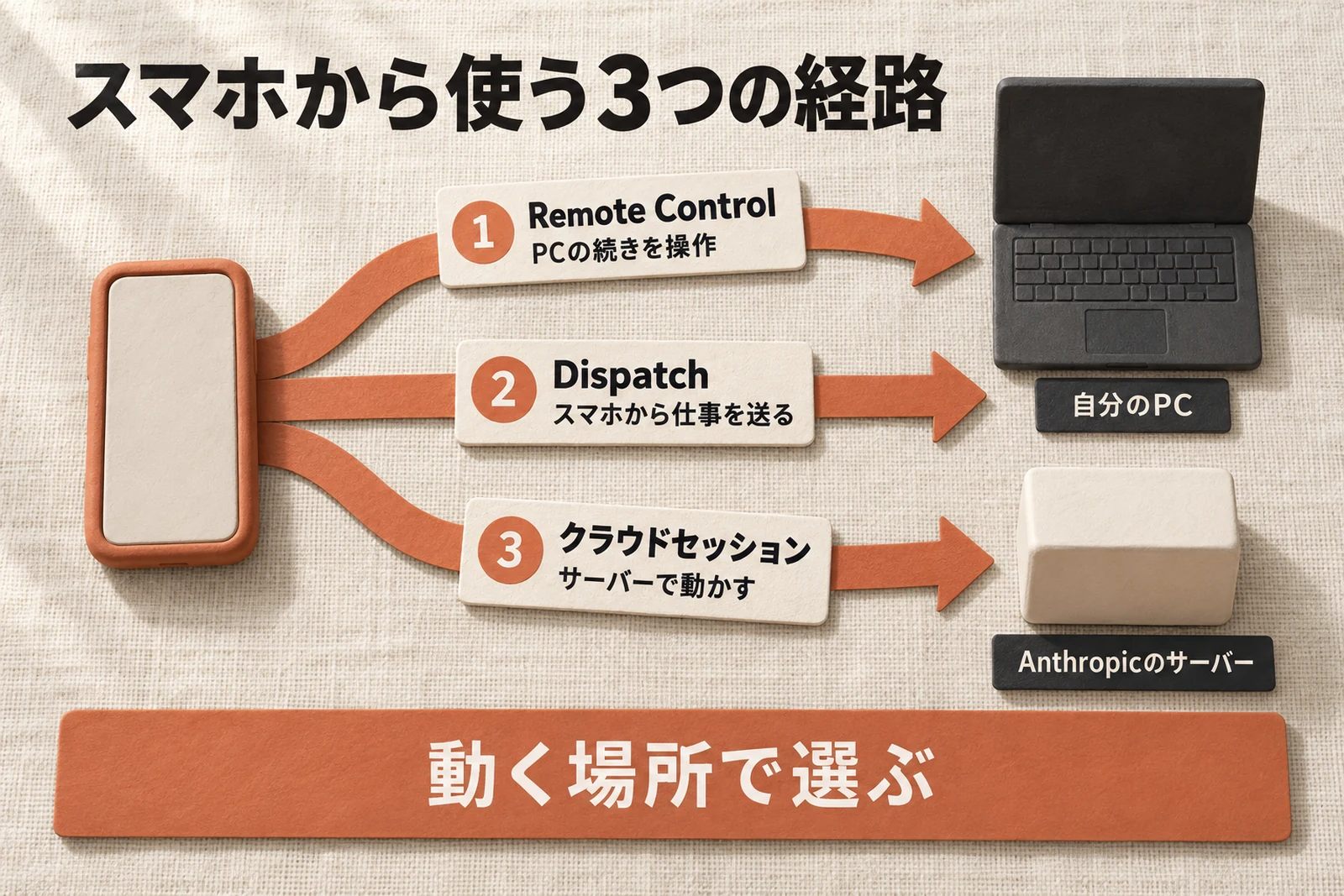
スマホの中では動きません。動くのは PC か、Anthropic 側のサーバーです。スマホは、その作業を見て指示を出す窓口になります。
Remote Control・Dispatch・クラウドセッションの違い
公式の資料は、スマホの Claude アプリを「コードが動く場所ではなく、Claude Code のセッションにつなぐ窓口」と説明しています。 つなぐ先は、主に次の3つです(2026年10月11日確認)。
| Remote Control | Dispatch | クラウドセッション | |
|---|---|---|---|
| ひとことで | PC で動いている会話の続きを操作する | スマホから仕事を送ると PC が動く | Anthropic 側のサーバーで動かす |
| 作業が動く場所 | 自分の PC | 自分の PC(デスクトップアプリ) | Anthropic 側のサーバー |
| PC の電源 | つけたまま | つけたまま | 切ってよい |
| PC の中のファイル | そのまま使える | そのまま使える | そのままは使えない(GitHub に置いたものを取り込む) |
| 準備 | PC 側で Remote Control をオンにする | スマホとデスクトップアプリをつなぐ設定 | GitHub とつなぐ設定 |
| 使えるプラン | Pro・Max・Team・Enterprise | Pro・Max | Pro・Max・Team・Enterprise |
Team と Enterprise の Remote Control は、管理者がオンにしたときだけ使えます。 Enterprise のクラウドセッションは、席の種類に条件があります。
Remote Control と Dispatch は、自分の PC を動かす方法です。 公式も、この2つは PC をつけたまま、Claude Code かデスクトップアプリを動かしておく必要がある、と書いています。
どれを選べばよいか
迷ったら、次の順で決めます。
- PC をつけたままにできて、PC の中のファイルで作業している → Remote Control
- PC はつけておくが、仕事をメッセージで送って、進め方ごと任せたい → Dispatch
- 出かけるときは PC を切りたい。ファイルは GitHub にある → クラウドセッション
私が使っているのは Remote Control だけです。 3つのうち、PC で進めている作業の続きを、そのままスマホで受け取れるのがこの方法です。
スマホは窓口で、動くのは PC かサーバーです。「どこで動かすか」を先に決めると、3つのうちどれを使うかが決まります。
Dispatch は、公式のヘルプでは Pro と Max の一部で使えるベータ版と説明されています。 私は使っていないので、この記事では違いの説明までにします。
Remote Controlの始め方(設定は1つ)
Remote Control は、PC 側でオンにすると、スマホの Claude アプリにそのセッションが出てきます。 スマホ側に、専用のアプリや難しい設定は要りません。
用意するもの
- プラン:Pro・Max・Team・Enterprise のどれか(Team・Enterprise は管理者がオンにしていること)
- PC:Claude のデスクトップアプリ(Code タブが使える状態)
- スマホ:Claude アプリ(iPhone・Android。iPad は iPhone と同じアプリ)
- PC とスマホで、同じアカウントにサインインしていること
API キーでサインインしている場合は、Remote Control は使えません。 公式の資料は、claude.ai のアカウントでのサインインが必要だと書いています。
PCのアプリでつなぐ
デスクトップアプリには、新しいセッションを自動で Remote Control につなぐ設定があります。 私はこの設定をオンにしていて、Code タブで始めたセッションが、何もしなくてもスマホに出るようにしています。
- PC のアプリで設定を開く
Claude のデスクトップアプリで設定を開き、左の一覧から「Claude Code」を選びます。
- 自動でつなぐ設定をオンにする
「リモートコントロール」の中の「新しいセッションをリモートコントロールに接続する」をオンにします。これ以降に始めたセッションが、自動でつながります。
- スマホのアプリで「Code」を開く
スマホの Claude アプリで、メニューの「Code」を押します。セッションの一覧が出ます。
- PC のセッションを選ぶ
パソコンのアイコンに緑の点が付いているものが、いま PC で動いているセッションです。押すと、会話の続きが開きます。
下は、私のアプリの設定画面です(2026年10月11日)。 英語の表示では、1つ目の項目は「Connect new sessions to Remote Control」です。
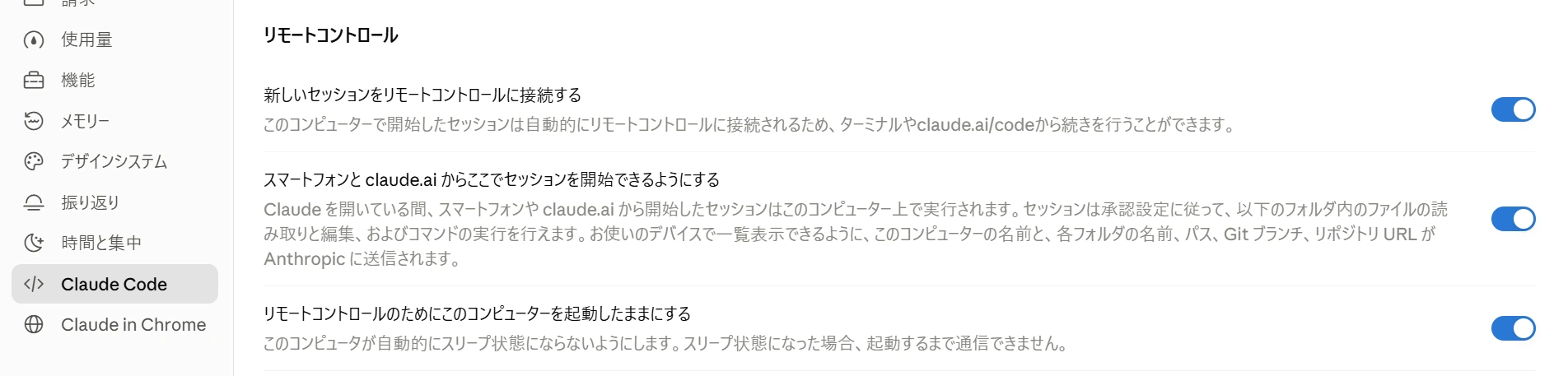
この画面には、項目が3つあります。
| 項目 | オンにすると |
|---|---|
| 新しいセッションをリモートコントロールに接続する | PC で始めたセッションが、自動でスマホに出る |
| スマートフォンと claude.ai からここでセッションを開始できるようにする | スマホから、この PC で新しいセッションを始められる |
| リモートコントロールのためにこのコンピューターを起動したままにする | PC が自動でスリープしなくなる |
私は3つともオンにしています。 2つ目をオンにすると、PC で先に会話を始めていなくても、スマホから新しい作業を頼めます。
2つ目の項目には、説明が付いています。 スマホの一覧に出すために、この PC の名前と、フォルダの名前・場所などが Anthropic に送られる、という内容です。
1つのセッションだけつなぐ
全部のセッションをスマホに出したくないときは、使うセッションだけをつなぎます。 方法は2つあります。
- セッションの題名の左にある、ノートパソコンのアイコンを押して、Remote Control のスイッチをオンにする
- 入力欄に
/remote-controlと打つ
つながっているセッションは、ノートパソコンのアイコンに色が付きます。 外すときは、同じスイッチをオフにします。
ターミナルで Claude Code を使う場合は、作業するフォルダで claude remote-control を実行します。
スペースキーを押すと QR コードが出て、スマホのカメラで読むとアプリで開けます。
スマホからできること
つないだあとにスマホからできることは、PC の前でやっていることの大部分です。 私がスマホからやっているのは、次の4つです。
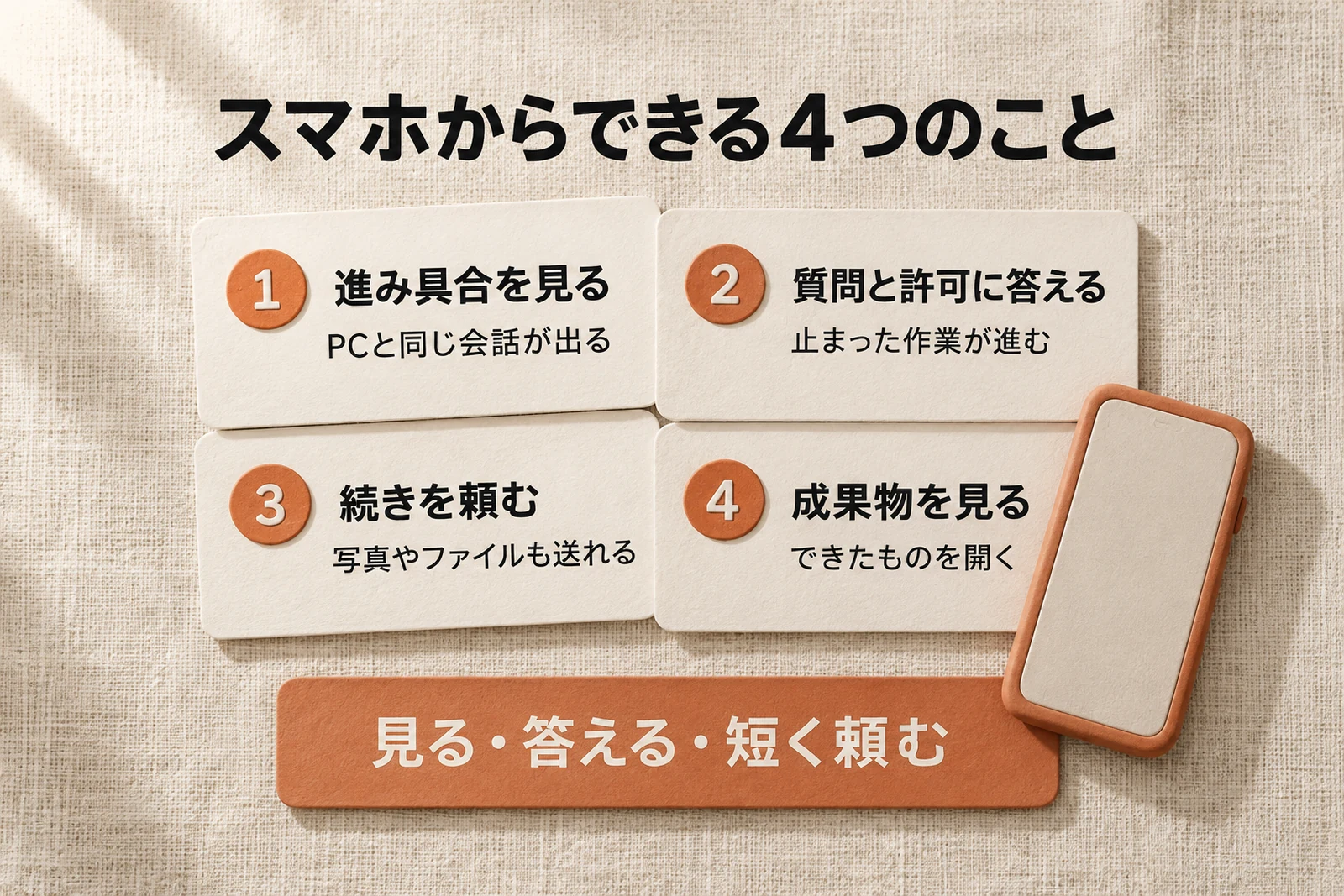
進み具合を見る・質問と許可に答える
スマホでセッションを開くと、PC の画面と同じ会話が、進んでいるそのままに見えます。 公式の資料によると、会話だけでなく、裏で動いているサブエージェントの進み具合も、つないだ端末すべてで同じに見えます。
確認の画面も、スマホに出ます。 許可と質問は、答えるまで開いたまま待ってくれるので、気づいたときにスマホから答えれば、作業が先へ進みます。
 Claude Codeの許可は押していい?使い始めの見分け方と設定
続きを頼む・写真やファイルを送る
スマホから文字を打って、続きの作業を頼めます。 PC・ブラウザ・スマホのどこから送っても、同じ会話に入ります。
写真やファイルも送れます。 公式の資料によると、スマホから送った写真は Claude がそのまま見て、ほかのファイルは PC に保存されてから渡されます。
通知で気づく
Remote Control がつながっていると、Claude がスマホに通知を送れます。 公式の資料は、長い作業が終わったときや、続けるために判断が要るときに送る、と説明しています。
通知には、次の準備が要ります。
- スマホに Claude アプリを入れ、PC と同じアカウントでサインインする
- スマホの通知の許可を「許可」にする
- Claude Code の設定で、通知の項目をオンにする
3つ目は、公式の資料ではターミナルの /config で行う手順として書かれています。
項目は「Push when Claude decides」(Claude の判断で送る)と「Push when actions required」(許可や質問が出たときに送る)の2つです。
iPhone では、集中モードや通知の要約が通知を止めたり遅らせたりする、と公式に書かれています。 通知が来ないときは、iPhone の「設定」の通知で、Claude の項目を先に見ます。
成果物を見る
できあがったものを、スマホで開いて確かめられます。 私は、Claude Code が作ったアーティファクト(共有できるページ)を、スマホからも見ています。
 Claudeアーティファクトの使い方|作れるものと公開の注意
スマホではできないこと・不便なこと
スマホから使えるようになっても、PC の前と同じにはなりません。 ここは、検索して出てくる記事にあまり書かれていないので、使って分かったことを先に書きます。
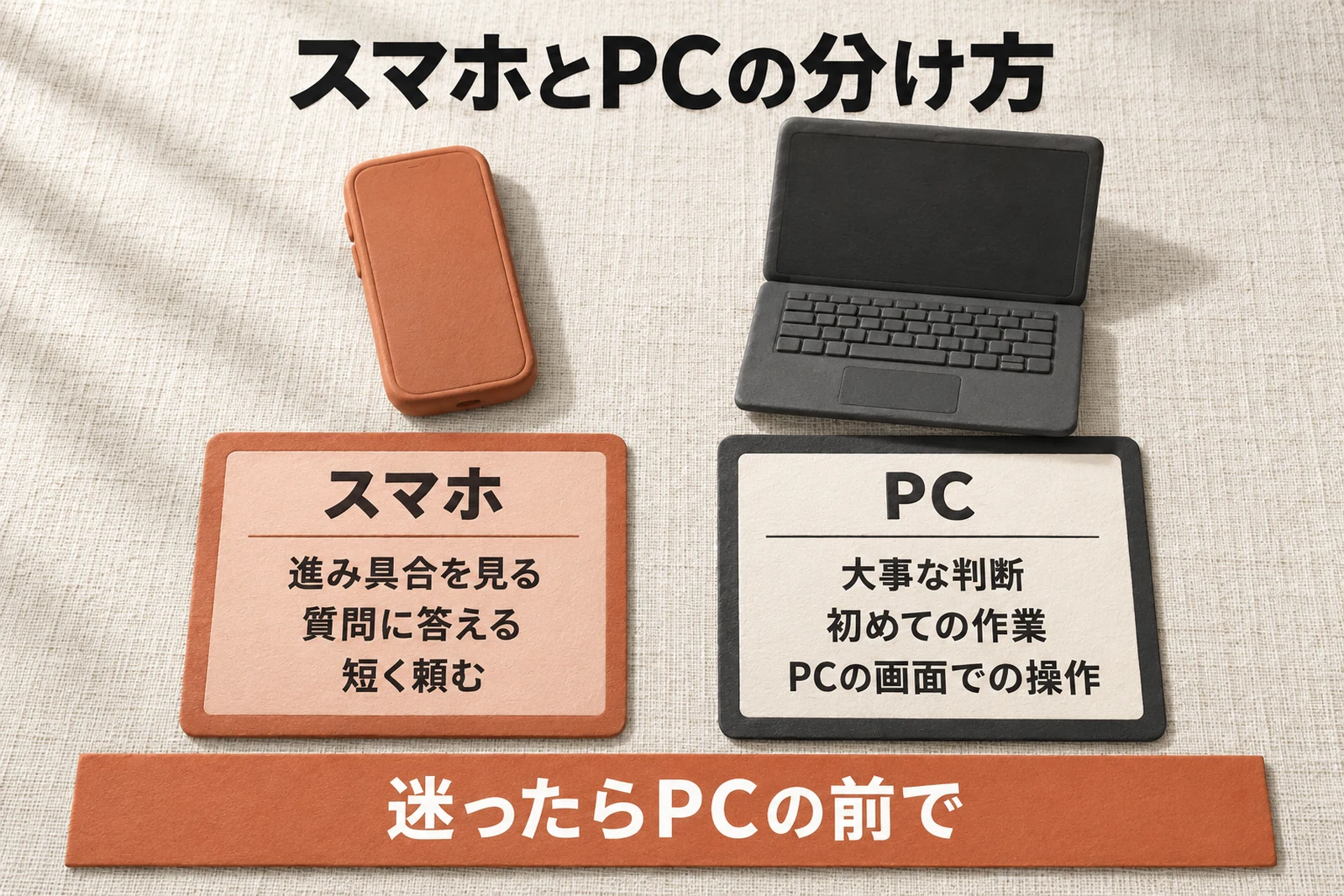
使って分かった4つ
困ったことを聞かれて、私が挙げたのは次の4つでした。
- 「次のセッションの提案が出ない」
- PC の中だけで開けるアドレスは見られない
- PC の操作を求められたときは、進められない
- 大事なことや新しいことは、スマホだと見づらい
1つ目は、デスクトップアプリの機能の話です。 Code タブでは、Claude が「この作業は別のセッションでやりませんか」という提案を、押せる札の形で会話の中に出すことがあります。 私の iPhone のアプリでは、この札が出ません(スマホで出るかどうかは、公式の資料には書かれていません)。
2つ目は、確認用の画面のアドレスです。
Claude Code が PC の中で確認用のページを立ち上げると、localhost で始まるアドレスが会話に出ます。
このアドレスは PC の中だけで通じるもので、スマホで押しても開けません。
3つ目は、PC の画面での操作が要る場面です。 Claude から PC での操作を求められると、スマホからは先へ進められません。
4つ目は、画面の大きさの問題です。 長い文や表、ファイルの差分は、スマホの画面では全体が見渡せません。
大事なことを決めるときや、新しいことを始めるときは、スマホの操作だと見づらくて不便です。
この4つを踏まえると、スマホに向くのは「進み具合を見る・質問に答える・短く頼む」です。 見落とすと困る判断は、PC の前に戻ってからにする、という分け方が合います。
公式に書かれている制限
公式の資料にも、スマホからはできないことが書かれています(2026年10月11日確認)。
- ターミナルの画面でしか動かないコマンド(
/plugin・/resumeなど)は、スマホからは使えない - 権限モードは、Manual・Accept edits・Plan・Auto から選べる。確認を全部とばすモード(Bypass permissions)は、スマホからは選べない
- 連携先(コネクタ)の認証をやり直す画面は、スマホからは開けない
- 1つのセッションにつなげるリモートの会話は1つまで(ターミナルのサーバーモードを除く)
許可と質問以外の確認の画面は、既定では5分たつと閉じて、「何もしない」ほうの選択で先へ進みます(公式の資料より)。スマホに気づかないまま5分過ぎると、思っていた選択にならないことがあります。
つながらない・切れるときの確かめ方
私も、セッションが切れたり、スマホの一覧に出なかったりしたことがあります。 そういうときに先に見るのは、スマホではなく PC の側です。
まずPC側の3つを見る
Remote Control は、PC の中で動いている Claude Code に、スマホからつないでいるだけです。 公式の資料は、PC がついていて、Claude Code が動き続けている必要があると書いています。
確かめるのは、次の3つです。
- デスクトップアプリが開いているか(アプリを終了すると、セッションはオフラインになります)
- PC がスリープしていないか
- PC がネットにつながっているか
スリープと回線切れについては、公式の資料に「PC が戻ったら自動でつなぎ直す」と書かれています。 つまり、スリープのあいだは、スマホから送っても PC は受け取れません。
スリープは、アプリの設定で防げます。 上の設定画面の3つ目、「リモートコントロールのためにこのコンピューターを起動したままにする」をオンにすると、PC が自動でスリープしなくなります。 画面の説明にも、スリープすると起動するまで通信できない、と書かれています。
私は2026年6月に、Chrome リモート デスクトップで PC の画面をスマホに映す手順を作りました。 そのときにも、外からつなぐための条件として、PC のスリープを切る設定にしています。
画面を丸ごと映す方法は、PC の画面そのものをスマホで操作します。当時の手順書には、2本指で拡大する・細かい操作は画面の大きい iPad が楽、と書きました。Remote Control は、会話だけがスマホのアプリの画面で出ます。
切れたあとの戻し方
セッションがスマホの一覧に出ないときは、PC のデスクトップアプリでそのセッションを開き、ノートパソコンのアイコンを見ます。
色が付いていなければ、Remote Control のスイッチをオンにし直すか、入力欄に /remote-control と打ちます。
公式の資料には、切れた理由ごとの直し方が並んでいます。 たとえば、サインインの情報が古いとき(サインインし直す)や、プロキシ・VPN・ファイアウォールが通信を止めているときです。
以前より切れにくくなった
使っている体感として、「以前よりはセッションが止まることが改善された」と感じています。
公式の変更履歴を見ると、Remote Control の接続まわりの修正が、この1か月あまりに続けて入っています(2026年10月11日確認)。
| 版 | 日付 | 直ったこと |
|---|---|---|
| v2.1.261 | 2026年9月4日 | スマホから止めたあとも「作業中」の表示が残る |
| v2.1.286 | 2026年9月30日 | Claude Code の終了中に届いたメッセージが、答えられないままになる |
| v2.1.287 | 2026年10月1日 | つなぎ直しに応答が無いとき、何分もメッセージを受け取れなくなる |
| v2.1.288 | 2026年10月2日 | 認証の期限が切れたときに、つながったまま更新できるようになった |
| v2.1.290 | 2026年10月5日 | Remote Control を始めたばかりの PC が、新しいセッションを作る画面に出るまで最大1分かかる |
私の体感と、どの修正が効いたのかの対応は分かりません。 ただ、切れやすいと感じたら、まずアプリを新しい版にするのが近道です。
料金プランと安全性
この節は、公式の資料で確かめた内容です(2026年10月11日確認)。
使えるプラン
| Pro | Max | Team | Enterprise | |
|---|---|---|---|---|
| Remote Control | 使える | 使える | 管理者がオンにすれば使える | 管理者がオンにすれば使える |
| Dispatch | 使える | 使える | 使えない | 使えない |
| クラウドセッション | 使える | 使える | 使える | 使える(席の種類に条件あり) |
公式の表に、無料プランの列はありません。 Remote Control を使うための追加料金は、公式の資料のどこにも書かれていません。
 Claude Code料金|無料で使える?日本円と安く使う方法
通信とデータの置き場所
外から PC につなぐと聞くと、PC に入られないかが気になります。 公式の資料は、次のように説明しています。
- PC の Claude Code は、外へ向かう通信だけを行い、外から入るための口は開けない
- 作業とファイルの読み書きは、PC の中で行われる
- Remote Control がつながっているあいだ、会話の記録(送った文・Claude の返事・道具を使った記録)は、Anthropic のサーバーに保存される
「PC の中で動く」と「記録が PC の中だけにある」は別です。つないでいるあいだの会話は、端末どうしをそろえるために Anthropic 側にも保存されます。
Pro と Max では、登録した端末からしか Remote Control を見られないようにする設定(Trusted Devices。ベータ版)を、自分でオンにできます。
出したくないセッションを外す
自動でつなぐ設定にしていると、全部のセッションがスマホに出ます。 出したくないものがあるときは、次のどれかで外します。
- 1つだけ外す:そのセッションの Remote Control のスイッチをオフにする
- これから始めるものを全部外す:設定の「新しいセッションをリモートコントロールに接続する」をオフにする
- すでにスマホに出ているものを隠す:デスクトップアプリでそのセッションをアーカイブする
よくある質問
Claude Code はスマホだけで使えますか?
クラウドセッションなら、PC なしで使えます。 Anthropic 側のサーバーで動くので、スマホから始めて、スマホで結果を見られます。 ただし、作業の対象は GitHub に置いたファイルです。 PC の中のファイルで作業したいときは、PC をつけたまま Remote Control を使います。
PC をスリープにしても動きますか?
Remote Control と Dispatch は、PC をつけたままにする必要があります。 公式の資料には、スリープや回線切れのあと、PC が戻ったら自動でつなぎ直す、と書かれています。 デスクトップアプリの設定の「リモートコントロールのためにこのコンピューターを起動したままにする」をオンにすると、PC が自動でスリープしなくなります。
無料プランでも使えますか?
公式の資料で Remote Control が使えると書かれているのは、Pro・Max・Team・Enterprise です(2026年10月11日確認)。 無料プランは入っていません。 スマホの Claude アプリに「Code」が出ないときは、プランか組織の設定で使えない状態だと、公式に書かれています。
Remote Control と Dispatch はどちらを使えばよいですか?
PC の Claude Code のセッションを自分で操作するなら Remote Control、仕事をメッセージで送って進め方を任せるなら Dispatchです。 どちらも自分の PC で動くので、PC はつけたままにします。 Remote Control でも、デスクトップアプリの設定をオンにすれば、スマホから新しいセッションを始められます。 Dispatch は Pro と Max だけで、公式のヘルプでは一部の利用者に出しているベータ版と説明されています。
まとめ
- Claude Code をスマホから使う経路は、Remote Control・Dispatch・クラウドセッションの3つ
- PC をつけたままにできるなら、Remote Control がいちばん手軽。デスクトップアプリの設定「新しいセッションをリモートコントロールに接続する」をオンにすると、スマホの Claude アプリの「Code」にセッションが出る
- スマホからは、進み具合を見る・質問と許可に答える・続きを頼む・成果物を見る、ができる
- 新しいセッションの提案の札・PC の中だけのアドレス・PC の画面での操作・大事な判断は、PC の前でやる
- 切れるときは PC 側(アプリ・スリープ・ネット)を見て、アプリを新しい版にする
まずは、PC のアプリで設定を1つオンにして、スマホの Claude アプリの「Code」を開いてみてください。 席を離れているあいだの「確認待ち」が、スマホから片づくようになります。
参考資料・出典
公式の資料(2026年10月11日確認)
- Remote Control(Claude Code 公式ドキュメント):https://code.claude.com/docs/en/remote-control
- Claude Code on mobile(Claude Code 公式ドキュメント):https://code.claude.com/docs/en/mobile
- Desktop application(Claude Code 公式ドキュメント):https://code.claude.com/docs/en/desktop
- Platforms and integrations(Claude Code 公式ドキュメント):https://code.claude.com/docs/en/platforms
- Feature availability(Claude Code 公式ドキュメント):https://code.claude.com/docs/en/feature-availability
- Use Claude Code in the cloud(Claude Code 公式ドキュメント):https://code.claude.com/docs/en/claude-code-on-the-web
- Changelog(Claude Code 公式ドキュメント):https://code.claude.com/docs/en/changelog
- Assign tasks from anywhere in Claude Cowork(Claude ヘルプセンター):https://support.claude.com/en/articles/13947068