長い解説動画、倍速で見ても追いつかないですよね。
YouTube の動画は、AI に要約させると数分で中身がつかめます。ただ、どの AI を使うかは「何本を、どこまで正確に」で変わります。
1本だけなら、YouTube の「質問する」か Gemini に頼むのが手軽です。何本も比べるなら、Gemini Notebook(旧 NotebookLM)に入れて、共通点と食い違いを聞きます。
どの方法でも、数字・名前・図は要約をうのみにせず、元の動画と公式の情報で確かめます。
目次
YouTubeをAIで要約する方法は3つ
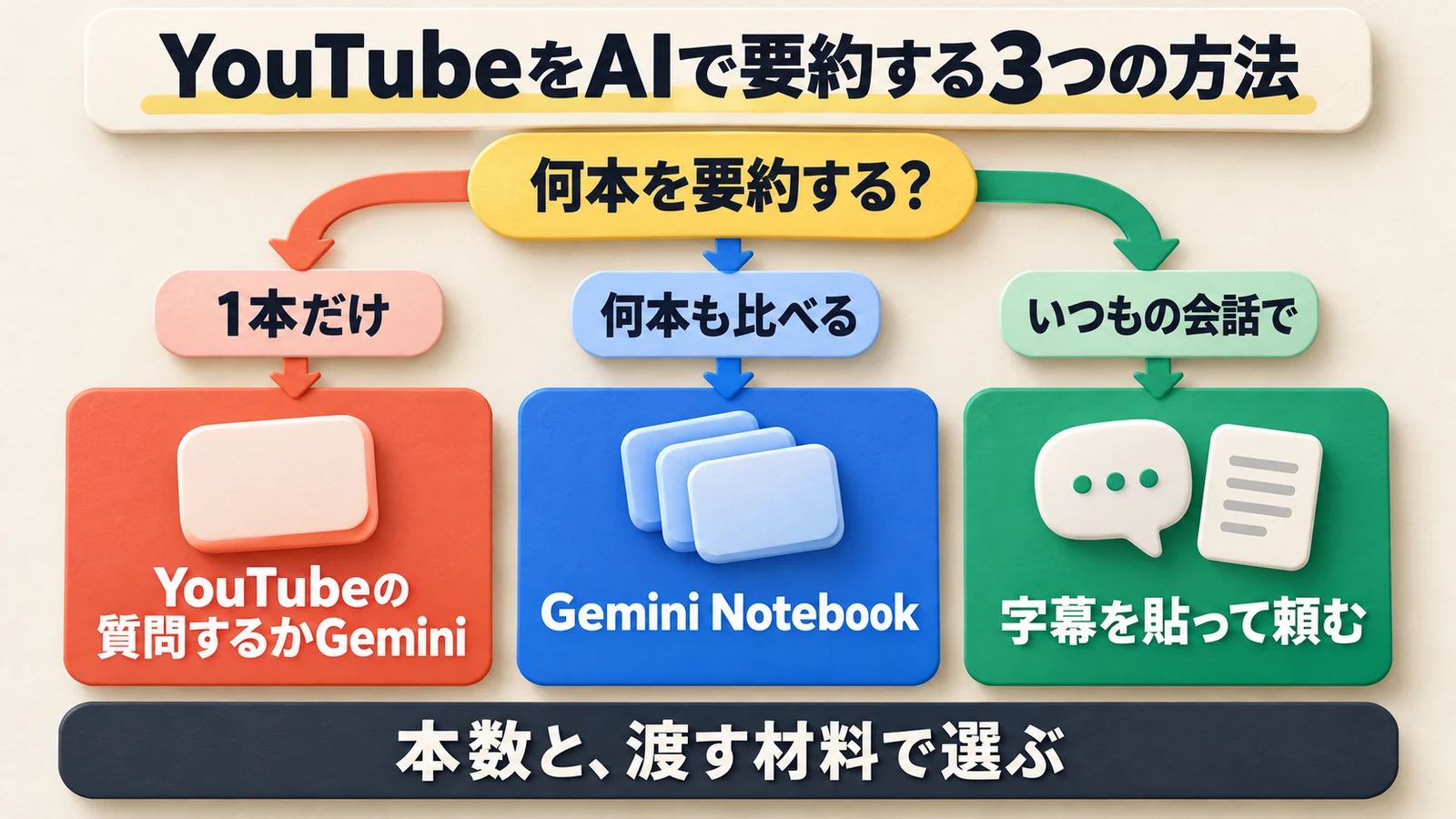
要約の方法は、動画の本数と、AI に何を渡すかで3つに分かれます。

どれも同じ Google の AI ですよね。どれを使えばいいんですか?

1本をさっと知りたいなら「質問する」か Gemini、何本も並べて比べたいなら Gemini Notebook です。AI が自分で読みに行くか、字幕の文字を渡すかで、確かめやすさも変わります。
使える条件は、公式ヘルプで次のように書かれています(2026年10月30日に確認)。
| 方法 | 使える条件(公式ヘルプ) | 向く場面 |
|---|---|---|
| YouTube の「質問する」 | ログイン済み・13歳以上(国による)・対応する国と言語。表示される動画は一部だけ | 見ている動画を1本さっと |
| Gemini アプリ | ログイン・「アクティビティの保存」がオン | 1本を要約して、続けて質問 |
| Gemini Notebook | 字幕付きの公開動画だけ。無料は1つのノートに50本まで | 何本も並べて比べる |
X でも、「質問する」の手軽さが話題になっていました。
いまさらながら、YouTubeのGemini統合が便利過ぎることに気が付いた。
この投稿は、2026年10月30日の時点で31万回以上表示されていました。
1本だけなら「質問する」かGemini
1本の動画を要約するだけなら、新しく道具を入れる必要はありません。YouTube と Gemini の中で済みます。
私は普段この2つを使っていないので、ここは公式ヘルプで確かめた手順をまとめます。
YouTubeの「質問する」で頼む
動画の下に「質問する」のボタンが出ていれば、そこから頼めます。公式の名前は「YouTube に相談」です。
- 動画を開く
YouTube にログインした状態で、要約したい動画を開きます。
- 「質問する」を押す
動画の下のボタンを押すと、会話の欄が開きます。
- 要約を頼む
出てきた候補を選ぶか、「この動画を要約して」と入力します。
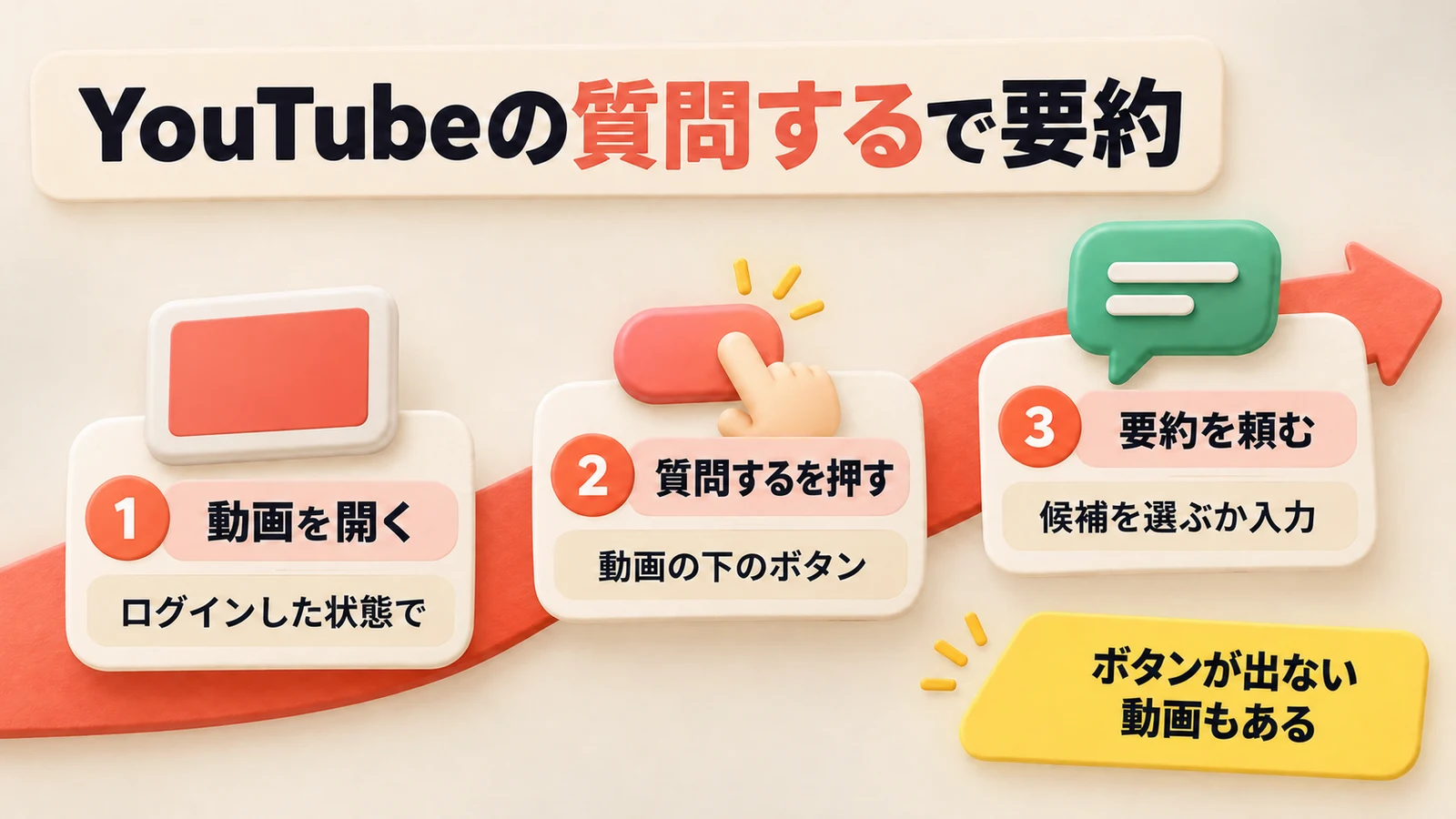
ボタンは、すべての動画に出るわけではありません。 公式ヘルプは「機能が表示される動画は限定的」と書いています。
GeminiにURLを貼る
Gemini のアプリやブラウザで、動画の要約を頼む方法です。要約のあとも、同じ会話で続けて質問できます。
公式ヘルプの例は、動画を探させてから「最初の動画を要約して」と頼む形です。URL を貼って頼む方法も、多くの解説記事で紹介されています。
公式ヘルプでは、Gemini にログインしていて「アクティビティの保存」がオンになっていることが条件です。オフだと、この機能は使えません。
ChatGPTやClaudeには字幕を貼る
ChatGPT や Claude の会話でも要約できます。動画の字幕(文字起こし)をコピーして、文章として貼るやり方です。
URL を貼るだけで動画を読めるかは、どちらも公式の案内が見当たりませんでした(2026年10月30日)。字幕を貼れば、何を渡したかを自分でも確かめられます。
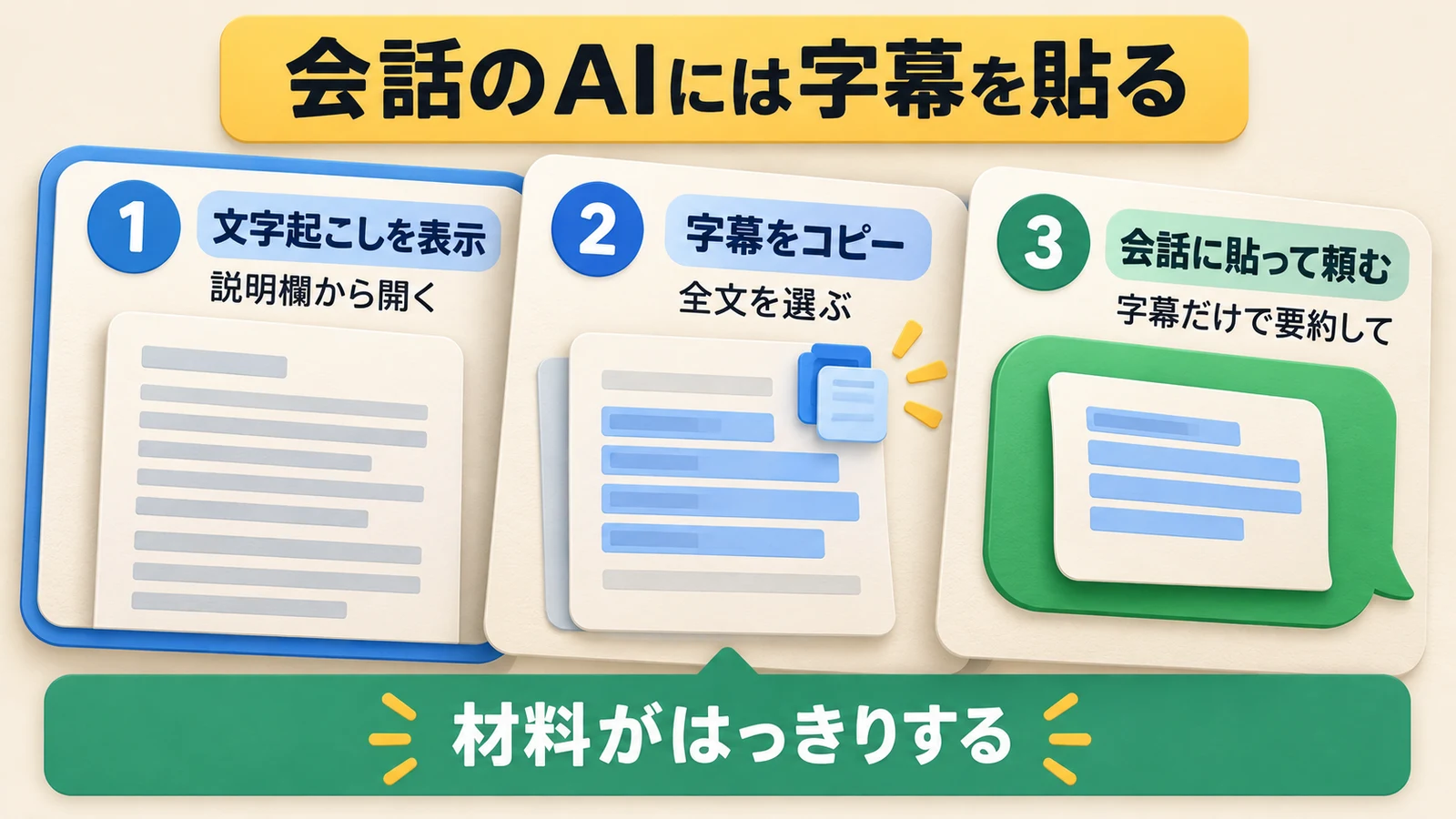
字幕は、動画の説明欄の「文字起こしを表示」から出せます(YouTube 公式ヘルプ)。貼るときは、次の頼み方がそのまま使えます。
次の文章は、YouTube の動画の字幕(文字起こし)です。
この字幕に書いてあることだけを使って、要点を5つにまとめてください。
数字・人名・製品名には、字幕のどこから取ったかを時刻つきで添えてください。
字幕に無いことは書かず、分からないところは「字幕に無い」と書いてください。

(ここに字幕を貼る)
字幕だけを使うよう最初に指定し、返ってきた答えは字幕と照らし合わせます。 時刻を添えさせておくと、元の場所をすぐ探せます。
何本も比べるならGemini Notebook
同じ話題の動画を何本も見比べたいときは、Gemini Notebook(旧 NotebookLM)が向いています。動画を何本も入れて、まとめて質問できるからです。
入れ方は、公式ヘルプでは次の流れです。
- ノートを作る
Gemini Notebook を開き、新しいノートブックを作ります。
- ソースを追加を押す
左側の[ソースを追加]を選びます。
- 動画の URL を入れる
公開動画の URL を入れます。比べたい動画も、同じ手順で足していきます。
- 取り込みを確かめて質問する
資料の一覧に動画が並んだのを見てから、質問します。
入れられる動画の条件
Gemini Notebook に入るのは、字幕の文字の部分だけです。入る動画と入らない動画が、公式ヘルプではっきり分かれています。
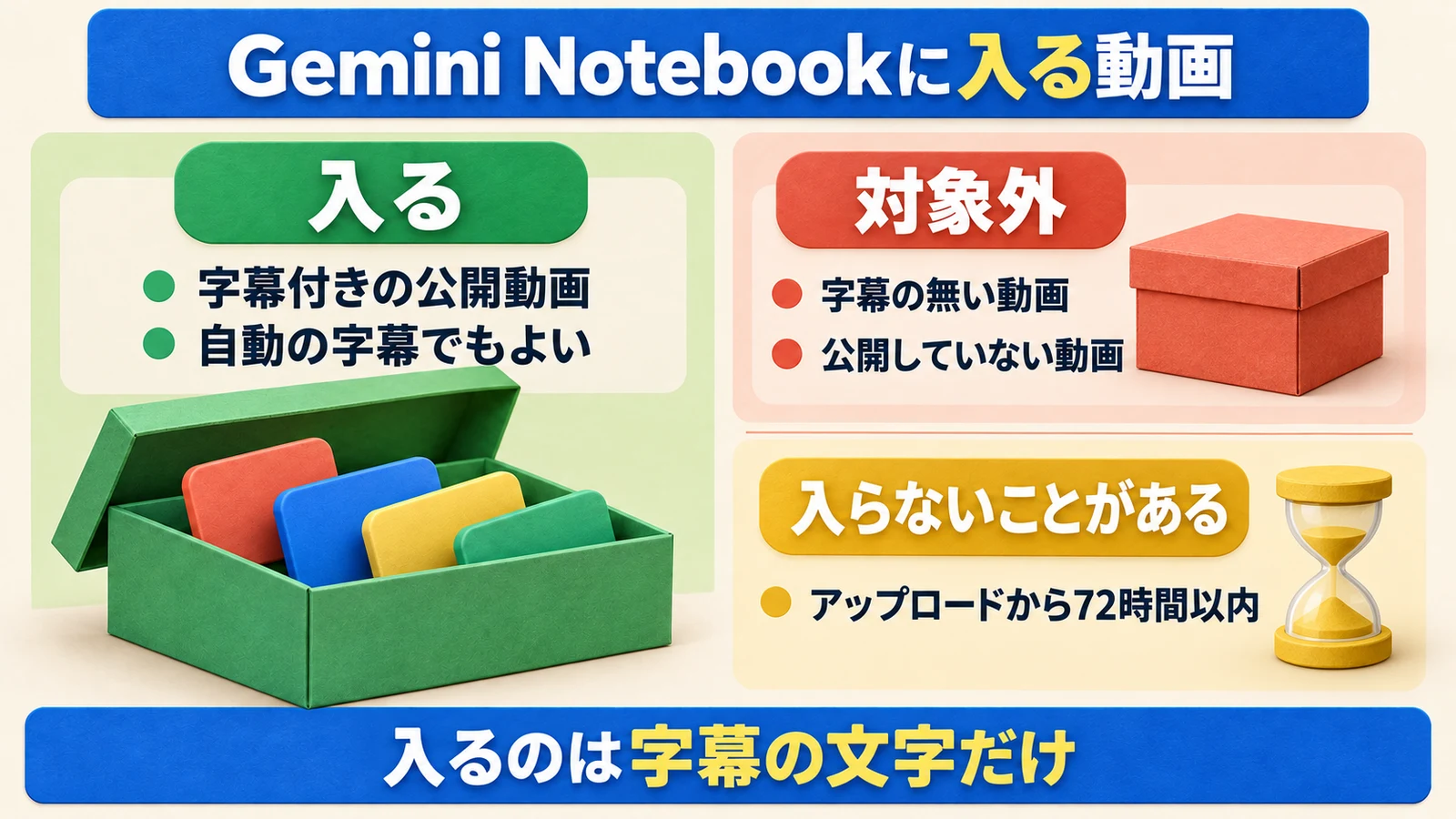
字幕の無い動画と、公開していない動画は対象外です。アップロードから72時間たっていない動画は、取り込めないことがあります。
字幕は、自動で付いた字幕でもかまいません。動画の長さには、字幕の単語数が50万語を超えない限り制限が無いと書かれています。
20本を比べたら、割れる点が見えた
私は2026年10月、WordPress の脆弱性を解説した動画を Gemini Notebook でまとめて比べました。字幕は20本すべて日本語でした。
聞いたのは、共通して言っていること・意見が割れていること・自分への影響の3つです。動画どうしの食い違いが、立場ごとにまとまって返ってきました。
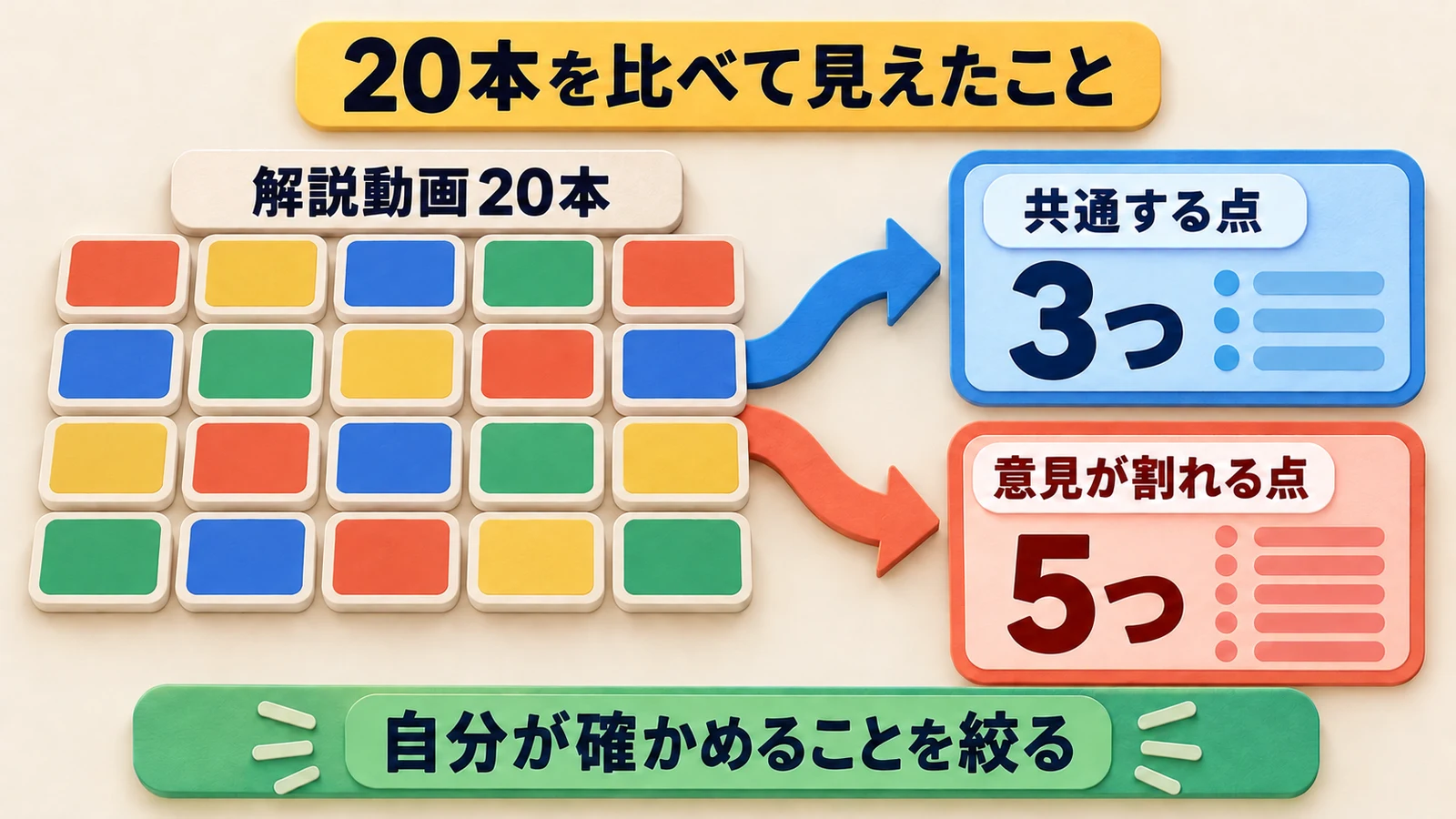
たとえば「レンタルサーバーの利用者は待つか、自分で動くか」で、動画の立場が分かれていました。そこから、自分のサイトで確かめることを絞り込めました。
確かめた結果、2サイトとも修正版だと分かったので、急がなくてよい指摘も切り分けられました。比べるときの頼み方は、次のとおりです。
入れた動画すべてについて、次の3つをまとめてください。
1. 多くの動画で共通して言っていること
2. 動画によって意見が割れていること(どの動画がどちらの立場か)
3. 数字や日付が、動画どうしで食い違っているところ
それぞれ、どの動画のどこから取ったかを引用で示してください。
私の使い方:字幕を集めて、会話には字幕を貼る
私は、YouTube の「質問する」と Gemini の URL 貼りは使っていません。使っているのは、Claude Code にまとめて頼む方法と、会話に字幕を貼る方法の2つです。
Claude Codeに字幕を集めてもらう
テーマを伝えると、Claude Code が動画を探して字幕を集め、Gemini Notebook に入れて質問までします。私は話題を伝えて、返ってきたまとめを読むだけです。
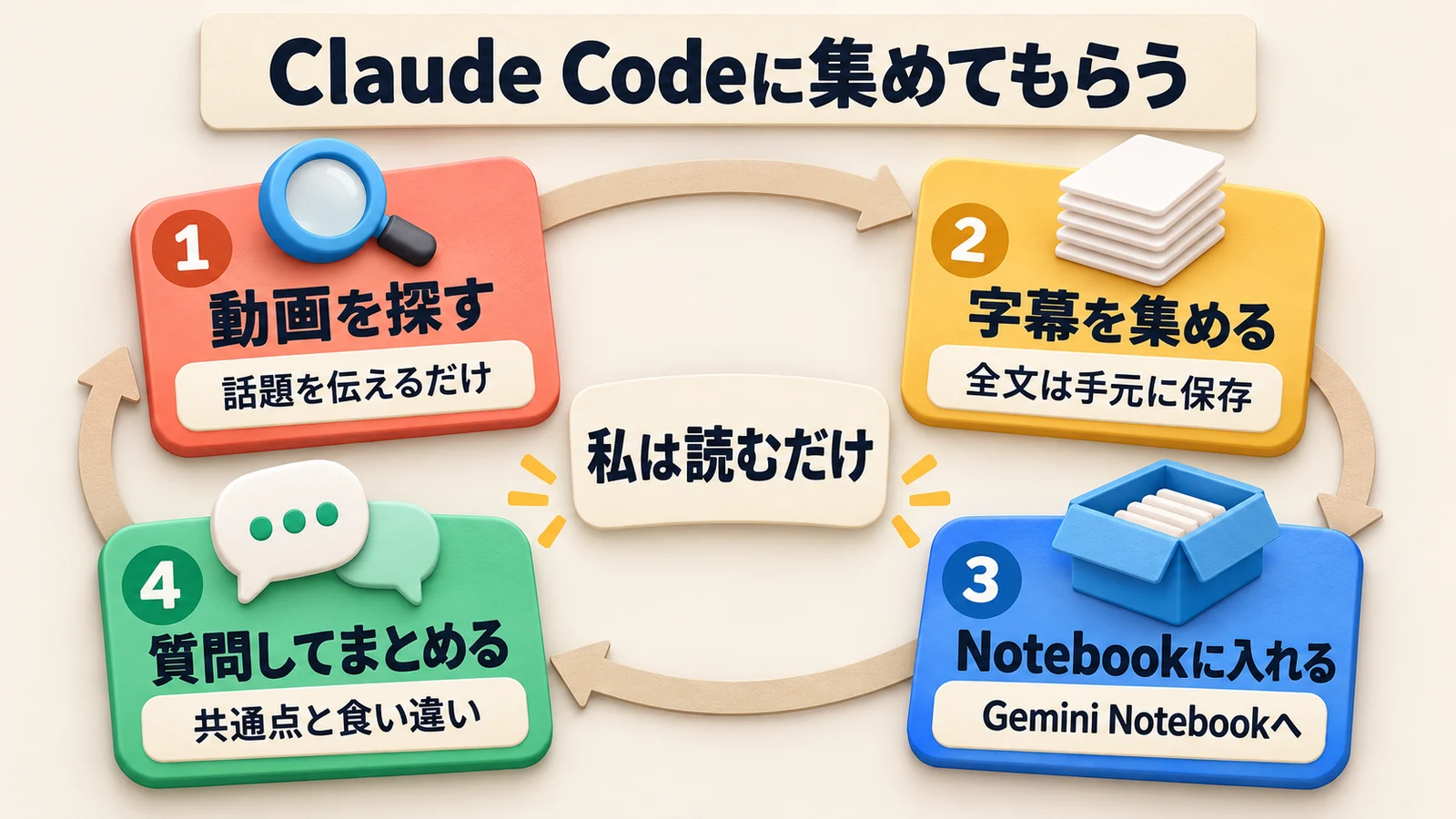
7月に初めて回したときは、3本で「収集41秒・全体約5分」でした。字幕の全文は Gemini Notebook が読むので、Claude の会話に全文を持ち込まずに済みます。
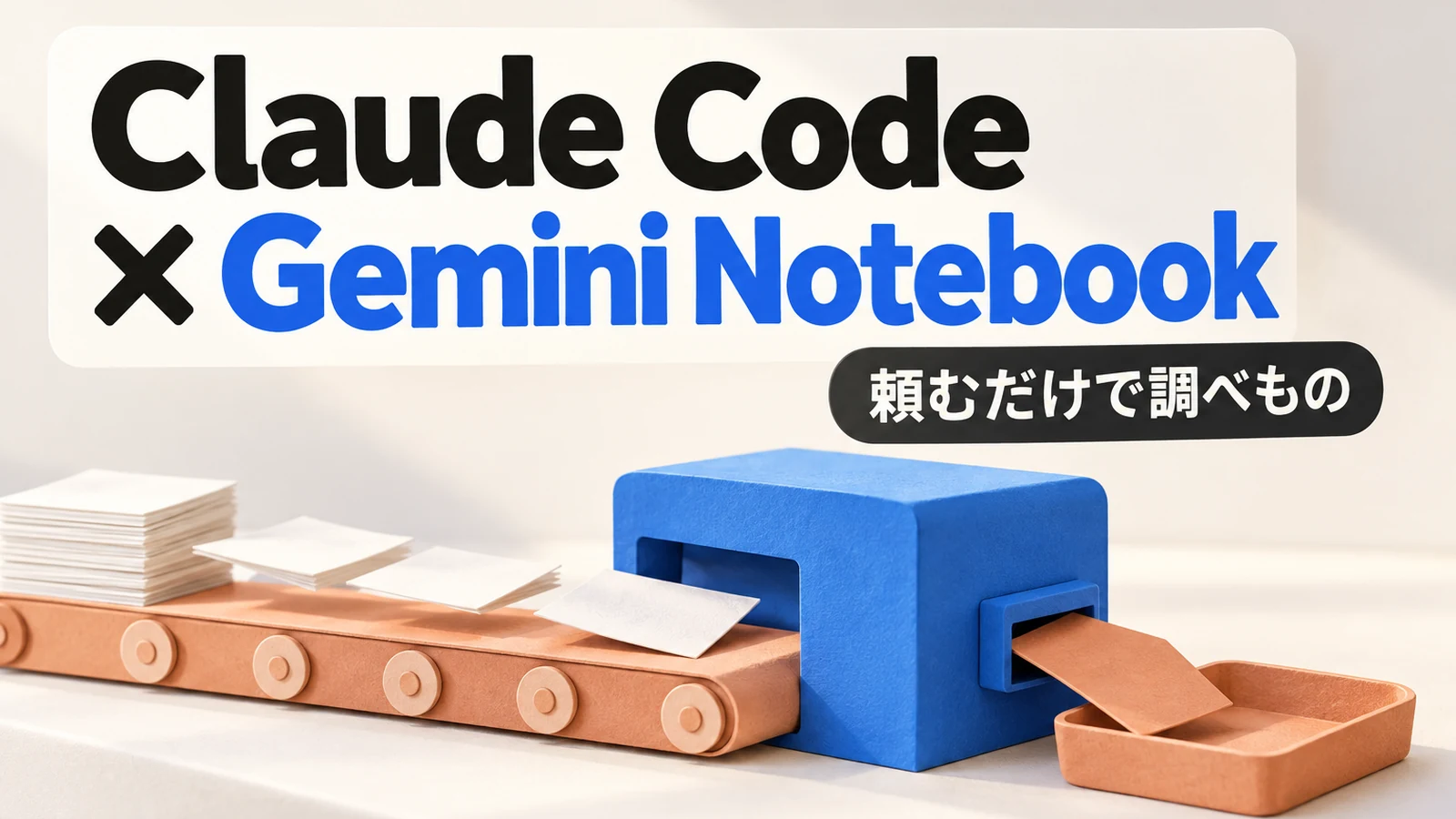 Claude CodeとGemini Notebookの連携方法
会話には字幕を貼って頼む
1本だけのときは、ChatGPT や Claude の会話に、字幕(文字起こし)を貼る使い方です。URL ではなく文字を渡すようにしています。
字幕を貼るのは、動画を本当に読んだか分かるからです。渡した材料を、自分でも確かめられます。
ただし、答えが本当に字幕だけに基づいているかは、字幕と照らし合わせて確かめる必要があります。
要約を確かめる3つのポイント
AI の要約は便利ですが、字幕の聞き違いや、字幕に入らない情報まで拾えるとは限りません。 確かめるところを3つに絞ると、続けやすくなります。
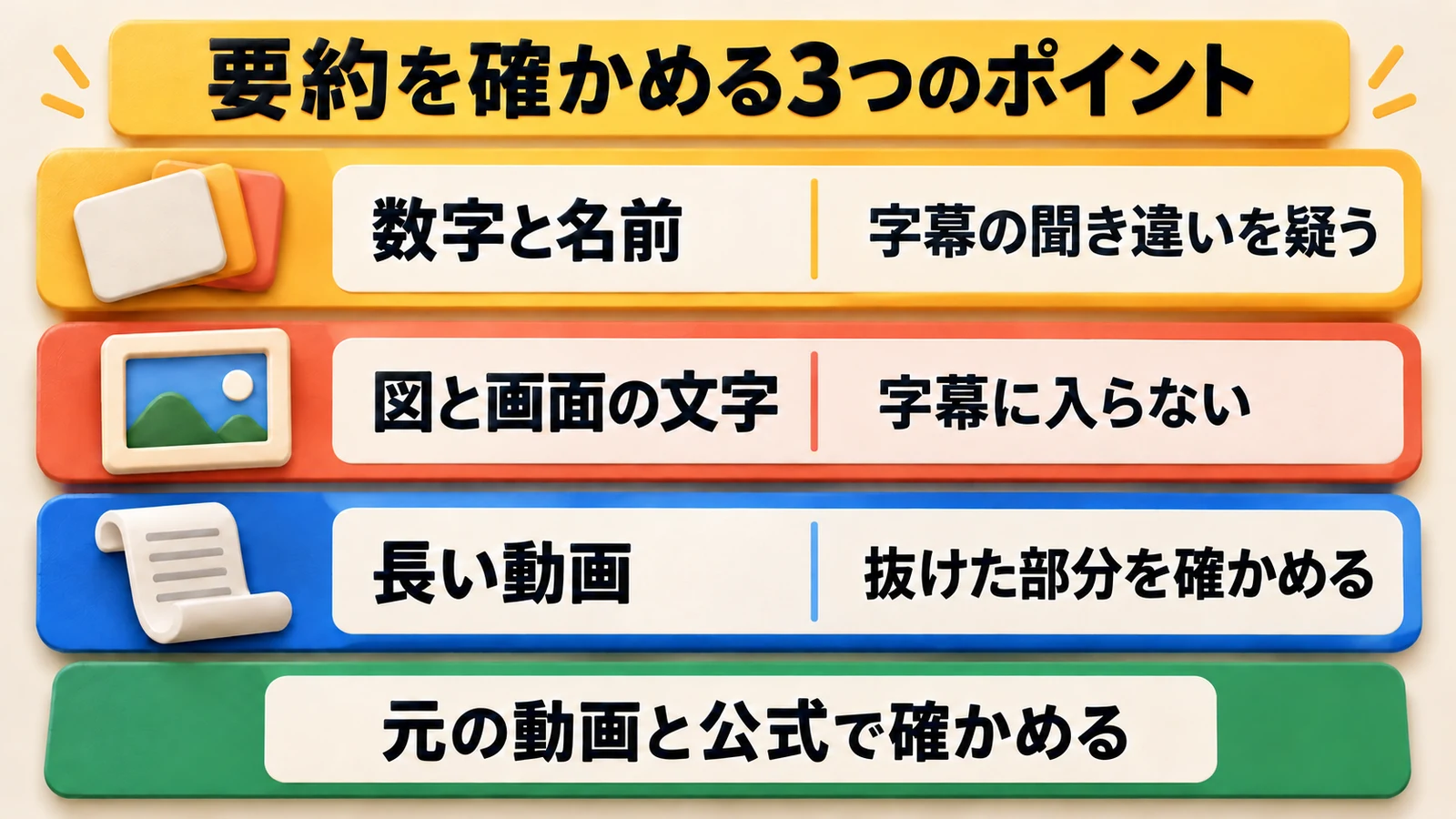
数字と名前は字幕の聞き違いを疑う
20本を比べたとき、脆弱性の番号(CVE 番号)が、自動字幕で崩れていました。公式の番号が、字幕では聞き違いとみられる別の数字になっていたのです。
調べたメモには「CVE 番号は公式のページで引き直すこと」と残しています。回答には、字幕に出てこない版番号も混ざっていました(公式の告知には載っている番号でした)。
YouTube の公式ヘルプも、自動字幕は発音や雑音で正しく表示できないことがあると書いています。数字・人名・製品名は、元の動画の時刻と公式のページで確かめます。
図と画面の文字は字幕に入らない
スライドの文字や図は、字幕に入りません。Gemini Notebook が取り込むのも、字幕の文字の部分だけです。
そこで私は、場面の切り替わりで静止画を切り出し、Claude Code に画面の文字を読ませる仕組みを作りました。20分の動画で下ごしらえ約40秒でした。
試した動画では、字幕と画面で食い違う数字(800件と238件)が分かった、ということがありました。字幕では、アプリの名前も別の言葉になっていました。
X では、図の有無で見る・見ないを分けている人もいました。
株や経済系のYouTubeはGeminiに要約させるのが1番手っ取り早い、図がない限り動画を見る必要ないかと
図が要の動画は、要約だけで済ませず、その場面だけ自分で見るのが安全です。
長い動画は要約から抜けた部分を確かめる
note で、約2時間半の動画を Gemini に要約させて確かめた人がいます。要約に付いた時刻の印が最初と最後に偏り、中盤の1時間以上にはほとんど印が無かったそうです(2025年11月の記事・動画1本の観察)。
時刻の印だけでは、AI がどこまで読んだかは断定できません。長い動画ほど、中盤の要点も元の動画で確かめると安心です。
 AIのファクトチェックの方法|知識の嘘と操作の嘘を見抜く
よくある質問
YouTube Premiumは要る?
公式ヘルプの「使える人」の条件に、YouTube Premium は書かれていません。 条件は、ログインしていること・13歳以上(国による)・対応する国と言語です(2026年10月30日に確認)。
ただし、ボタンが出る動画は一部です。
無料でどこまでできる?
Gemini Notebook は、無料で1つのノートに50本まで資料を入れられます。 この50本は動画以外の資料も含めた登録の上限で、質問できる量とは別です。
質問などに使える量は、プランなしでも「標準の上限」があり、5時間ごとに戻ります(数は公式に書かれていません)。Claude Code に頼む方法は、Claude の利用枠も使います。
YouTube の「質問する」と Gemini アプリは、無料と有料で何が違うかが公式ヘルプに見当たりませんでした。
字幕の無い動画は要約できる?
Gemini Notebook は、字幕の無い動画と、話し声の無い動画を取り込めません。 その場合は、音声を文字にしてから渡す方法があります。
公開したばかりの動画が入らないのは?
Gemini Notebook は、アップロードから72時間たっていない動画を取り込めないことがあります。 少し時間を置いてから入れ直してください。
まとめ
- 1本だけなら、YouTube の「質問する」か Gemini。会話の AI なら、字幕を貼って頼む
- 何本も比べるなら Gemini Notebook。共通点と、意見が割れる点を聞く
- 数字・名前・図は、元の動画と公式の情報で確かめる。長い動画は、要約から抜けた部分も確かめる
まずは今日見たかった動画を1本、要約させてみてください。気になった数字だけ元の動画で確かめれば、要約との付き合い方が分かってきます。
参考資料・出典
公式の資料(2026年10月30日に確認)
- YouTube ヘルプ「動画視聴時に動画再生ページに表示される「YouTube に相談」の詳細」:https://support.google.com/youtube/answer/14110396?hl=ja
- YouTube ヘルプ「動画の文字起こしを表示する」:https://support.google.com/youtube/answer/15930243?hl=ja
- YouTube ヘルプ「自動字幕起こし機能を使用する」:https://support.google.com/youtube/answer/6373554?hl=ja
- Gemini アプリ ヘルプ「Gemini アプリで YouTube コンテンツを検索して質問する」:https://support.google.com/gemini/answer/16622858?hl=ja
- Gemini Notebook ヘルプ「ノートブックの新しいソースを追加または検索する」:https://support.google.com/gemininotebook/answer/16215270?hl=ja
使っている人の声・第三者の検証(2026年10月30日に確認)
- MURAOKA Taro(X):https://x.com/kaoriya/status/2054410581420159312
- みくかぶ(X):https://x.com/miku919191/status/2023434006029894079
- Koboichi「GeminiのYouTube要約は“全体”を見ていない? 実際に使って分かった注意点」(note・2025年11月8日):https://note.com/aiho/n/n72b941bbfb89