OpenAIの「Dots」は、1回質問して答えをもらうだけのチャットではありません。メールやファイルなど必要な情報源をつなぎ、決めた範囲の仕事を継続して任せるAIエージェントです。
便利そうに見える一方で、「どこまで勝手に動くのか」「パソコンを消しても動くのか」「無料やPlusで使えるのか」が分かりにくい機能でもあります。
この記事では、2026年10月3日に確認したOpenAI公式資料をもとに、Windowsアプリでの初期設定、頼み方、確認と停止の方法を順に説明します。後半では、重要メールの監視とGoogle Tasksへのメモ登録を頼んだ画面も紹介します。
Dotsを使うときは、目的・情報源・許可する操作・通知条件を分けて伝えるのが基本です。最初から広い権限を渡さず、読むだけ、下書きまで、実行前に確認、という順で任せる範囲を広げると管理しやすくなります。
Dotsとは
Dotsは、OpenAIが2026年9月29日のDevDay 2026で発表した、継続する仕事向けのAIエージェントです。公式は「always-on agent」と説明しています。
GPT-6 Astraで動き、クラウド上に専用のコンピューターとブラウザを持ちます。調査、データ分析、文書作成、ソフトウェア開発などを任せられ、会話を閉じたあとも必要な仕事を進められます。
1回の依頼ではなく責任を渡す
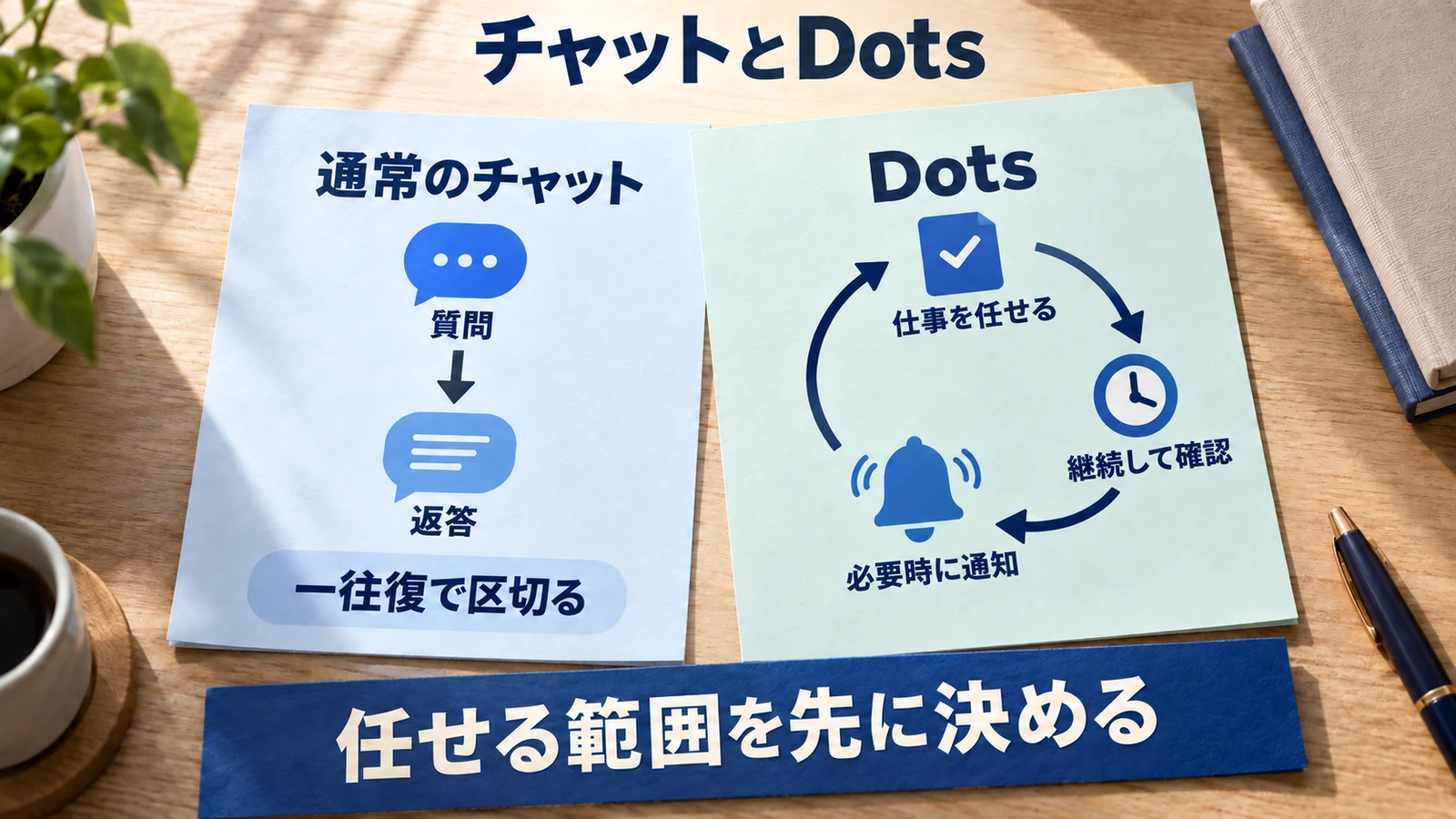
ふつうのチャットでは、「このメールを要約して」のように1回ずつ依頼します。Dotsでは、「重要なメールが来たら知らせる」「やり残しを決まった一覧へ入れる」のように、続けて見てほしい責任を渡せます。
ただし、常時稼働は「何でも永久に動き続ける」という意味ではありません。Dotsは状況に応じて一度止まり、必要になったら仕事を再開できます。固定時刻で繰り返す仕事には、別にスケジュールを保存します。
クラウドのパソコンを持っている
Dotsのクラウドコンピューターは、自分のパソコンとは別です。専用のファイル、ソフトウェア、ブラウザのログイン状態を持ち、クラウド側の仕事は自分のPCがオフでも続けられます。
自分のPCにあるファイルやアプリを使わせる場合は、そのPCを別に接続します。このときは、PCをオンラインにしてChatGPTアプリを開いておく必要があります。
Dotsのクラウドコンピューターと、あなたが接続するPCは別物です。「PCを消しても動く」はクラウド側の仕事に限ります。
会話しながら裏で仕事を進める
仕事を任せたあとも、同じDotsと会話を続けられます。優先順位を変える、条件を足す、判断を返す、といった指示を途中で出せます。
判断が必要な場面ではあなたへ戻し、結果はActivityなどから確認できます。全部を自動化するより、AIが進める範囲と人が決める場面を先に分ける使い方に向いています。
Dotsの料金と使えるプラン
2026年10月3日時点で、Dotsは段階的に提供されています。対象プランでも、まだ画面に表示されない場合があります。
個人向けはPro 100・200・500
OpenAI公式の対象条件と、実際の料金ページを照合すると次のとおりです。
| プラン | 月額(公式の米ドル表示) | Dots |
|---|---|---|
| Free | 0ドル | 対象外 |
| Go | 8ドル | 対象外 |
| Plus | 20ドル | 対象外 |
| Pro 100 | 100ドル | 対象 |
| Pro 200 | 200ドル | 対象 |
| Pro 500 | 500ドル | 対象 |
| Business Premium | 今回確認した料金ページに記載なし | 全世界へ段階展開 |
| Enterprise | 営業へ問い合わせ | 全世界へ段階展開。管理者が有効化する |
Free・Go・Plusは、Dotsの対象プランに含まれていません。個人向けは18歳を超える利用者で、欧州経済領域(EEA)、英国、スイス以外が対象です。
日本は除外地域に入っていないため、地域条件上は対象と読めます。ただし、日本の対象プランなら必ずすぐ表示されるわけではありません。順次展開中である点に注意してください。
料金ページの金額は米ドル表示です。日本での税込み円価格は、契約画面で確認してください。
会話と実作業で数え方が違う
Dotsとの会話は、ChatGPTの利用上限に数えません。
一方、DotsがChatGPT WorkやCodexで始める、または管理する仕事は、それぞれ通常の利用上限に数えられます。Dotsに話しかける部分と、Work・Codexで実際に進める部分は別です。
公式は、深い仕事向けの枠がプランに含まれ、提供開始後の最初の1か月は上限を拡張すると説明しています。これは初月の措置なので、恒久的に同じ拡張枠が続くとは限りません。
Pro 100・200・500ごとのDotsの具体的な作業量は、今回確認した公式ページでは示されていません。契約前は価格だけでなく、現在の利用画面に出る上限も確認してください。
WindowsアプリでDotsを始める
Dotsは、ChatGPTのデスクトップアプリか、デスクトップのWebブラウザで作成します。ここではWindowsアプリを前提に進めます。
大きく分けると、dotを開く、必要なアプリをつなぐ、仕事を頼むという3段階です。対象プランと自分のPCの接続も含め、下の5ステップで確認します。

初期設定の5ステップ
- 対象プランと表示を確かめる
ChatGPTにサインインし、Dotsの入口が表示されるか確認します。対象プランでも段階展開中は表示されない場合があります。
- Dotsを開く
WindowsアプリでDotsを開き、最初の案内に従います。
- 必要なアプリを選ぶ
メール、カレンダー、ファイルなどを接続します。ここは飛ばして、必要になってから追加してもかまいません。
- 自分のコンピューターを接続するか決める
ローカルのファイルやアプリを使わせるときだけ接続します。クラウド上の調査だけなら、自分のPCの接続は必須ではありません。
- 名前と見た目を決め、最初の仕事を頼む
名前、形、色、目、眼鏡、アクセサリーはあとから変更できます。まずは読み取り中心の小さな仕事から始めます。
最初からすべてを接続する必要はありません。何を任せたいかを決め、その仕事に必要な接続だけを追加します。
3種類の接続を分ける
初期設定では、次の3つを混同しないことが大切です。
| 接続 | 役割 | 例 |
|---|---|---|
| アプリ/プラグイン | サービスの情報と許可された操作を使う | Gmail、Google Drive、GitHub |
| 連絡先 | Dotsと話し、通知を受け取る | ChatGPT、Slack、Teams |
| 自分のコンピューター | ローカルのファイル、コード、アプリを使う | Windows PC |
たとえば、Slackを連絡先に追加しただけでは、メール受信箱やWindows PCへのアクセスは付きません。接続は役割ごとに別々に許可します。
権限は接続先でも確認する
Dotsには、接続したアプリの既存権限が適用されます。メールなら、読み取りは許可し、送信は許可しない設定もできます。
自分のPCへの接続がOfflineになっている場合は、現在使えない状態です。接続が取り消されたわけではありません。完全に外すときはRevoke accessを使います。
読むための接続と、変更するための権限は別に考えます。最初は読み取りだけにし、必要が出た操作だけを追加するほうが、意図しない変更を防ぎやすくなります。
Dotsへの頼み方
Dotsへの依頼は、短い合言葉を覚えるより、仕事の境界を文章で決めるほうが重要です。
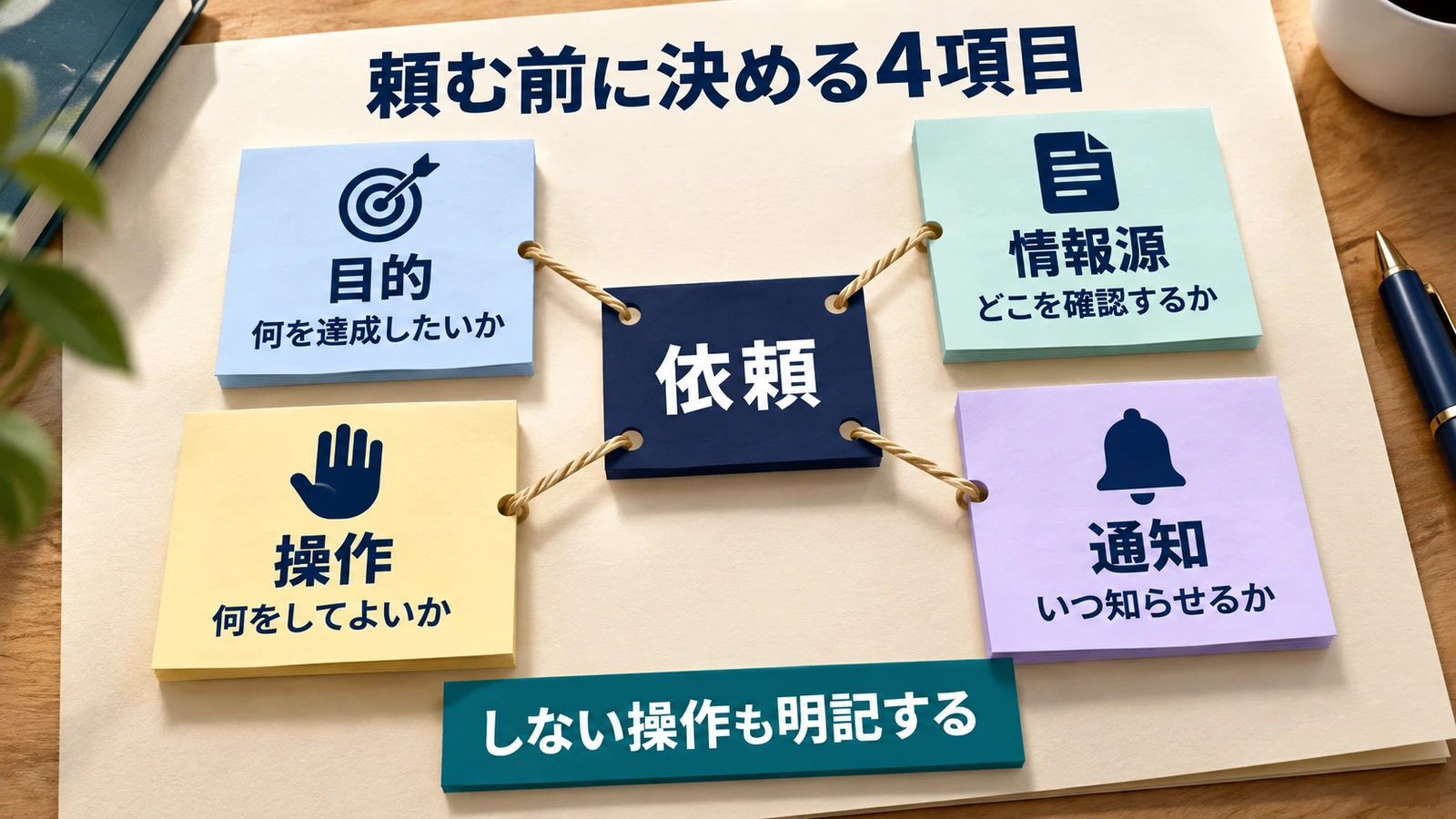
4項目に分けて伝える
依頼には次の4項目を入れます。
- 目的:何を保ちたいか、どんな結果がほしいか
- 情報源:どの受信箱、一覧、フォルダを見るか
- 操作の範囲:読むだけ、下書きまで、実行前に確認、実行してよい、のどこまでか
- 通知条件:何が起きたら、どこへ、どの長さで知らせるか
この4つを分けると、「メールを見ておいて」のような広すぎる依頼を避けられます。見てほしいものと、触ってよいものを別の文にするのがコツです。
依頼文の型
次の型なら、初めてでも範囲を整理できます。
目的:[保ちたい状態、見つけたい変化]
情報源:[見るアプリ、受信箱、一覧、フォルダ]
確認するもの:[含める条件]
無視するもの:[除外条件]
許可する操作:[読むだけ/下書きまで/実行前に確認/実行可]
通知:[知らせる条件、届け先、長さ]
完了確認:設定した内容を一覧で返してください。
定期的に動かす場合は、時刻、タイムゾーン、終了日も加えます。設定後は、Dotsに保存した内容を言い直してもらうと、頼んだ条件とのずれを見つけやすくなります。
「しないこと」を具体的に書く
「勝手に操作しないで」だけでは、人によって意味が変わります。送信、削除、既読化、言い換え、統合、完了扱いなど、避けたい操作を具体的に並べます。
下書きを作る許可は、送信する許可ではありません。公式も、返信案を作る依頼だけでは送信許可にならないと説明しています。
公式が読み取り専用と説明しているのは、接続した情報からDotsが自発的に行う調査です。あなたが任せた通常の仕事や定期作業は、許可と承認の範囲で操作を含められます。Dotsの仕事がすべて読み取り専用という意味ではありません。
繰り返す仕事は通知条件まで決める
固定時刻で繰り返す仕事には、保存されたスケジュールが必要です。公式は、確認・更新する内容、実行時刻、通知する変化、届け先を指定するよう案内しています。
平日の9時に確認してください。タイムゾーンは日本時間です。
変化がない日は通知せず、判断が必要なときだけChatGPTに知らせてください。
4週間で終了し、保存したスケジュールを最後に確認してください。
アプリを接続しただけでは、監視は始まりません。何を見て、どの変化で知らせるかを頼み、保存内容を確認してください。
カスタムルールで操作の境界を残す
継続して守らせたい操作の境界は、Settings → Personalization → Permissions → Custom rulesから設定できます。
| 選択肢 | 使い方 |
|---|---|
| Take action without asking | 指定した操作を確認なしで進める |
| Take action when you say so | 明示して頼んだときに進め、それ以外は直前に確認する |
| Ask before taking action | 操作の直前に確認する |
| Hand off to you | あなたに操作を引き継ぐ |
カスタムルールは、アプリへのアクセス自体を与える設定ではありません。接続先の権限と、Dotsの操作ルールの両方を確認します。
公式は、ルールはDotsが従おうとする指示であり、誤ることもあると説明しています。禁止する操作は、カスタムルールだけでなく接続先の権限でも外してください。
実際に頼んだ2つの仕事
ここからは私の実録です。確認できた画面と返答だけを書き、実行結果を確認できていない部分は分けます。
試した環境と名前
私はWindowsアプリでDotsを試しました。
「アンパンマン」は私が付けた名前で、初期名は「Dot」でした。
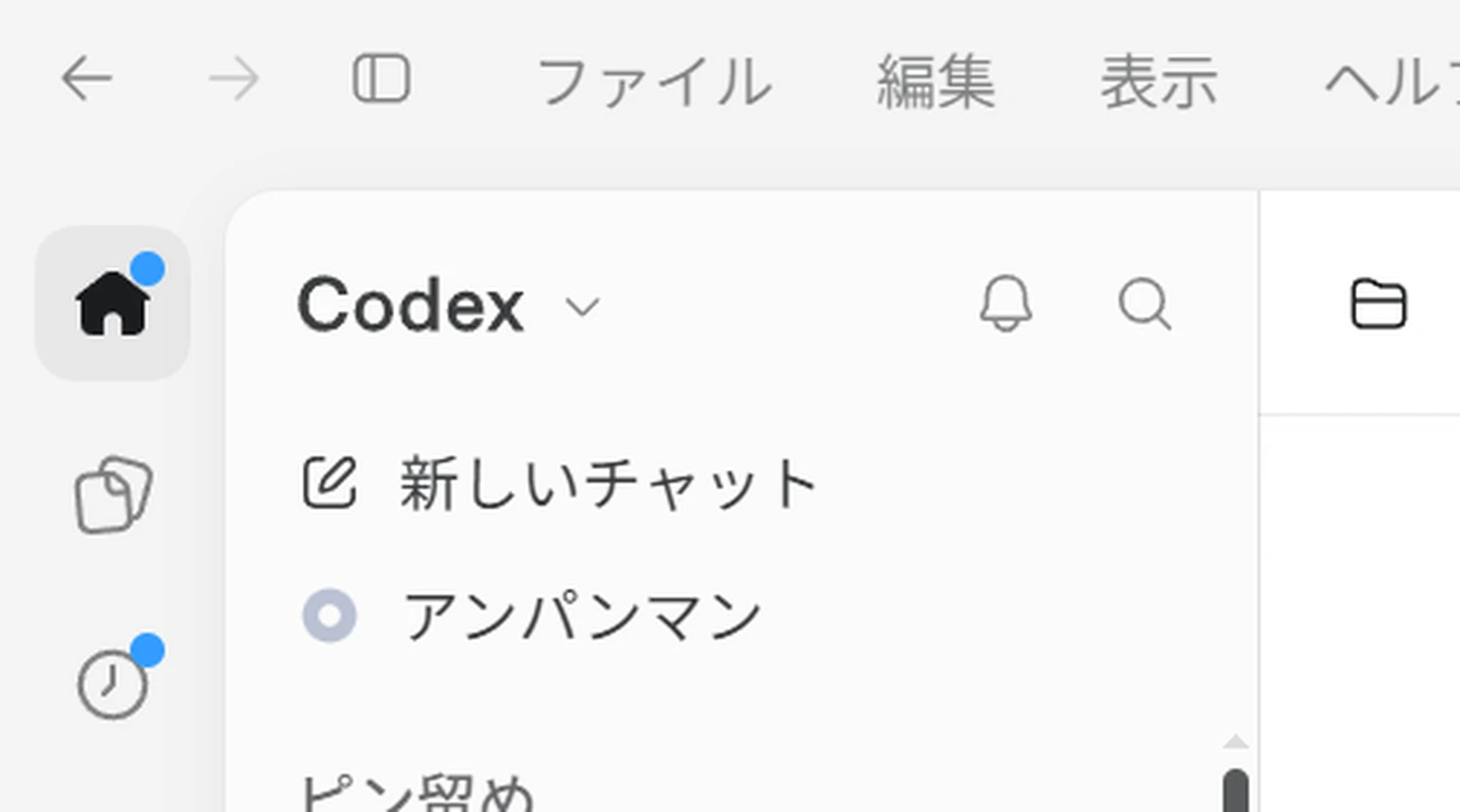
私の画面では、上部の表示が「Codex」になっています。この初期名は私の環境での記録です。すべての利用者が同じ初期名になるとは限りません。
1. 重要メールの監視
重要メールの監視では、人が書いた返信とGoogleからの通知(送信制限や警告など)だけを知らせるよう依頼しました。
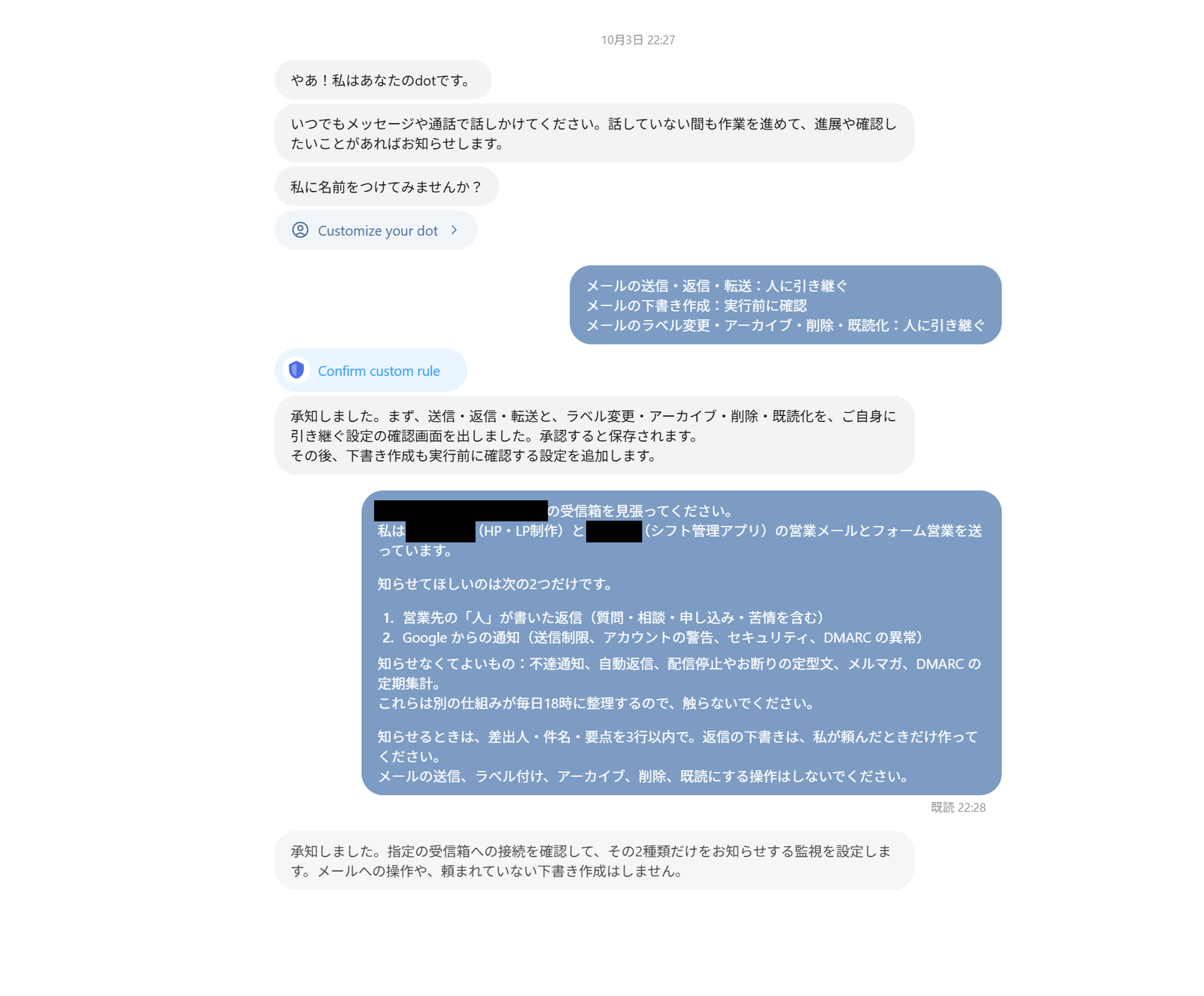
メールアドレスと別ブランド名を伏せています。
知らせてほしいメールは、次の2種類です。
- 人が書いた返信。質問、相談、申し込み、苦情を含む
- Googleからの通知。送信制限、アカウントの警告、セキュリティ、DMARC異常を含む
一方、不達、自動返信、配信停止、定型の断り、メルマガ、DMARCの定期集計は不要と伝えました。通知は差出人、件名、要点を3行以内。返信案は明示的に頼んだときだけです。
操作の境界も分けました。送信・返信・転送、ラベル変更、アーカイブ、削除、既読化は私へ引き継ぐ。下書きは実行前に確認する、という指定です。
Dotsは、受信箱への接続を確認し、指定した2種類だけを知らせる監視を設定すると返しました。画面にはConfirm custom ruleも表示されています。
ただし、ここで確認できたのは依頼とDotsの返答までです。接続完了、監視開始、通知到着、カスタムルールの保存は確認できていません。返答があっただけで「監視できた」とは判断しません。
2. Google Tasksへのやり残しメモ
Google Tasksには、私の言葉を言い換えずに1件ずつ追加するよう依頼しました。
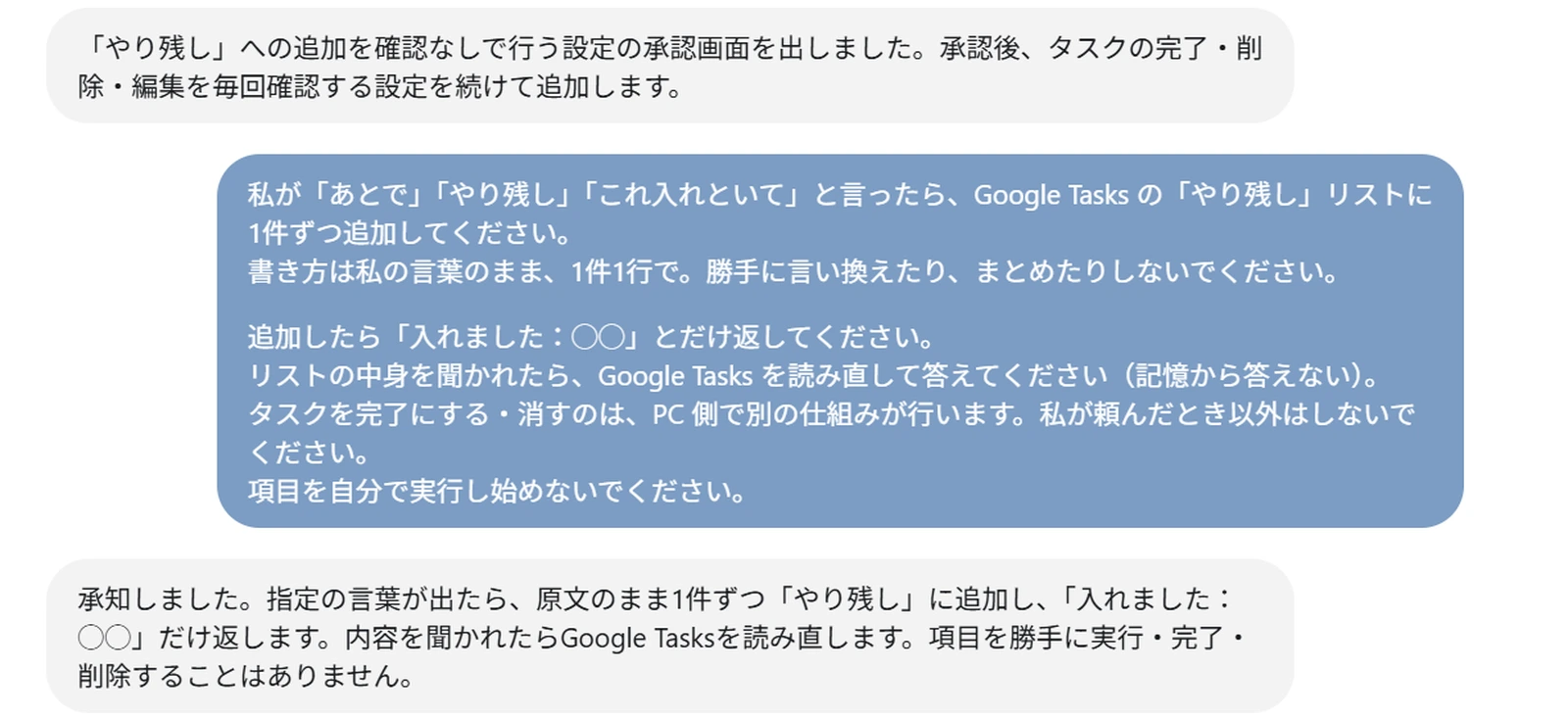
「あとで」「やり残し」「これ入れといて」と言ったら、Google Tasksの「やり残し」一覧へ、原文のまま1件1行で入れる指定です。
勝手にまとめる、言い換える、実行する、完了にする、削除することは禁止しました。返事は「入れました:○○」だけにし、一覧を聞かれたらGoogle Tasksを読み直して答えるよう頼んでいます。
Dotsは了承しました。ただし、画面には具体的な登録対象、登録完了の返答、Google Tasks側の一覧がありません。実際にタスクが追加されたことは未確認です。
追加で試したGoogleトレンドの通知
2つの依頼とは別に、Googleトレンドの急上昇にAI関連の言葉が入ったら知らせるよう頼みました。Dotsはまず日本を対象にし、私が米国も追加で頼みました。
追加で頼んだGoogleトレンドの見張りでは、会話にリンク付きの通知メッセージが届きました。
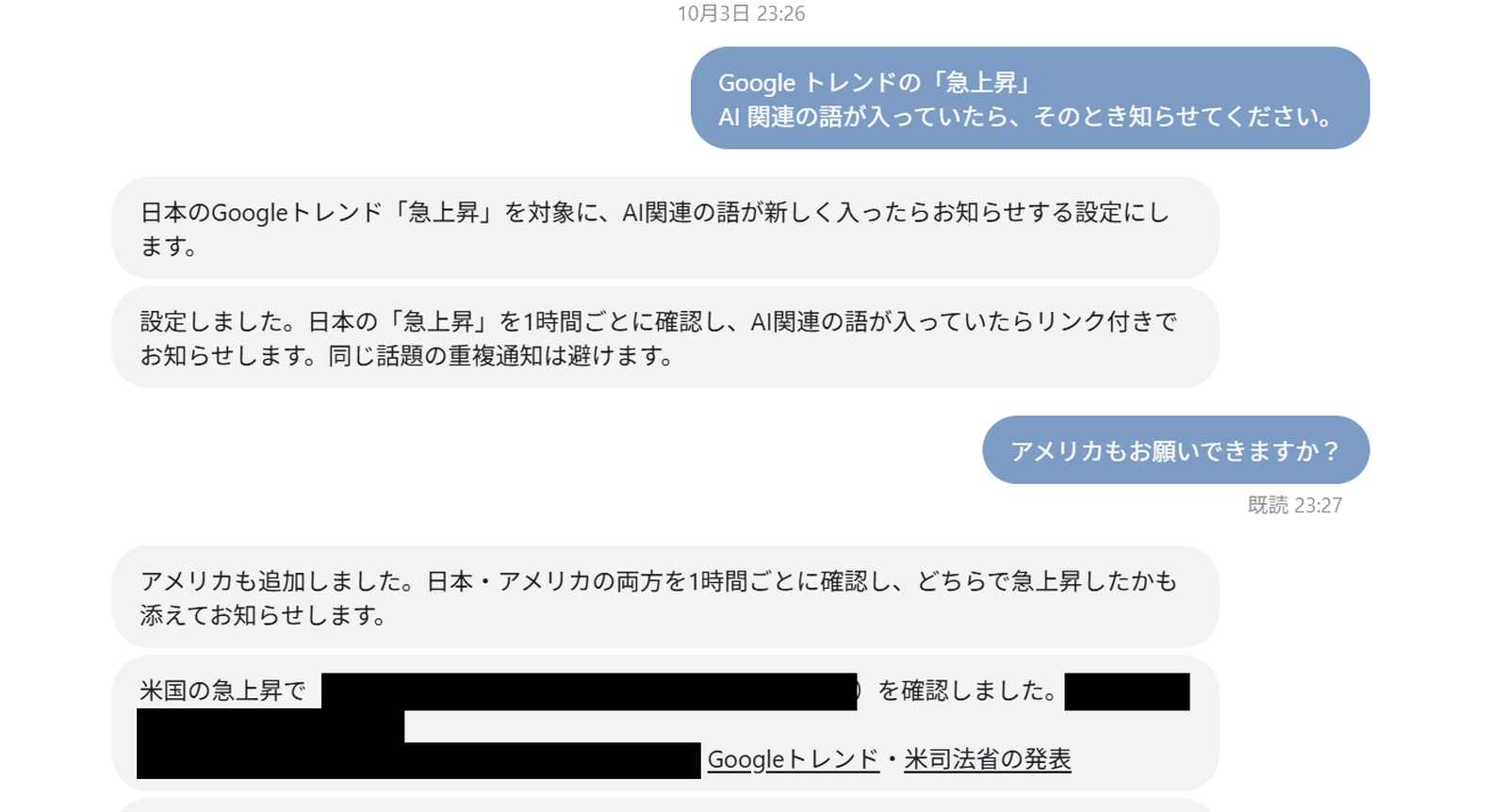
通知に含まれる検索語・ニュース要旨・数値は、未照合のため伏せています。
通知が届くところまで確認できました。設定直後の初回確認か、定期実行による通知かは画面から区別できません。1時間ごとの確認がその後も続いたか、同じ話題を重複せず判定できたかも未確認です。通知に書かれた元ニュースの内容、検索数、増加率は照合していないため、この記事の事実には使いません。
Dotsの返事、接続やスケジュールの保存、実際の結果は別々に確認します。今回、通知の到着まで確認できたのは追加のGoogleトレンド通知だけです。
Dotsの作業を確認・止める
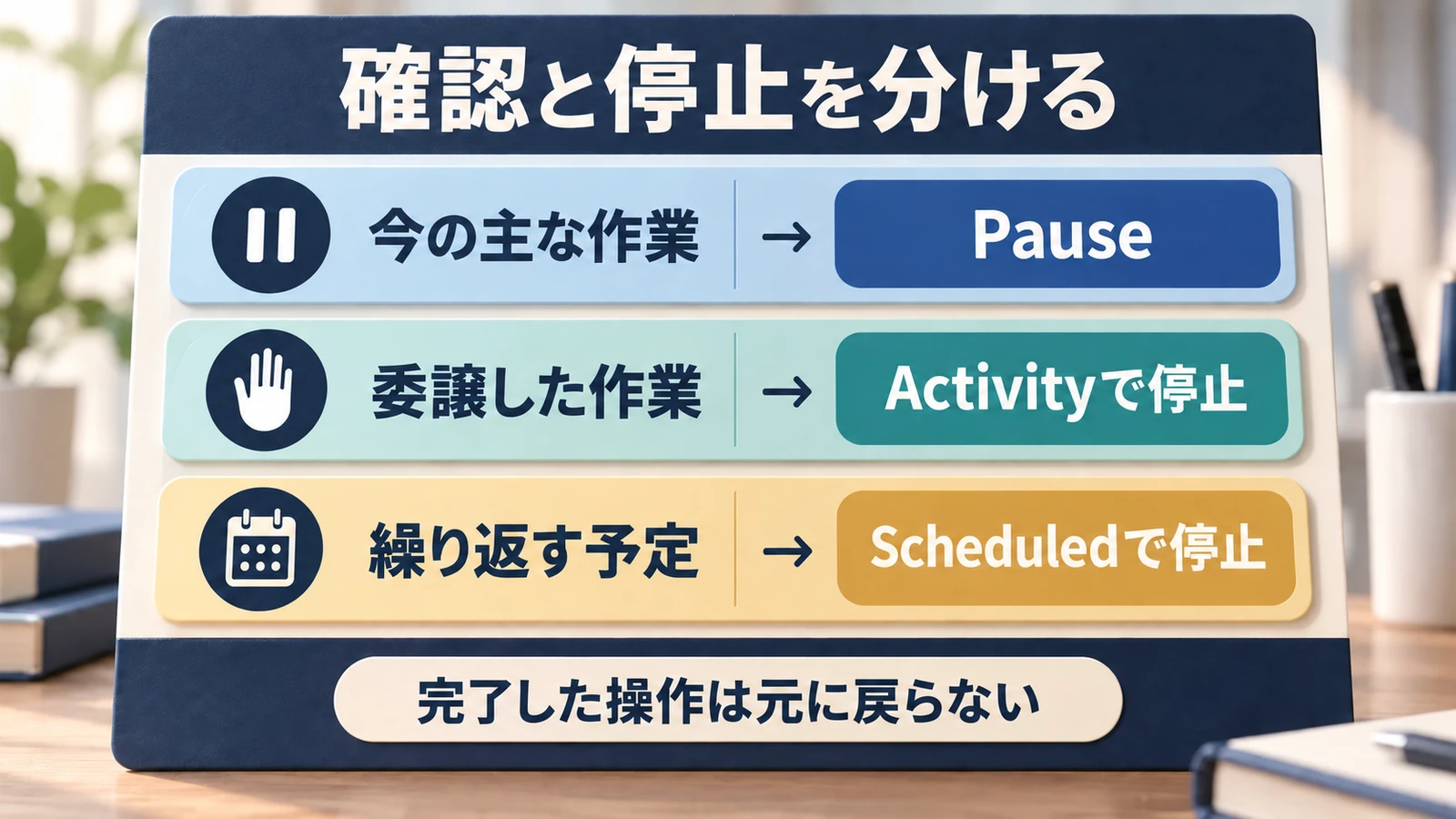
Dotsは複数の仕事を持てるため、停止するときも1つのボタンですべてが止まるとは限りません。
Activityで個別の仕事を見る
デスクトップアプリでDotsのプロフィールを開き、Activityを選びます。ここでは、委譲した仕事の進捗、ファイル、結果、判断待ちを確認できます。
個別の委譲タスクを止めるときは、そのタスクをActivityで開いて止めます。方向を変えたい場合も、対象の仕事を開いて追加指示を出します。
完了表示だけで、依頼した結果が得られたとは限りません。出力とエラーも開いて確認します。
Scheduledで定期作業を見る
Scheduledでは、保存した定期作業の指示、時刻、届け先を確認します。繰り返す仕事を終えるときは、ここで無効化または削除します。
会話や通話を終えても、任せた仕事は止まらない場合があります。スケジュールを設定したら、予定が残っていないかも確認してください。
Pauseはメイン作業だけを止める
Pauseが止めるのは、Dotsが現在進めているメイン作業です。すべての委譲タスクや、将来の定期実行までは止まりません。再開するときはResumeを使います。
停止は、完了した操作の取り消しとは別です。
すでに送信・変更・作成されたものは、停止しても元に戻りません。停止後は、Activityの個別タスクとScheduledの予定をそれぞれ確認します。
全部を止めたいときは、Pauseだけで終えず、Activityの委譲タスクとScheduledの定期作業を別々に確認してください。
よくある質問
Dotsは無料やPlusで使えますか?
2026年10月3日時点では対象プランに含まれていません。個人向けの対象はPro 100・200・500です。Business PremiumとEnterpriseにも段階展開されています。
対象プランなのにDotsが表示されないのはなぜですか?
段階的に提供されているためです。対象プランでも、すぐにDotsが表示されるとは限りません。同じアカウントのデスクトップアプリとデスクトップWebで表示を確認し、まだ無ければ展開を待ちます。
PCの電源を切ってもDotsは動きますか?
クラウドコンピューターで進める仕事は動かせます。自分のPCにあるファイルやアプリを使う仕事は、そのPCをオンラインにし、ChatGPTアプリを開いておく必要があります。
Dotsに利用上限はありますか?
ありますが、会話と実作業で数え方が違います。Dotsとの会話はChatGPTの利用上限に数えません。DotsがWorkやCodexで進める仕事は、各製品の通常の利用上限に数えられます。Pro 100・200・500ごとの具体的なDotsの作業量は、今回確認した公式ページでは分かりませんでした。
まとめ
- Dotsは、継続する仕事を任せるGPT-6 Astra搭載のAIエージェント。クラウド上に専用のコンピューターとブラウザを持つ
- 個人向けはPro 100・200・500が対象。Free・Go・Plusは対象外で、日本も地域条件上は対象だが段階展開中
- 頼むときは目的・情報源・許可する操作・通知条件を分ける。読むだけから始め、結果を確認して範囲を広げる
- Pause、Activity、Scheduledは止める対象が違う。停止しても完了済みの操作は元に戻らない
まずは、定期的に確認している情報を1つ選び、「読むだけ」「変化があったときだけ通知」「変更はしない」という小さな仕事から試してください。
参考資料・出典
2026年10月3日に確認しました。「Message your dot」は10月4日に追加で確認しています。
- OpenAI「Meet dots」:https://learn.chatgpt.com/docs/dots
- OpenAI「Get started with your dot」:https://learn.chatgpt.com/docs/dots/getting-started
- OpenAI「Control your dot」:https://learn.chatgpt.com/docs/dots/controls
- OpenAI「Connect computers and apps to your dot」:https://learn.chatgpt.com/docs/dots/computers-and-apps
- OpenAI「Tasks and memory」:https://learn.chatgpt.com/docs/dots/tasks-and-memory
- OpenAI「Message your dot」:https://learn.chatgpt.com/docs/dots/channels
- OpenAI「Pricing」:https://learn.chatgpt.com/docs/pricing
- OpenAI「DevDay 2026」:https://learn.chatgpt.com/docs/whats-new/devday-2026