毎月の勤務表、何時間かかっていますか。
希望休を集めて、夜勤を割り振って、人数を数え直して。 終わるまで、ほかの仕事が手につかない月もありますよね。
私も職場で、勤務表づくりに関わってきました。 Excel や AI を試しても、約2か月うまくいきませんでした。
そこから Claude Code に替えて、5日でたたき台ができました。
勤務表の自動作成は、いきなり AI に頼まないほうがうまくいきます。
決まりを書き出す → Excel で確かめる → AI にたたき台を作らせる、の3段階で進めます。どの段階でも、最後に人が見るのは変わりません。
目次
勤務表の自動作成は3段階で考える

AI に頼めば、一発でできるんじゃないの?

一発で完成はしないんです。決まりが紙に出ていないと、AI も組めません。

自動作成というと、ボタン1つで完成する姿を思い浮かべますよね。
でも実際は、3つの段階を順に上がるイメージです。
1段目は、頭の中の決まりを紙に出すこと。 2段目は、人数や連勤の確認を Excel に任せること。 3段目で、やっと AI にたたき台を作らせます。
この記事では、下の段から順に上がるのを勧めます。 決まりが紙に出ていないと、AI に渡す文が書けないからです。
段階1 手作業:決まりを書き出し、夜勤から組む
最初の段階は、パソコンを使う前の準備です。 ここで手を抜くと、Excel も AI も迷子になります。
決まりを「必ず守る」と「できれば守る」に分ける
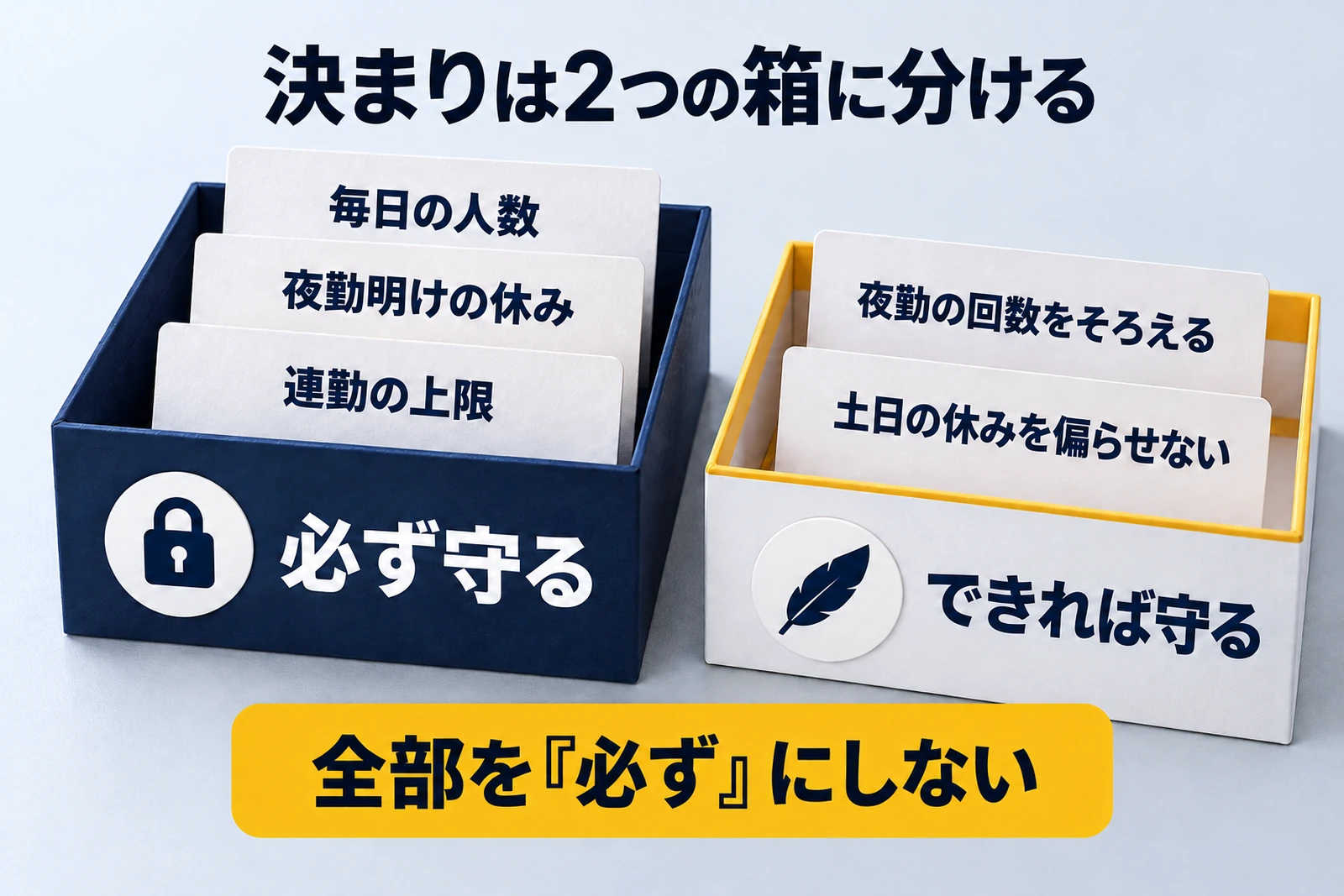
勤務表の決まりは、「必ず守る」と「できれば守る」の2種類に分けます。
必ず守るのは、毎日の人数・夜勤明けの休み・連勤の上限などです。 できれば守るのは、夜勤の回数をそろえる・土日の休みを偏らせない、などです。
この分け方は、勤務表づくりを研究する分野でも同じ考え方をしています。
全部を「必ず」にすると、人が足りない月に表が組めなくなります。
夜勤 → 遅出・早出 → 日勤の順に組む
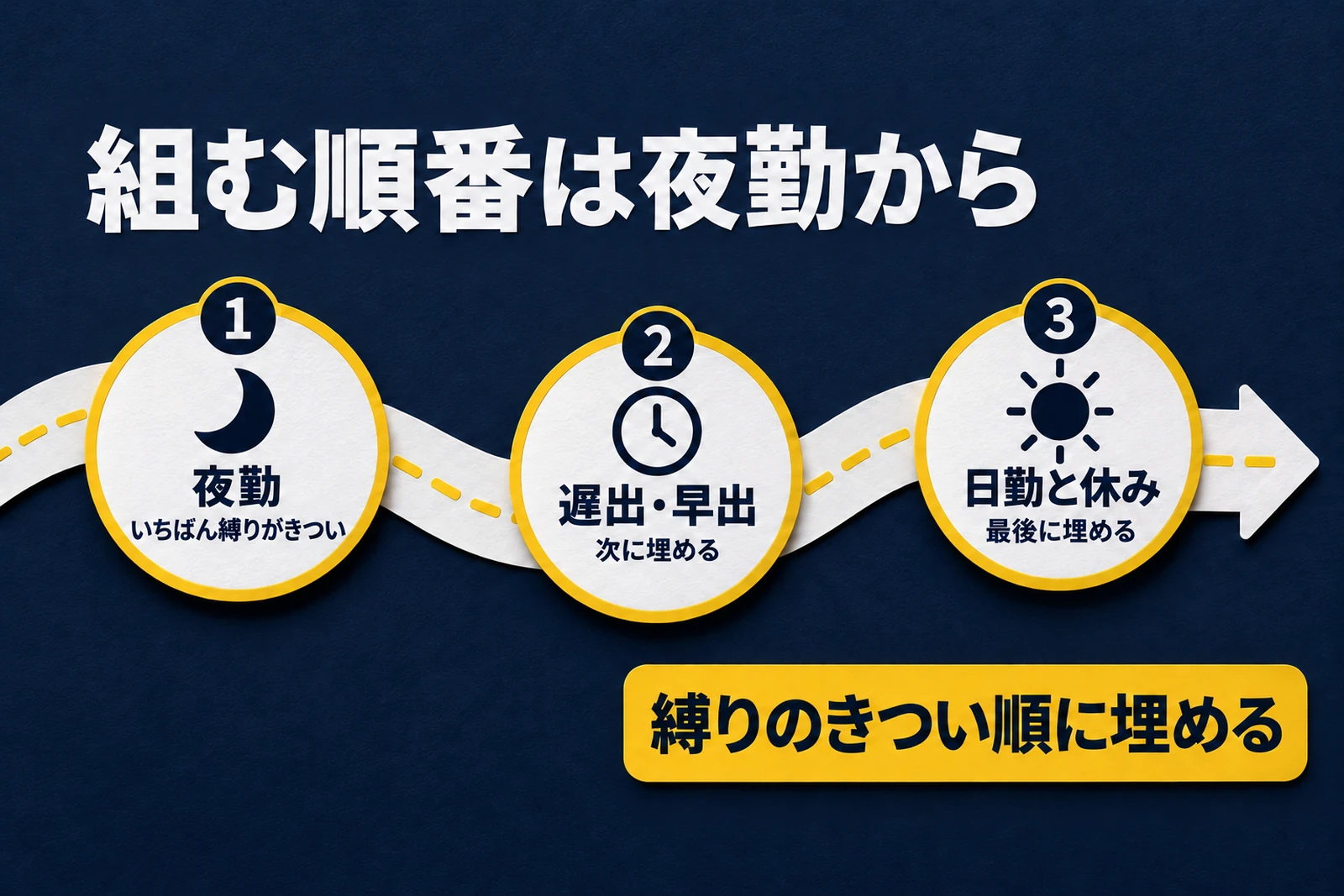
組む順番も大事です。
いちばん縛りのきつい夜勤から先に埋めます。 次に遅出・早出、最後に日勤と休みです。
救急の看護師さんが note に書いていた話が分かりやすいです。 勤務表アプリづくりで行き詰まり、管理者に「どうやって作っているんですか?」と聞いたら、この順番だったそうです。
アプリにも同じ順番を入れたら、うまく動くようになったと書いています。
看護と介護で違う決まり
病棟では、看護職員の月平均夜勤時間72時間が入院基本料の要件になっています。2015年の日本看護協会の資料では、対象の病棟で夜勤をした人の平均で、1人ずつの上限ではないと説明されています。いまの要件は、勤め先の届出の担当に確かめてください。
介護施設では、16時間の夜勤のあとに「明け」と休みを続ける組み方が多く見られます。人員の配置は、施設の種類ごとの基準と自治体の手引きで確かめます。
段階2 Excel:確かめる作業を自動にする
Excel に任せるのは、組むことではありません。 数えて、おかしい所に色を付けることです。
記事のために、架空の介護施設の勤務表(職員10人・2026年11月)を作って確かめました。 私のパソコンには Excel が無かったので、無料の LibreOffice Calc で開いています。式は Excel と同じ書き方です。
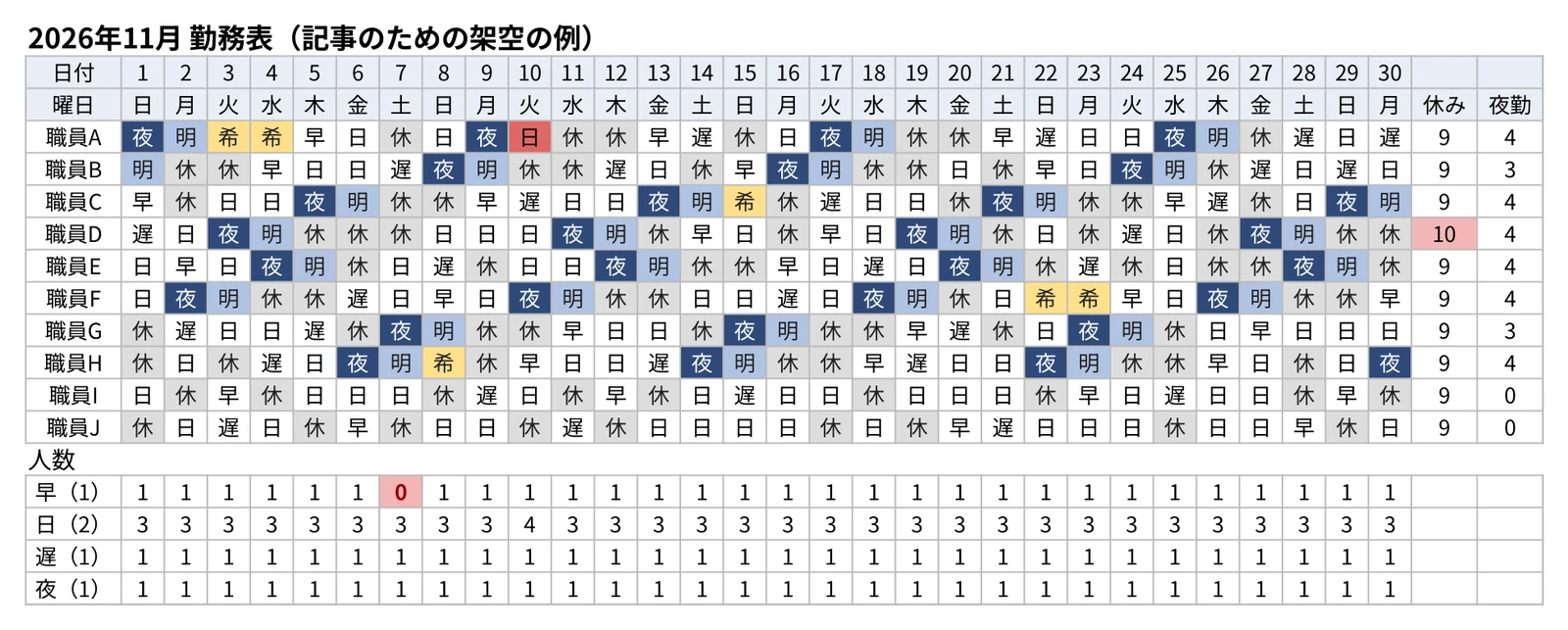
この表は、段階3で AI が作った表の2か所を、わざと書き換えたものです。 式は、書き換えから生まれた3つのずれ(早番が0人の日・夜勤の翌日が明けでない所・休みが10日の人)を、全部赤で示しました。
- 日付と曜日を自動で出す
1日目のセルに日付を入れ、隣は「前のセル+1」にします。曜日は TEXT 関数で日付から出します。
- COUNTIF で人数と休みを数える
日ごとの列で「早」「日」「遅」「夜」を数え、職員ごとの行で休みと夜勤の回数を数えます。
- 条件付き書式で色を付ける
人数が足りない日、夜勤の翌日が「明」でない所、6日続けて働いている所、休みが9日でない人に色を付けます。
- AI の表を貼る
AI が出した CSV のうち、職員A〜J の10行を A4 に貼ります。1つのセルに入ってしまったら、データの「区切り位置」でカンマごとに分けます。
使った式は、次のとおりです。 B2 に1日目の日付、職員の行は4〜13行目、日付は B〜AE 列、日ごとの人数は15〜18行目に置いています。 条件付き書式は、式ごとに「適用先」の範囲を指定します(かっこの中の範囲)。
【数える式】右や下へコピーして使う
曜日(B3)           =TEXT(B2,"aaa")
早番の人数(B15)     =COUNTIF(B$4:B$13,"早")
日勤・遅番・夜勤の人数(B16〜B18) "早" を "日" "遅" "夜" に替える
休みの日数(AF4)     =COUNTIF(B4:AE4,"休")+COUNTIF(B4:AE4,"希")

【条件付き書式】(適用先)と、色を付ける条件
夜勤のあとに明けが無い(C4:AE13)
                     =AND(B4="夜",C4<>"明")
6日続けて働いている(G4:AE13)
                     =COUNTIF(B4:G4,"休")+COUNTIF(B4:G4,"希")+COUNTIF(B4:G4,"明")=0
早番が1人でない日(B15:AE15)   =B15<>1
日勤が2人より少ない日(B16:AE16)=B16<2
遅番が1人でない日(B17:AE17)   =B17<>1
夜勤が1人でない日(B18:AE18)   =B18<>1
休みが9日でない人(AF4:AF13)   =AF4<>9
集計と曜日は COUNTIF と TEXT、色の条件に AND を使うだけです。 マクロ(Excel に自動で操作させる仕組み)は使っていません。
この式で見られるのは、人数・夜勤の翌日の明け・6日の連勤・休みの日数の4つだけです。明けの翌日の休み・希望休の日・夜勤をしない人・前の月からの続きは、色では分かりません。目で確かめるか、同じ形で式を足してください。
段階3 AI:たたき台を作らせる
決まりが紙に出て、確かめる表ができたら、やっと AI の出番です。
名前は「職員A」に置き換えてから渡す
勤務表には、職員の名前や休みの理由が入ります。AI に渡す前に、名前は「職員A」「職員B」に置き換え、病気や家庭の事情は書かないでください。職場で AI を使ってよいかも、先に確かめます。
決まりの表を渡して1か月分を頼む
段階1で書き出した決まりを、そのまま文にして渡します。 「必ず守る」と「できれば守る」を分けて書くのがコツです。
実際に Claude(Opus 5.5)に送った文が、次のものです。職員も施設も架空です。
試し方は、会話の画面ではなく、Claude Code を道具(ファイルの読み書きなど)を使えない設定にして、この文を1回だけ送る形にしました。
あなたは介護施設の勤務表づくりを手伝う係です。次の決まりで、2026年11月(30日)の勤務表を作ってください。

【職員】職員A〜職員J の10人
【勤務の記号】早=早番、日=日勤、遅=遅番、夜=夜勤(16時間)、明=夜勤明け、休=公休、希=希望休

【必ず守る決まり】
1. 毎日、早1人・日2人以上・遅1人・夜1人をそろえる
2. 夜の翌日は必ず明、明の翌日は必ず休か希にする
3. 続けて働くのは5日まで(休・希・明のどれも入らない日が6日続かない)
4. 一人の休と希の合計は、月9日にする
5. 希望休は必ずその日に入れる:職員A 3日・4日、職員C 15日、職員F 22日・23日、職員H 8日
6. 職員I と職員J は夜勤をしない
7. 10月31日の夜勤は職員B なので、11月1日の職員B は明、2日は休にする

【できれば守る決まり】
8. 夜勤の回数は、夜勤をする8人でなるべく同じにする
9. 土日の休みが、特定の人に偏らないようにする

【出し方】
- 1行目は「職員,1,2,…,30」、2行目から職員ごとに1行の CSV だけを出してください
- 決まりを守れない日があれば、勝手に決まりをゆるめず、表の下に「守れなかった日と理由」を書いてください
最後の2行が大事です。 守れないときに、勝手に決まりをゆるめさせないためです。
答えが返ってくるまで、約18分半かかりました。 AI はじっくり考えて、「守れなかった日と理由:なし」と書いた表を返しました。 会話の画面で同じ時間がかかるかは、測っていません。
出てきた表を Excel で確かめる
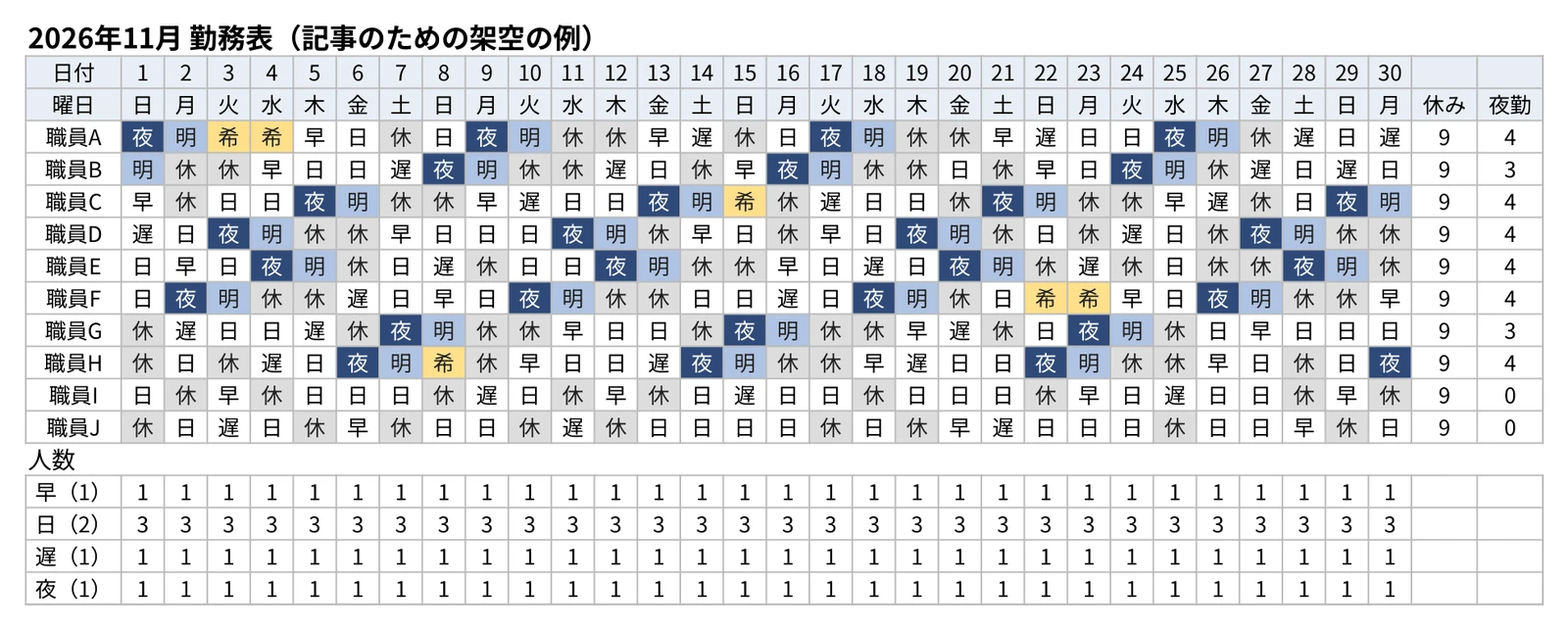
AI の表を、段階2の式に貼りました。 赤いセルは1つも出ませんでした。
別に用意した検査のプログラムでも、必ず守る決まりの違反は0件でした。 夜勤の回数の差は1回、土日の休みは全員2〜3日です。
検査のプログラムは、色の式では見られない明けの翌日・希望休・夜勤をしない人も含めて、必ず守る7つを全部数えました。 ただし、この架空の決まりで、11月の中だけの結果です。前の月からの続きは、AI も「10月から続いていない前提」と書いていました。
AI は答えの中で「手作業で1日・1人ずつ検算しました」とも書いていました。 AI 自身の「確かめました」は、確かめたことになりません。 AI の申告ではなく、自分の側の式と目で確かめてから配ります。
私の使い方:2か月進まなかった勤務表が5日で動いた
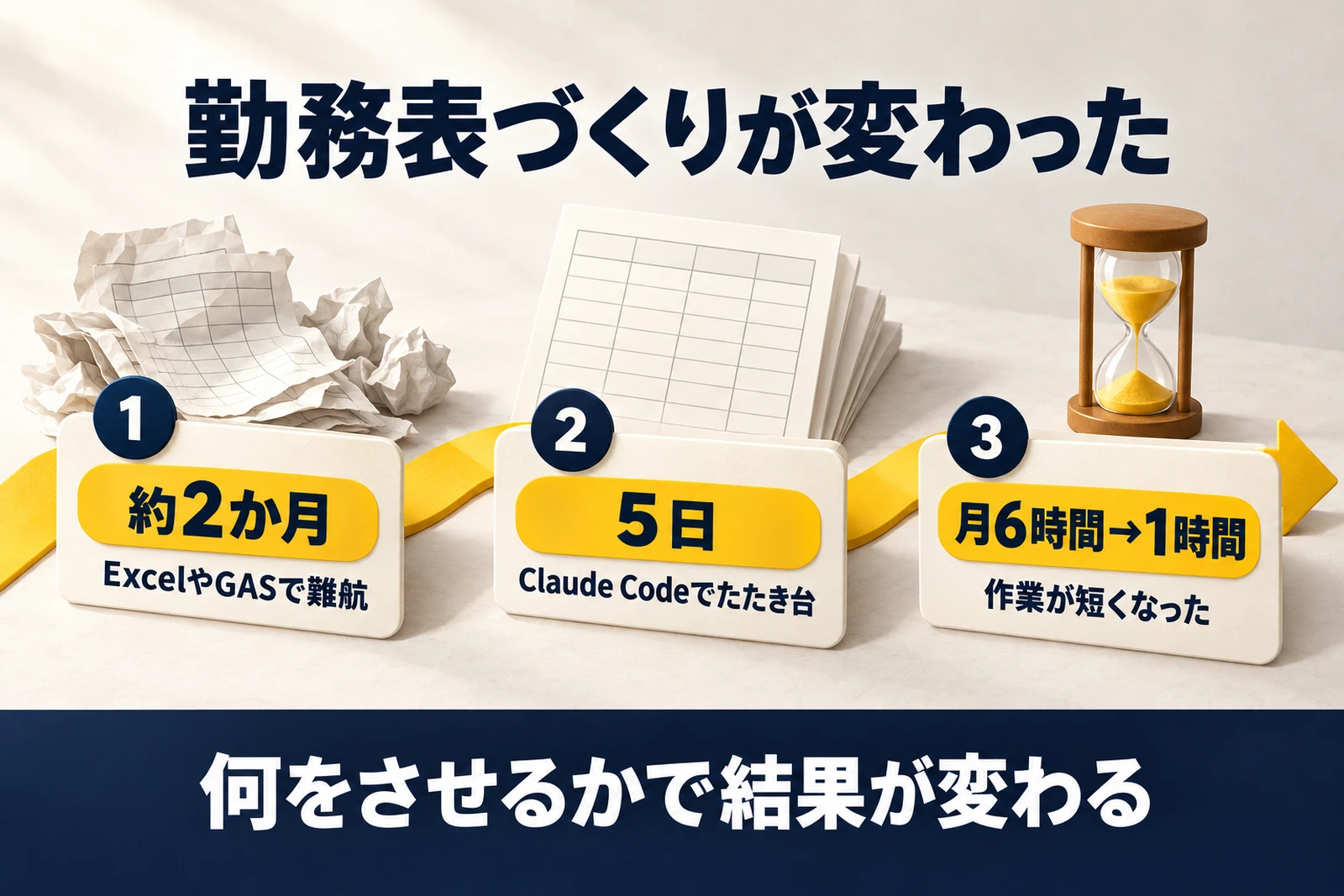
私の職場でも、希望休・連勤・人数・資格の配置を同時に満たすのは、毎月のパズルでした。
最初は Excel や GAS(Google の自動化の仕組み)、いろいろな AI を試しました。 約2か月、思うような表は出ませんでした。
Claude Code に替えて、自分専用の勤務表アプリを作りました。 アプリの説明書には、こう書いています。
「希望休・連勤制限・必要人数・専門職の配置を同時に満たす勤務表を、ボタン一つで自動生成する。」
入れた決まりは、公休の日数・連勤の上限・曜日ごとの必要人数・専門の資格の人を毎日1人以上・希望休の5つです。
作業は月6時間から1時間になりました。 いまは、ほかの部署でも使ってもらっています。
 AI格差とは?使っていない人ほど誤解する理由と縮め方
つまずきやすい3つと抜け方
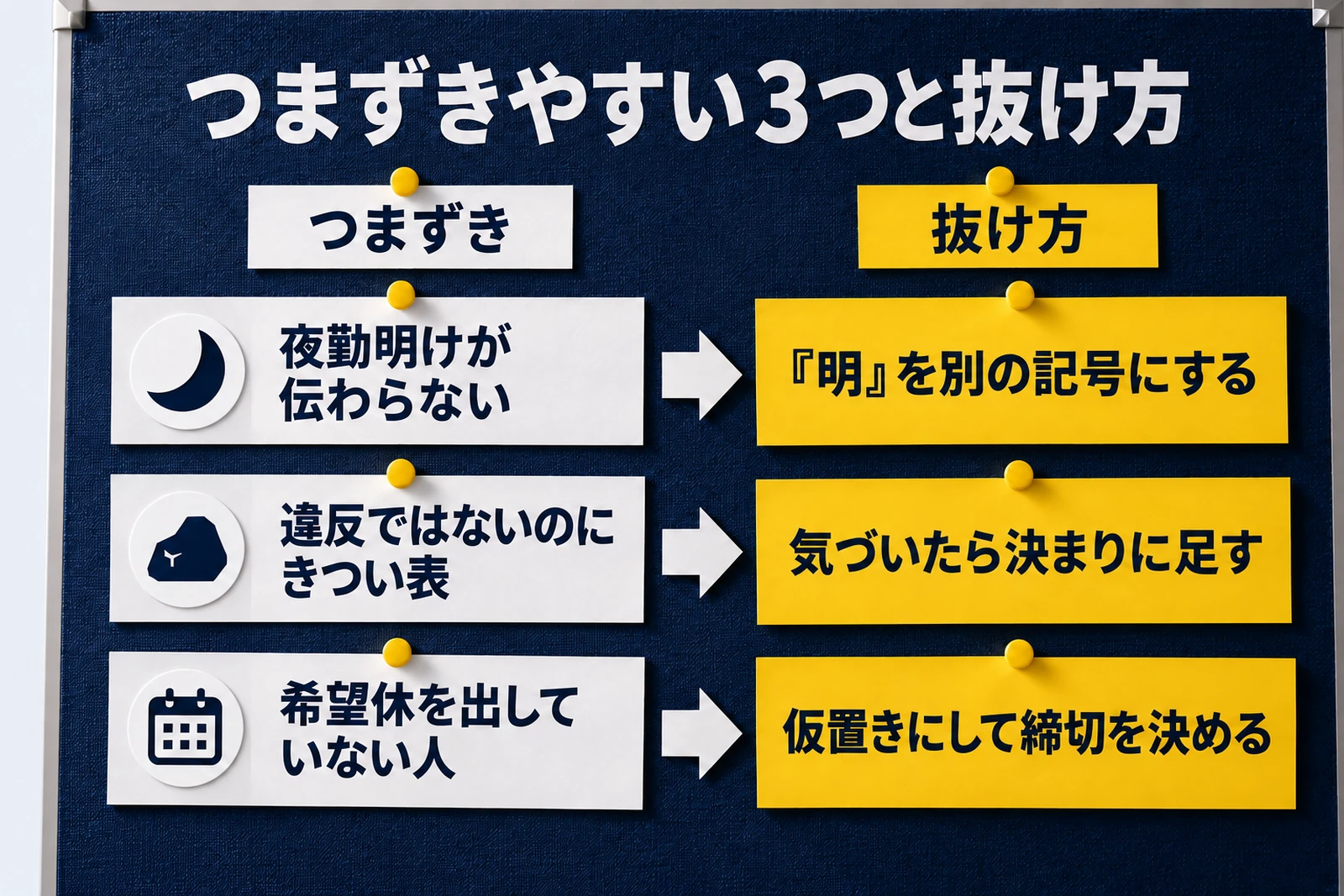
AI で勤務表を作った人の発信を読むと、つまずく所はだいたい同じです。
夜勤明けと休みを区別できない
救急の看護師さんは、休日と夜勤明けの扱いがいちばん難しかったと書いています。
現場では当たり前の「明けは休みではない」も、書いておかないと AI が取り違えることがあります。 「明」を休みと別の記号にして、「夜の翌日は必ず明、明の翌日は休み」と決まりに書きます。
違反ではないのに、きつい表が出る
元病棟看護師さんは、架空の40人で試したとき、決まりは守っているのにきつい表が出たと書いています。 休みの翌日から始まる連勤や、人によって休みの数が4日以上違う表です。
気づいたものを、ひとつずつ決まりに足していくと減ったそうです。
希望休を出していない人の行が埋まらない
デイの管理者の理学療法士さんは、Claude Code で1か月分を作らせました。 確定できなかったのは、希望休をまだ出していない職員の行だけだったそうです。AI はその行を仮置きにし、提出されたら組み直しが必要だと答えています。
出ていない希望は、AI にも読めません。 仮置きにして、締切のルールを先に決めるのが抜け方です。
段階ごとにかかるお金・知識・パソコン
やり方ごとに、費用・準備・確かめる手間が違います。 どれが楽かは、職場の人数や決まりの多さで変わります。
5つのやり方を比べる
| やり方 | お金(2026年10月22日) | 知識 | パソコン | 毎月の手間 |
|---|---|---|---|---|
| 手作業(紙・Excel に手入力) | 0円 | 職場の決まり | 無くてもよい | いちばん多い |
| Excel・スプレッドシートで確かめる | Excel は年 ¥21,300(Microsoft 365 Personal)。Google スプレッドシートは Google アカウントで使える | COUNTIF・条件付き書式 | 要る | 数える手間が減る |
| AI のチャットでたたき台 | 無料から。Claude の Pro は月 $22(消費税込み) | 決まりの書き出し・頼み方 | 要る(スマホでも頼める) | 組む手間が減る。確かめは残る |
| AI でアプリを自作(Claude Code) | Claude の Pro 以上(月 $22〜) | 頼み方と、直してもらう根気 | 要る(Windows か Mac) | 作るまでが大変。作ったあとは少ない |
| 専用の仕組みに任せる | 製品による | ほとんど要らない | 製品による | 少ない |
※ Claude の料金はドル建てで、日本円の額は為替で変わります。
自分で作るか、任せるかの目安
速くなるのは、もちろんうれしいです。
でも私がいちばん大事だと思うのは、機械が作ると、表への不満の行き先が人から機械に変わることです。勤務希望も遠慮せずに出せるようになり、満足度が上がります。
作る時間が変わらなくても、満足度が上がって不満が減るのがベストだと考えています。
Kumeru
職場の勤務表の決まりを聞き取り、その決まり専用の勤務表の自動作成アプリを作ってお渡しする、DevAIse のサービスです。
- 希望休を入れたまま、1か月分を自動で作る
- 連勤・人数・資格の配置の違反を色で知らせる
- できた表は Excel・CSV で書き出せる
料金は買い切りで10万円から(月額なし)です。最後の確認は人が行う前提で作っています。
よくある質問
勤務表の自動作成は無料でできますか?
段階1と段階2は、無料でできます。 Google スプレッドシートなら、Google アカウントで式と色分けが使えます。
段階3の AI は、無料版で1か月分が作れるかを、私は試していません。 この記事で試したのは、有料プランで使える Opus 5.5 で、約18分半かかりました。
AI が作った勤務表をそのまま使ってもいいですか?
そのまま使わないでください。 AI の表はたたき台で、最後は人が確かめる前提です。
段階2の Excel の式に貼って、人数・明け・連勤・休みの日数を確かめます。 式で見られない希望休や前の月からの続きは、目で確かめてから配ります。
職場のパソコンで AI を使ってもいいですか?
職場のルールしだいです。 先に上司や情報の担当に確かめてください。
 シャドーAI対策の方法|禁止せずに会社が決める3つのこと
相性のような、決まりにできないことはどうしますか?
最後に手で直す前提にします。
元病棟看護師さんも、夜勤の組み合わせの相性のような決まりは、全部を条件にするより自分で組み替えた方が早そうだ、と書いています。
まとめ
勤務表の自動作成は、3つの段階で進めます。
- 決まりを「必ず」と「できれば」に分け、夜勤から組む
- Excel で、人数・明け・連勤を数えて色を付ける
- AI にたたき台を作らせ、Excel で確かめる
どの段階でも、最後に人が見るのは変わりません。
まずは来月の勤務表の決まりを、紙に書き出すところから始めてみてください。
参考資料・出典
公式の資料(2026年10月22日に確認)
- 日本看護協会「入院基本料の通則『看護職員の月平均夜勤時間72時間要件』について」(2015年11月25日・厚生労働省の会議資料):https://www.mhlw.go.jp/file/05-Shingikai-12404000-Hokenkyoku-Iryouka/0000105050.pdf
- Anthropic「プランと料金」:https://claude.com/ja/pricing
- Microsoft「Microsoft 365 のプランと価格を比較」:https://www.microsoft.com/ja-jp/microsoft-365/buy/compare-all-microsoft-365-products
- Google One「プランと料金」:https://one.google.com/about/plans?hl=ja
- DevAIse「Kumeru」:https://shift-kumeru.netlify.app/
第三者の検証と発信(2026年10月22日に確認)
- ERナースの60秒ノート(note・2026年10月7日):https://note.com/kyukyu_ns_app/n/n45b05653939b
- みゆひと(note・2026年10月10日):https://note.com/hip_kudu8430/n/ne70aa59f372c
- 阿部 洋輔|デイの運営相談室(PT)(note・2026年9月29日):https://note.com/abeabe/n/n34e80631068a
- 第一生命経済研究所 柏村祐「シフト管理生成AIの可能性」(2023年11月30日):https://www.dlri.co.jp/report/ld/295412.html